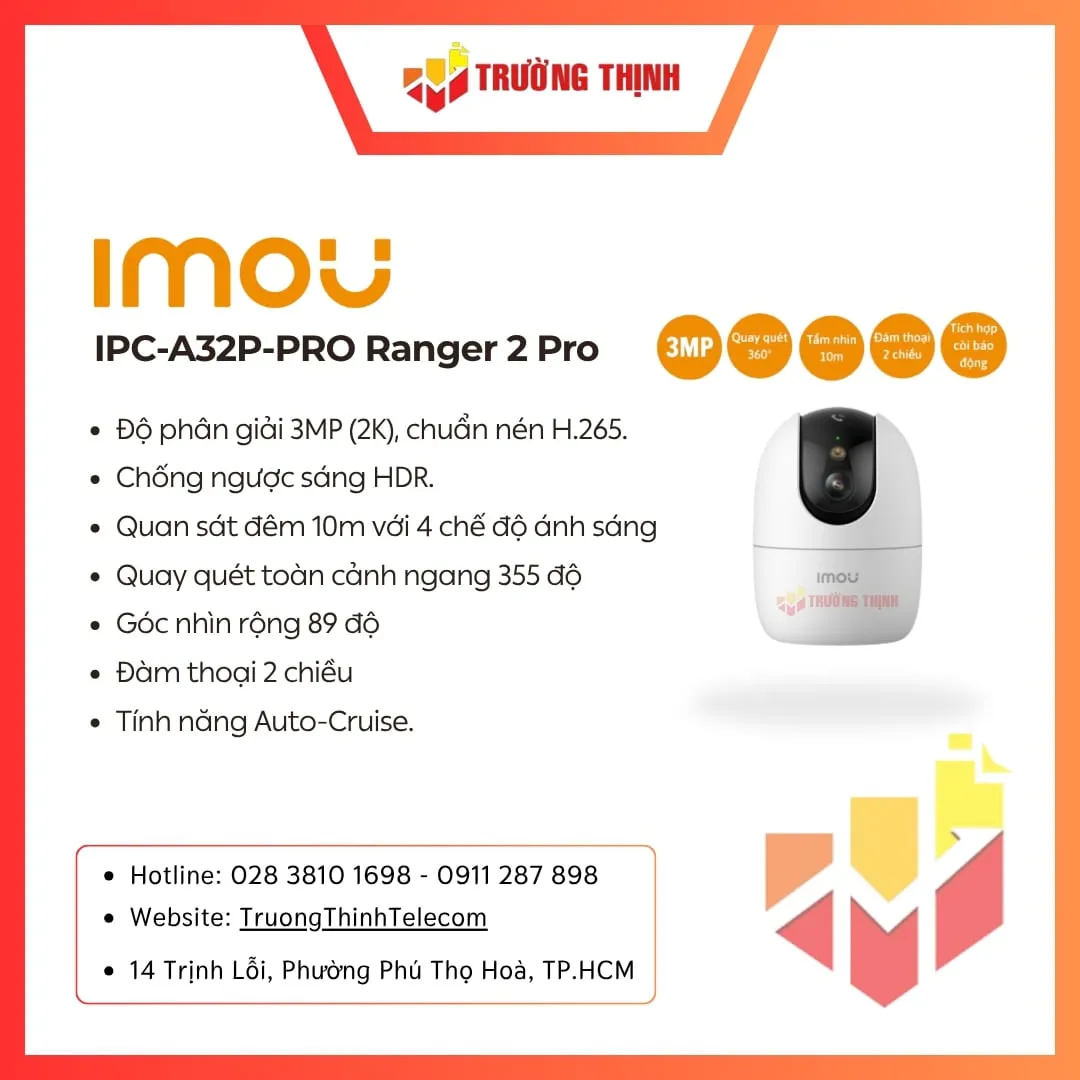
Việc sở hữu một thiết bị giám sát không chỉ dừng lại ở việc xem được hình mà còn phải hiểu được sự kiện. Camera Imou IPC-A32P-PRO (hay còn gọi là Ranger 2 3MP) đã nổi lên như một giải pháp cân bằng hoàn hảo giữa độ nét, công nghệ AI và giá thành. Bài viết này sẽ, Trường Thịnh Telecom phân tích sâu mọi khía cạnh của model IPC-A32P-PRO để giúp bạn hiểu tại sao đây là lựa chọn hiện nay.
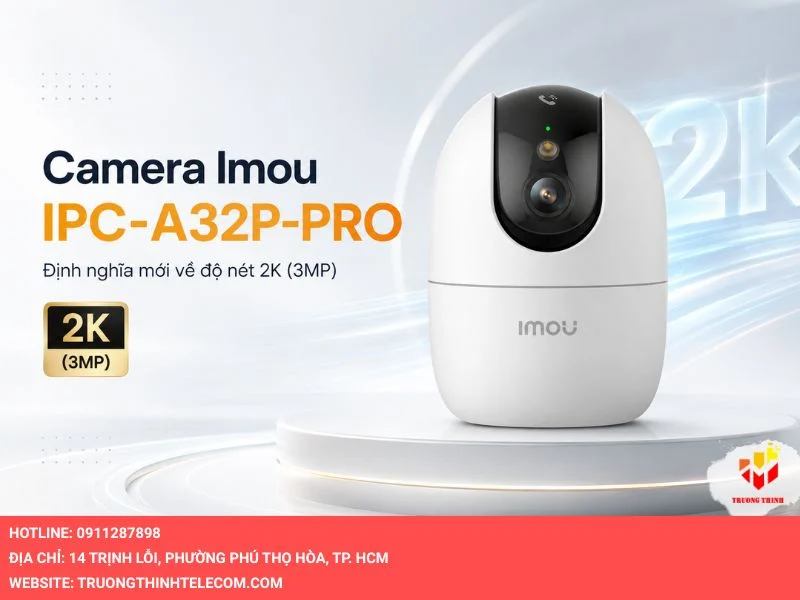
Camera Imou IPC-A32P-PRO và định nghĩa mới về độ nét 2K (3MP)
Hầu hết các dòng camera giám sát phổ thông hiện nay vẫn đang dừng lại ở độ phân giải Full HD (1080p). Tuy nhiên, Imou IPC-A32P-PRO đã nâng tầm trải nghiệm với cảm biến 3.0 Megapixel, mang đến độ phân giải 2K (2304 x 1296).
Sự khác biệt về chi tiết trên IPC-A32P-PRO
Với độ phân giải 2K, hình ảnh từ IPC-A32P-PRO cho độ sắc nét cao hơn đáng kể so với các dòng 2MP. Khi bạn thực hiện thao tác zoom kỹ thuật số để nhìn rõ mặt người hoặc các chi tiết nhỏ trong phòng, hiện tượng vỡ hạt được giảm thiểu tối đa. Điều này cực kỳ quan trọng trong các tình huống cần trích xuất hình ảnh làm bằng chứng.
Tối ưu hóa dung lượng lưu trữ trên IPC-A32P-PRO
Mặc dù hình ảnh sắc nét hơn, nhưng Camera Imou IPC-A32P-PRO không làm tốn thêm nhiều không gian lưu trữ nhờ chuẩn nén H.265 tiên tiến. Công nghệ này giúp giảm tới 50% băng thông và dung lượng thẻ nhớ, giúp việc xem qua mạng 4G/Wi-Fi trở nên mượt mà, không bị giật lag dù bạn đang ở bất cứ đâu.
Thiết kế xoay 360 độ linh hoạt của Imou IPC-A32P-PRO
Model IPC-A32P-PRO kế thừa thiết kế Ranger 2 huyền thoại với hình dáng tròn trịa, tinh tế nhưng ẩn chứa khả năng quan sát không góc chết.
- Xoay ngang 355° và xoay dọc -5°~80°: Chỉ với một lần chạm trên ứng dụng điện thoại, bạn có thể điều khiển ống kính của IPC-A32P-PRO bao quát toàn bộ căn phòng.
- Thiết kế tối giản: Với tông màu trắng chủ đạo, IPC-A32P-PRO dễ dàng hòa hợp với mọi không gian nội thất từ phòng khách hiện đại đến phòng ngủ ấm cúng.
Công nghệ AI nhận diện người thông minh trên IPC-A32P-PRO
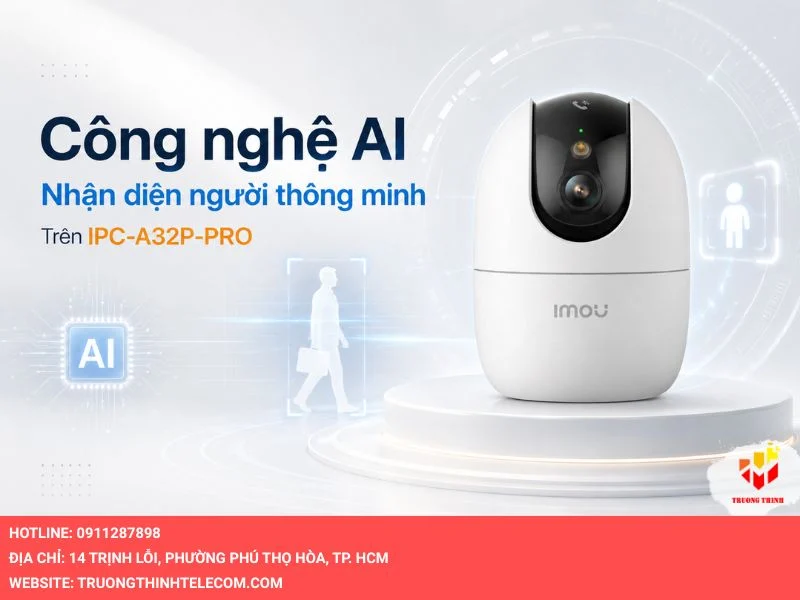
Điểm làm nên sự khác biệt của dòng Pro chính là bộ não nhân tạo AI. Camera Imou IPC-A32P-PRO không chỉ là một thiết bị ghi hình thụ động.
Nhận diện dáng người cực kỳ chính xác
Thuật toán AI tích hợp trên IPC-A32P-PRO có khả năng phân tích và nhận diện chính xác dáng người. Điều này giúp loại bỏ đến 95% các báo động giả do vật nuôi (chó, mèo), rèm cửa đung đưa hay ánh sáng thay đổi. Bạn sẽ chỉ nhận được thông báo khi thực sự có người xuất hiện trong khu vực giám sát.
Tính năng Smart Tracking trên IPC-A32P-PRO
Khi phát hiện đối tượng chuyển động, IPC-A32P-PRO sẽ tự động xoay ống kính để đi theo đối tượng đó (Auto-tracking). Tính năng này đảm bảo rằng mọi hành vi của kẻ xâm nhập luôn nằm trong khung hình, giúp bạn có cái nhìn liên tục và toàn diện về sự việc đang diễn ra.
Bảo mật sự riêng tư tuyệt đối với chế độ Privacy Mask trên IPC-A32P-PRO
Một nỗi lo lớn của người dùng khi lắp camera trong nhà là vấn đề riêng tư. Hiểu được điều này, Camera Imou IPC-A32P-PRO được trang bị tính năng Chế độ riêng tư (Privacy Mask).
Chỉ với một thao tác trên app Imou Life, ống kính của IPC-A32P-PRO sẽ tự động giấu đi vào bên trong vỏ nhựa, đồng thời ngắt mọi hoạt động ghi hình và âm thanh. Đây là giải pháp vật lý tuyệt vời giúp bạn và gia đình thoải mái sinh hoạt mà không cảm thấy bị theo dõi.
Khả năng cảnh báo bằng âm thanh của Camera Imou IPC-A32P-PRO
Imou IPC-A32P-PRO không chỉ quan sát bằng mắt mà còn lắng nghe bằng tai và phản hồi bằng miệng.
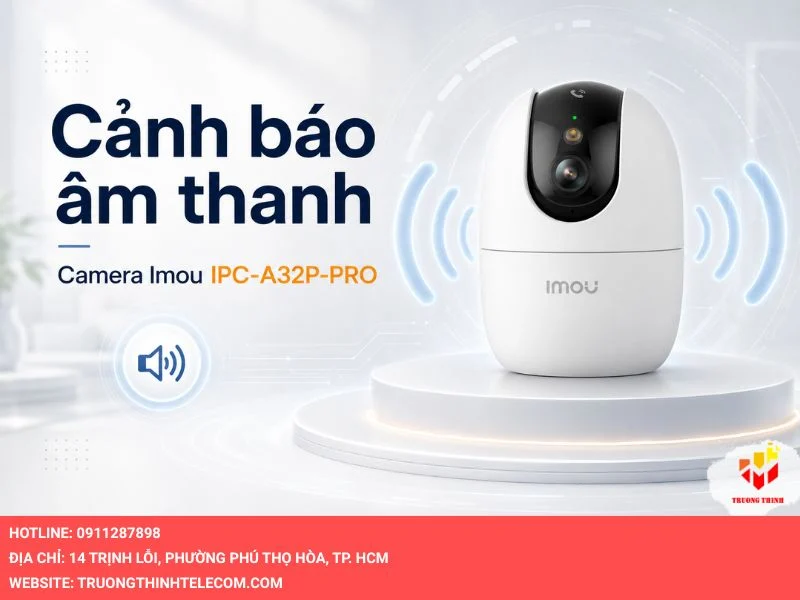
- Cảnh báo âm thanh bất thường: IPC-A32P-PRO sẽ gửi cảnh báo ngay lập tức đến điện thoại nếu phát hiện các tiếng động lạ như tiếng trẻ em khóc, tiếng kính vỡ hoặc tiếng kêu cứu. Đây là trợ thủ đắc lực cho các bậc phụ huynh bận rộn.
- Còi hú báo động: Khi có kẻ gian đột nhập, IPC-A32P-PRO sẽ tự động kích hoạt còi hú to để răn đe đối tượng, khiến chúng hoảng sợ và bỏ cuộc ngay lập tức.
Đàm thoại 2 chiều to và rõ trên Imou IPC-A32P-PRO
Được trang bị Micro và Loa chống nhiễu, Camera Imou IPC-A32P-PRO cho phép bạn trò chuyện thời gian thực với người thân tại nhà. Chất lượng âm thanh trên dòng Pro được cải tiến đáng kể, giúp giọng nói trở nên chân thực, không bị méo tiếng hay vọng âm, giúp việc liên lạc trở nên dễ dàng như đang gọi điện thoại.
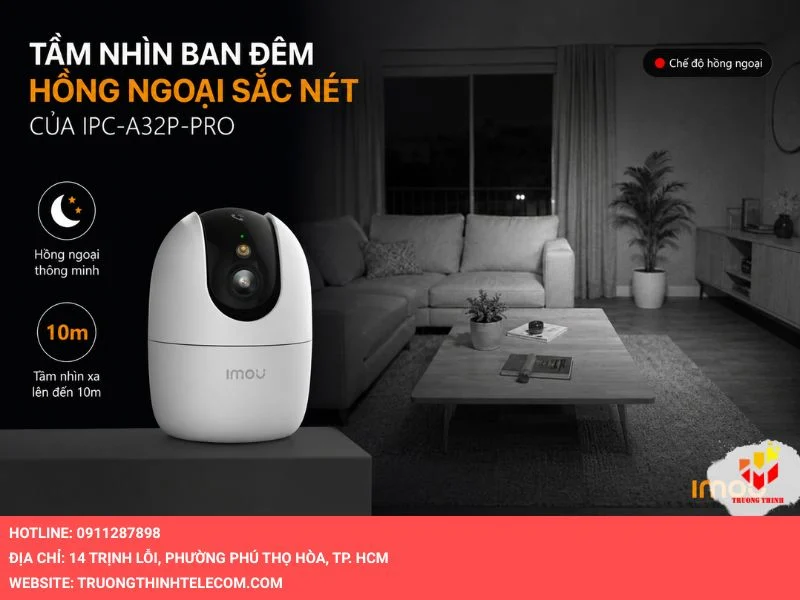
Tầm nhìn ban đêm hồng ngoại sắc nét của IPC-A32P-PRO
Đừng lo lắng về bóng tối, vì IPC-A32P-PRO sở hữu hệ thống đèn hồng ngoại thông minh với tầm xa lên đến 10 mét. Ngay cả trong điều kiện không có ánh sáng, camera vẫn cung cấp hình ảnh đen trắng cực kỳ chi tiết, giúp bảo vệ ngôi nhà của bạn xuyên suốt 24/7.
So sánh Camera Imou IPC-A32P-PRO với các model cùng phân khúc
Để quý khách hàng có cái nhìn rõ nét hơn về vị trí của IPC-A32P-PRO trong dòng Ranger 2, hãy cùng theo dõi bảng so sánh dưới đây:
| Tiêu chí | Imou IPC-A22EP-L | Imou IPC-A32P-PRO | Imou IPC-A42P-D |
| Độ phân giải | 2.0 Megapixel (1080p) | 3.0 Megapixel (2K) | 4.0 Megapixel (2K+) |
| Độ chi tiết | Khá | Cao (Rất sắc nét) | Rất cao |
| Xoay 360 độ | Có | Có | Có |
| Nhận diện dáng người AI | Có | Có (Cải tiến) | Có |
| Smart Tracking | Có | Có | Có |
| Chế độ riêng tư | Có | Có | Có |
| Tầm nhìn đêm IR | 10m | 10m (Ổn định hơn) | 10m |
| Khả năng lưu trữ | Thẻ nhớ/Cloud/NVR | Thẻ nhớ/Cloud/NVR | Thẻ nhớ/Cloud/NVR |
Đánh giá nhanh: IPC-A32P-PRO là lựa chọn vừa túi tiền nhưng lại mang đến chất lượng hình ảnh tiệm cận dòng cao cấp tốt, vượt xa các dòng Full HD cơ bản.
Hướng dẫn sử dụng và quản lý Camera Imou IPC-A32P-PRO qua App
Việc quản lý IPC-A32P-PRO cực kỳ đơn giản thông qua ứng dụng Imou Life (có sẵn trên iOS và Android).
- Kết nối nhanh: Bạn chỉ cần quét mã QR dưới đế camera IPC-A32P-PRO để bắt đầu quá trình cài đặt Wi-Fi.
- Chia sẻ thành viên: Bạn có thể chia sẻ quyền xem camera IPC-A32P-PRO cho nhiều thành viên trong gia đình cùng quản lý.
- Lưu trữ đa dạng: IPC-A32P-PRO hỗ trợ lưu trữ trên thẻ nhớ MicroSD (lên đến 256GB), đầu ghi hình NVR hoặc lưu trữ đám mây Cloud (có trả phí) để đảm bảo dữ liệu không bị mất nếu camera bị phá hoại.
Để xem hướng dẫn cài đặt chi tiết, bạn tham khảo ngay Hướng dẫn cách lắp đặt camera Imou tại nhà chi tiết từ A – Z.
Những câu hỏi thường gặp về Camera Imou IPC-A32P-PRO
Để giúp bạn đọc hiểu rõ hơn về cách vận hành cũng như giải quyết các thắc mắc phát sinh trong quá trình sử dụng Camera Imou IPC-A32P-PRO, chúng tôi đã tổng hợp những câu hỏi phổ biến từ người dùng:
IPC-A32P-PRO có hỗ trợ Wi-Fi 5GHz không?
Hiện tại, model IPC-A32P-PRO chủ yếu hỗ trợ băng tần Wi-Fi 2.4GHz để đảm bảo khoảng cách truyền tải xa và ổn định xuyên qua các bức tường trong nhà.
Thẻ nhớ 64GB lưu được bao nhiêu ngày trên IPC-A32P-PRO?
Nhờ chuẩn nén H.265, với thẻ nhớ 64GB, IPC-A32P-PRO có thể lưu trữ liên tục từ 4-6 ngày tùy vào cường độ chuyển động trong khung hình. Nếu chọn chế độ ghi hình khi có chuyển động, thời gian lưu có thể lên đến hơn 15 ngày.
Có thể treo ngược IPC-A32P-PRO lên trần nhà không?
Hoàn toàn được. Trong hộp sản phẩm đã đi kèm chân đế và vít nở. Sau khi lắp ngược, bạn chỉ cần vào cài đặt trên App và chọn Xoay hình ảnh 180 độ là có thể quan sát bình thường.
Tại sao nên chọn mua Camera Imou IPC-A32P-PRO tại Trường Thịnh Telecom?
Việc lựa chọn một đơn vị cung cấp uy tín quan trọng không kém việc chọn mua một chiếc camera tốt. Trường Thịnh Telecom tự hào là đơn vị phân phối và lắp đặt camera Imou chính hãng hiện nay. Khi chọn mua sản phẩm tại Trường Thịnh Telecom, quý khách hàng sẽ nhận được:
- Sản phẩm chính hãng 100%: Cam kết đầy đủ tem nhãn, CO/CQ, nói không với hàng xách tay kém chất lượng hoặc hàng trôi nổi.
- Chế độ bảo hành vàng: Bảo hành 24 tháng theo tiêu chuẩn nhà sản xuất. Hỗ trợ kỹ thuật nhanh chóng nếu có bất kỳ lỗi phát sinh nào.
- Dịch vụ lắp đặt chuyên nghiệp: Đội ngũ kỹ thuật viên giàu kinh nghiệm sẽ tư vấn vị trí lắp đặt tối ưu, đảm bảo tính thẩm mỹ và hiệu quả giám sát cao cho ngôi nhà của bạn.
- Giá cả cạnh tranh tốt: Trường Thịnh Telecom luôn mang đến mức giá ưu đãi kèm nhiều quà tặng hấp dẫn như thẻ nhớ chuyên dụng, gói phụ kiện lắp đặt.
- Hỗ trợ trọn đời: Không chỉ bán hàng, chúng tôi đồng hành cùng khách hàng trong suốt quá trình sử dụng, từ việc cài đặt lại app khi đổi điện thoại đến hướng dẫn trích xuất camera khi cần thiết.
Camera Imou IPC-A32P-PRO là một trong những camera trong nhà đáng mua tốt hiện nay. Nó hội tụ đầy đủ các yếu tố: hình ảnh sắc nét (2K), thông minh (AI nhận diện người), linh hoạt (xoay 360) và bảo mật (Privacy Mask). Nếu bạn đang tìm kiếm một mắt thần để trông nom nhà cửa, con cái hay cửa hàng, đừng bỏ qua mã sản phẩm IPC-A32P-PRO này.
Thông tin Liên hệ Trường Thịnh Telecom:
- Hotline / Zalo: 0888 319 798
- Website: truongthinhtelecom.com
- Địa chỉ: 14 Trịnh Lỗi, Phường Phú Thọ Hòa, TP. HCM