
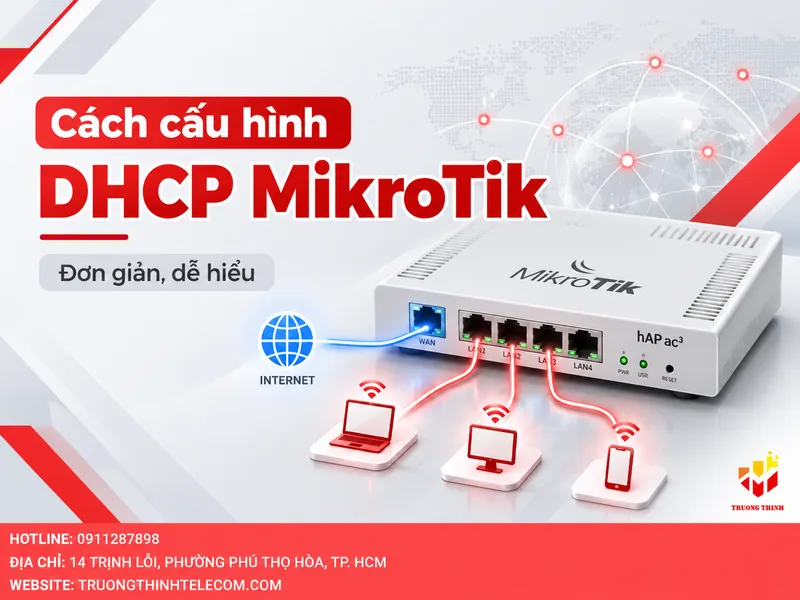
Một lỗi DHCP trên MikroTik có thể bắt đầu từ một thay đổi rất nhỏ: đặt gateway ở dải 192.168.20.1 nhưng lại tạo DHCP Pool thuộc 192.168.10.0/24. Khi đó, router vẫn có thể hiển thị DHCP Server đang hoạt động, nhưng máy tính hoặc điện thoại nhận địa chỉ không phù hợp, không truy cập được gateway hoặc không vào Internet. Vì vậy, trước khi tìm cách cấu hình DHCP MikroTik, cần xác định đúng mạng LAN, dải IP và interface chịu trách nhiệm cấp phát. Quy trình dưới đây đi từ kiểm tra hiện trạng đến tạo Pool và DHCP Server, giúp giảm nguy cơ sửa nhầm cấu hình đang chạy.
Cách cấu hình DHCP MikroTik: Sai một thông số, DHCP MikroTik có thể cấp IP sai cả mạng
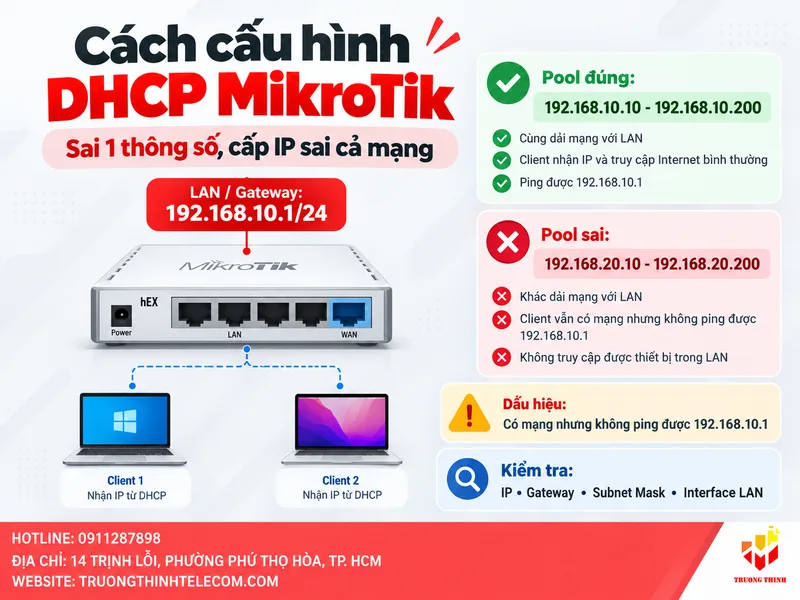
Hãy hình dung router dùng địa chỉ LAN 192.168.10.1/24. Nếu DHCP Pool được đặt từ 192.168.20.10 đến 192.168.20.200, client có thể nhận IP nhưng không cùng subnet với gateway. Dấu hiệu dễ thấy là thiết bị báo đã kết nối mạng nhưng không ping được 192.168.10.1. Đây là trường hợp cần kiểm tra địa chỉ và Pool trước khi đổ lỗi cho WiFi, dây mạng hoặc đường truyền Internet.
Với Cách cấu hình DHCP MikroTik, Để nhận diện đúng nguyên nhân, kiểm tra ba thông tin ngay trên thiết bị đầu cuối: địa chỉ IP, gateway mặc định và subnet mask. Nếu máy không nhận được địa chỉ hợp lệ hoặc tự gán IP 169.254.x.x, hãy ưu tiên kiểm tra kết nối đến DHCP Server. Nếu máy nhận IP cùng subnet nhưng chỉ không truy cập Internet, DHCP chưa chắc là nguyên nhân; cần tách riêng vấn đề gateway, DNS, NAT hoặc WAN. Để hiểu sâu hơn phần này, bạn có thể xem thêm Cách Cấu Hình VLAN Trên UniFi Chi Tiết Từ A Đến Z với các phân tích và trường hợp sử dụng liên quan.
Trên MikroTik, bước an toàn đầu tiên là xác định interface LAN thực tế. Một hệ thống đơn giản có thể dùng ether2 làm LAN, nhưng nhiều cấu hình lại gom nhiều cổng vào bridge, chẳng hạn bridge-LAN. Nếu tạo DHCP Server trên sai interface, cấu hình có vẻ hợp lệ nhưng client kết nối ở cổng khác sẽ không nhận được lease. Trước khi thay đổi, nên ghi lại IP hiện tại của router, tên interface LAN và các dịch vụ DHCP đang tồn tại.
Chuẩn bị dải mạng trước khi tạo DHCP Server trên MikroTik
Khi chọn Cách cấu hình DHCP MikroTik, Đừng bắt đầu bằng việc mở mục DHCP Server rồi nhập thông số theo mẫu có sẵn. Hãy xác định trước cấu trúc địa chỉ của mạng. Ví dụ, có thể chọn 192.168.10.0/24 làm subnet, 192.168.10.1 làm gateway và dành 192.168.10.2–192.168.10.49 cho router, Access Point, máy chủ hoặc thiết bị cần địa chỉ cố định. DHCP Pool khi đó có thể bắt đầu từ 192.168.10.50 để giảm nguy cơ trùng IP.
Subnet /24 tương ứng với dải 192.168.10.1 đến 192.168.10.254 có thể sử dụng cho host, nhưng không có nghĩa toàn bộ địa chỉ đều nên đưa vào Pool. Việc chừa một vùng cho thiết bị tĩnh giúp quản trị dễ hơn, đặc biệt với hệ thống có camera, máy in, NAS hoặc Access Point cần được truy cập bằng địa chỉ ổn định. Pool phải nằm trong subnet của interface LAN và không được chứa địa chỉ gateway.
Xét về Cách cấu hình DHCP MikroTik, Tiếp theo, cần kiểm tra xem trong cùng mạng đã có DHCP Server khác hay chưa. Một modem nhà mạng vẫn đang cấp IP đồng thời với MikroTik có thể tạo tình trạng client nhận gateway không nhất quán: máy này hoạt động, máy khác lại đi qua thiết bị khác. Khi đó, nhìn riêng cấu hình MikroTik chưa đủ để kết luận. Nếu có nhiều router hoặc thiết bị mạng cùng tham gia, hãy xác định thiết bị nào là DHCP Server của broadcast domain đó.
Checklist trước khi cấu hình có thể ghi ngắn gọn như sau: interface LAN hoặc bridge-LAN; địa chỉ gateway; subnet; khoảng IP dành cho thiết bị tĩnh; DHCP Pool; DNS dự kiến sử dụng; và danh sách DHCP Server hiện có. Ví dụ, với mạng 192.168.10.0/24, bộ thông số tối thiểu có thể là gateway 192.168.10.1, Pool 192.168.10.50–192.168.10.200 và DNS do hệ thống quản trị lựa chọn. Nếu chưa xác định được một trong các thông số này, chưa nên tạo DHCP Server.
Hướng dẫn cách cấu hình DHCP MikroTik đúng chuẩn chi tiết
Thiết bị định tuyến MikroTik vận hành trên hệ điều hành RouterOS nổi tiếng với sự bền bỉ và tính năng linh hoạt. Nhằm giúp khách hàng nhanh chóng triển khai hệ thống mạng gia đình hoặc văn phòng, Trường Thịnh Telecom xin chia sẻ quy trình cấu hình Router MikroTik cơ bản qua phần mềm Winbox một cách nhanh gọn, chuẩn kỹ thuật.
Bước 1: Cấu hình cổng WAN (DHCP Client) và DNS
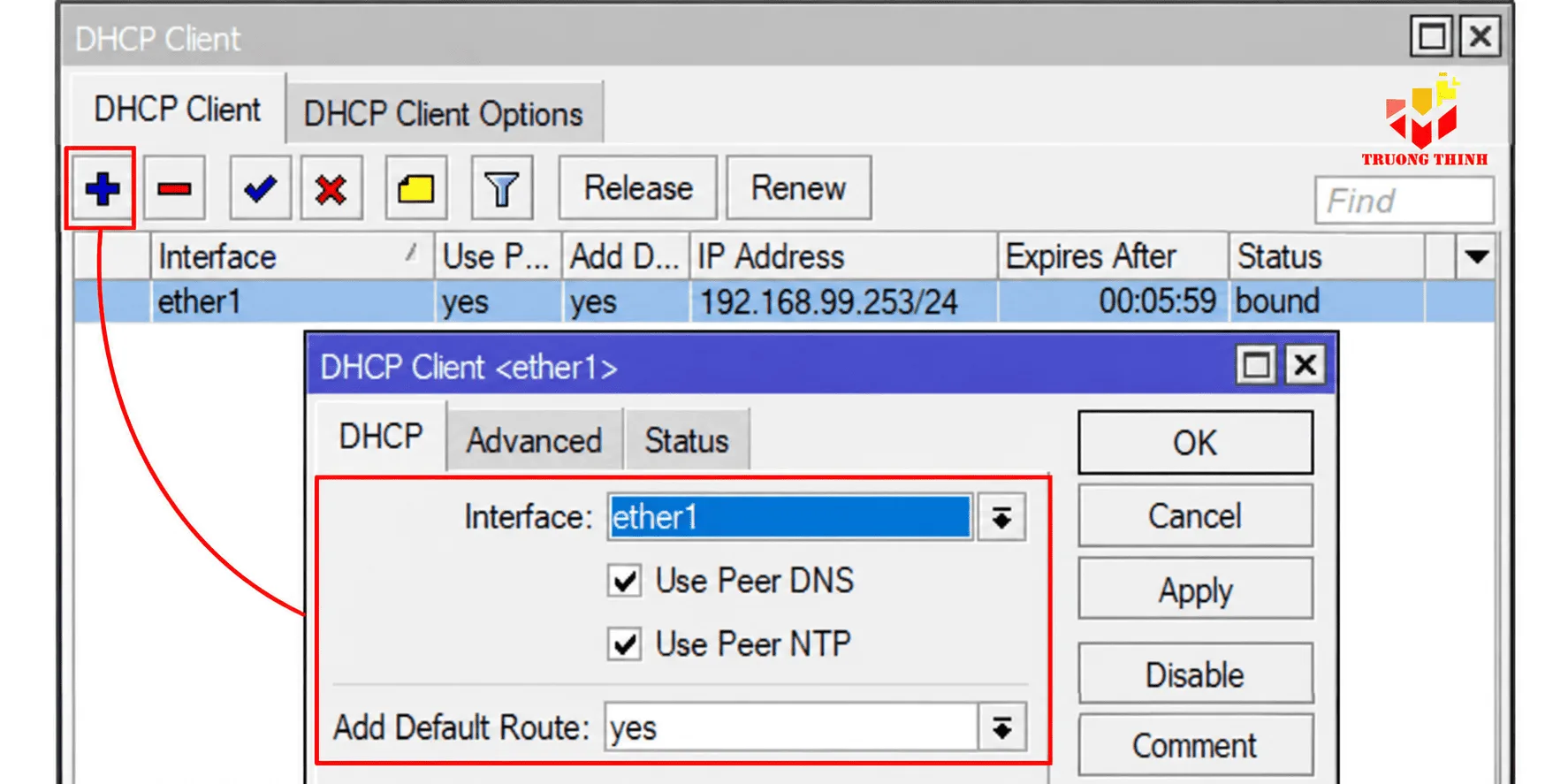
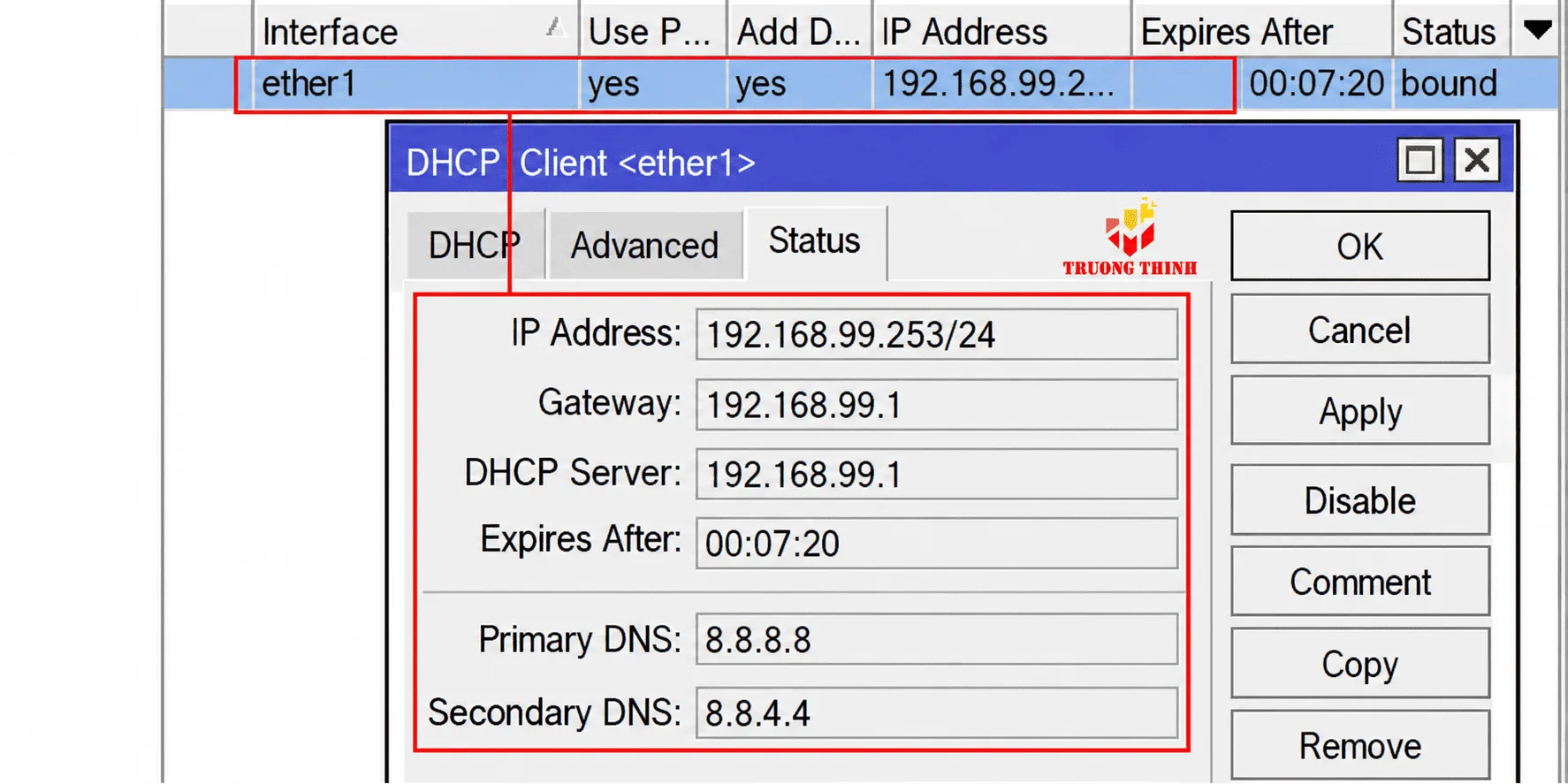
Nhận IP từ Modem: Truy cập IP -> DHCP Client, bấm dấu (+), tại mục Interface chọn ether1, mục Add Default Route chọn yes, sau đó bấm Apply -> OK. Khi trạng thái hiển thị bound kèm địa chỉ IP cụ thể (ví dụ: 192.168.99.253/24), thiết bị đã nhận mạng thành công.
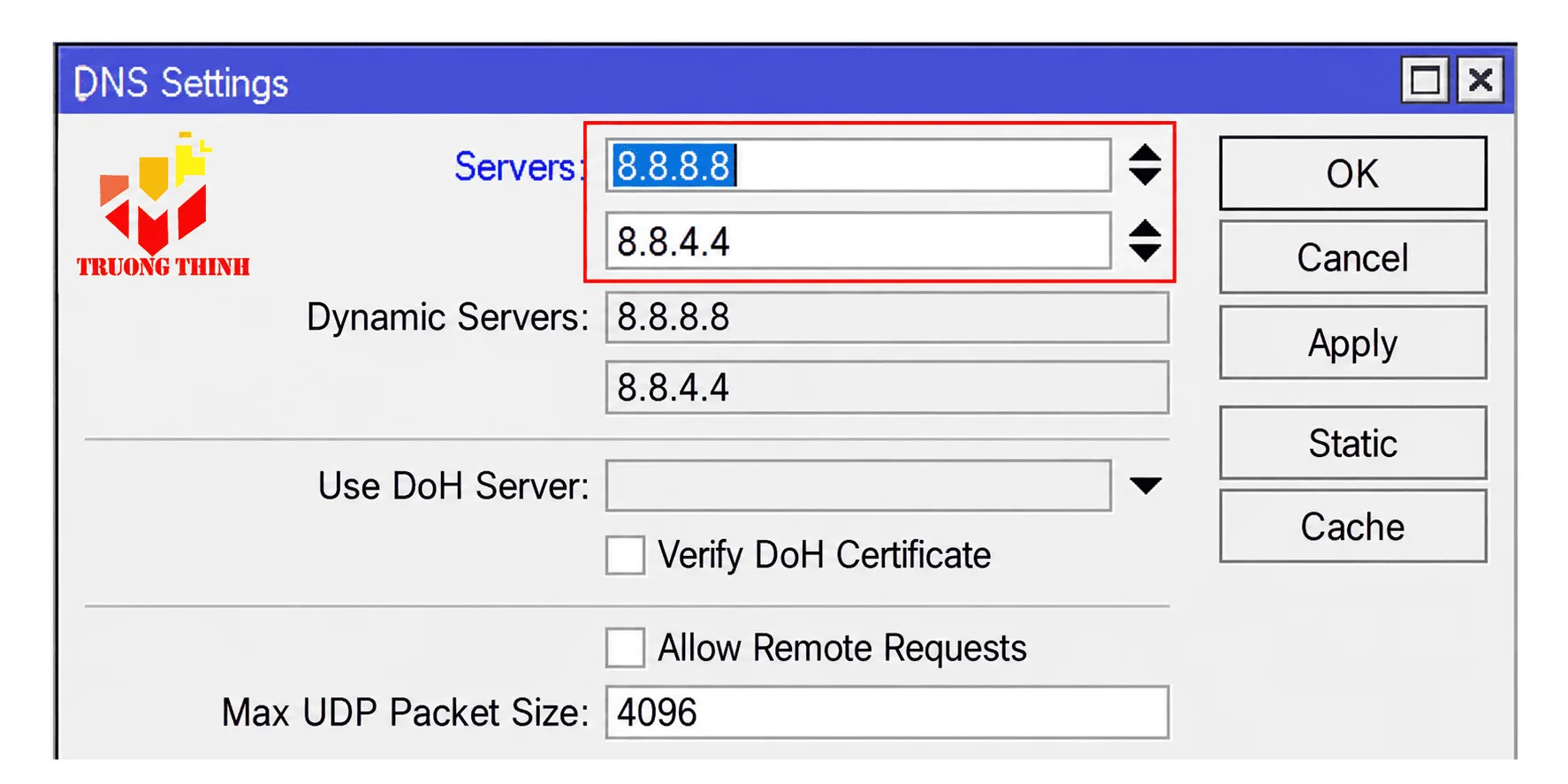
Thiết lập DNS tĩnh: Để mạng vận hành nhanh và ổn định, vào IP -> DNS. Tại ô Servers, nhập hai dải IP tin cậy là 8.8.8.8 và 8.8.4.4, tích chọn ô Allow Remote Requests để Router làm máy chủ DNS trung gian cho mạng con, sau đó chọn Apply -> OK.
Bước 2: Tạo Bridge LAN và đặt địa chỉ IP Gateway
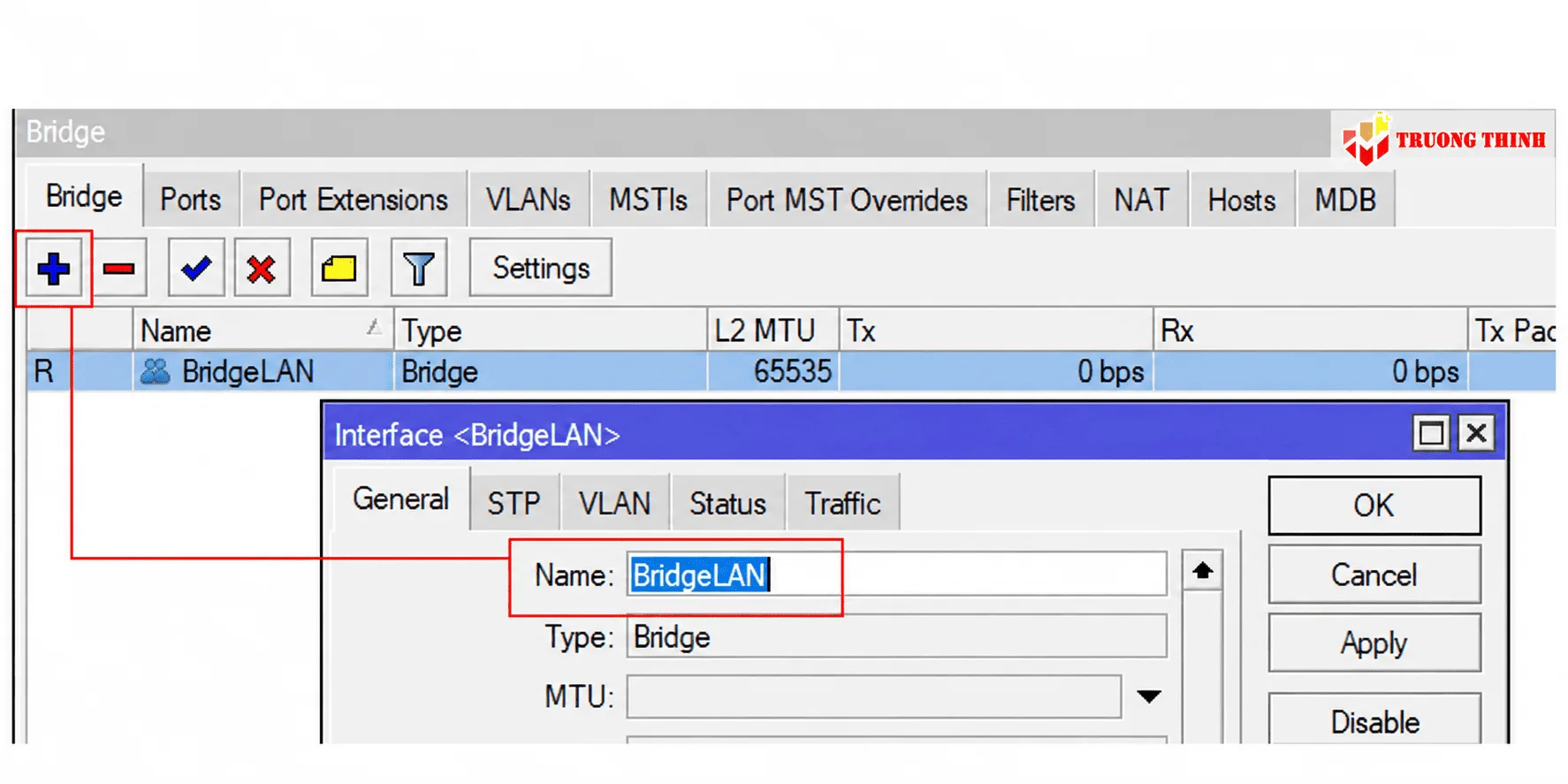
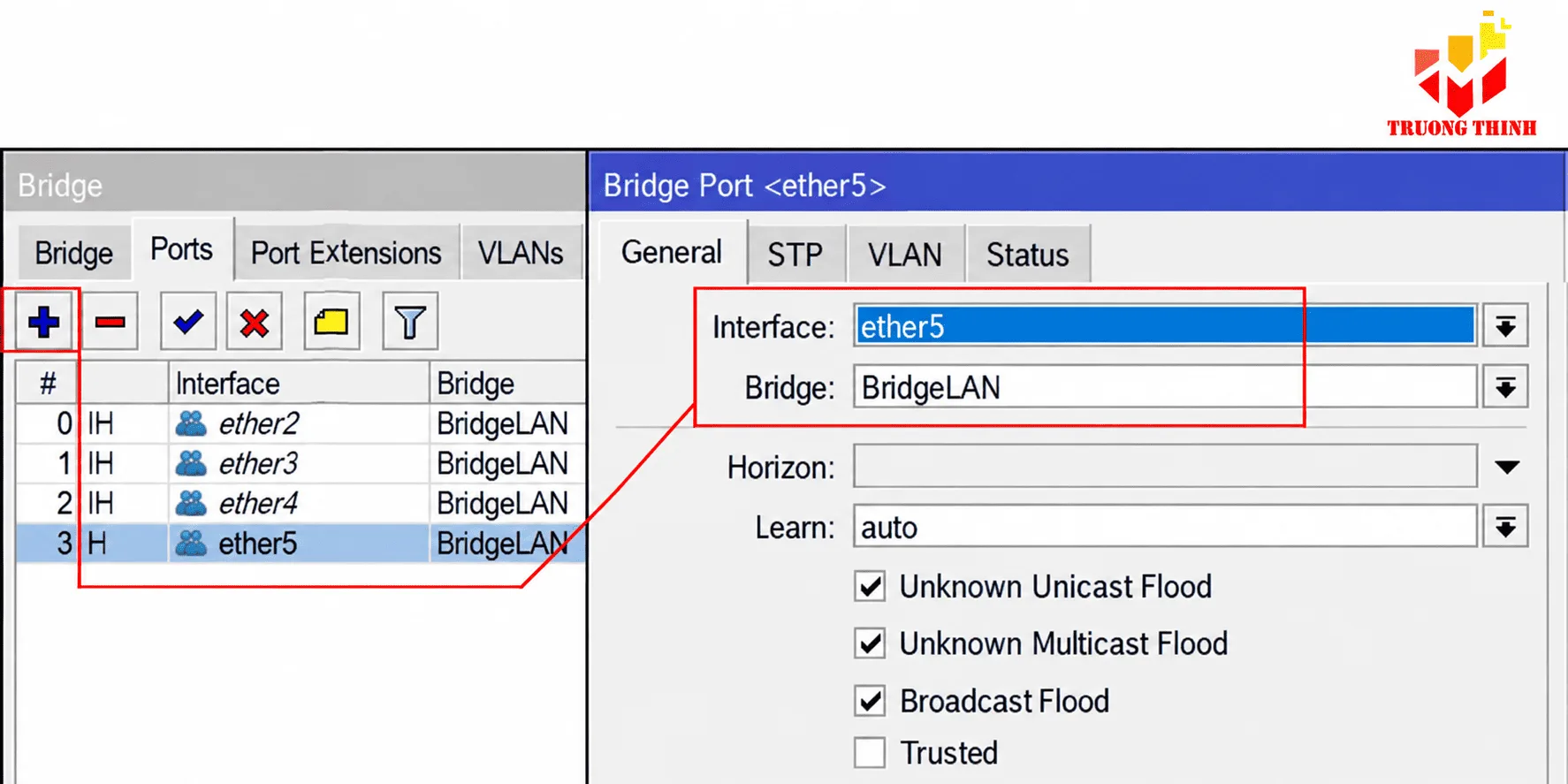
- Gộp các cổng mạng: Vào menu Bridge, tại thẻ Bridge nhấn (+) đặt tên là BridgeLAN rồi nhấn OK. Tiếp theo, chuyển sang thẻ Ports, lần lượt nhấn dấu (+) để thêm từng cổng từ ether2, ether3, ether4 đến ether5 vào chung nhóm BridgeLAN vừa tạo. Thao tác này giúp các cổng LAN chia sẻ cùng một lớp mạng nội bộ.
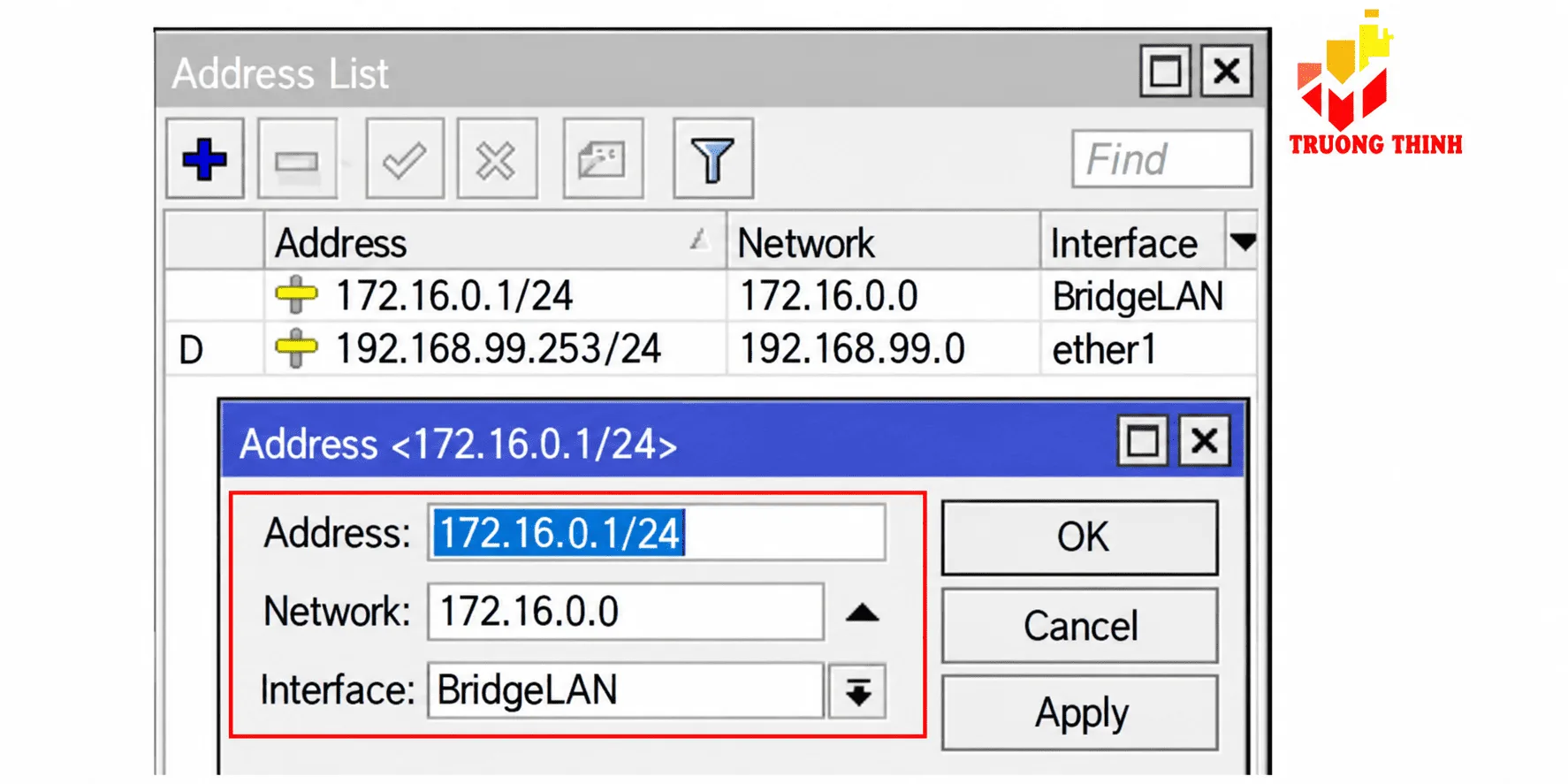
- Đặt địa chỉ IP cho Gateway: Vào IP -> Addresses, nhấn (+). Điền địa chỉ IP mạng nội bộ tại mục Address (ví dụ: 172.16.0.1/24), mục Interface bắt buộc chọn BridgeLAN thay vì chọn cổng lẻ, sau đó bấm Apply -> OK.
Bước 3: Cấu hình cấp phát IP tự động (DHCP Server)
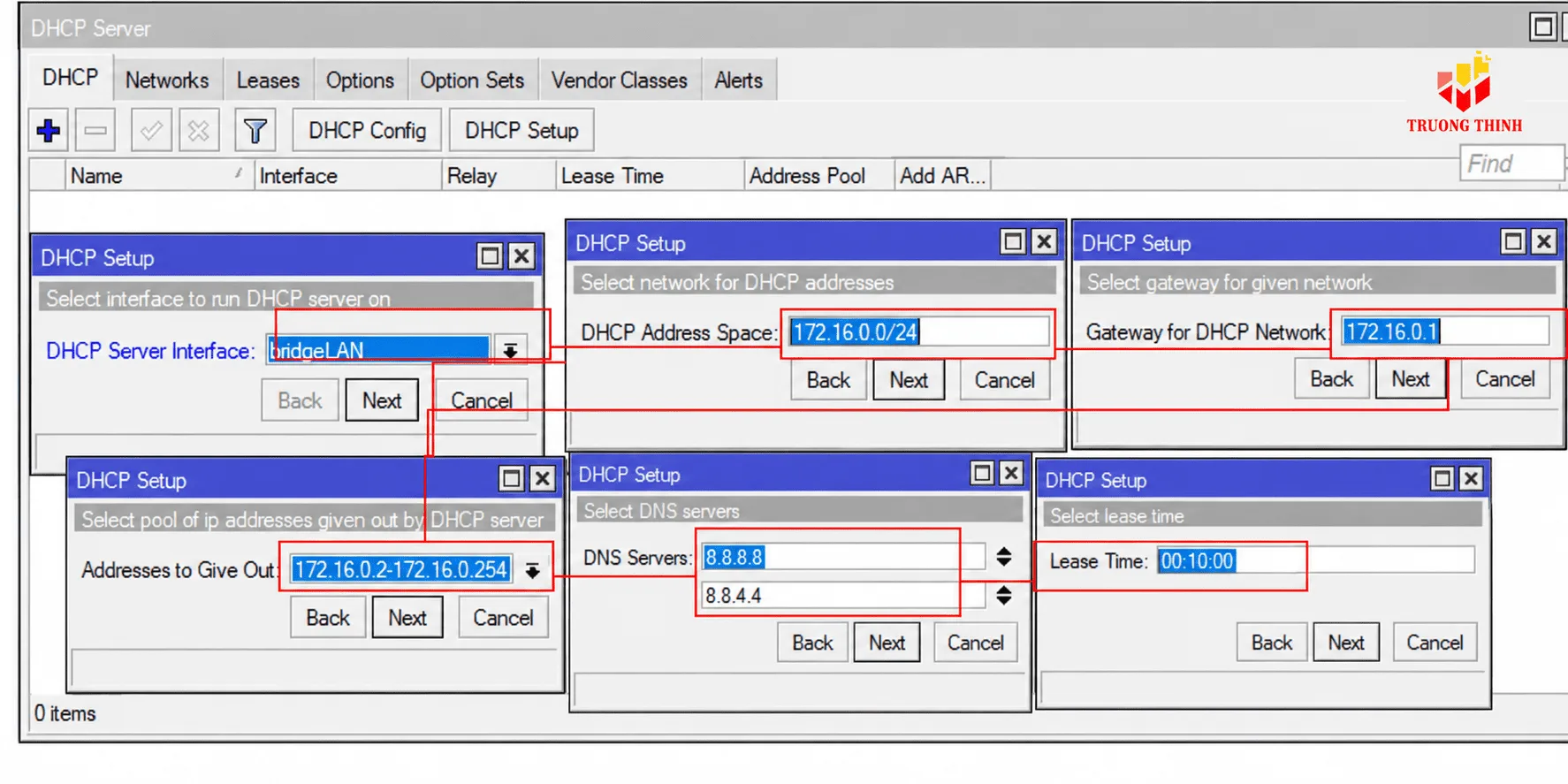
Vào menu IP -> DHCP Server, bấm trực tiếp vào nút DHCP Setup để hệ thống chạy trình hướng dẫn tự động:
- DHCP Server Interface: Chọn BridgeLAN và nhấn Next.
- Các mục DHCP Address Space, Gateway for DHCP Network, Addresses to Give Out: Giữ nguyên theo thông số hệ thống tự gợi ý (dựa trên IP Gateway đã tạo ở Bước 2) và bấm Next.
- DNS Servers: Nhập 8.8.8.8 và 8.8.4.4, sau đó nhấn Next.
- Lease Time: Đặt thời gian cấp phát IP (mặc định là 10m hoặc đổi thành 03:00:00 tương đương 3 giờ) và bấm Next đến khi xuất hiện thông báo hoàn tất.
Bước 4: Tạo quy tắc NAT Masquerade để ra Internet
Để máy trạm trong mạng nội bộ truy cập được Internet ra bên ngoài, Router cần được kích hoạt cơ chế biên dịch địa chỉ mạng (NAT).
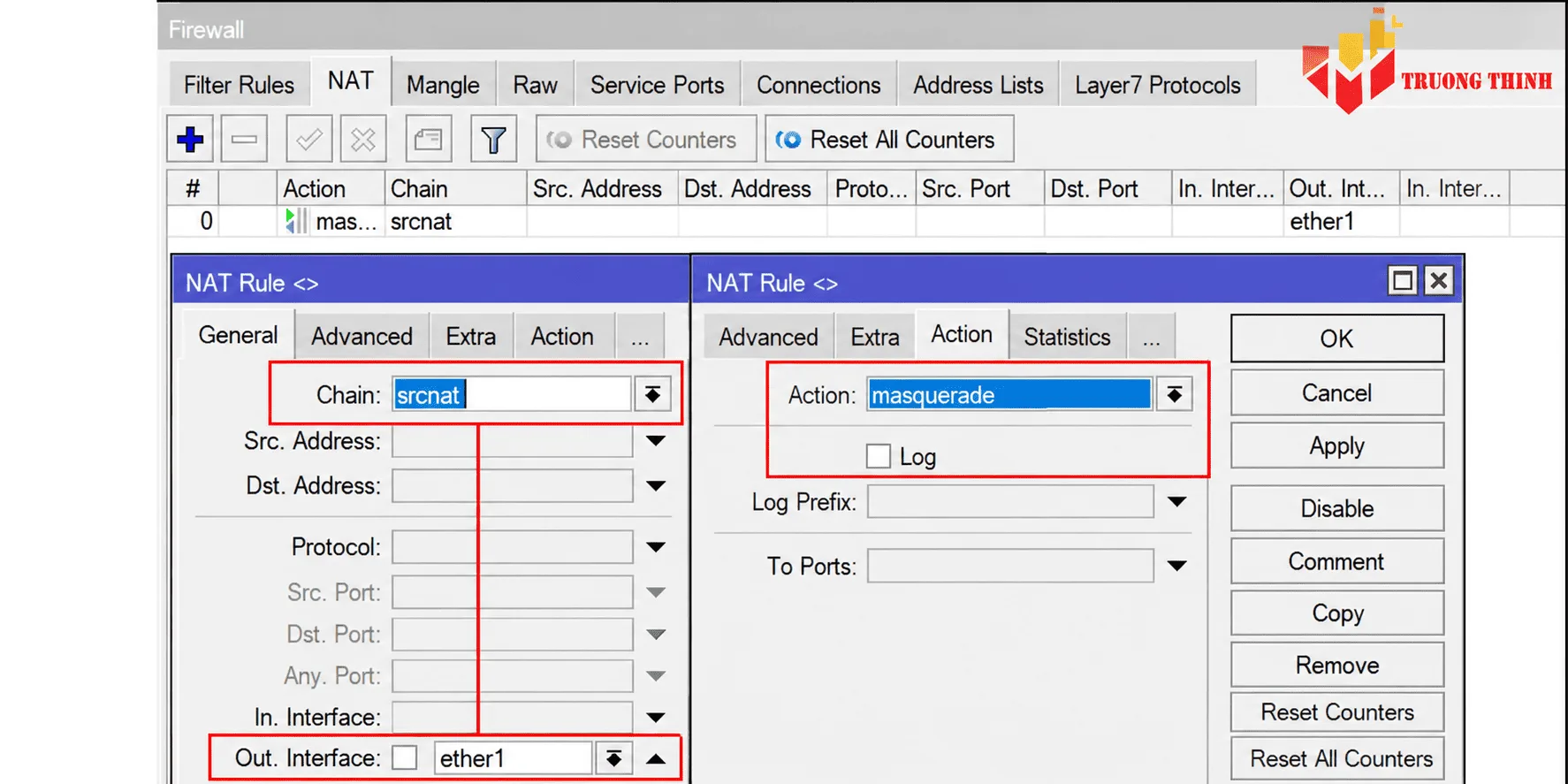
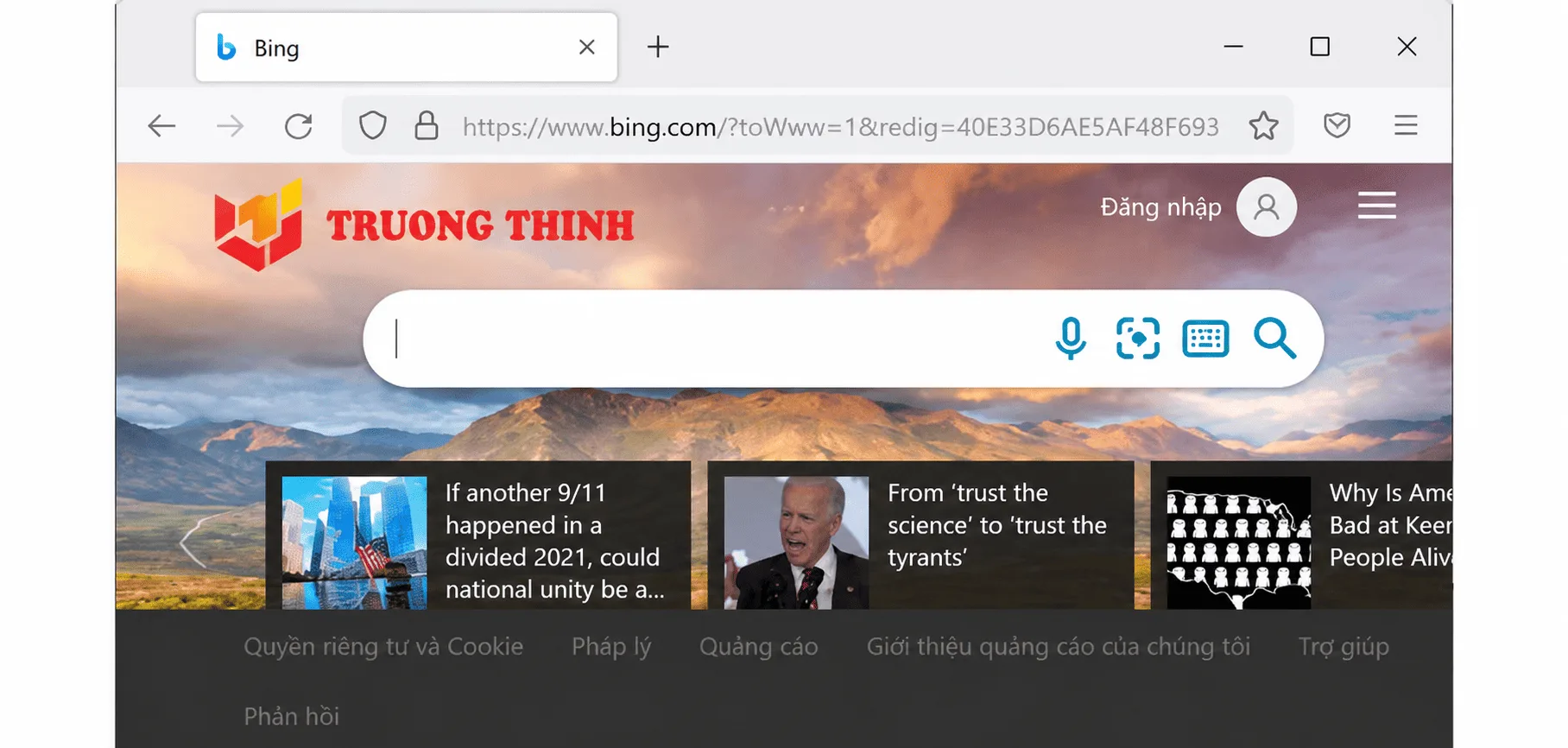
Bạn truy cập IP -> Firewall, chuyển qua thẻ NAT và bấm dấu (+). Tại thẻ General, chọn Chain là srcnat, mục Out. Interface chọn cổng nhận Internet là ether1. Tiếp theo, chuyển sang thẻ Action, chọn mục Action là masquerade rồi bấm Apply -> OK. Lúc này máy tính cắm dây LAN đã có thể truy cập website bình thường.
Bước 5: Tối ưu bảo mật Router MikroTik
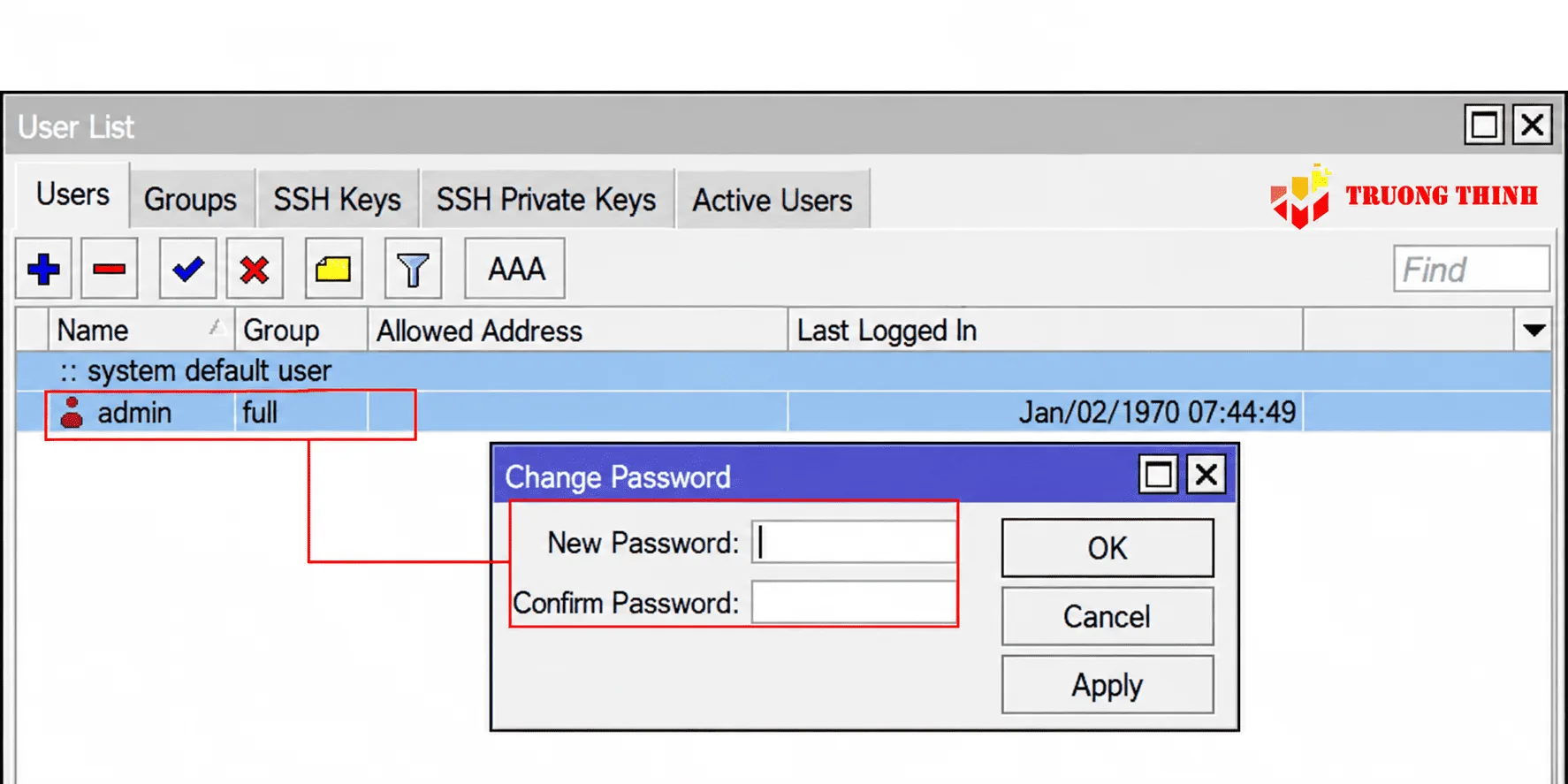
- Đổi mật khẩu quản trị: Vào System -> Users, nhấp chuột phải vào tài khoản admin, chọn Password. Nhập mật khẩu mới an toàn gồm chữ hoa, chữ thường, số và ký tự đặc biệt vào hai ô New Password và Confirm Password rồi nhấn OK.
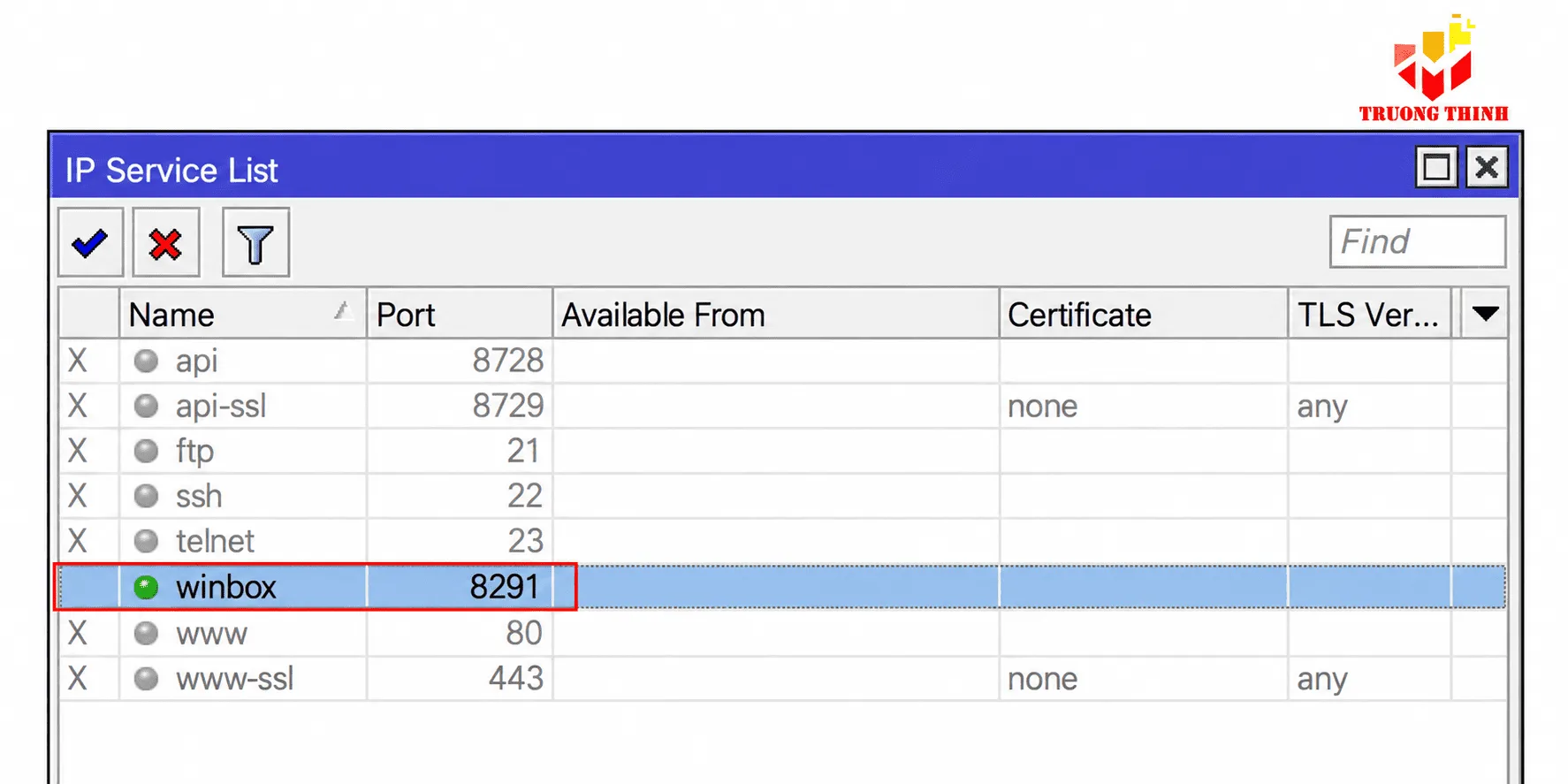
- Vô hiệu hóa cổng dịch vụ không dùng: Vào IP -> Services, chọn và nhấn nút gạch chéo màu đỏ (Disable) đối với các giao thức có nguy cơ rò rỉ bảo mật như api, api-ssl, ftp, ssh, telnet, www. Chỉ duy trì kích hoạt dịch vụ winbox để quản trị an toàn trong mạng nội bộ.
Dịch vụ tư vấn và lắp đặt WiFi chuyên nghiệp tại Trường Thịnh Telecom
Bên cạnh các thiết bị định tuyến mạnh mẽ như MikroTik, một hệ thống mạng hoàn chỉnh đòi hỏi sự kết hợp đồng bộ giữa đường truyền, thiết bị phát sóng WiFi chuyên dụng và kỹ thuật đi dây chuẩn xác. Nếu quý khách đang gặp tình trạng mạng chập chờn, sóng yếu, nghẽn mạng giờ cao điểm hoặc vùng phủ sóng có nhiều góc chết, Trường Thịnh Telecom cung cấp giải pháp lắp đặt WiFi trọn gói đáp ứng mọi quy mô.
Trường Thịnh Telecom chuyên khảo sát thực tế, thiết kế và thi công hệ thống WiFi chịu tải cao cho văn phòng, nhà hàng, quán café, khách sạn, trường học và nhà xưởng. Chúng tôi là đối tác phân phối chính hãng các dòng Access Point hàng đầu như UniFi, Ruijie, Aruba kết hợp với bộ cân bằng tải MikroTik, đảm bảo khả năng chịu tải hàng trăm kết nối cùng lúc mà không xảy ra hiện tượng treo thiết bị hay rớt mạng. Cam kết chất lượng từ Trường Thịnh Telecom:
- Khảo sát và tư vấn tận nơi: Đo đạc vùng phủ sóng thực tế, lập sơ đồ bố trí thiết bị tối ưu chi phí nhưng vẫn đảm bảo tính thẩm mỹ cao cho không gian sử dụng.
- Thiết bị chính hãng 100%: Đầy đủ giấy tờ chứng nhận CO/CQ, cam kết độ bền và hiệu năng cao nhất.
- Bảo hành và hỗ trợ kỹ thuật dài hạn: Hỗ trợ xử lý sự cố từ xa nhanh chóng qua phần mềm và có mặt bảo trì tận nơi khi khách hàng cần.
Cách cấu hình DHCP MikroTik an toàn không nằm ở việc nhập đủ vài trường trong WinBox, mà ở khả năng kiểm tra đúng thứ tự từ interface LAN, gateway, Pool đến DHCP Server và lease thực tế. Nếu thiết bị nhận đúng subnet nhưng chưa có Internet, hãy tách DHCP khỏi NAT, route và DNS thay vì sửa toàn bộ cấu hình. Với hệ thống đang có camera, WiFi hoặc nhiều thiết bị cố định, nên kiểm tra hiện trạng trước khi mở rộng Pool hoặc thay đổi mô hình mạng. Trước khi mua thêm thiết bị mạng hoặc đưa MikroTik vào hệ thống đang vận hành, có thể lập danh sách gồm số lượng client, subnet hiện tại, nhu cầu IP cố định, VLAN và thiết bị đang cấp DHCP. Danh sách này giúp xác định cấu hình cần thiết và hạn chế việc thay đổi router chỉ vì một lỗi cấp phát IP chưa được khoanh vùng đúng.
Câu hỏi thường gặp
DHCP MikroTik có cần tạo IP Pool riêng không?
Không phải mọi cấu hình đều bắt buộc phải tự tạo Pool trước, vì trình thiết lập DHCP có thể hỗ trợ tạo các thông số liên quan. Tuy nhiên, chủ động xác định Pool giúp kiểm soát rõ phạm vi địa chỉ động và vùng IP dành cho thiết bị cố định.
Vì sao thiết bị kết nối vào MikroTik nhưng nhận IP 169.254.x.x?
Địa chỉ 169.254.x.x thường xuất hiện khi client không nhận được phản hồi DHCP hợp lệ. Hãy kiểm tra kết nối tới LAN, interface hoặc bridge, VLAN và trạng thái DHCP Server trước khi thay đổi dải Pool.
DHCP Server MikroTik nên đặt trên interface nào?
DHCP Server phải gắn với interface đại diện cho mạng mà client cần nhận địa chỉ. Với cấu hình nhiều cổng gom vào bridge, thường phải xác định đúng bridge LAN thay vì chọn riêng một cổng vật lý không trực tiếp phục vụ broadcast domain đó.
Có thể dùng DHCP để cấp IP cố định cho camera và máy tính không?
Có. MikroTik có thể tạo lease gắn với thiết bị cụ thể để thiết bị tiếp tục nhận cùng một địa chỉ. Cách này thuận tiện hơn việc đặt IP thủ công trên từng client và giúp quản lý tập trung.
Vì sao MikroTik đã có DHCP lease nhưng thiết bị vẫn không vào được Internet?
Lease chỉ chứng minh client đã nhận thông số từ DHCP, không chứng minh đường Internet hoạt động. Hãy kiểm tra theo thứ tự gateway, kết nối WAN, route, NAT và DNS để xác định lớp gây lỗi.
Nếu mạng có VLAN thì cấu hình DHCP MikroTik như thế nào?
Mỗi VLAN cần được thiết kế với subnet và gateway phù hợp, sau đó cấu hình DHCP Server tương ứng trên interface VLAN. Đồng thời phải kiểm tra switch hoặc Access Point có truyền đúng VLAN đến MikroTik.
Bài hướng dẫn liên quan
Thông tin liên hệ & Hỗ trợ khách hàng:
Địa chỉ: 14 Trịnh Lỗi, Phường Phú Thọ Hòa, TP. HCM, Việt Nam
Điện thoại: (028) 38 101 698 – 0911 28 78 98
Kinh doanh: 0888 319 798 (Ms.Trang)
Email: truongthinhtelecom@gmail.com