
I. Giải Pháp
- IP cho căn hộ cao cấp
- IP cho villa: 1 nút ấn – 1 màn hình chính 1 màn hình phụ
- IP cho Villa: 1 màn hình kết hợp 1 nút ấn chính, 1 nút ấn phụ
- Nhiều IP
GIẢI PHÁP 1: IP cho căn hộ cao cấp
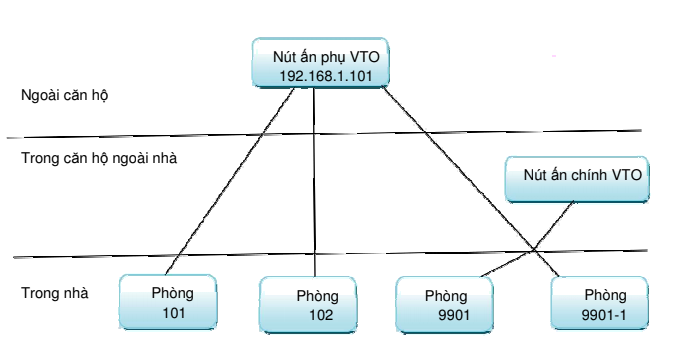
- Căn hộ sử dụng 1 nút ấn gọi nhiều màn hình ( màn hình lắp ở các phòng khác nhau
trong căn hộ)
Sơ đồ kết nối :

VTNS

Bật nguồn: đèn power sáng có nghĩa là kết nối nguồn ok , nếu không sáng thì cần phải
nhấn công tắc OFF / ON
1. Cài đặt ở VTO
– Đăng nhập trực tiếp vào VTO : 192.168.1.101 (địa chỉ mặc định của VTO là 192.168.1.110)
Username: admin ( mặc định)
Password: admin ( mặc định)
Thiết lập các mục như hình :

2. Kết tra kết nối VTH với VTO, nếu VTH chưa kết nối với VTO, nó sẽ hiển thị như
hình ảnh dưới.
3. Cài đặt phòng 9901 — ( vd: sử dụng VTH 1560BW)
1) Chọn setting
2) Chọn project setting
Password: 002236
hoặc 888888
3) Điền số phòng
Vd: số phòng 9901 và phòng này chỉ cho 1 màn hình chính
4) Thiết lập địa chỉ IP cho VTH
5) Điều quan trọng: Chọn Main VTO và tìm IP của nó, sau đó VTO có thể giao tiếp
với VTH
4. Cài đặt phòng 102.
1) Tìm số phòng
Vd: phòng số 102 và trong phòng chỉ có 1 màn hình chủ
2) Thiết lập địa chỉ IP
3) : Chọn Main VTO và tìm IP của nó, sau đó VTO có thể giao tiếp với VTH
Thử nút ấn VTO gọi đến màn mình VTH phòng 9901
Phòng 9901 gọi đến phòng 102

Giải pháp 2: IP cho villa ( 1 nút ấn VTO kết nối với màn hình
chính và màn hình phụ )
Gọi nhóm: 1 VTO gọi đến nhiều màn hình khác nhau qua 1 số
1. Cài đặt VTO
1) Đăng nhập (như hướng dẫn phía trên)
2) Local config: device type (Chọn như hình bên dưới)
3) Cài đặt mạng
Nếu bạn muốn gọi thiết bị phụ, bạn cần chọn group call
4) Indoor manager: thêm VTH
2. Cài đặt phòng 9901: tương tự như đã làm ở giải pháp 1
1) Cài số phòng
2) Cài IP tĩnh cho VTH vì nó là màn hình chính,việc này là quan
trọng khi cài đặt VTH mở rộng
2) Cài IP nút ấn VTO chính
3. Cài đặt phòng 9901-1
1) Cài đặt số phòng và IP chính
- Số phòng mở rộng nên là AAAA-BB
- AAAA nên được đặt là IP chính
- BB là số phòng mở rộng
- Sau đó điền IP phòng chính

2) Cài đặt mạng: nó sẽ tự động nhận thông tin từ thiết bị chính
Giải pháp 3: IP cho villa ( VTO chính và VTO phụ )
Gọi nhóm: VTO khác nhau gọi đến VTH bằng một số
– Cài đặt cho VTH chính tương tự như 2 giải pháp trên
2) Net set: đặt IP tĩnh
cho VTH ( static IP)
3) Network: Điền tên và
IP VTO chính
4) Chú ý : bạn cần thêm
IP sub VTO sau đó kích
hoạt
2. Cài đặt VTO chính

3. Cài đặt VTO phụ

– Add thêm VTH vào :
Giải pháp 4 :
IP cho nhiều thiết bị
1. Cài đặt phòng 101 tương tự như phần trên: production info, net set, network
2. .Cài đặt phòng 102 tương tư như 101
3. Cài đặt phòng 9901 tương tư như trước: : production info, net set, network
4. Cài đặt phòng 9901-1: production info, net set, network( nút ấn VTO chính , nút ấn
VTO phụ)
5. Cài đặt nút ấn VTO chính
5.1. Local config
5.2. Lan config
5.3Quản lý màn hình VTH
6. Cài đặt nút ấn VTO phụ
Thông tin liên hệ:
- CÔNG TY TNHH ĐẦU TƯ CÔNG NGHỆ TRƯỜNG THỊNH
- Địa chỉ: 14 Trịnh Lỗi, P. Phú Thọ Hoà, TP. Hồ Chí Minh
- Điện thoại: (028) 38 101 698 – 0911 28 78 98
- Email: truongthinhtelecom@gmail.com
- Website: https://truongthinhtelecom.com/