
Kiến thức Cài Đặt VPN Trên Reyee Gateway

Hướng Dẫn Cài Đặt VPN Trên Reyee Gateway

Hướng Dẫn Cài Đặt VPN Trên Reyee Gateway Tổng quan : Dòng Reyee Gateway hỗ trợ tính năng VPN theo các giao thức: IPSec, PPTP, L2TP, VPN Clients. Trong hướng dẫn này sẽ hướng dẫn A/C thiết lập kết nối VPN qua IPSec (Internet Protocol Security). Mục đích hướng dẫn : -…

Mục lục bài viết

    Hướng Dẫn Cài Đặt VPN Trên Reyee Gateway

    Tổng quan :

    Dòng Reyee Gateway hỗ trợ tính năng VPN theo các giao thức: IPSec, PPTP, L2TP, VPN Clients. Trong hướng dẫn này sẽ hướng dẫn A/C thiết lập kết nối VPN qua IPSec (Internet Protocol Security).

    Mục đích hướng dẫn :

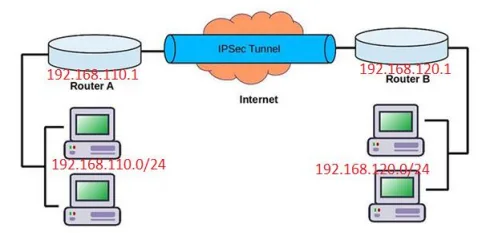
    – Thiết lập kết nối mạng (mạng nội bộ – LAN) giữa các Văn Phòng, trụ sở chính với nhau. Sau khi thiết lập, các thiết bị đầu cuối (như máy tính, điện thoại,…) ở Văn phòng A có thể truy cập các dịch vụ nội bộ (phần mềm, máy chủ dữ liệu,…) như đang ở tại văn phòng B.
    – Mô hình cài đặt tham khảo:
    Cài Đặt VPN Trên Reyee Gateway

    Tóm tắt: Reyee Gateway hỗ trợ VPN theo các giao thức IPSec, PPTP, L2TP, dùng để nối mạng nội bộ giữa các văn phòng như đang ở cùng một nơi. Bài hướng dẫn mô hình IPSec site-to-site: hai gateway khác lớp mạng LAN, cấu hình VPN Server tại văn phòng A (nên có IP WAN cố định) và VPN Client tại văn phòng B, rồi kiểm tra kết nối.

    Nội dung :

    – Tạo kết nối VPN Server.
    – Tạo kết nối VPN Client.
    – Kiểm tra kết nối

    1. Chuẩn bị trước khi cài đặt

    – 2 bộ thiết bị Reyee Gateway đã được kết nối internet và khác lớp mạng LAN với nhau (ví dụ: Văn phòng A là 192.168.110.0/24 và Văn Phòng B là 192.168.120.0/24)
    – Máy tính đã được kết nối vào Reyee Gateway để cấu hình.
    *** Lưu ý: khuyến cáo nên sử dụng địa chỉ IP WAN cố định ở điểm tạo VPN Server.

    2. Cài đặt VPN Server trên Gateway 1 (Văn phòng A)

    – Kết nối máy tính với Switch hoặc cổng LAN bất kỳ trên Gateway, máy tính sẽ được cấp IP tự động lớp 192.168.110.0 / 24
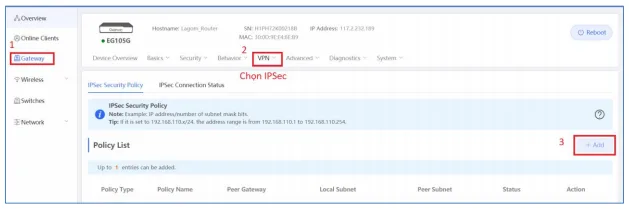
    – Mở trình duyệt Web và truy cập vào địa chỉ: http://192.168.110.1 hoặc thông qua IP WAN của thiết bị → truy cập vào mục VPN → IPSec → chọn Add
    Cài Đặt VPN Trên Reyee Gateway

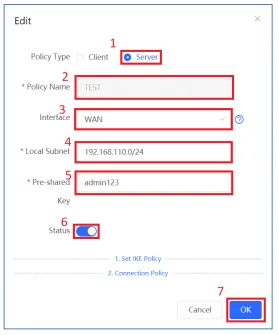
    – Tại mục này, A/C chọn:
    + Server chế độ VPN Server.
    + Policy Name: đặt tên cho kết nối VPN.
    + Interface: chọn đường truyền sẽ sử dụng cho dịch vụ VPN.
    + Local Subnet: khai báo lớp mạng nội bộ tại văn phòng A.
    + Pre-shared Key: nhập và tạo mã xác thực (khi văn phòng B kết nối vào sẽ dùng mã này).
    + Status: trạng thái kết nối.
    Cài Đặt VPN Trên Reyee Gateway

    ➔ Chọn OK để lưu lại
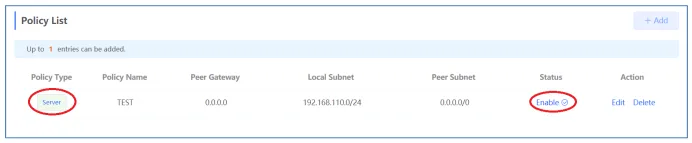
    – A/C kiểm tra lại kết nối vừa tạo như hình
    Cài Đặt VPN Trên Reyee Gateway

    3. Cài đặt VPN Client trên Gateway 2 (Văn phòng B)

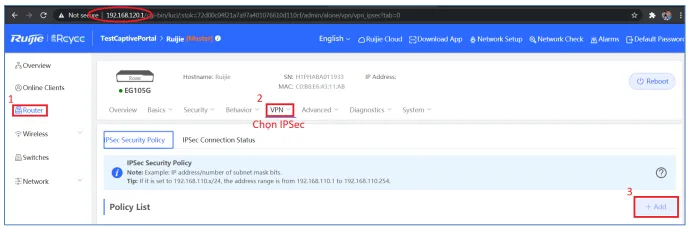
    – Đăng nhập vào thiết bị tại văn phòng B, truy cập vào mục Router → VPN → IPSec → Add
    Cài Đặt VPN Trên Reyee Gateway

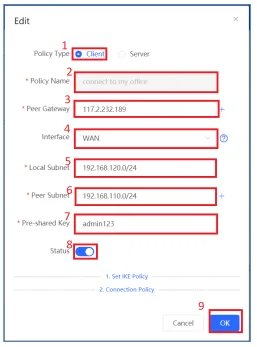
    – Chọn và nhập thông tin như hình:
    + Policy Type: chọn hình thức kết nối là Client
    + Policy Name: đặt tên kết nối VPN
    + Peer Gateway: nhập địa chỉ IP Wan của văn phòng A
    + Local Subnet: khai báo lớp mạng nội bộ tại văn phòng B.
    + Peer Subnet: khai báo lớp mạng nội bộ tại văn phòng A.
    + Pre-shared Key: nhập và tạo mã xác thực (mã đã tạo trên gateway ở văn phòng A).
    + Status: trạng thái kết nối.
    Cài Đặt VPN Trên Reyee Gateway

    ➔ Bấm OK để hoàn thành
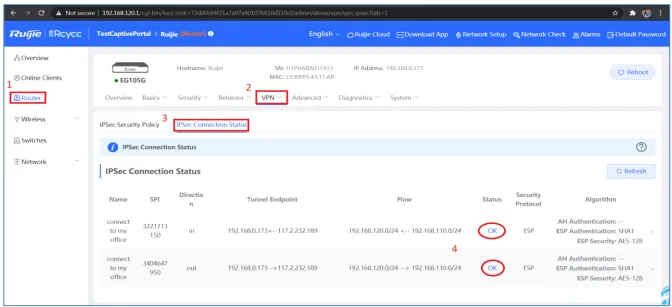
    – Kiểm tra lại kết nối → trạng thái đã kết nối OK như hình
    Cài Đặt VPN Trên Reyee Gateway

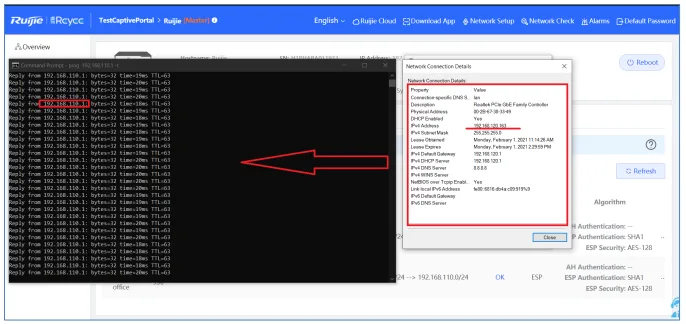
    – Thực hiện thử Ping từ Văn Phòng B về gateway ở Văn Phòng A
    Cài Đặt VPN Trên Reyee Gateway

    ➔ Kết nối thành công.


    Chọn giao thức VPN nào trên Reyee Gateway?

    • IPsec: bảo mật tốt, phù hợp nối mạng cố định giữa hai văn phòng (site-to-site) như hướng dẫn trên.
    • L2TP: phù hợp nhân viên làm việc từ xa kết nối về văn phòng bằng máy tính, điện thoại.
    • PPTP: cấu hình đơn giản nhưng bảo mật yếu, chỉ nên dùng khi thiết bị đầu cuối không hỗ trợ giao thức khác.

    Chuẩn bị để VPN chạy ổn định

    • Lớp mạng LAN hai văn phòng phải khác nhau (ví dụ 192.168.110.0/24 và 192.168.120.0/24).
    • Điểm làm VPN Server nên có IP WAN tĩnh; nếu dùng IP động, cấu hình tên miền động (DDNS).
    • Nếu Gateway nằm sau modem nhà mạng, nên chuyển modem sang chế độ bridge để Gateway nhận IP WAN trực tiếp; hoặc mở các cổng UDP 500 và 4500 cho IPsec.
    • Pre-shared Key đặt đủ dài, gồm chữ và số, và giống nhau ở hai đầu.

    Lỗi thường gặp và cách xử lý

    • Trạng thái không kết nối: kiểm tra IP WAN của văn phòng A, Pre-shared Key hai bên, và modem có chặn/NAT các cổng IPsec không.
    • Kết nối được nhưng không truy cập máy ở văn phòng kia: kiểm tra Local/Peer Subnet khai báo đúng; tường lửa Windows trên máy đích có thể chặn ping, chia sẻ.
    • Kết nối chập chờn: đường truyền internet một bên không ổn định hoặc IP WAN thay đổi; dùng IP tĩnh hoặc DDNS.

    Câu hỏi thường gặp

    VPN có xem được camera ở chi nhánh không?
    Được. Sau khi VPN thông, máy tính ở văn phòng A truy cập trực tiếp IP đầu ghi ở văn phòng B như trong cùng mạng nội bộ.

    Tốc độ VPN phụ thuộc vào đâu?
    Phụ thuộc tốc độ upload của hai đường internet và khả năng mã hóa của Gateway.

    Hướng dẫn Ruijie, Reyee liên quan

    Quý khách cần Hướng Dẫn Cài Đặt VPN Trên Reyee Gateway vui lòng liên hệ trực tiếp

    Chi tiết xin liên hệ:

    Thiết bị liên quan: Switch Ruijie. Gửi nhu cầu hoặc hình ảnh khu vực cần lắp — Trường Thịnh Telecom tư vấn phương án và báo giá phù hợp.

    Cần mua thiết bị Ruijie chính hãng? Xem trang phân phối Ruijie của Trường Thịnh Telecom và danh mục sản phẩm Ruijie – tư vấn chọn đúng dòng, bảo hành theo chính sách.

    Khám phá thêm

    Bài viết liên quan

    Xem tất cả