Bỏ qua nội dung
    • Chào mừng bạn đến với Trường Thịnh Telecom – Chuyên cung cấp thiết bị mạng & camera chính hãng, bảo hành , hỗ trợ nhanh.
      • Chào mừng bạn đến với Trường Thịnh Telecom – Chuyên cung cấp thiết bị mạng & camera chính hãng, bảo hành , hỗ trợ nhanh.
      Trường Thịnh TelecomTrường Thịnh Telecom
      • Giỏ hàng
        • Chưa có sản phẩm trong giỏ hàng.

          Quay trở lại cửa hàng

      • Giỏ hàng

        Chưa có sản phẩm trong giỏ hàng.

        Quay trở lại cửa hàng

      • DANH MỤC SẢN PHẨM
        • Camera Giám Sát
          • Camera Giám Sát
          • Camera Hikvision
          • Camera KBVISION
          • Camera HILOOK
          • Camera Honeywell
          • Camera Panasonic
          • Camera VANTECH
          • Camera AVTECH
          • Camera DAHUA
          • Camera HANET
          • Camera IP UNIVIEW
          • Camera ISACHI
          • Camera JIDI-VINA
          • Camera TIANDY
          • Camera ZKTeco
          • Camera Wifi
          • Camera Ezviz
          • Camera TP-LINK
          • Camera Wifi Imou
          • Camera Wifi Hikvision
          • Camera wifi DAHUA
          • Camera Wifi Trong Nhà
          • Camera Wifi Ngoài Trời
          • Camera Uniarch
          • Camera Skyworth
          • Camera YOOSEE
          • Camera Wifi TIANDY
          • Camera IP
          • Camera Analog
          • Trọn Bộ Camera
          • Trọn bộ 2 camera
          • Trọn bộ 3 camera
          • Trọn bộ 4 camera
          • Trọn bộ 5 camera
          • Trọn bộ 6 camera
          • Trọn bộ 7 camera
          • Trọn bộ 8 camera
          • Trọn bộ camera cao cấp IP
          • Theo Độ Phân Giải
          • Camera 2MP
          • Camera 4MP
          • Camera 6MP
          • Camera 8MP
        • Đầu Ghi Hình
        • Đầu Ghi Hình
        • Đầu ghi HDCVI DAHUA
        • Đầu ghi HDTVI HIK
        • Đầu ghi HILOOK
        • Đầu ghi hình ANALOG
        • Đầu ghi hình AVTECH
        • Đầu ghi hình HoneyWell
        • Đầu ghi hình Panasonic
        • Đầu ghi hình Tiandy
        • Đầu ghi hình VANTECH
        • Đầu Ghi IP
        • Đầu ghi IP HIK
        • Đầu ghi hình IP DAHUA
        • Đầu ghi hình IP UNIVIEW
        • Đầu ghi IPC DAHUA
        • Ổ Cứng
          • Ổ Cứng
          • Datotek
          • Ổ cứng APACER
          • Ổ cứng DAHUA
          • Ổ cứng HIKVISION
          • Ổ cứng Honeywell
          • Ổ cứng LEXAR
          • Ổ cứng Seagate Skyhawk
          • Ổ cứng SSD
          • Ổ cứng TEAMGROUP
          • Ổ cứng TOSHIBA
          • Ổ cứng Western
        • Phụ Kiện Camera
          • Phụ Kiện Camera
          • BALUN
          • Bích bắt cột
          • Bộ Giải Mã Tín Hiệu
          • Bộ lưu điện camera
          • Bộ nối dài HDMI
          • Bộ phát Wifi
          • Bộ phát Wifi sim 4G
          • Cáp HDMI
          • Chân đế
          • Flycam
          • Giá đỡ
          • Ổ Cứng
          • Hộp kỹ thuật
          • Jack tín hiệu camera
          • Màn hình test
          • Máy test dây mạng
          • Micro camera
          • Nguồn camera
          • Nguồn đầu ghi
          • Nguồn UPS
          • Ống kính ZKTeco
          • Thẻ nhớ
        • Máy Chấm Công
          • Máy Chấm Công
          • Đầu đọc thẻ
          • Đầu đọc vân tay
          • Thẻ cảm ứng
        • Cáp Mạng
          • Cáp Đồng Trục
          • DTH
          • ENSOHO
          • Gipco
          • Golden Japan
          • SINO
          • SUNNY
          • Cáp Mạng
          • Alantek
          • AMP
          • APTEK
          • COMMSCOPE
          • D-Link
          • DINTEK
          • ENSOHO
          • Golden Japan
          • Golden Link
          • Hideki
          • HIKVISION
          • KADITA
          • LB-LINK
          • Cáp Mạng
          • LS
          • MEDIALINK
          • Norden
          • Premium-Line
          • SINO
          • SOTAKO
          • SUPERLINK
          • UNITEK
          • UTP
          • VCOM
          • VP-Link
          • YICHU
          • Cáp Viễn Thông
          • Cáp quang
          • Cáp Saicom
          • Cáp STS
          • Phụ kiện cáp ENSOHO
        • Access Control
          • Access Control
          • Access Control DAHUA
          • Chuông cửa
          • Chuông cửa Grandstream
          • Chuông cửa HIKVISION
          • Chuông cửa PANASONIC
          • Chuông hình IP DAHUA
          • Điều khiển
          • Thiết Bị Phụ
          • Màn hình chuông cửa
          • Màn hình tương tác
          • Nút nhấn Exit
          • Phụ kiện
          • Hệ thống kiểm soát vào ra Honeywell
          • Khóa Cửa
          • Khóa cửa DAHUA
          • Khóa cửa KBVISION
          • Khóa cửa thông minh
          • Khóa cửa ZKTeco
        • Thiết Bị Wifi
          • Thiết Bị Wifi
          • TENDA
          • TOTOLINK
          • TP-LINK
          • UNIFI
          • Wifi Asus
          • Wifi Hikvision
          • Wifi IMOU
          • Wifi Mixie
          • MERCUSYS
          • Ruckus
          • Thiết Bị Wifi
          • Aruba
          • Cudy
          • D-LINK
          • EnGenius
          • H3C
          • Huawei
          • IgniteNet
          • Linksys Wireless-N Router
          • RUIJIE - Wifi doanh nghiệp
        • Tồng Đài Điện Thoại
          • Tổng Đài Điện Thoại
          • Bộ đàm
          • Card tổng đài
          • Điện thoại bàn
          • Tổng đài Grandstream
          • Tổng đài IP Dinstar
          • Tổng đài IP Yeastar
          • Tổng đài NEC
          • Tổng đài Panasonic
          • Tổng đài Xorcom
        • Link Kiện Máy Tính
          • Linh Kiện Máy Tính
          • Cáp nguồn
          • Card màn hình
          • CPU
          • Đầu đọc thẻ Lexar
          • Đầu & cáp chuyển
          • HUB chuyển
          • LCD
          • Mainboard
          • Nguồn PC
          • Nguồn PSU
          • PC
          • RAM
          • Thiết Bị Wifi
          • SSD
          • SSD HIKVISION
          • SSD SANDISK
          • SSD VSP
          • SSD WD
          • Keo tản nhiệt
          • Khung chống cong
          • BOX
          • Thiết Bị Wifi
          • SSD
          • SSD HIKVISION
          • SSD SANDISK
          • SSD VSP
          • SSD WD
          • Keo tản nhiệt
          • Khung chống cong
          • BOX
        • Máy Tính Để Bàn
          • Máy Tính
          • Laptop
          • Máy chủ Lenovo
          • Máy tính để bàn Dell
          • Máy tính để bàn HP
        • Thiết Bị Mạng
        • CISCO
        • Converter quang
        • Đầu Mạng
        • Edgecore
        • Enterprise Switch
        • Gateway
        • Gateway RUIJIE
        • Mô-đun Honeywell
        • Module quang
        • Router Wifi
        • Router - DrayTek
        • Router H3C
        • Router Huawei
        • ROUTER MIKROTIK
        • Router TP-Link
        • Thiết Bị Cáp
        • Thiết bị cáp COMMSCOPE
        • Thiết bị quản lý AP Huawei
        • VOLKTEK
        • SWITCH

          • Switch - DrayTek
          • Switch APTEK
          • Switch Aruba
          • SWITCH CISCO
          • Switch Cudy
          • Switch D-Link
          • SWITCH DAHUA
          • Switch Ewind
          • Switch GRANDSTREAM
          • SWITCH H3C
          • Switch HIKVISION
          • Switch HILOOK
          • Switch Honeywell
          • SWITCH HP
          • Switch HUAWEI
          • Switch HUNO
          • Switch Imou
          • Switch IP-COM
          • Switch KBVISION
          • Switch Mercusys
          • Switch ONV
          • Switch POE HIKVISION
          • Switch Poe Hrui
          • Switch POE Unmanaged
          • Switch RUIJIE
          • Switch TENDA
          • SWITCH TIANDY
          • Switch TP-LINK
          • Switch VOLKTEK
          • Switch WI-TEK
          • Switch ZKTECO
        • Thiết Bị Nhà Thông Minh

          Thiết Bị Nhà Thông Minh

          • Ghế Sofa
          • Ghế xếp
          • Giường xếp
          • Lau sàn
          • Máy hút bụi thông minh
          • Máy quét rác
          • Máy rửa xe
          • Robot
          • Thùng rác
          • Xe đẩy
        • Thiết Bị Tin Học

          Thiết Bị Tin Học

          • ÂM THANH
          • MÁY FAX
          • MÁY IN
          • MÁY SCAN
          • Máy tính bảng
          • Mực in
          • TAI NGHE
          • Thiết bị chuyển đổi Ugreen
          • THÙNG MÁY (CASE)
        • Thiết Bị Văn Phòng

          Thiết Bị Văn Phòng

          • Bàn Phím
          • Bút trình chiếu
          • Chuột
          • Chuột Không Dây
          • Gaming Gear
          • Lót chuột
          • Máy Hủy Giấy

          Thiết bị văn phòng

          • Mouse Pad
          • Phần mềm
          • PHOTO
          • Phụ kiện
          • USB
          • Webcam
        • Khác
          • Camera hành trình
          • Máy đếm tiền
          • Phụ kiện mạng
          • Đèn
          • Thang
          • Thiết bị âm thanh
          • Thiết bị điện
          • Phụ kiện điện thoại
          • CỦ VÀ CÁP SẠC
          • PIN
          • Phụ kiện viễn thông
          • Tủ rack APC
          • Tủ rack tt-rack
          • Đèn năng lượng mặt trời
          • Quạt năng lượng mặt trời
          • Tấm pin năng lượng mặt trời
          • Thiết bị báo động báo cháy
          • Báo động ZKTeco
          • Báo trộm
      • GIỚI THIỆU
      • Giải pháp CCTV
        • Phân phối Camera
        • Lắp đặt camera giám sát
        • Bảo trì camera
        • Sửa chữa camera
        • Thu mua camera cũ
        • Lắp đặt tổng đài điện thoại
        • Thi công mạng Lan
      • BẢNG GIÁ
        • Bảng giá camera chính hãng bán chạy nhất Năm 2026
        • Bảng giá tổng hợp linh kiện máy tính
        • BẢNG GIÁ SỈ TỔNG HỢP
        • Bảng giá camera wifi IMOU
        • Bảng giá camera wifi Ezviz
        • Bảng giá sản phẩm TP-LINK
        • Bảng báo giá thiết bị điện Sino
        • BẢNG GIÁ PHỤ KIỆN CAMERA
      • TIN TỨC
      • CHÍNH SÁCH
        • Chính sách đổi trả sản phẩm
        • Chính sách bảo mật thông tin
        • Chính sách bảo hành
        • Chính sách lắp đặt
        •  Chính sách giao hàng
      • HỖ TRỢ
        • Video mới nhất
        • Tài liệu kỹ thuật
      • LIÊN HỆ
        Kiến thức, Blog

        Hướng dẫn cấu hình xem camera IP/DVR/NVR qua mạng với tên miền

        Trong quá trình sử dụng camera IP/DVR/NV, nhiều người luôn quan tâm đến vấn đề cấu hình xem camera IP/DVR/NVR qua mạng. Trong bài viết này, Trường Thịnh Telecom sẽ hướng dẫn chi tiết…

        Nguyễn Trường Thi06/03/202612 phút đọc
        Chia sẻ FacebookSao chép liên kết
        Hướng dẫn cấu hình xem camera IP/DVR/NVR qua mạng với tên miền

        Trong quá trình sử dụng camera IP/DVR/NV, nhiều người luôn quan tâm đến vấn đề cấu hình xem camera IP/DVR/NVR qua mạng. Trong bài viết này, Trường Thịnh Telecom sẽ hướng dẫn chi tiết các bước để mọi người có thể cấu hình xem camera IP/DVR/NVR qua mạng một cách dễ dàng và thuận tiện nhất.

        Nội dung trong bài viết

        Toggle
        • Các mô hình kết nối thông thường
          • Mô hình kết nối 1 lớp mở Port 1 lần trên Modem/Router
          • Mô hình kết nối 2 lớp mở port 1 lần trên Modem/Router, mở port 1 lần trên bộ phát Wifi
        • Các thao tác cấu hình xem camera IP/DVR/NVR qua mạng
          • Chỉnh các thông số mạng của đầu ghi hình/camera IP trong mục Network
            • Bước 1: Chỉnh địa chỉ IP và Subnet Mask cho phù hợp
            • Bước 2: Chỉnh địa chỉ DNS Server </h3>
            • Bước 3: Chỉnh các cổng dịch vụ
            • Bước 5: Bật chế độ NAT trong đầu ghi hình/Camera IP
        • Các thao tác trên thiết bị mạng
          • Đăng nhập vào Modem/Router (Thiết bị kết nối ra mạng Internet)
          • Tìm mục NAT – Virtual Server
          • Thao tác trong mục Open Port – Virtual Server
        • Cách kiểm tra kết quả mở cổng
          • Kiểm tra kết quả mở Port – Xem đã thành công chưa
        • Cách tạo link HiDDNS của Hikvision
          • Bước 1: Khai báo một tài khoản HIDDNS
          • Bước 2: Bật DDNS trên thiết bị (Đầu ghi hình/Camera IP)
          • Sao chép số Serial của thiết bị
        • Trường Thịnh Telecom – Đơn vị giải pháp an ninh toàn diện cho doanh nghiệp Việt

        Các mô hình kết nối thông thường

        Trước tiên, cùng nhau tìm hiểu các mô hình kết nối Port trên Modem/Router:

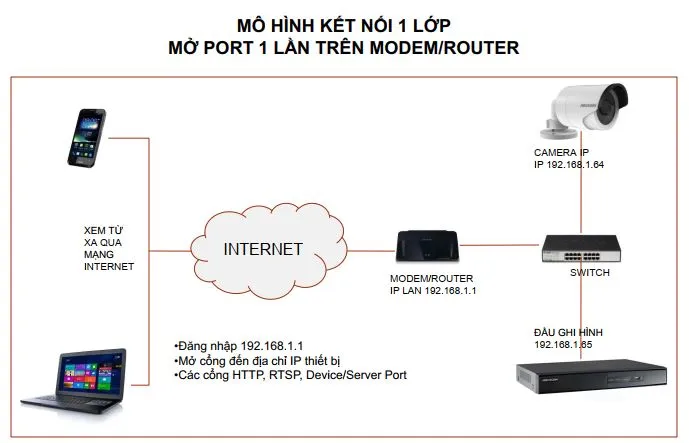
        Mô hình kết nối 1 lớp mở Port 1 lần trên Modem/Router

        Đây là mô hình phổ biến và đơn giản nhất, thường được áp dụng tại các hộ gia đình hoặc văn phòng nhỏ. Cấu trúc mô hình:

        • Thiết bị: Bao gồm một modem/router chính do nhà mạng cung cấp.
        • Kết nối: Tất cả các thiết bị trong mạng, bao gồm cả đầu ghi hình (DVR/NVR) hoặc camera IP, đều kết nối trực tiếp (Bằng dây mạng LAN hoặc Wifi) vào modem/router chính này.
        • Luồng dữ liệu: Khi bạn muốn xem camera từ xa, yêu cầu của bạn từ điện thoại hoặc máy tính sẽ đi qua internet đến địa chỉ IP công cộng của modem/router chính.

        Phù hợp sử dụng khi hệ thống mạng của bạn chỉ có một thiết bị phát sóng Wifi duy nhất, đó là modem do nhà mạng cung cấp.
        Mô hình kết nối 1 lớp mở Port 1 lần trên Modem/Router
        Mô hình kết nối 1 lớp mở Port 1 lần trên Modem/Router

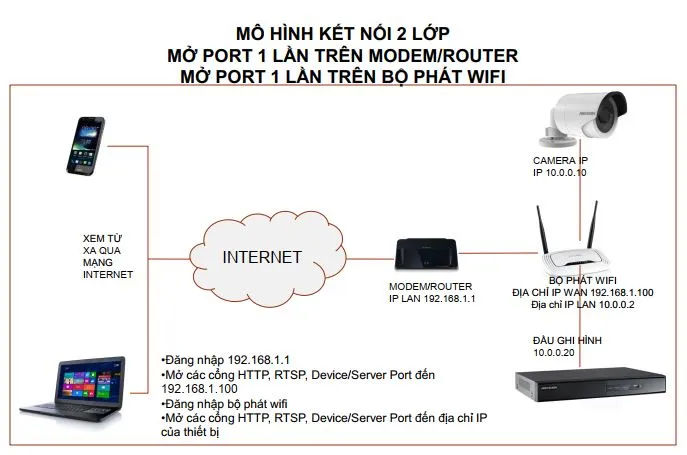
        Mô hình kết nối 2 lớp mở port 1 lần trên Modem/Router, mở port 1 lần trên bộ phát Wifi

        Mô hình sử dụng khi bạn có thêm một bộ phát Wifi (Hoặc router phụ) để mở rộng vùng phủ sóng hoặc cho các mục đích khác. Cấu trúc mô hình gồm:

        • Thiết bị: Bao gồm modem chính của nhà mạng và một hoặc nhiều router Wifi phụ được kết nối vào modem chính.
        • Kết nối: Đầu ghi hình hoặc camera IP được kết nối vào router Wifi phụ (Lớp 2).
        • Luồng dữ liệu: Yêu cầu xem camera từ xa sẽ đi từ internet đến modem chính, sau đó từ modem chính phải được chuyển tiếp đến router phụ, và cuối cùng router phụ mới chuyển tiếp yêu cầu đó đến đầu ghi hình.

        Bạn nên sử dụng mô hình này khi nhà có nhiều tầng hoặc diện tích rộng, phải lắp thêm router Wifi phụ để đảm bảo kết nối mạng ổn định cho camera và các thiết bị khác.
        Mô hình kết nối 2 lớp mở port 1 lần trên Modem/Router, mở port 1 lần trên bộ phát Wifi
        Mô hình kết nối 2 lớp mở port 1 lần trên Modem/Router, mở port 1 lần trên bộ phát Wifi

        Các thao tác cấu hình xem camera IP/DVR/NVR qua mạng

        Chỉnh các thông số mạng của đầu ghi hình/camera IP trong mục Network

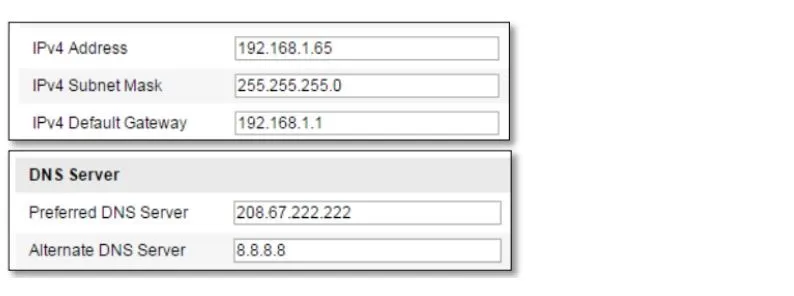
        Bước 1: Chỉnh địa chỉ IP và Subnet Mask cho phù hợp

        Đầu tiên, bạn cần thiết lập một địa chỉ IP tĩnh cho đầu ghi hình hoặc camera IP. Việc này đảm bảo thiết bị luôn có một địa chỉ cố định trong mạng nội bộ, giúp việc mở port (NAT Port) trên modem/router luôn chính xác. Bạn hãy đặt một địa chỉ IP nằm trong cùng lớp mạng với modem nhưng không trùng với các thiết bị khác, ví dụ: IPv4 Address 192.168.1.65, IPv4 Default Gateway 192.168.1.1 và giữ nguyên Subnet Mask là 255.255.255.0.

        Bước 2: Chỉnh địa chỉ DNS Server </h3>

        Tiếp theo, bạn cần cấu hình địa chỉ DNS Server để thiết bị có thể phân giải tên miền khi kết nối ra ngoài Internet. Để đảm bảo tính ổn định, bạn nên sử dụng các DNS Server công cộng phổ biến như của Google (8.8.8.8 và 8.8.4.4).
        Chỉnh địa chỉ
        Chỉnh địa chỉ

        Bước 3: Chỉnh các cổng dịch vụ

        Đây là bước cực kỳ quan trọng để cho phép truy cập từ xa. Bạn cần định cấu hình các cổng dịch vụ trên thiết bị và sau đó mở chúng trên modem với các port:

        • HTTP Port: Cổng để truy cập bằng trình duyệt (Ví dụ: 80).
        • RTSP Port: Cổng để lấy luồng video (Ví dụ: 2111).
        • HTTPS Port: Cổng mạng mặc định (Ví dụ: 443).
        • Server Port: Là cổng để kết nối qua phần mềm, ứng dụng (Ví dụ: 2110).

        Bước 5: Bật chế độ NAT trong đầu ghi hình/Camera IP

        Cuối cùng, trong phần cài đặt mạng nâng cao của đầu ghi hình hoặc camera IP, bạn cần tìm và bật chế độ NAT hoặc UPnP (nếu có). Tính năng này sẽ hỗ trợ thiết bị phối hợp tốt hơn với modem/router trong quá trình chuyển tiếp port, giúp việc kết nối từ xa trở nên thuận lợi và ổn định hơn. Và đồng thời, bạn tắt chế độ Platform Access.
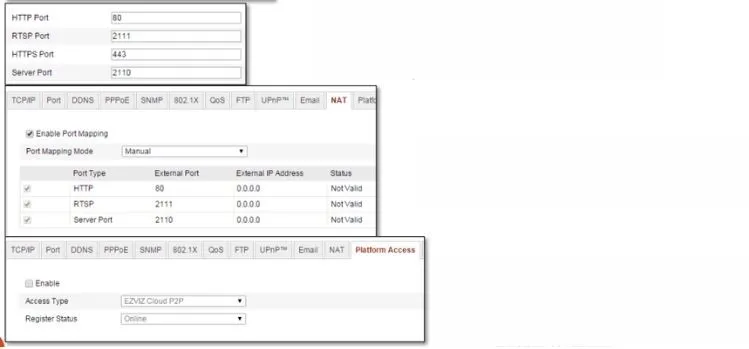
        Chỉnh các cổng dịch vụ và bật chế độ NAT
        Chỉnh các cổng dịch vụ và bật chế độ NAT

        Các thao tác trên thiết bị mạng

        Đăng nhập vào Modem/Router (Thiết bị kết nối ra mạng Internet)

        Bước 1: Mở trình duyệt và truy cập vào địa chỉ IP của Modem </h3>

        Đầu tiên, bạn cần truy cập trình duyệt web bất kỳ (Ví dụ: Firefox) trên máy tính hoặc điện thoại đang kết nối vào cùng mạng WiFi hoặc mạng LAN với modem. Trên thanh địa chỉ của trình duyệt, bạn hãy nhập vào địa chỉ IP của modem với một trong các địa chỉ IP mặc định (Ví dụ: 192.168.1.1).

        Bước 2: Đăng nhập vào Modem với tài khoản quản trị

        Tại trang đăng nhập, bạn cần điền tên người dùng (Username) và mật khẩu (Password) để truy cập vào bên trong. Sau đó, kiểm tra tài khoản mặc định hoặc liên hệ trực tiếp với nhà cung cấp khi cần hỗ trợ.
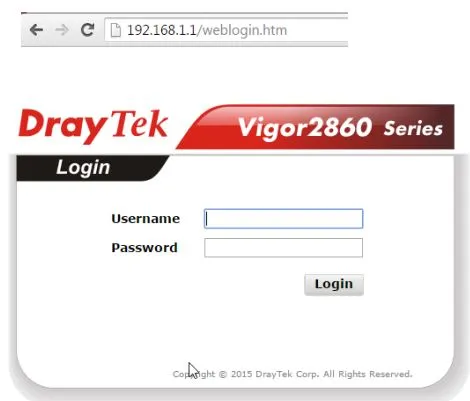
        Đăng nhập vào Modem với tài khoản quản trị
        Đăng nhập vào Modem với tài khoản quản trị

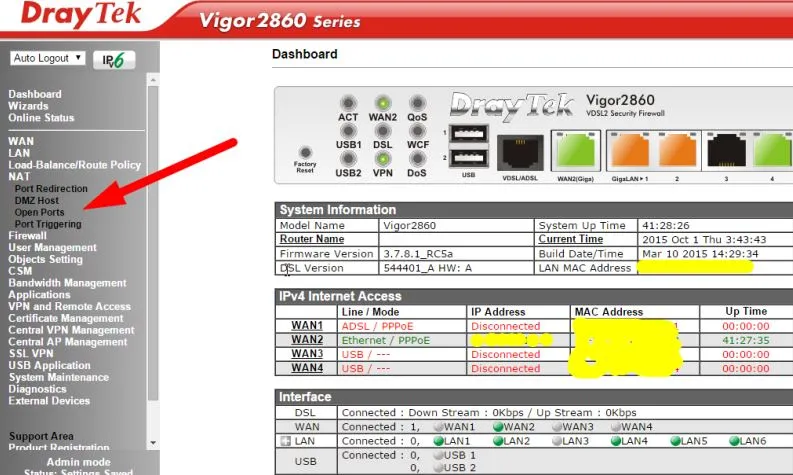
        Tìm mục NAT – Virtual Server

        Để tim được mục NAT (Virtual Server), bạn truy cập vào mục NAT và chọn Open Ports.
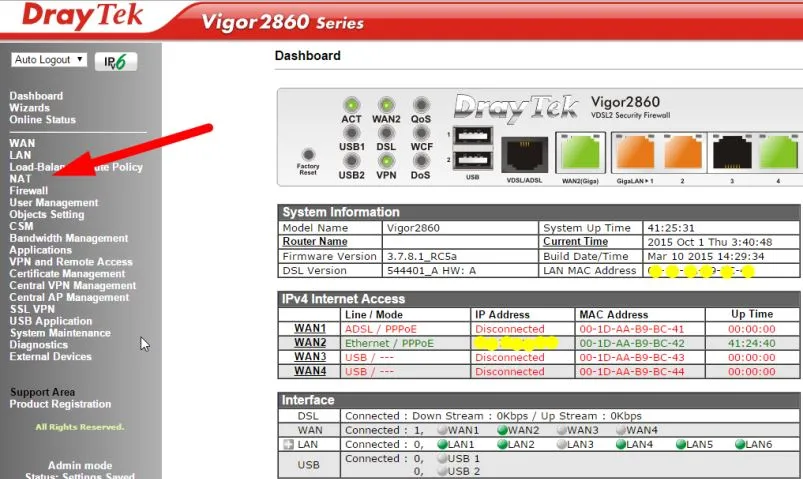
        NAT
        NAT
        Open Ports
        Open Ports

        Thao tác trong mục Open Port – Virtual Server

        Trong mục Open Ports, chọn mục ban cần điều chỉnh, trong trường hợp modem có nhiều cổng WAN, cần chọn WAN phù hợp.
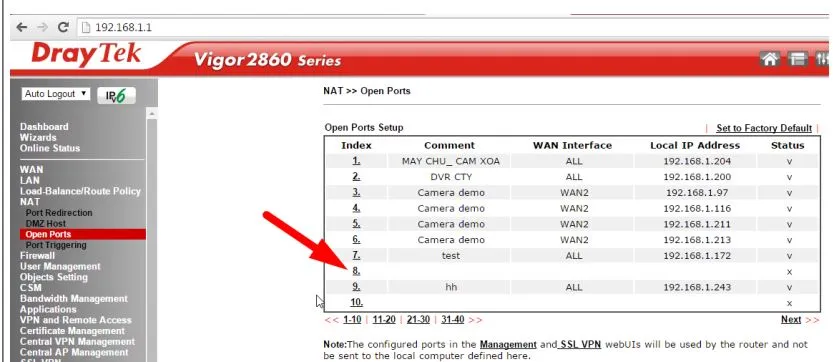
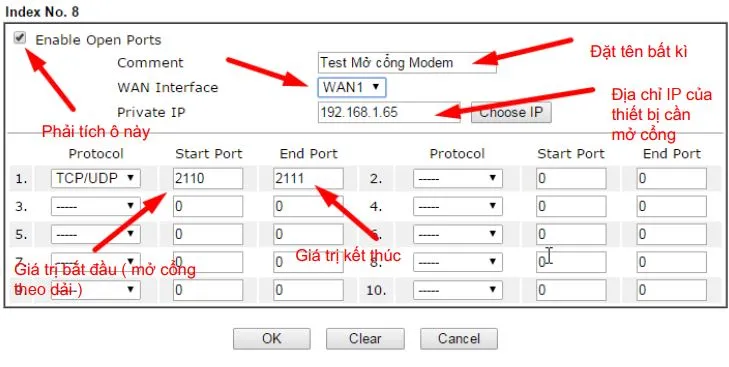
        Chọn mục Open Ports
        Chọn mục Open Ports
        Chọn WAN phù hợp
        Chọn WAN phù hợp

        Cách kiểm tra kết quả mở cổng

        Kiểm tra kết quả mở Port – Xem đã thành công chưa

        Bước 1: bạn truy cập vào ping.eu và chọn phần Port check để kiểm tra cổng.
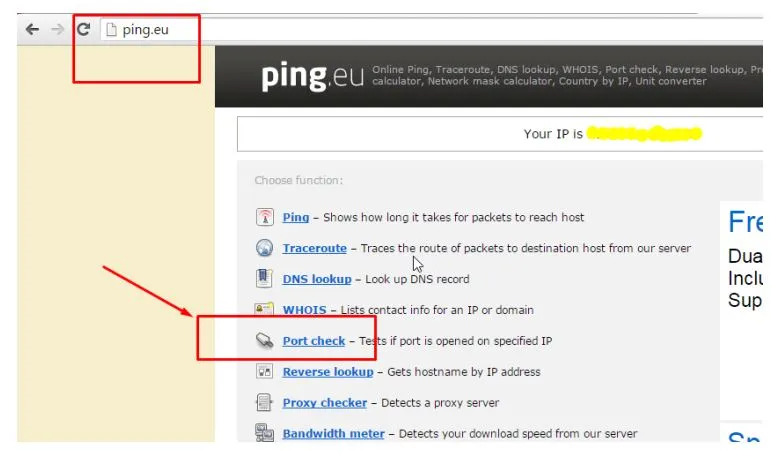
        Port check
        Port check

        Bước 2: Trên giao diện của công cụ kiểm tra port, bạn cần điền hai thông tin quan trọng. Đầu tiên, tại ô IP Address or Domain, bạn hãy nhập địa chỉ IP công cộng của mạng nhà mình hoặc nhập tên miền DDNS mà bạn đã tạo. Tiếp theo, tại ô Port Number, bạn hãy nhập chính xác giá trị của cổng mà bạn muốn xác minh xem đã mở thành công hay chưa.
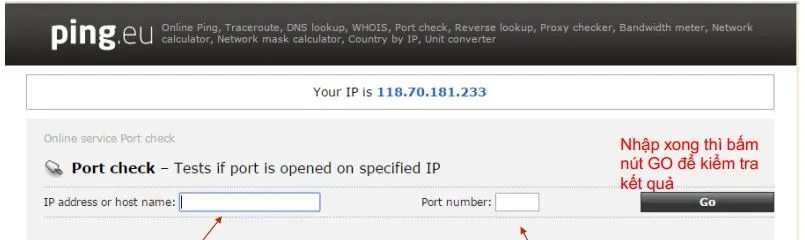
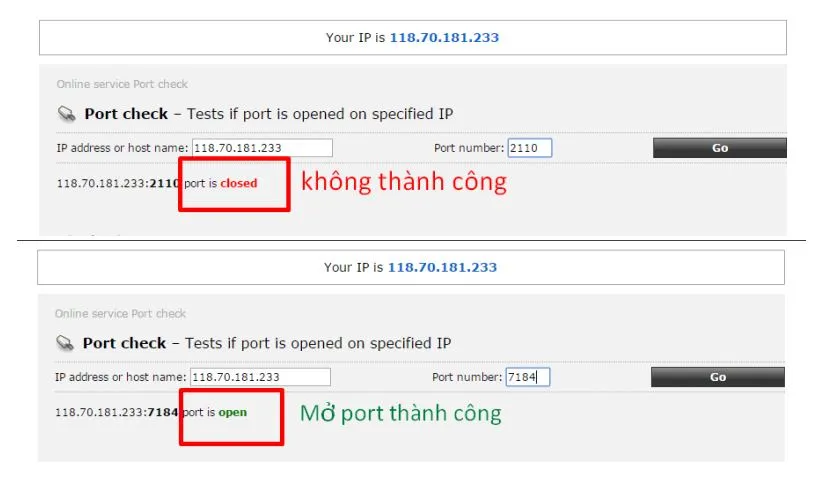
        Nhập địa chỉ IP và số Port cần kiểm tra
        Nhập địa chỉ IP và số Port cần kiểm tra
        Thông báo kiểm tra
        Thông báo kiểm tra

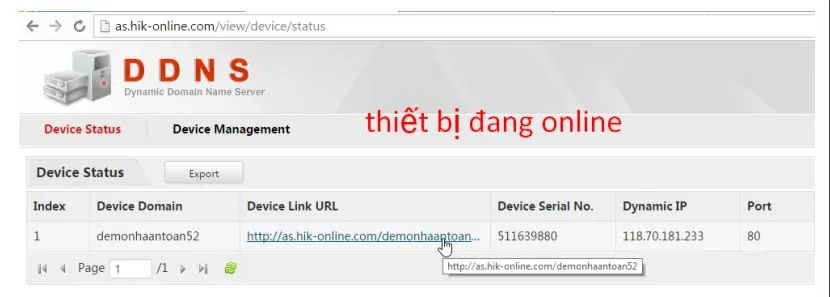
        Cách tạo link HiDDNS của Hikvision

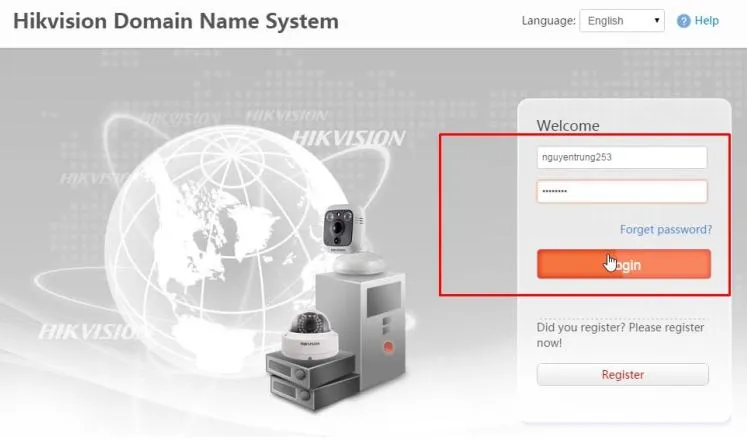
        Bước 1: Khai báo một tài khoản HIDDNS

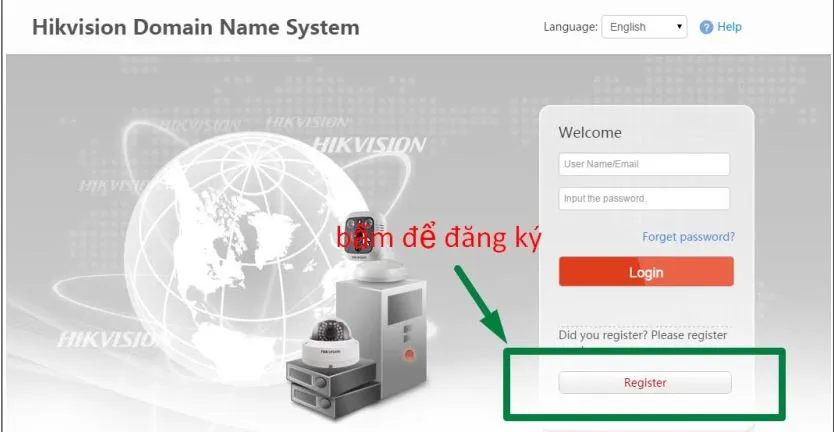
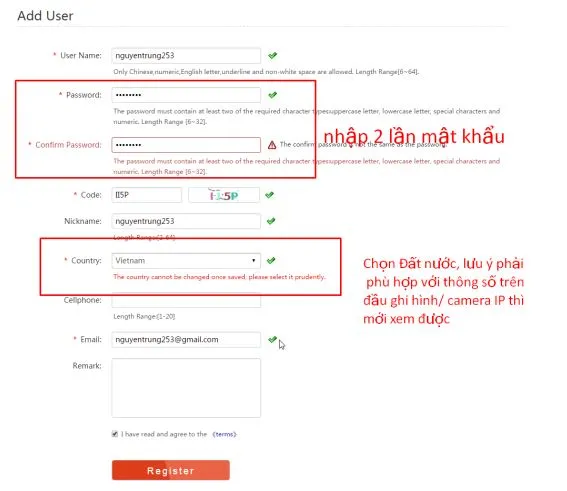
        Đầu tiên, bạn chọn Register để đăng ký và nhập đầy đủ thông tin như trong hình. Sau đó, đăng nhập vào tài khoản đã đăng ký.
        Chọn Register
        Chọn Register
        Điền đầy đủ thông tin
        Điền đầy đủ thông tin
        Đăng nhập tài khoản
        Điền đầy đủ thông tin

        Bước 2: Bật DDNS trên thiết bị (Đầu ghi hình/Camera IP)

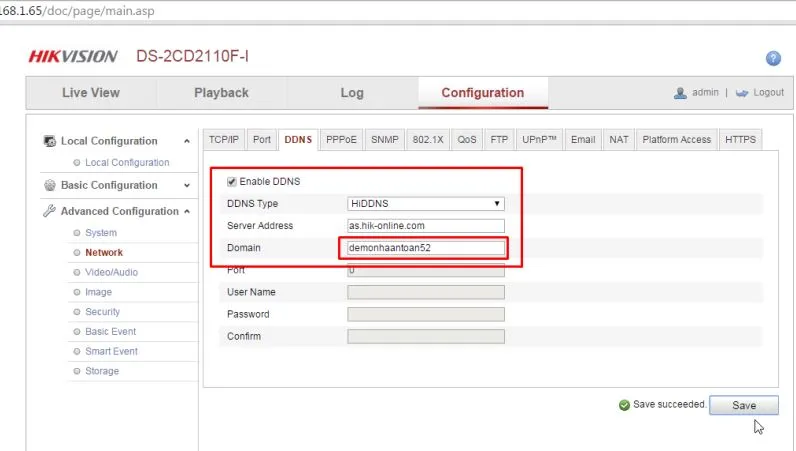
        Trong phần Configuration, bạn nhấn tick chọn Enable DDNS và điền các thông tin như bên dưới.
        124

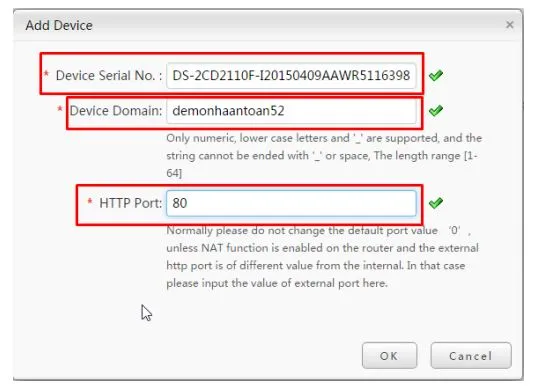
        Sao chép số Serial của thiết bị

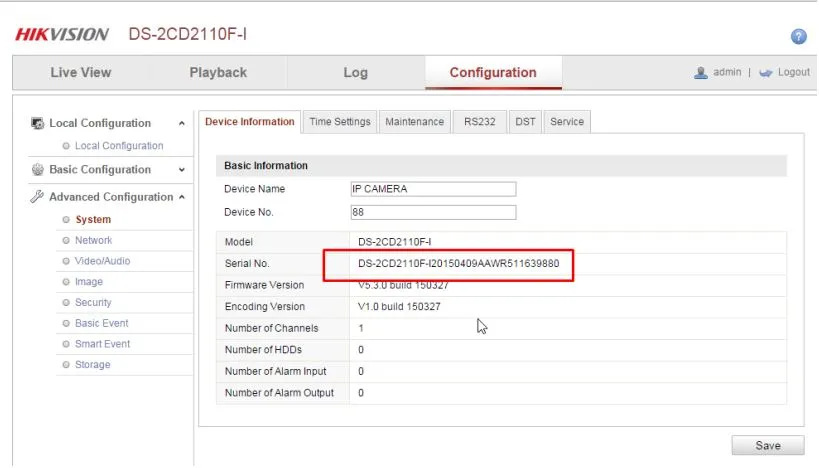
        Để sao chép serial của thiết bị đang dùng bạn thực hiện theo các bước bên dưới:
        Chọn số serial
        Chọn số serial
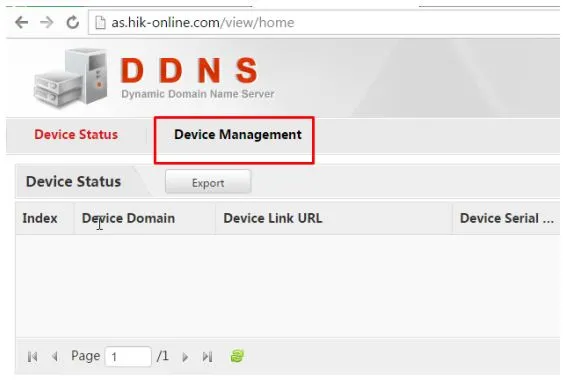
        Chọn Device Management
        Chọn Device Management
        Thêm Add Device
        Thêm Add Device

        129

        Trường Thịnh Telecom – Đơn vị giải pháp an ninh toàn diện cho doanh nghiệp Việt

        Với nhiều năm kinh nghiệm trong lĩnh vực viễn thông và giám sát an ninh, Trường Thịnh Telecom tự hào là đối tác tin cậy của hàng nhiều doanh nghiệp nghiệp trên toàn quốc. Chúng tôi chuyên phân phối camera giám sát, hạ tầng mạng, tổng đài điện thoại, thiết bị mạng, hệ thống wifi doanh nghiệp và cung cấp đa dạng các dịch vụ lắp đặt camera chuyên nghiệp, đáp ứng mọi nhu cầu từ hộ gia đình đến quy mô doanh nghiệp lớn. Cam kết của Trường Thịnh Telecom là mang đến chất lượng dịch vụ ổn định, giải pháp tối ưu và chi phí hợp lý, cùng đội ngũ kỹ thuật viên giàu kinh nghiệm, hỗ trợ tận nơi nhanh chóng.

        Việc cấu hình xem camera IP/DVR/NVR qua mạng không chỉ giúp người dùng theo dõi hình ảnh từ xa mọi lúc, mọi nơi, mà còn góp phần tăng cường an ninh và quản lý hiệu quả cho gia đình, cửa hàng hay doanh nghiệp. Chỉ cần thực hiện đúng các bước hướng dẫn về thiết lập địa chỉ IP, port forwarding, và cấu hình ứng dụng xem từ xa, bạn hoàn toàn có thể chủ động kiểm soát hệ thống camera của mình một cách an toàn và ổn định.

        Bài viết liên quan

        Camera Ezviz không nhận thẻ nhớ: Nguyên nhân và cách khắc phục đúng cách27/06/2026Camera Ezviz không nhận thẻ nhớ: Nguyên nhân và cách khắc phục đúng cách
        Camera Dahua mất kết nối: Nguyên nhân thường gặp và cách xử lý đúng từng bước27/06/2026Camera Dahua mất kết nối: Nguyên nhân thường gặp và cách xử lý đúng từng bước
        Chuyên phân phối vật tư mạng trường học chính hãng giá Siêu Rẻ26/06/2026Chuyên phân phối vật tư mạng trường học chính hãng giá Siêu Rẻ
        Nguyên nhân thường gặp và cách xử lý Camera Imou bị mờ ban đêm đúng26/06/2026Nguyên nhân thường gặp và cách xử lý Camera Imou bị mờ ban đêm đúng

        Tác giả

        Nguyễn Trường Thi
        Nguyễn Trường Thi

        Nguyễn Trường Thi là Người sáng lập kiêm CEO với hơn 9 năm kinh nghiệm trong lĩnh vực…

        Sản phẩm liên quan

        Đang tải sản phẩm liên quan...

        Tin liên quan

        27/06Camera Ezviz không nhận thẻ nhớ: Nguyên nhân và cách khắc phục đúng cách27/06Camera Dahua mất kết nối: Nguyên nhân thường gặp và cách xử lý đúng từng bước26/06Chuyên phân phối vật tư mạng trường học chính hãng giá Siêu Rẻ26/06Nguyên nhân thường gặp và cách xử lý Camera Imou bị mờ ban đêm đúng26/06Nguyên nhân và cách khắc phục camera Imou không quay theo đối tượng nhanh chóng
        ✓Tư vấn tận tâm

        Hỗ trợ chọn sản phẩm phù hợp

        ↺Đổi trả rõ ràng

        Theo chính sách của cửa hàng

        🚚Giao hàng nhanh

        Hỗ trợ giao hàng toàn quốc

        🛡Bảo hành uy tín

        Cam kết hàng chính hãng

        love-letter
        Nhận thông tin khuyến mãi mới nhất từ Trường Thịnh Telecom (cam kết không làm phiền bạn)

          Các tìm kiếm gần đây

          Camera giám sát Camera Hikvision Camera Imou Camera Dahua Camera Tiandy Camera Kbvision Camera TP-Link Camera Honeywell Camera Ezviz Lắp đặt camera giám sát Sửa camera giám sát Lắp đặt tổng đài Trọn bộ camera Đăng ký đại lý camera Thu mua camera cũ Tổng đài điện thoại Máy chấm công nhận diện khuôn mặt
          logott

          CÔNG TY TNHH ĐẦU TƯ CÔNG NGHỆ TRƯỜNG THỊNH

          Giấy chứng nhận ĐKKD do Sở Kế hoạch và Đầu tư TP.HCM cấp ngày 21/07/2016

          • Địa chỉ: 14 Trịnh Lỗi, Phường Phú Thọ Hòa, TP. HCM, Việt Nam
          • MST:  0313 925 980
          • Điện Thoại: 028 38 10 16 98 - 0911 287 898
          • Hồ sơ năng lực
          • Người chịu trách nhiệm sản xuất nội dung: Nguyễn Trường Thi
          • Thứ 2 - Thứ 7: 8h00 -17h30
          • truongthinhtelecom@gmail.com

          Về Trường Thịnh Telecom

          Giới thiệu công ty

          Cơ hội nghề nghiệp

          Giải Pháp CCTV

          Liên hệ với chúng tôi

          Tuyển dụng

          Chính sách của Trường Thịnh

          Chính sách bảo mật

          Chính sách vận chuyển

          Chính sách đổi, trả hàng

          Chính sách bảo hành

          Chính sách lắp đặt

          Sản phẩm kinh doanh

          Camera giám sát

          Đầu ghi hình

          Ổ cứng

          Trọn bộ Camera

          Phụ Kiện Camera

          Dịch vụ

          Thi công mạng lan

          Lắp đặt camera

          Bảo trì camera

          Sửa chữa camera

          Phân phối camera

          Lắp đặt tổng đài điện thoại

          doi-tac-hikvision
          doi-tac-tapo
          doi-tac-ezviz
          bct-vn
          dmca
          Đăng ký làm đại lý
          • Camera Giám Sát
          • Đầu Ghi Hình
          • Ổ Cứng
          • Phụ Kiện Camera
          • Máy Chấm Công
          • Cáp Mạng
          • Access Control
          • Thiết Bị Wifi
          • Tồng Đài Điện Thoại
          • Link Kiện Máy Tính
          • Máy Tính Để Bàn
          • Thiết Bị Mạng
          • Thiết Bị Nhà Thông Minh
          • Thiết Bị Tin Học
          • Thiết Bị Văn Phòng
          • Khác
          • Giỏ hàng
            • Giỏ hàng

              Chưa có sản phẩm trong giỏ hàng.

              Quay trở lại cửa hàng

          Thanh toán nhanh