Tóm tắt: Để đổi IP mạng LAN của router DrayTek Vigor, đăng nhập 192.168.1.1, vào LAN, General Setup, mở LAN 1 và nhập IP mới, IP bắt đầu cấp, số lượng IP cấp phát, gateway và DNS, rồi khởi động lại router. Bài giải thích lỗi khi IP mới trùng với lớp mạng LAN 2, LAN 3 hoặc IP Routed Subnet mà Vigor đang dùng.
Đổi địa chỉ IP cho lớp mạng LAN
HƯỚNG DẪN CẤU HÌNH THAY ĐỔI IP MẠNG LAN(Vigor2920 / Vigor2912 / Vigor2925 / Vigor2860)
Tình huống:
– Mặc định Router Vigor có IP là 192.168.1.1 (Subnet mask 255.255.255.0)
– Bạn muốn thay đổi IP LAN của Router Vigor cho phù hợp với mạng LAN hiện tại của Công ty là 192.168.100.1
Bước 1: Nối cáp mạng từ máy tính vào port LAN1 của DrayTek. Đăng nhập vào giao diện web cùa Vigor: http://192.168.1.1 với user: admin / password: admin (Mặc định)
Bước 2: Thay đổi IP LAN
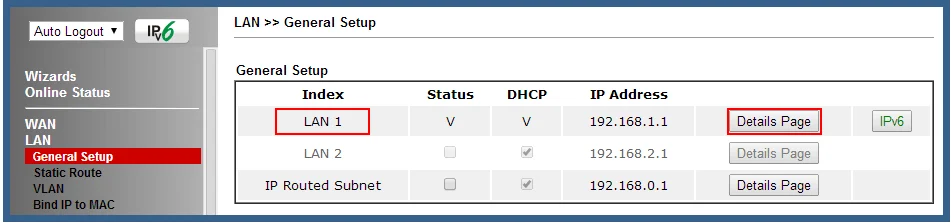
– Vào LAN >> General Setup
– Ở LAN 1: Chọn Details Page

– IP Address: Địa chỉ IP LAN của Router Vigor – Bạn có thể thay đổi cho phù hợp với mạng LAN hiện tại là 192.168.100.1
– Start IP Address : điền IP bắt đầu cấp (ví dụ 192.168.100.1)
– IP Pool Count: điền số lượng IP được cấp (ví dụ 200)
– Gateway IP Address: Điền IP router đã thay đổi tại mục IP Address phía trên (ví dụ 192.168.100.1)
– DNS Server IP Address: tại Primary IP Address và Secondary IP Address: Điền DNS server cấp cho máy con ( ví dụ 8.8.8.8/ 8.8.4.4)
– Nhấn OK

Sẽ hiện ra thông báo yêu cầu khởi động lại Router Vigor >> Nhấn OK

Sau khi Router Vigor khởi động lại bạn có thể sử dụng Router Vigor với IP mới là 192.168.100.1
TRONG TRƯỜNG HỢP NHẬN ĐƯỢC THÔNG BÁO LỖI

Có nghĩa là IP bạn muốn đổi (Ví dụ là 192.168.2.1) trùng với một trong những IP mà Router Vigor đang sử dụng (LAN 2,3,4 hoặc IP routed subnet). Các lớp mạng sau thường được Vigor sử dụng:
+ LAN 1 : 192.168.1.1/24
+ LAN 2 : 192.168.2.1/24
+ LAN 3 : 192.168.3.1/24
+ LAN 4 : 192.168.5.1/24
+ LAN 5 : 192.168.6.1/24
+ IP Route : 192.168.0.1/24
Trong trường hợp này hãy làm theo hướng dẫn bên dưới:
(Hướng dẫn bên dưới giúp bạn có thể đổi IP của Vigor thành 192.168.2.1 – Trùng với lớp mạng LAN 2 có sẳn)
Bước A: Đăng nhập vào giao diện web cùa Roter Vigor: http://192.168.1.1 với user: admin / password: admin (Mặc định)
Bước B: Thay đổi IP LAN 2 thành 192.168.20.1 (Khác với lớp mạng 192.168.2.1)
– Vào LAN >> VLAN Configuration: chọn Enable
+ VLAN 0: Chọn P1,2,3,4 và SSID1,2,3,4 (nếu Vigor có chức năng Wifi)
+ VLAN 0: Subnet chọn LAN1
+ Nhấn OK

+ Sẽ hiện ra thông báo yêu cầu khởi động lại Vigor . BỎ QUA THÔNG BÁO NÀY và làm tiếp các bước bên dưới

– Vào LAN >> General Setup
– Chọn Details Page của LAN hoặc IP Routed Subnet nào trùng lớp mạng với IP bạn muốn đặt cho Vigor. Trường hợp này là LAN 2
– Ở LAN 2: Chọn Details Page

+ IP Address : Điền vào 192.168.20.1
+ Các phần khác không thay đổi
+ Nhấn OK >> Sẽ hiện ra thông báo yêu cầu khởi động lại Vigor . BỎ QUA THÔNG BÁO NÀY và làm tiếp các bước bên dưới

Bước C: Thay đổi IP LAN 1 thành 192.168.2.1 theo đúng yêu cầu
– Vào LAN >> General Setup
– Ở LAN 1: Chọn Details Page

– IP Address: Địa chỉ IP LAN của Vigor – Bạn có thể thay đổi cho phù hợp với mạng LAN hiện tại là 192.168.2.1
– Nhấn OK

Sẽ hiện ra thông báo yêu cầu khởi động lại Router Vigor >> Nhấn OK
Sau khi Router Vigor khởi động lại bạn có thể sử dụng Router Vigor với IP mới là 192.168.2.1 ./.
Bài hướng dẫn liên quan
- Cấu hình nhanh internet DrayTek Vigor2912, Vigor2925
- Cấu hình dãy IP public (IP Route, IP Alias) trên DrayTek
- Cấu hình internet 3G/4G trên router DrayTek
- Router cân bằng tải DrayTek
Thông tin liên hệ:
- CÔNG TY TNHH ĐẦU TƯ CÔNG NGHỆ TRƯỜNG THỊNH
- Địa chỉ: 14 Trịnh Lỗi, P. Phú Thọ Hoà, TP. Hồ Chí Minh
- Điện thoại: (028) 38 101 698 – 0911 287 898
- Email: truongthinhtelecom@gmail.com
- Website: https://truongthinhtelecom.com/
Thiết bị liên quan: Cáp mạng · Switch mạng. Gửi nhu cầu hoặc hình ảnh khu vực cần lắp — Trường Thịnh Telecom tư vấn phương án và báo giá phù hợp.