Lỗi IE không xem được camera là tình trạng khá phổ biến khi người dùng truy cập hệ thống camera qua trình duyệt Internet Explorer. Nguyên nhân có thể đến từ việc thiếu plugin, cấu hình bảo mật chưa đúng hoặc trình duyệt không còn hỗ trợ đầy đủ. Trong bài viết này, Trường Thịnh Telecom sẽ hướng dẫn bạn chi tiết cách khắc phục lỗi này để bạn có thể theo dõi hệ thống camera ổn định và liên tục.
Nguyên nhân dẫn đến lỗi IE không xem được camera
Nếu đầu ghi hình camera của bạn không hỗ trợ Extension trên trình duyệt thì chắc chắn các bạn cần phải dùng trình duyệt Internet Explorer mặc định để xem được camera. Hầu hết các loại camera quan sát hiện nay chỉ xem được trên trình duyệt Internet Explorer này. Vì thế nếu như bạn không thể xem được camera quan sát của mình thì chưa chắc đã phải do trình duyệt web bị lỗi mà do các bạn cài đặt sai cách.
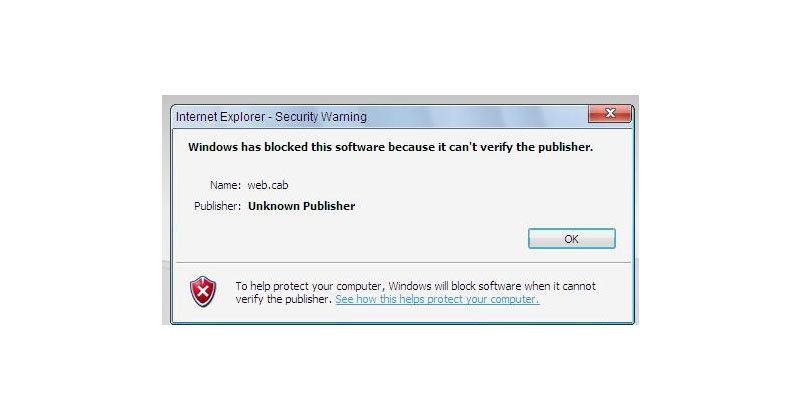
Như hình dưới đây là hình ảnh khi lỗi IE không xem được camera xảy ra. Nghĩa là bạn có tích vào cài đặt plugin nhưng cài đặt không thành công và thông báo lỗi như hình trên. Với lỗi như thế này thì các bước khắc phục có thể xử lý nhanh chóng và đơn giản.
Các bước khắc phục lỗi IE không xem được camera
Dưới đây là các bước hướng dẫn chi tiết các bước khắc phục lỗi:
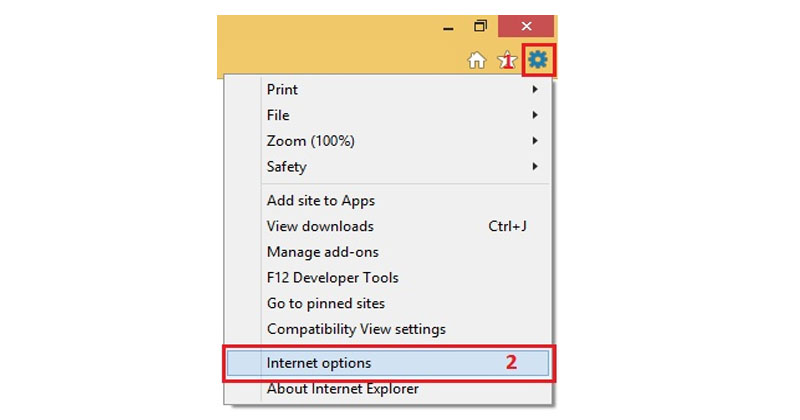
Bước 1: Ở trên thanh công cụ chính của trình duyệt
Bạn nhấn chọn Tool và nhấn Internet option ( Với những trình duyệt đời mới ko còn nút Tool thì các bạn nhấn vào biểu tượng cài đặt rồi chọn internet ontion như trong hình) win XP hoặc Win 7 thì vẫn còn các bạn có thể làm như trên.
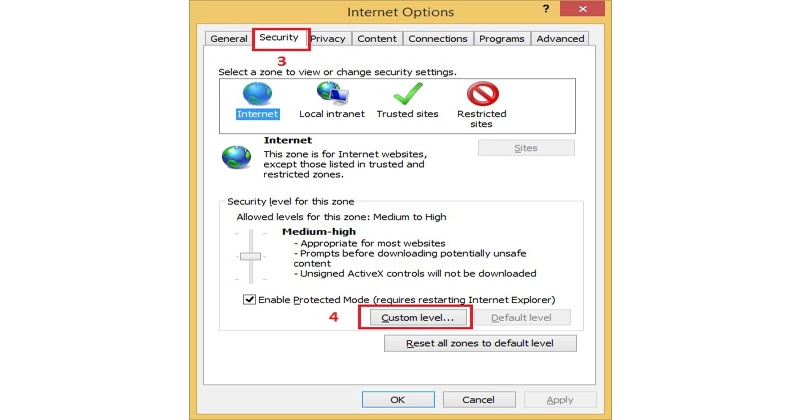
Bước 2: Sau đó một cửa sổ mới Internet Options hiện ra:
- Bạn nhấn chọn thẻ Security -> Custom level
Bước 3: Tiếp sau trình duyệt đưa bạn đến mục Security Settings – Internet Zone
- Sau đó bạn tích chọn Prompt vào 3 mục dưới đây:
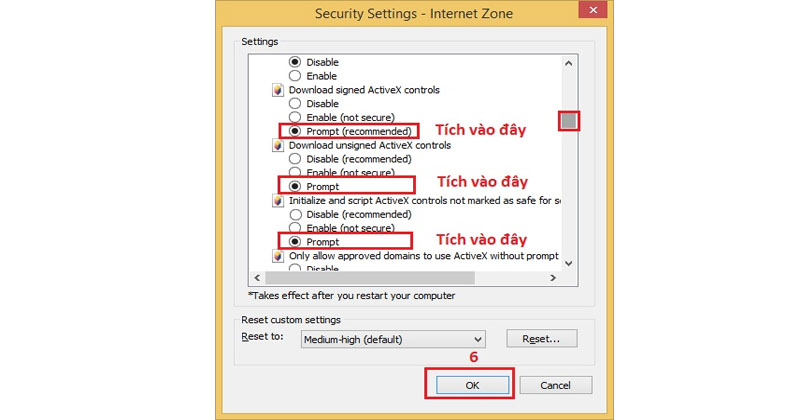
Bước 4: Sau đó bạn nhấn chọn OK ( Chọn Yes hoặc OK )
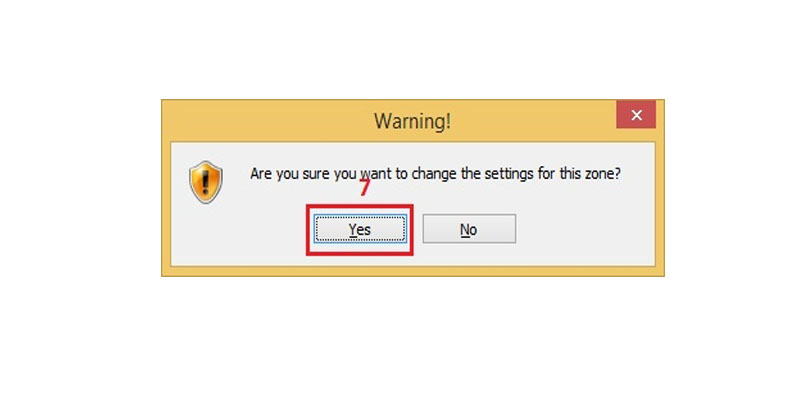
Bước 5: Sau khi đã cài thành công:
- Bạn tiến hành vào lại camera.
- Trong lúc cài đặt nó sẽ hiện ra nút Install cài đặt bình thường.
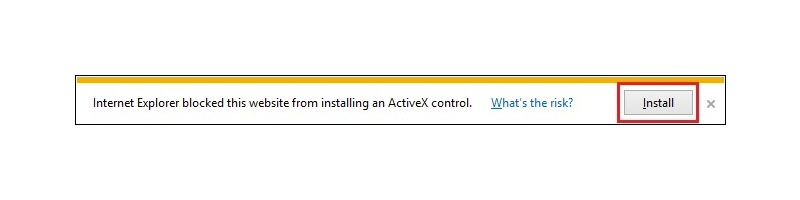
Sau khi đã cài xong là bạn có thể vào địa chỉ mình muốn truy cập thoải mái ko lo bị chặn ( Lưu ý bạn cần phải khởi động lại trình duyệt mở lại cho chắc chắn là plugin đã khởi động).
Trên đây là những cách xử lý hiệu quả khi gặp lỗi IE không xem được camera. Việc thực hiện sửa camera đúng các bước sẽ giúp bạn nhanh chóng khôi phục khả năng giám sát từ xa, đảm bảo hệ thống hoạt động trơn tru. Nếu bạn cần dịch vụ hỗ trợ kỹ thuật hoặc giải pháp camera chuyên nghiệp, hãy liên hệ ngay với Trường Thịnh Telecom để được tư vấn và phục vụ tận nơi.