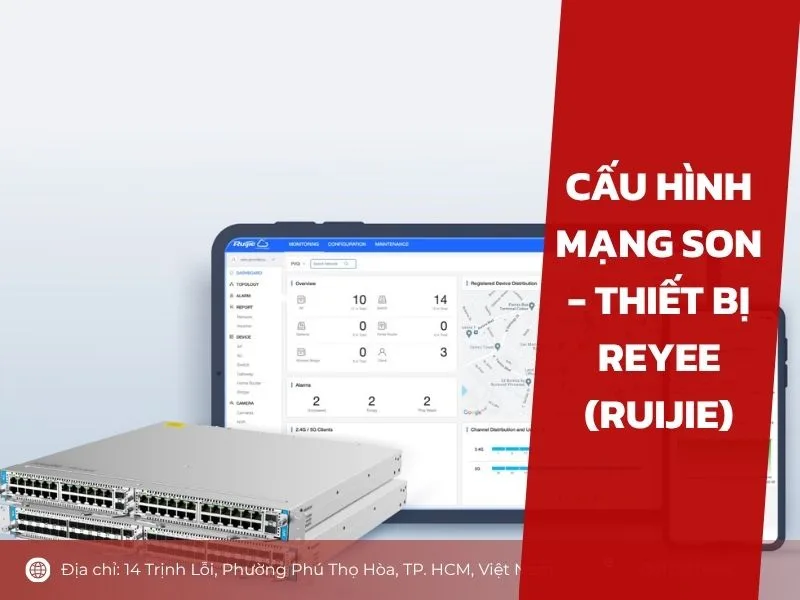
Việc xây dựng một hệ thống mạng ổn định, chuyển vùng mượt mà và dễ quản lý là ưu tiên hàng đầu của mọi gia đình cũng như doanh nghiệp. Nổi bật với công nghệ mạng tự tổ chức thông minh, giải pháp cấu hình mạng SON – Thiết bị Reyee (Ruijie) mang đến khả năng đồng bộ Gateway, Switch PoE và Access Point hoàn toàn tự động chỉ trong vài thao tác đơn giản trên điện thoại di động. Cùng Trường Thịnh Telecom khám phá hướng dẫn chi tiết từ khâu đấu nối phần cứng đến các bước thiết lập thực tế, giúp bạn dễ dàng làm chủ hệ thống mạng.
Ruijie Cloud App
Để tại phần mềm bạn có thể quét mã dưới đây:


Quét mã QR trên điện thoại để tải phần mềm Ruijie Cloud về điện thoại và bất đầu tạo tài khoản
Tóm tắt: Mạng SON trên thiết bị Reyee (Ruijie) là công nghệ mạng tự tổ chức, tự đồng bộ gateway, switch PoE và access point, quản lý qua ứng dụng Ruijie Cloud trên điện thoại. Bài hướng dẫn sơ đồ đấu nối từ modem vào router RG-EG105G, đăng ký tài khoản Ruijie Cloud, khởi tạo dự án, thiết lập cấu hình cơ bản và các lưu ý khi triển khai.
Hướng dẫn cấu hình mạng SON – Thiết bị Reyee (Ruijie)
Sơ đồ kết nối thiết bị
Trước khi cấu hình trên phần mềm, quý khách cần đấu nối thiết bị mạng Ruijie và dây mạng (Cat5e hoặc Cat6) đúng theo mô hình chuẩn:
- Modem nhà mạng: Nối dây mạng từ cổng LAN của modem vào cổng WAN (cổng số 0) trên Router cân bằng tải RG-EG105G V2.
- Router RG-EG105G V2: Nối từ cổng LAN sang cổng Uplink trên Switch PoE RG-ES209GC-P.
- Switch PoE RG-ES209GC-P: Cấp nguồn và dữ liệu trực tiếp qua cáp mạng tới các bộ phát Wi-Fi (AP):
- RG-RAP1200(F) (AP gắn tường/âm tường)
- RG-RAP2260(G) (AP ốp trần/gắn tường hiệu năng cao)

>> Xem thêm: Hướng Dẫn Cài Đặt WiFi Router Chạy Chế Độ Quản Lý Qua Ruijie Cloud.
Đăng kí tài khoản Ruijie Cloud App
Bước 1: Bạn sử dụng camera điện thoại quét mã QR đi kèm trên tài liệu hoặc trực tiếp tìm kiếm tên ứng dụng Ruijie Cloud trên hai kho ứng dụng App Store hoặc Google Play để tải về máy.
Bước 2: Mở ứng dụng Ruijie Cloud, bạn chạm vào nút Đăng nhập/Đăng , sau đó nhấn tiếp vào dòng chữ Đăng ký. Tại giao diện tạo tài khoản mới, bạn chọn quốc gia là Vietnam, nhập chính xác địa chỉ email và đặt mật khẩu bảo mật cho tài khoản quản trị.
Bước 3: Bạn tích chọn mục đồng ý với điều khoản chính sách quyền riêng tư rồi bấm nút Đăng ký. Khi màn hình thông báo đăng ký thành công xuất hiện, bạn chạm vào ô Bắt đầu Bản dùng thử để chuyển tiếp vào giao diện chính.

Khởi tạo dự án mới và kết nối Wi-Fi mặc định
- Bước 1: Tại màn hình chính của Ruijie Cloud, bạn nhấn vào ô Tạo Dự án đầu tiên của bạn có biểu tượng dấu cộng lớn ở giữa màn hình. Khi hộp thoại hỏi tình trạng thiết bị hiện ra, bạn nhấn chọn ô Có. Kết nối Wi-Fi.
- Bước 2: Màn hình hướng dẫn chuẩn bị sẽ nhắc nhở việc đảm bảo hệ thống đã bật nguồn và kết nối cáp đầy đủ. Bạn bấm nút Bắt đầu, sau đó tiếp tục nhấn OK để chuyển sang bước kết nối mạng.

- Bước 3: Lúc này, bạn mở mục cài đặt Wi-Fi trên điện thoại của mình. Bạn tìm kiếm và kết nối vào sóng Wi-Fi phát ra từ hệ thống Reyee có tên định dạng @Ruijie-mxxxx. Đây là mạng Wi-Fi mở hoàn toàn không cài mật khẩu.
- Bước 4: Sau khi điện thoại đã nhận sóng Wi-Fi mặc định này, bạn quay trở lại ứng dụng Ruijie Cloud. Ứng dụng sẽ tự động dò tìm cấu trúc liên kết mạng. Chỉ sau vài giây, sơ đồ cây đầy đủ gồm Router, Switch PoE và các bộ phát AP sẽ hiển thị rõ ràng trên màn hình kèm dòng thông báo tìm thấy thiết bị. Bạn kiểm tra lại số lượng rồi bấm nút Bắt đầu cấu hình.

Thiết lập cấu hình cơ bản cho hệ thống
Quá trình cấu hình gồm ba phần thông tin trực quan được thực hiện lần lượt.
- Bước 1: Đầu tiên là mục Cấu hình dự án. Bạn điền tên quản lý dự án theo nhu cầu như Reyee Demo hoặc tên công ty, sau đó thiết lập mật khẩu quản trị cho toàn bộ thiết bị trong hệ sinh thái với độ dài tối thiểu 8 ký tự. Bạn chọn kịch bản hoạt động phù hợp như Office rồi bấm nút Tiếp.
- Bước 2:Tiếp theo là mục Cấu hình Internet. Bạn giữ lựa chọn mặc định là kết nối ISP đơn WAN0. Kiểu kết nối Internet thông dụng nhất khi đứng sau modem nhà mạng là DHCP để nhận dải mạng tự động, ngoài ra bạn cũng có thể chọn PPPoE nếu dùng Router quay số trực tiếp. Điền xong thông số, bạn bấm Tiếp.
- Bước 3: Sau cùng là mục Cấu hình Wi-Fi. Bạn nhập tên mạng Wi-Fi mong muốn tại ô SSID, gạt công tắc kích hoạt bảo mật và nhập mật khẩu truy cập cho người dùng. Bạn kiểm tra lại mã quốc gia đã hiển thị đúng Vietnam chưa, sau đó nhấn nút Lưu. Ứng dụng Ruijie Cloud sẽ tự động đồng bộ và nạp cấu hình xuống lần lượt cho Wi-Fi, phần cứng thiết bị và toàn bộ mạng nội bộ.

Kiểm tra hoàn tất và nhập dự án quản trị
- Khi màn hình thông báo cấu hình đã được gửi thành công, bạn nhấn nút OK. Do tên Wi-Fi cũ đã bị thay thế, điện thoại sẽ ngắt kết nối mạng. Bạn vào lại phần cài đặt Wi-Fi trên máy, chọn đúng tên mạng Wi-Fi mới vừa tạo và nhập mật khẩu tương ứng để kết nối lại.
- Quay lại giao diện ứng dụng Ruijie Cloud, màn hình hiển thị biểu tượng chữ V màu xanh xác nhận đặt cấu hình thành công. Bạn bấm vào nút Nhập dự án để truy cập vào trang tổng quan quản trị.
- Tại đây, trạng thái dự án sẽ báo mức độ hoạt động Excellent. Toàn bộ sơ đồ tô pô kết nối giữa các thiết bị, trạng thái online, lưu lượng băng thông tiêu thụ và danh sách thiết bị khách đang kết nối đều hiển thị trực quan theo thời gian thực.

Những lưu ý khi triển khai mạng SON bằng thiết bị Reyee
Công nghệ mạng tự tổ chức SON (Self-Organizing Network) của Reyee mang lại khả năng tối ưu và đồng bộ vượt trội, giúp đơn giản hóa quá trình lắp đặt. Tuy nhiên, để hệ sinh thái vận hành đạt hiệu suất cao nhất và hạn chế tối đa các sự cố kỹ thuật trong thực tế, bạn cần lưu ý một số điểm mấu chốt sau.
- Tiêu chuẩn cáp mạng và nguồn PoE: Luôn sử dụng cáp mạng Cat5e hoặc Cat6 lõi đồng nguyên chất để cấp nguồn PoE và truyền tải dữ liệu. Cáp kém chất lượng dễ làm sụt áp khiến Access Point khởi động lại liên tục hoặc rớt mạng SON.
- Thời gian chờ khởi động (Boot-up): Sau khi cắm nguồn và đấu nối cáp, cần chờ từ 2 đến 3 phút để các thiết bị hoàn tất quá trình tự tìm kiếm, bầu chọn Gateway và kích hoạt mạng SON trước khi thao tác trên điện thoại.
- Đồng bộ dải mạng (Layer 2): Toàn bộ thiết bị Router, Switch PoE và Access Point phải được kết nối chung trong cùng một lớp mạng nội bộ (cùng broadcast domain), không để tường lửa hoặc router phụ khác chặn gói tin nhận diện giữa các thiết bị.
- Vị trí và khoảng cách lắp đặt Access Point: Tính toán mật độ lắp đặt hợp lý, độ phủ sóng giữa các AP nên gối đầu khoảng 15% đến 20% để hỗ trợ chuyển vùng (roaming) mượt mà, tránh đặt quá gần gây nhiễu sóng chéo hoặc quá xa tạo ra điểm chết.
- Đồng nhất phiên bản Firmware: Cập nhật toàn bộ thiết bị trong hệ thống lên phiên bản firmware mới nhất và tương thích với nhau nhằm tránh lỗi không nhận diện hoặc mất kết nối giữa các node mạng SON.
- Thiết lập Gateway làm thiết bị làm chủ (Master): Trong hệ thống có Gateway Ruijie Reyee (như RG-EG series), nên để Gateway đóng vai trò làm thiết bị quản trị trung tâm để cấp phát DHCP, định tuyến và đồng bộ cấu hình mạng SON xuống Switch và AP một cách ổn định.
Trường Thịnh – Đơn vị cung cấp thiết bị an ninh chính hãng và đa dạng mẫu mã
Hoạt động từ năm 2016 trong lĩnh vực viễn thông và thiết bị an ninh, Trường Thịnh Telecom luôn là điểm đến tin cậy của các đối tác, kỹ thuật viên và khách hàng cá nhân trên toàn quốc. Chúng tôi tự hào mang đến hệ sinh thái thiết bị công nghệ hiện đại, đáp ứng mọi quy mô công trình từ căn hộ, nhà phố, chuỗi cà phê cho đến văn phòng, nhà xưởng và khách sạn cao cấp.
Các giải pháp mạng do Trường Thịnh phân phối Ruijie Reyee đầy đủ danh mục thiết bị mạng như Router cân bằng tải thông minh, Switch PoE chuyên dụng cho camera và hệ sinh thái Access Point đa dạng từ ốp trần công suất lớn đến gắn tường thẩm mỹ. Toàn bộ thiết bị đều có nguồn gốc rõ ràng, đầy đủ chứng nhận chất lượng CO, CQ và áp dụng chính sách bảo hành chính hãng dài hạn.
Bên cạnh giải pháp mạng toàn diện, Trường Thịnh còn cung cấp đa dạng các mẫu mã thiết bị an ninh chất lượng cao bao gồm hệ thống camera giám sát thông minh, chuông cửa có hình, thiết bị kiểm soát ra vào và hệ thống báo động chống trộm. Sự phong phú về chủng loại sản phẩm giúp khách hàng dễ dàng tìm kiếm giải pháp đồng bộ chỉ trong một lần mua sắm, tiết kiệm tối đa thời gian và chi phí đầu tư.
Quy trình triển khai và cấu hình mạng SON – Thiết bị Reyee (Ruijie) không chỉ giúp tối ưu hóa thời gian thi công mà còn đảm bảo chất lượng phủ sóng Wi-Fi liền mạch cùng khả năng quản trị qua Cloud miễn phí của hãng, không mất phí hàng tháng. Nắm vững các bước thao tác và những lưu ý kỹ thuật quan trọng sẽ giúp hệ thống của bạn vận hành trơn tru, hạn chế tối đa các sự cố gián đoạn kết nối. Nếu bạn đang tìm kiếm giải pháp mạng chuyên dụng hoặc cần tư vấn, cung cấp thiết bị Reyee chính hãng với mức giá cạnh tranh, hãy liên hệ ngay với Trường Thịnh Telecom để nhận được sự hỗ trợ kỹ thuật tận tâm và giải pháp toàn diện
Câu hỏi thường gặp về cấu hình mạng SON – Thiết bị Reyee (Ruijie)
SON trên thiết bị Reyee có cần cấu hình thủ công không?
Không cần cấu hình thủ công toàn bộ. SON tự động hóa việc phát hiện thiết bị, tạo nhóm và đồng bộ thông số mạng, nhưng quản trị viên vẫn cần thiết lập thủ công các thông số riêng như tên dự án, mật khẩu quản trị, phương thức kết nối Internet WAN và tên Wi-Fi phát sóng.
Có thể sử dụng SON với nhiều Access Point Reyee không?
Hoàn toàn có thể. Điều kiện áp dụng là các bộ phát phải cùng thuộc hệ sinh thái Reyee, chạy phiên bản firmware tương thích và được kết nối chung vào cùng một lớp mạng cục bộ để hệ thống tự nhận diện và quản lý tập trung.
Cấu hình SON có cần sử dụng Ruijie Cloud không?
Không bắt buộc đối với mọi trường hợp. Khả năng quản lý phụ thuộc vào dòng thiết bị và tính năng được hỗ trợ, bạn có thể triển khai cục bộ qua giao diện web nội bộ hoặc sử dụng nền tảng Ruijie Cloud để mở rộng tiện ích quản trị và giám sát từ xa.
SON có giúp WiFi tự chuyển sang Access Point mạnh hơn không?
SON đóng vai trò tạo liên kết và đồng bộ cấu hình giữa các bộ phát, trong khi việc chuyển vùng mạng lại phụ thuộc vào tính năng Roaming và thuật toán của chính thiết bị đầu cuối như điện thoại hay máy tính bảng khi quyết định ngắt kết nối sóng yếu để chuyển sang điểm truy cập mạnh hơn.
Có thể cấu hình SON bằng điện thoại không?
Hoàn toàn được. Bạn có thể sử dụng ứng dụng di động Ruijie Cloud trên điện thoại để quét Wi-Fi mặc định, phát hiện sơ đồ mạng và hoàn tất quá trình cài đặt chỉ trong vài thao tác nhanh chóng nếu các model thiết bị hỗ trợ tính năng này.
Xem thêm:
- Hướng dẫn cấu hình Switch RG-ES209GC-P qua website. Cấu hình chống Loop, Loop-distance Transmission.
- Hướng dẫn cách cấu hình đầu ghi KBvision trên máy tính chi tiết
- HƯỚNG DẪN CẤU HÌNH NHANH INTERNET Vigor2912 / Vigor2925
Thiết bị liên quan: Switch Ruijie. Gửi nhu cầu hoặc hình ảnh khu vực cần lắp — Trường Thịnh Telecom tư vấn phương án và báo giá phù hợp.
Tìm hiểu thêm: Ruijie reyee.