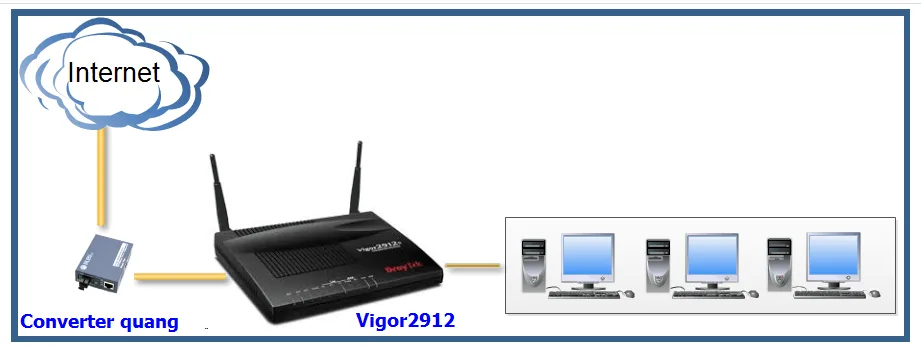
Trong bài viết này Trường Thịnh sẽ hướng dẫn cấu hình nhanh Internet cho Vigor2912 / Vigor2925. Cùng theo dõi bài hướng dẫn này ngay nhé!
Tình huống 1: PPPoE với Username và Password
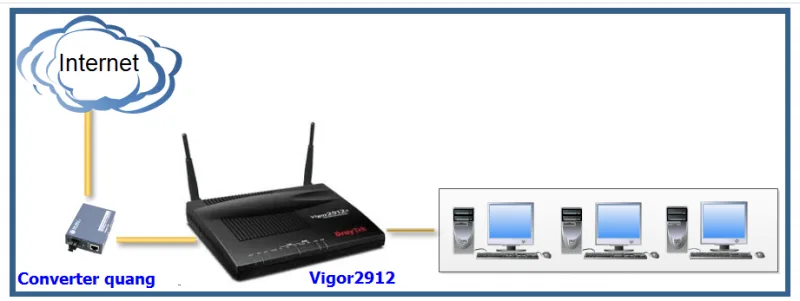
– CTY có một đường truyền cáp quang.
– Nhà mạng đã cho mượn Converter quang và router
– Router đó không đáp ứng được nhu cầu và cần thay thế bằng Vigor2912.
Bước 1: Chuẩn bị
– Username và Password của đường truyền (Trong hợp đồng)
– Vlan ID của đường truyền (Nếu có – Trong hợp đồng)
– Nối cáp mạng từ converter quang vào cổng W1 trên Vigor2912
– Nối cáp mạng từ cổng P3 của Vigor2912 và cổng LAN của máy tính
Bước 2: Đăng nhập vào giao diện web cùa Vigor: http://192.168.1.1 với user: admin / password: admin (Mặc định)
Bước 3: Cấu hình internet
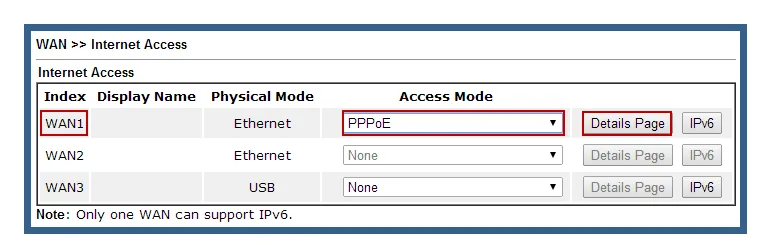
– Vào WAN >> Internet Access
– Ở WAN 1: Chọn Access Mode là PPPoE và nhấn Details Page
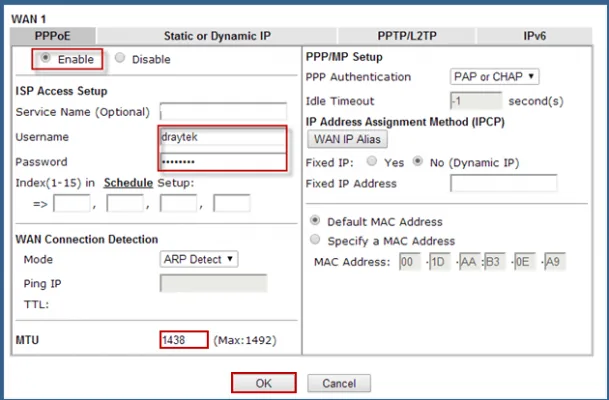
– Ở Tab PPPoE : chọn Enable
– Username : (Hỏi nhà cung cấp)
– Password : (Hỏi nhà cung cấp)
– MTU : 1438 hoặc hỏi nhà cung cấp
– Nhấn OK
– Sẽ hiện ra thông báo yêu cầu khởi động lại Vigor >> Nhấn OK
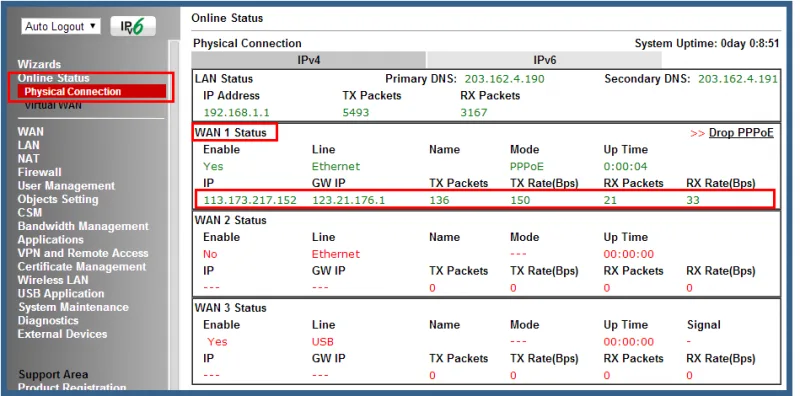
– Sau khi đăng nhập lại Vigor, vào Online Status >> Physical Connection sẽ hiện thông tin về cổng WAN1
+ Hiện màu xanh, có đầy đủ IP WAN >> Cấu hình thành công
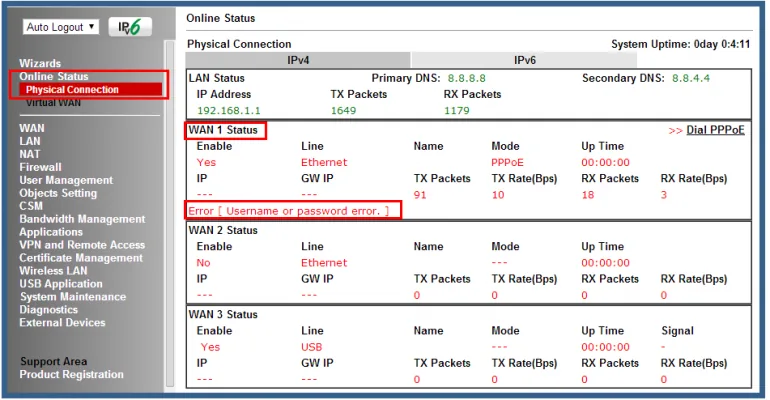
+ Hiện màu đỏ, Error (Username or password error) >> Kiểm tra lại thông tin
Tình huống 2: Static IP
– CTY có một đường truyền cáp quang.
– Nhà mạng đã cho mượn Converter quang và Router
– Bạn không muốn bỏ Router đó và chỉ muốn kết nối thêm Vigor2912 vào
Bước 1: Chuẩn bị
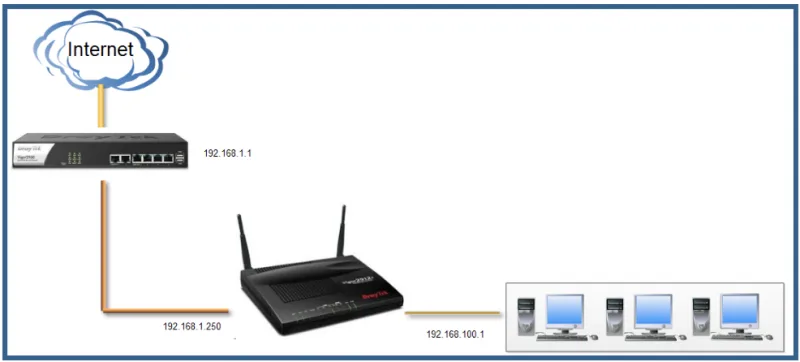
– Kiểm tra lớp mạng hiện tại của Router đang chạy và chọn một IP chưa được sử dụng
(Ví dụ: Router đang chạy có lớp mạng 192.168.1.1 và IP 192.168.1.250 chưa sử dụng)
– Chọn một lớp mạng cho Vigor2912 và phải khác với lớp mạng của Router đang chạy
(Ví dụ: 192.168.100.1)
– Nối cáp mạng từ cổng LAN của Router đang chạy vào cổng W1 trên Vigor2912
– Nối cáp mạng từ cổng P3 của Vigor2912 và cổng LAN của máy tính
Bước 2: Đăng nhập vào giao diện web cùa Vigor: http://192.168.1.1 với user: admin / password: admin (Mặc định)
Bước 3: Thay đổi IP LAN thành 192.168.100.1
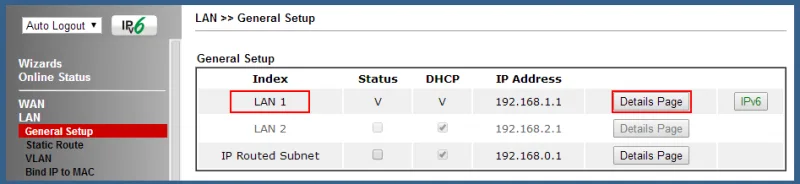
– Vào LAN >> General Setup
– Ở LAN 1: Chọn Details Page
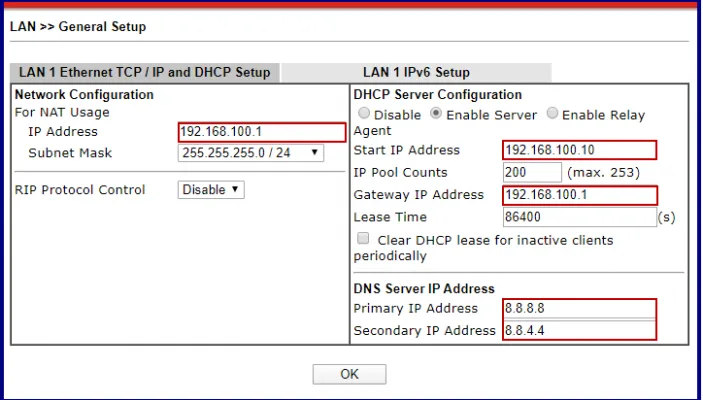
– IP Address : Địa chỉ IP LAN của Vigor – Bạn có thể thay đổi cho phù hợp với mạng LAN hiện tại là 192.168.100.1
– Start IP Address : điền IP bắt đầu cấp (ví dụ 192.168.100.1)
– IP Pool Count: điền số lượng IP được cấp (ví dụ 200)
– Gateway IP Address: Điền IP router đã thay đổi tại mục IP Address phía trên (ví dụ 192.168.100.1)
– DNS Server IP Address: tại Primary IP Address và Secondary IP Address: Điền DNS server cấp cho máy con ( ví dụ 8.8.8.8/ 8.8.4.4)
– Nhấn OK
– Sẽ hiện ra thông báo yêu cầu khởi động lại Vigor >> Nhấn OK
– Sau khi Vigor khởi động lại bạn có thể sử dụng Vigor với IP mới là 192.168.100.1
Bước 4: Cấu hình cổng WAN1
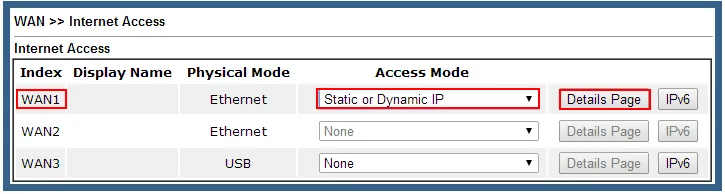
– Vào WAN >> Internet Access
– Ở WAN 1: Chọn Access Mode là Static or Dynamic IP và nhấn Details Page
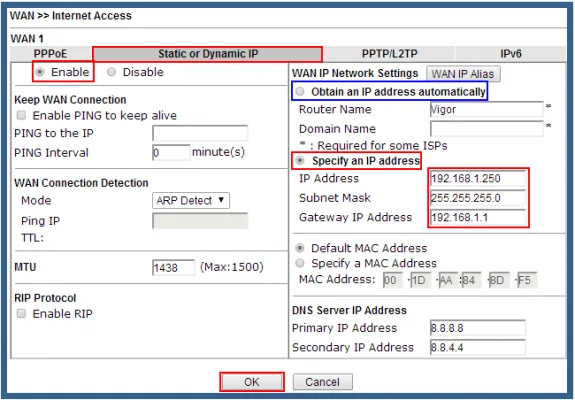
– Ở Tab Static or Dynamic IP : chọn Enable
– Chọn Specify an IP Address
– IP Address : 192.168.1.250
– Subnet Mask : 255.255.255.0 (Giống với LAN của Router đang chạy)
– Gateway IP Address : 192.168.1.1 (IP LAN của Router đang chạy)
– Nhấn OK
– Sẽ hiện ra thông báo yêu cầu khởi động lại Vigor >> Nhấn OK
(Trong trường hợp muốn cổng WAN của Vigor2912 nhận IP động do Router đang chạy cấp, chọn Obtain an IP address automatically)
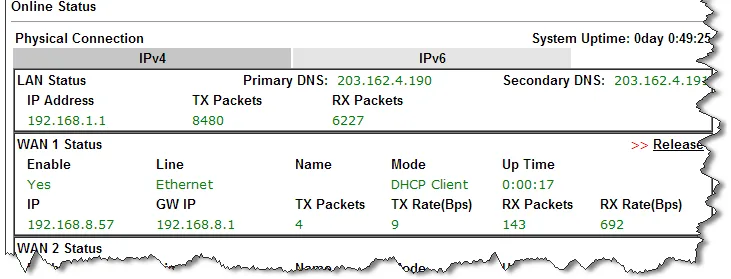
– Sau khi đăng nhập lại Vigor, vào Online Status >> Physical Connection sẽ hiện thông tin về cổng WAN1
+ Hiện màu xanh, có đầy đủ IP WAN >> Cấu hình thành công
Tình huống 3: Cấu hình Internet có sử dụng IPTV
– CTY có một đường truyền cáp quang kèm theo dịch vụ IPTV sử dụng setop box
– Nhà mạng đã cho mượn Converter quang và router
Router đó không đáp ứng được nhu cầu và cần thay thế bằng Vigor2912.
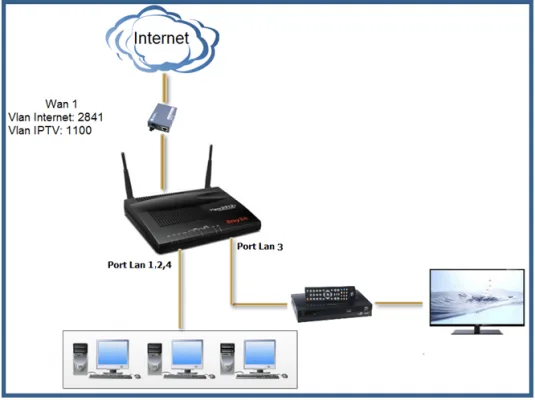
Bước 1: Chuẩn bị
– Username và Password của đường truyền (Trong hợp đồng)
– Vlan ID của đường truyền (Trong hợp đồng)
– Vlan ID của IPTV (Trong hợp đồng)
– Nối cáp mạng từ converter quang vào cổng W1 trên Vigor2912
– Nối cáp mạng từ cổng P4 của Vigor2912 và cổng LAN của máy tính
- Bước 2: Đăng nhập vào giao diện web cùa Vigor: http://192.168.1.1 với user: admin / password: admin (Mặc định)
- Bước 3: Cấu hình internet
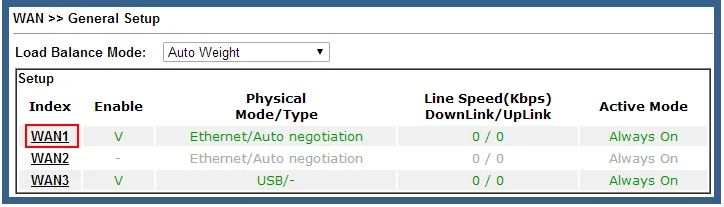
– Vào WAN >> Genaral Setup
– Nhấn vào WAN1
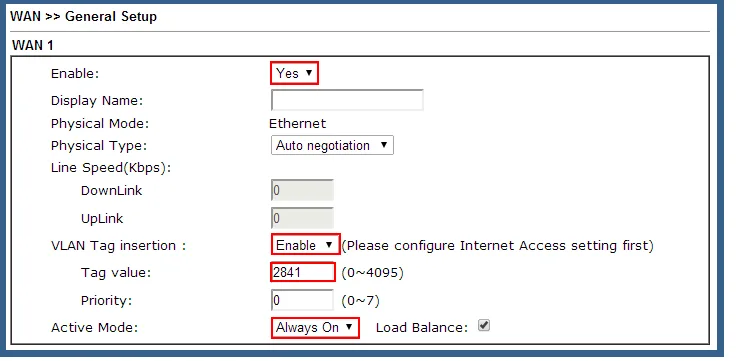
– Enable : chọn Yes
– VLAN Tag insertion : chọn Enable
– Tag value : 2841 (Vlan ID của Internet – hỏi nhà cung cấp internet)
– Active Mode : Always On
– Nhấn OK
Sẽ hiện ra thông báo yêu cầu khởi động lại Vigor . BỎ QUA THÔNG BÁO NÀY và làm tiếp các bước bên dưới
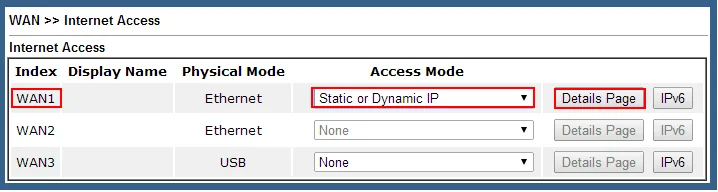
– Vào WAN >> Internet Access
– Ở WAN 1: Chọn Access Mode là PPPoE và nhấn Details Page
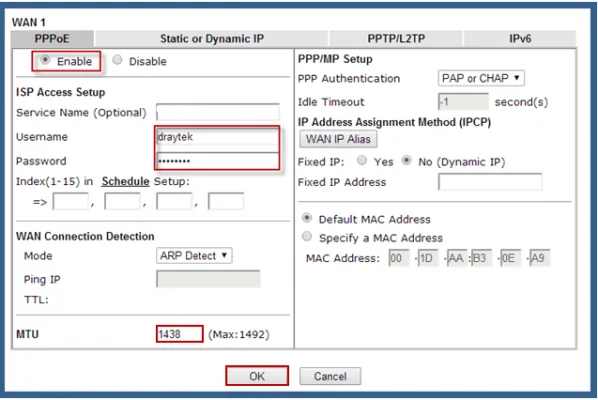
– Ở Tab PPPoE : chọn Enable
– Username : (Hỏi nhà cung cấp)
– Password : (Hỏi nhà cung cấp)
– MTU : 1438 hoặc hỏi nhà cung cấp
– Nhấn OK
– Sẽ hiện ra thông báo yêu cầu khởi động lại Vigor >> Nhấn OK
– Sau khi đăng nhập lại Vigor, vào Online Status >> Physical Connection sẽ hiện thông tin về cổng WAN1
+ Hiện màu xanh, có đầy đủ IP WAN >> Cấu hình thành công
- Bước 4: Cấu hình IPTV cho port Lan 3
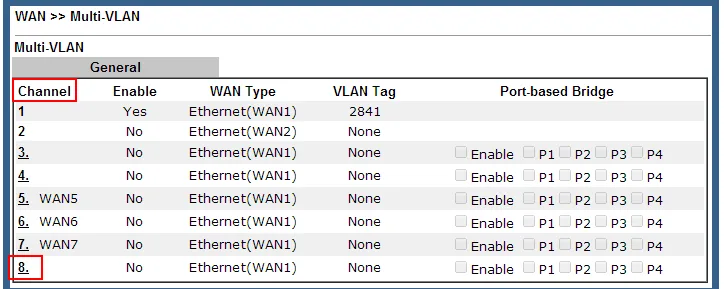
– Vào WAN >> Multi-VLAN
– Nhấn vào “8” ở cột Channel
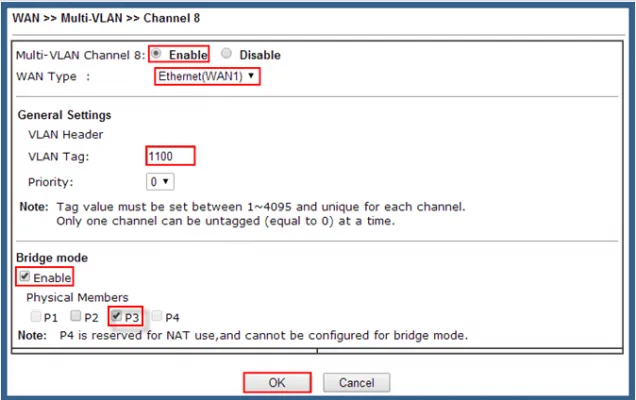
– Multi-VLAN Channel 8 : chọn Enable
– WAN Type : WAN1 (cổng WAN kết nối với đường truyền có IPTV)
– VLAN Tag : 2841 (Vlan ID của IPTV – hỏi nhà cung cấp internet)
– Bridge mode : chọn Enable
– Physical Members : Chọn P3 (port LAN sẽ nối với setop box chạy IPTV; Có thể chọn thêm P1,2)
– Nhấn OK
- Bước 5: Kiểm tra IPTV
– Nối cáp mạng máy tính với port LAN 3 và kiểm tra xem đã nhận được IP do server VoD cấp xuống hay không
– Chạy VLC kiểm tra luồng Multicast của LiveTV.
Chi tiết xin liên hệ:
- CÔNG TY TNHH ĐẦU TƯ CÔNG NGHỆ TRƯỜNG THỊNH
- Địa chỉ: 14 Trịnh Lỗi, P. Phú Thọ Hoà, TP. Hồ Chí Minh
- Điện thoại: (028) 38 101 698 – 0911 28 78 98
- Email: truongthinhtelecom@gmail.com
- Website: https://truongthinhtelecom.com/