Cài đặt camera Hilook đúng cách là bước đầu tiên và quan trọng giúp bạn giám sát an ninh hiệu quả. Với ứng dụng HiLookVision, người dùng có thể dễ dàng xem trực tiếp, xem lại và quản lý hệ thống camera mọi lúc mọi nơi. Trong bài viết này, Trường Thịnh sẽ hướng dẫn chi tiết từng bước cài đặt camera Hilook và cách kết nối xem camera qua app HiLook trên điện thoại một cách nhanh chóng, dễ hiểu và chính xác.
Hướng dẫn cách cài đặt camera Hilook
Trường Thịnh Telecom sẽ hướng dẫn chi tiết cách cài đặt camera giám sát Hilook
Cài đặt camera Hilook và sử dụng đầu ghi hình
Để có thể cài đặt camera Hilook và sử dụng đầu ghi hình. Đầu tiên, bạn phải kết nối đầu thu với tivi để thấy hình. Sau đó bạn làm theo các bước sau để tiến hành cài đặt.
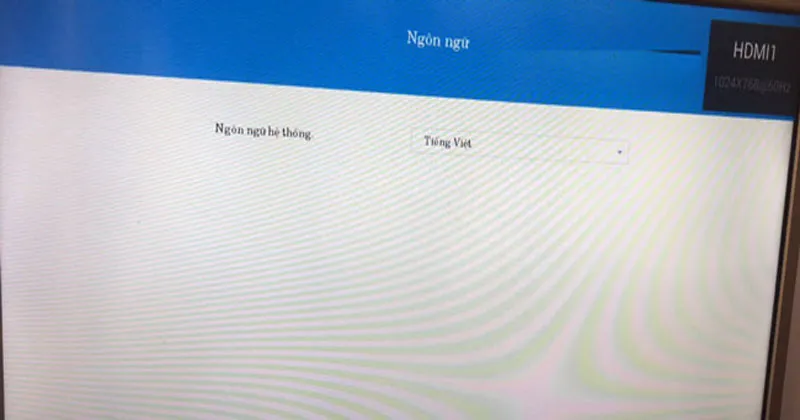
Bước 1: Bạn tiến hành chọn ngôn ngữ cho đầu ghi hình
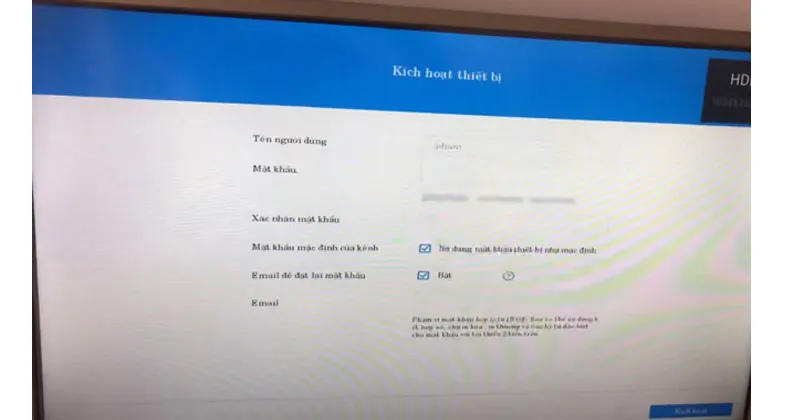
Bước 2: Tiếp theo, bạn đặt mật khẩu cho đầu ghi hình. Ở bước này bạn nên đặt mật khẩu bảo mật để bảo vệ dữ liệu của mình.
Bước 3: Bạn cần cài đặt hình mở khóa để thay thế cho mật khẩu bảo mật chính, nhằm giúp bạn thao tác nhanh mỗi lần đăng nhập vào đầu ghi để sử dụng. Ở bước này bạn cũng vẽ hai lần để xác nhận như đặt mật khẩu ở trên.
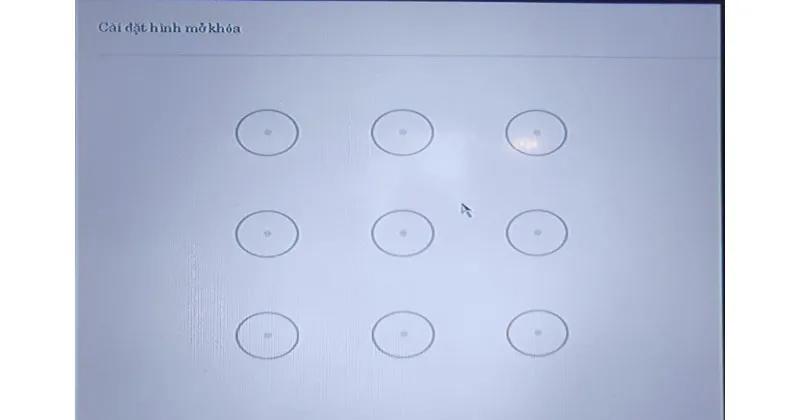
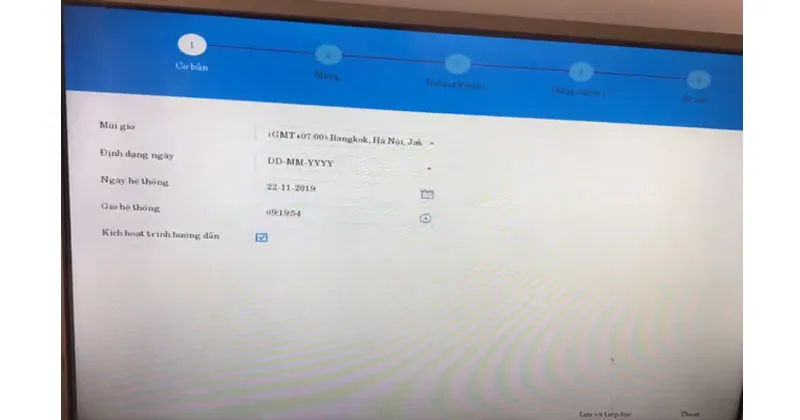
Bước 4: Ở bước này bạn chọn múi giờ ở Việt Nam là múi giờ +7. Sau đó bạn tick chọn vào kích hoạt trình hướng dẫn để làm theo hướng dẫn cài đặt.
Bước 5: Ở bước này bạn cần cài đặt mạng cho đầu ghi. Bạn tiến hành cài đặt bằng cách nhấn Tick vào DHCP.
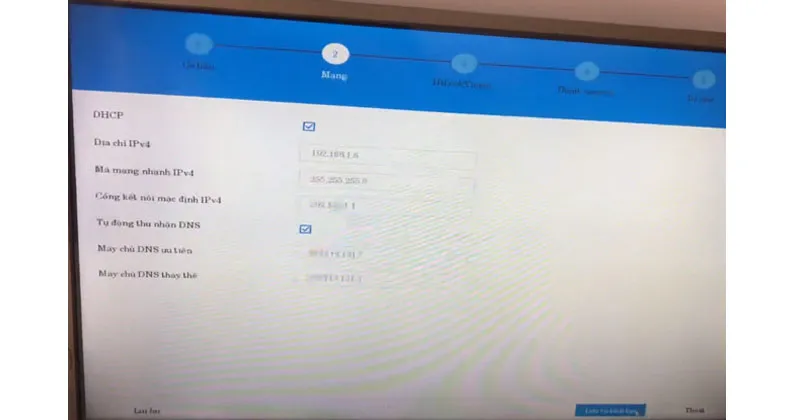
Bước 6: Cuối cùng, bạn nhấn Next để tiếp tục đến phần Bộ nhớ và tiến hành Khởi Tạo để kích hoạt ổ cứng hoạt động. Sau khi, đã lắp đặt xong bạn cần cài đặt đầu ghi thì camera Hilook của bạn sẽ tự lên hình.
2. Cài đặt camera Hilook trên điện thoại
Đầu tiên để cài đặt camera Hilook trên điện thoại. Bạn tiến hành tải ứng dụng của Hilook về điện thoại của mình để tiến hành cài đặt. Link tải ứng dụng:
- Hilook từ cửa hàng App Store: Hilook
- HilookVision từ cửa hàng Google Play: HilookVision
2.1 Cài đặt ứng dụng
Bước 1: Sau khi đã tải ứng dụng về điện thoại. Tại màn hình chính của ứng dụng, bạn nhấn vào mục Đăng ký tài khoản và chọn ô Đồng ý điều khoản.
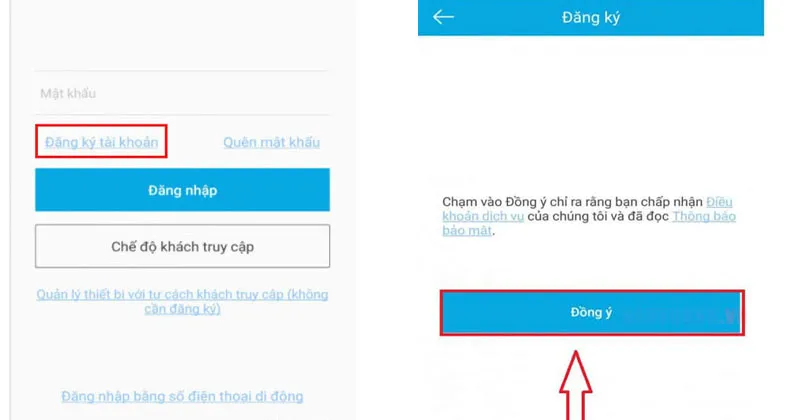
Bước 2: Bạn tiến hành nhập số điện thoại di động (email) và mật khẩu để đăng ký tài khoản. Sau đó bạn nhấn lấy mã bảo mật và đợi hệ thống gửi mã bảo mật cho bạn.
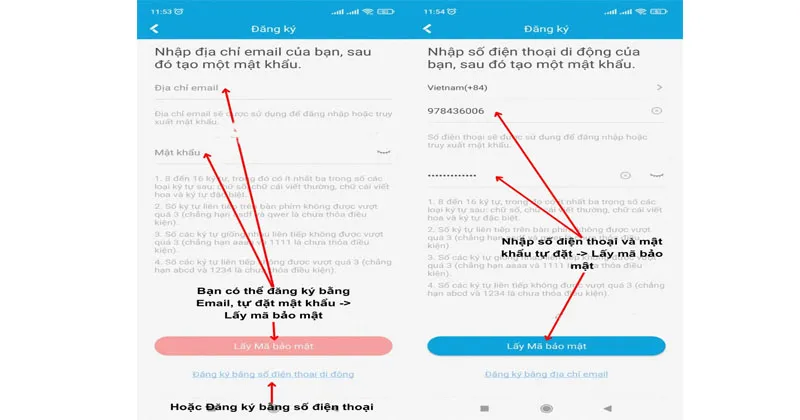
Bước 3: Tiếp đến, bạn nhập mã Capcha vào ô và nhấn Đồng ý. Sau đó sẽ có một mã xác nhận được gửi về số điện thoại của bạn qua tin nhắn SMS. Còn nếu như bạn đăng ký bằng Email thì mã sẽ được gửi về Email.
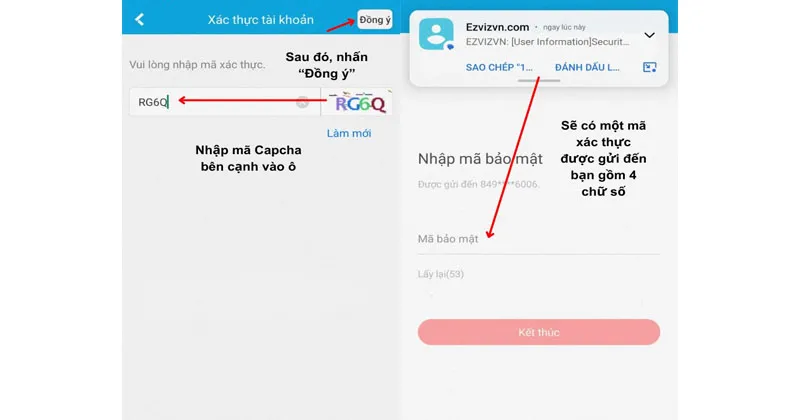
Bước 4: Bạn tiến hành nhập mã xác nhận gồm 4 chữ số đó vào ô mã bảo mật. Sau đó bạn nhấn Kết thúc. Như vậy là bạn đã đăng ký thành công tài khoản HiLookVision để Cài Camera HiLook trên điện thoại.
2.2. Cách cấu hình camera Hilook
Bước 1: Tại màn hình chính của ứng dụng:
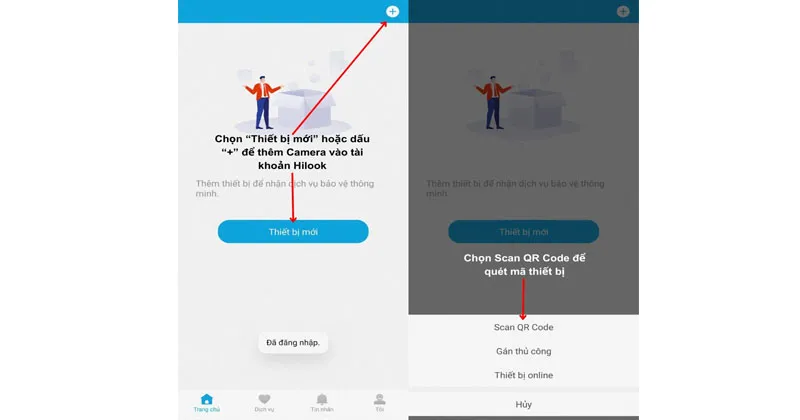
- Bạn chọn Thêm thiết bị mới hoặc dấu + ở góc phải trên màn hình.
- Sau đó bạn chọn Scan QR Code để thêm Camera vào tài khoản HiLookVision vừa đăng ký xong.
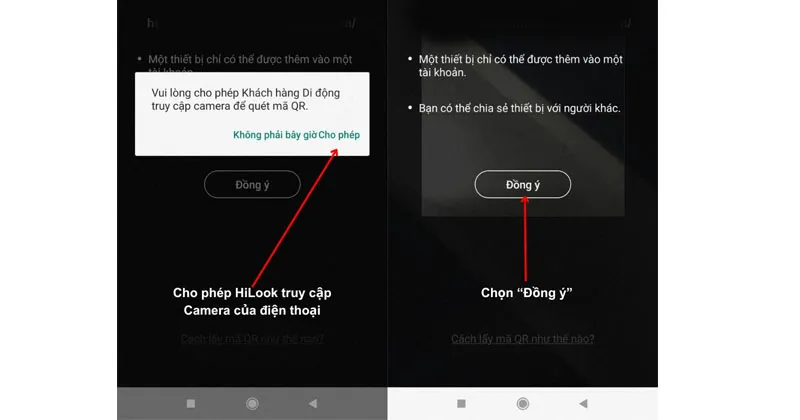
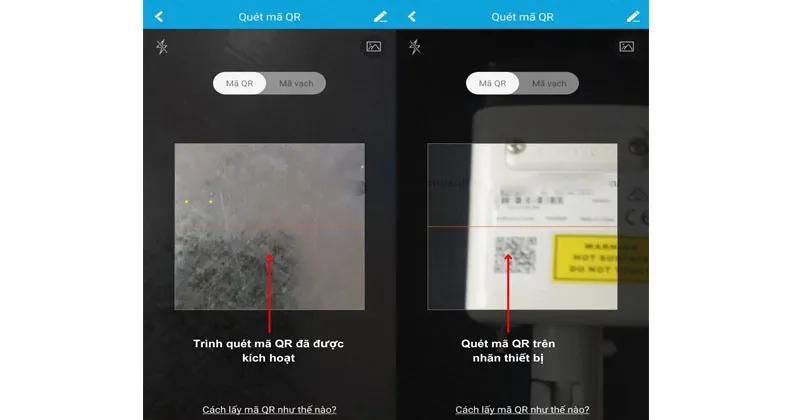
Bước 2: Bạn tiến hành chọn Cho phép để phần mềm truy cập vào Camera điện thoại, sau đó chọn Đồng ý để kích hoạt Trình quét mã QR.
Bước 3: Khi Trình quét mã QR đã bật. Bạn tiến hành soi Camera điện thoại để quét mã QR trên nhãn Camera.
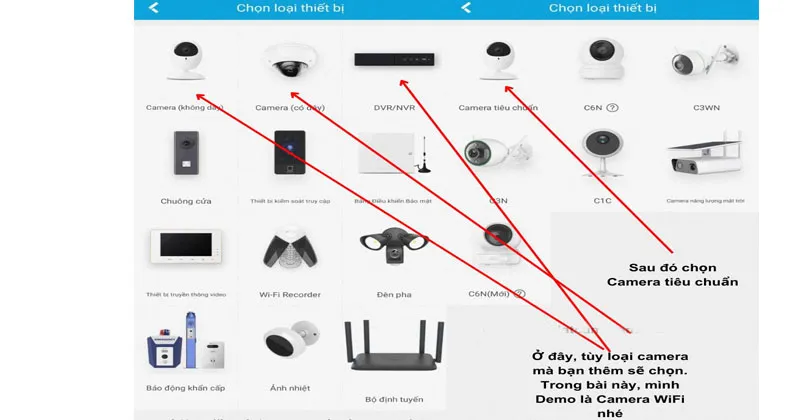
Bước 4: Bạn hãy chọn loại camera mà bạn cần kết nối. Sau đó bạn có thể làm như mẫu dưới đây. Trong bước nay, chúng tôi đã Demo một chiếc camera HiLook không dây.
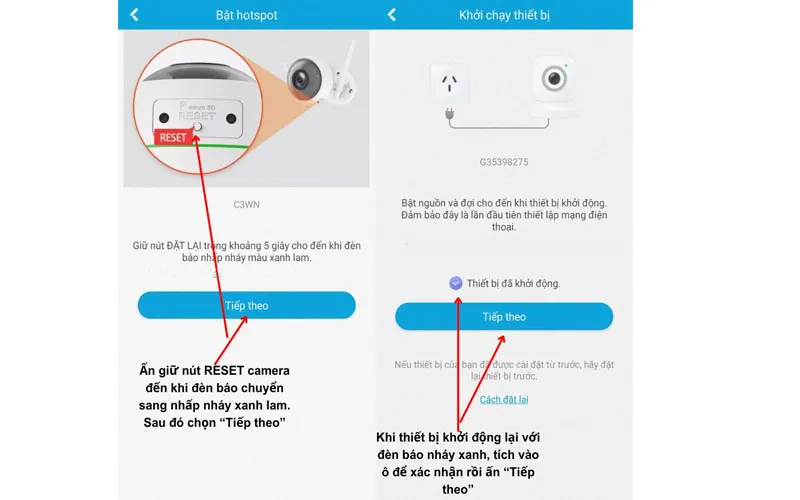
Bước 5: Bạn nhấn giữ nút RESET trên thân camera cho đến khi đèn hiệu nhấp nháy xanh lam. Sau đó bạn tích chọn vào ô xác nhận rồi nhấn Tiếp theo.
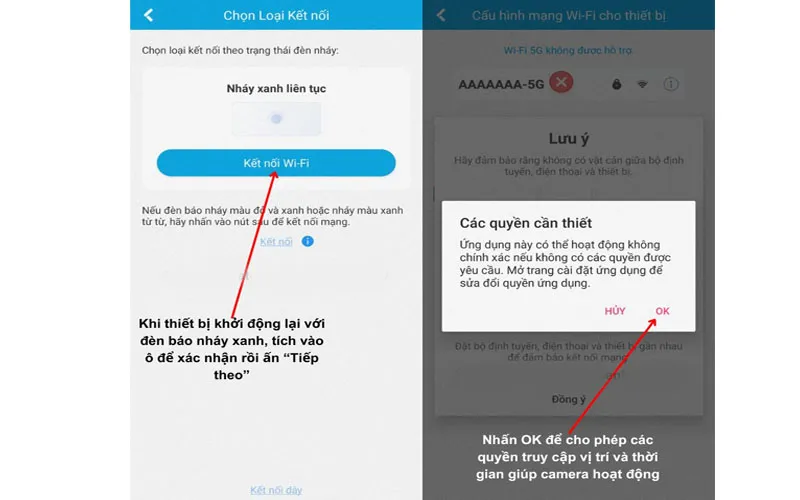
Bước 6: Tiếp theo, bạn chọn kết nối Wifi. Sau đó cung cấp các quyền truy cập về vị trí và thời gian trong phần Cài đặt trên điện thoại.
Bước 7: Để đảm bảo Modem Wifi ổn định, camera HiLook và điện thoại phải ở gần nhau khi kết nối. Bạn cần chọn mạng WiFi 2.4GHz và nhập mật khẩu của mạng đó. Sau đó nhấn Tiếp theo.
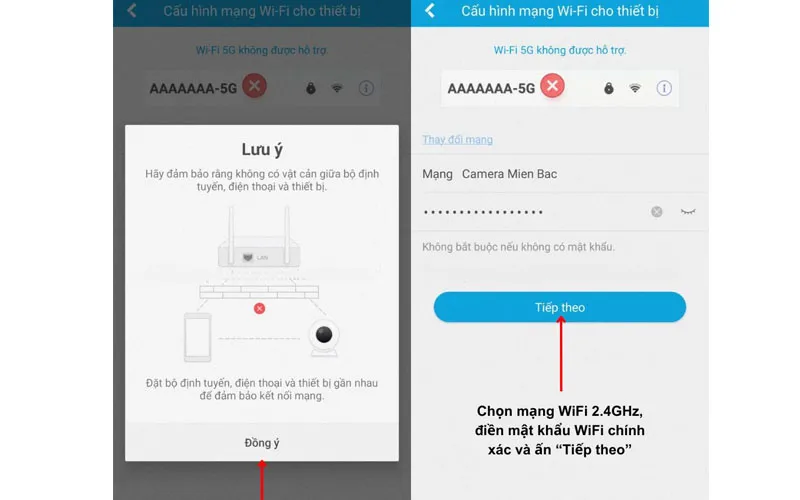
Bước 8: Thường thì trên camera HiLook cũng có một sóng Wifi phát ra với tên bắt đầu là HAP_******. Bạn tiến hành làm theo hướng dẫn như trong hình để kết nối điện thoại và camera qua Wifi này theo chế độ AP.
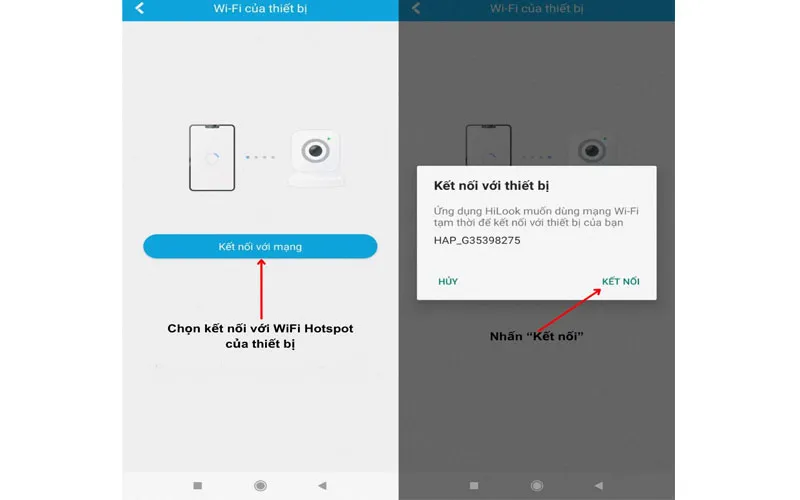
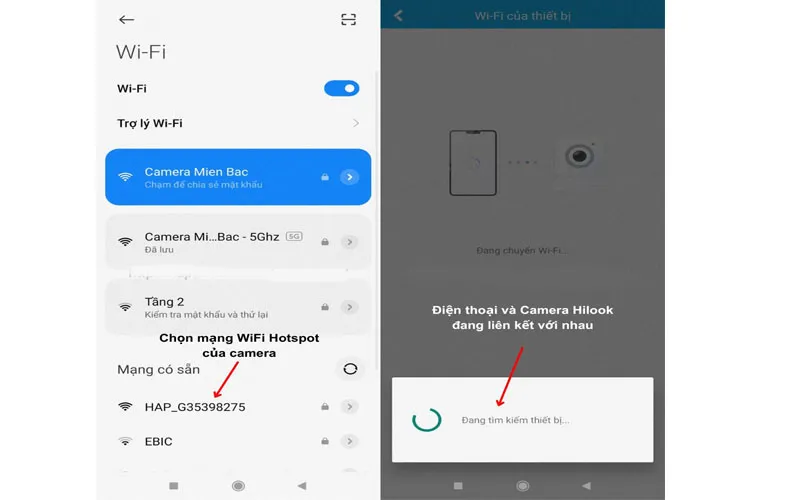
Bước 9: Bạn chọn Wifi của Camera HiLook để kết nối. Sau đó chờ cho điện thoại của bạn tìm thiết bị qua chế độ AP.
Bước 10: Sau khi camera HiLook đã được tìm thấy. Bạn tiến hành chọn Thêm và nhập mật khẩu thiết bị do bạn tự đặt.
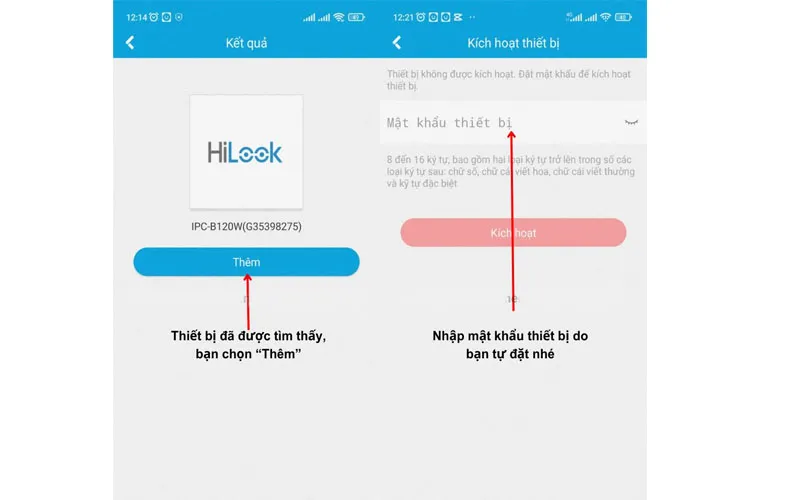
Bước 11: Tiếp đến, bạn nhập xong mật khẩu thiết bị và ấn Kích hoạt. Sau đó bạn tích chọn Đồng ý với điều khoản của HiLook và nhấn Tiếp theo.
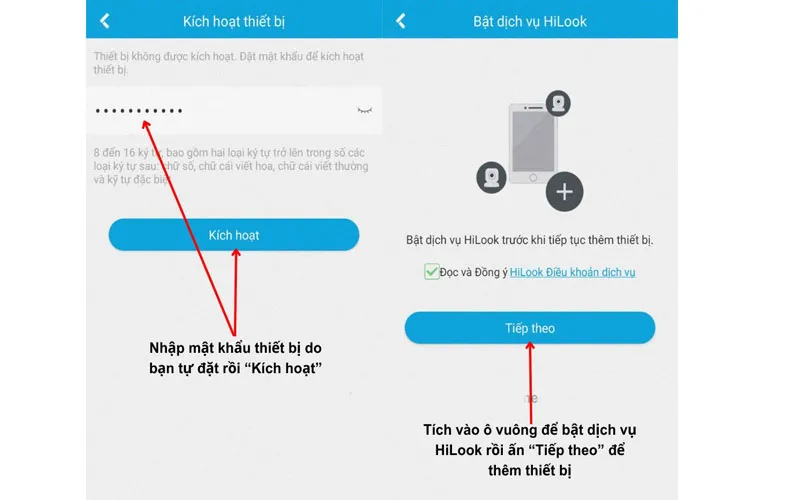
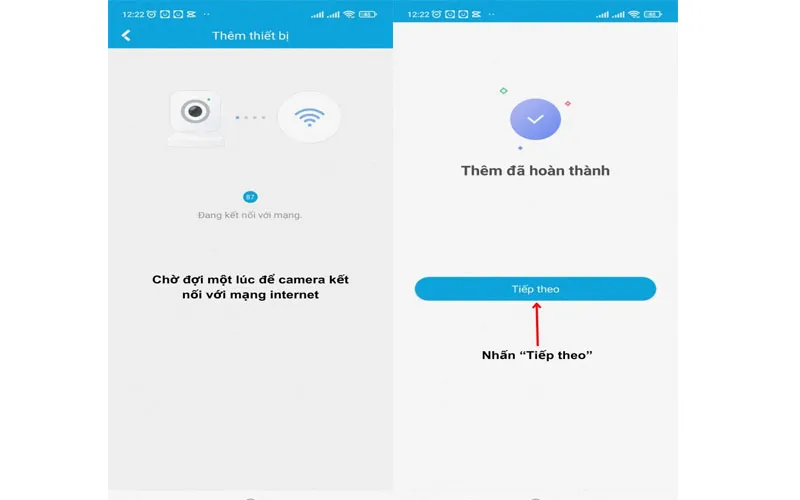
Bước 12: Bạn chờ cho thiết bị kết nối với mạng Wifi cho đến khi hiện lên thông báo Thêm đã hoàn thành và nhấn Tiếp theo.
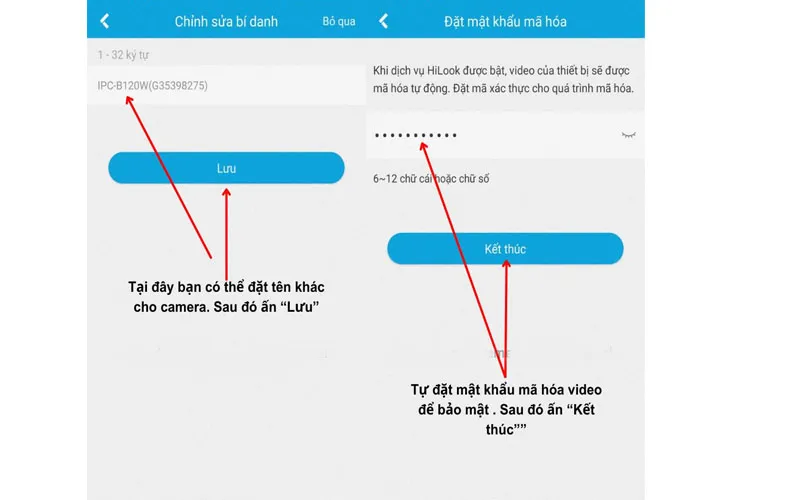
Bước 13: Tại đây, bạn có thể đổi tên cho Camera HiLook vừa cài đặt, rồi nhấn Lưu. Tiếp theo, bạn cần nhập mật khẩu mã hóa video do bạn tự đặt để bảo mật và chọn Kết thúc.
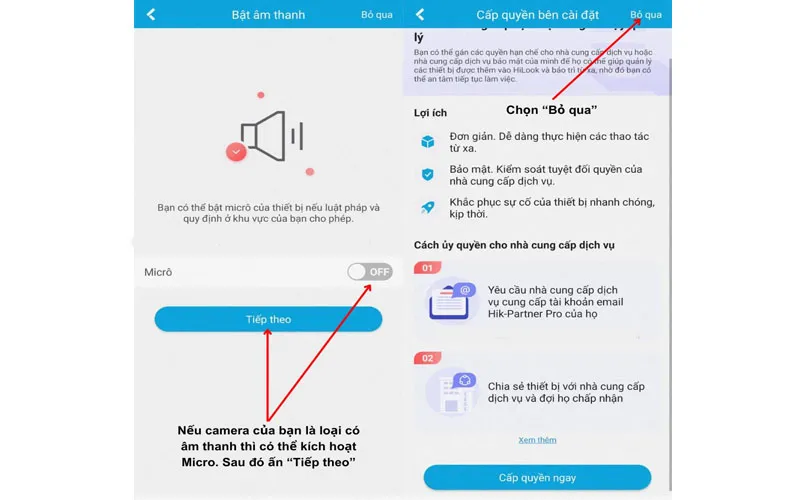
Bước 14: Bạn có thể bật chế độ thu âm thanh nếu như camera HiLook bạn cài đặt có hỗ trợ micro. Sau đó bạn nhấn Tiếp theo và tiếp tục chọn Bỏ qua để chúng ta vào màn hình chính xem Camera.
Như vậy là bạn đã cài đặt camera Hilook trên điện thoại xong rồi. Nếu bạn muốn xem camera bằng ứng dụng Hilook. Bạn có thể theo dõi phần tiếp theo của chúng tôi để có thể xem được video camera trên điện thoại bằng ứng dụng Hilook nhé
Cách xem camera qua app Hilook trên điện thoại
Sau khi cài đặt camera Hilook xong, để có thể xem camera Hilook trên điện thoại qua app, bạn có thể làm theo các bước sau:
Bước 1: Tải ứng dụng Hilook về điện thoại. Sau đó bạn nhấn vào ứng dụng Hilook trên màn hình điện thoại.
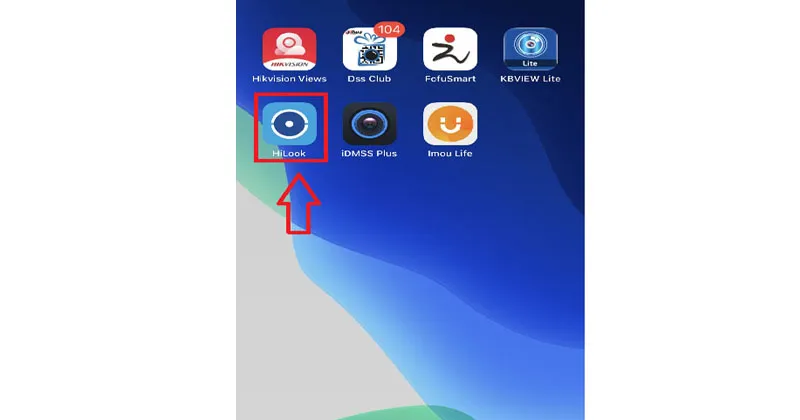
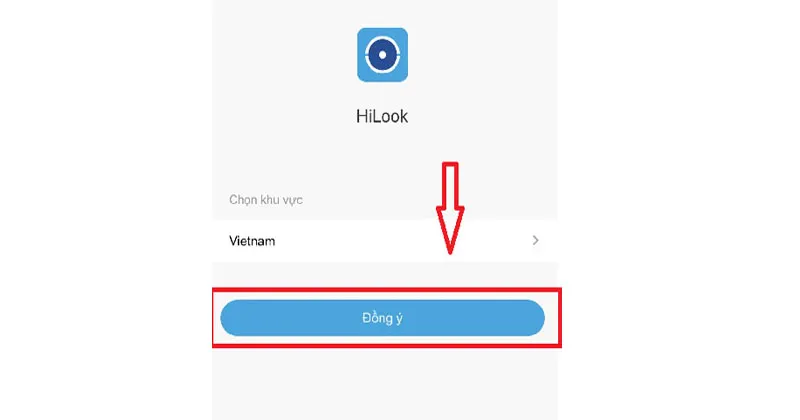
Bước 2: Bạn tiến hành chọn khu vực là Việt Nam sau đó nhấn vào ô Đồng ý.
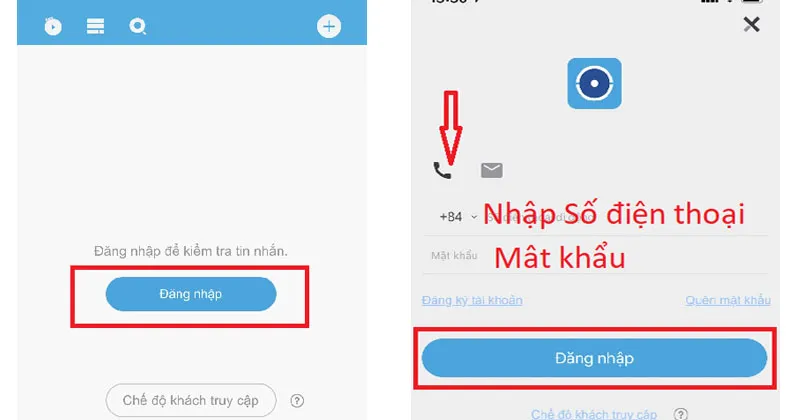
Bước 3: Tiến hành đăng nhập vào ứng dụng, tiếp theo bạn nhập số điện thoại và mật khẩu mà bạn đã đăng ký, sau đó nhấn vào ô Đăng nhập.
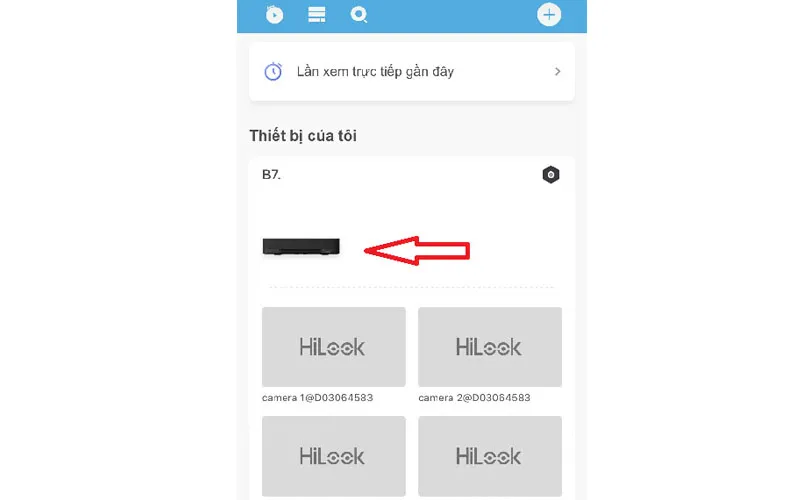
Bước 4: Bạn nhấn vào địa chỉ camera Hilook của bạn để bắt đầu xem trực tiếp.
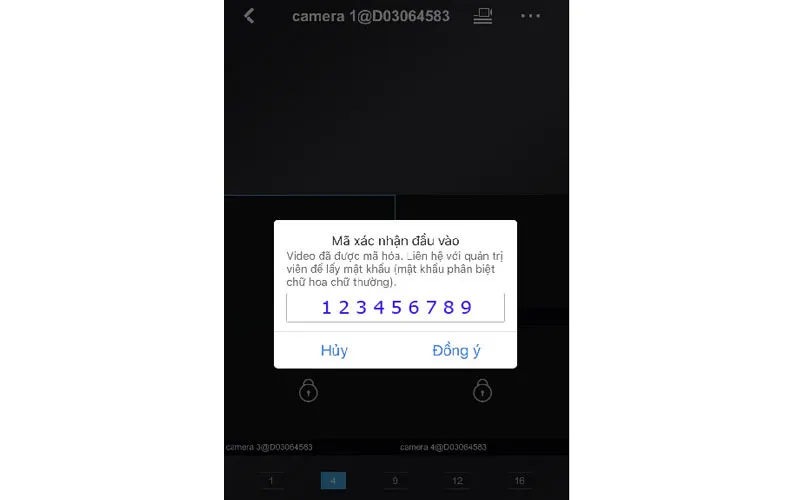
Bước 5: Sau khi bạn click vào địa chỉ camera. Trên màn hình sẽ hiện ra khung mã hóa như hình bên dưới. Tiếp theo, bạn nhập mã mã hóa video mà trước đó bạn đã đặt. Tại đây Trường Thịnh để mẫu là 123456789 cho bạn dễ hiểu. Sau đó, bạn có thể bắt đầu xem trực tiếp camera.
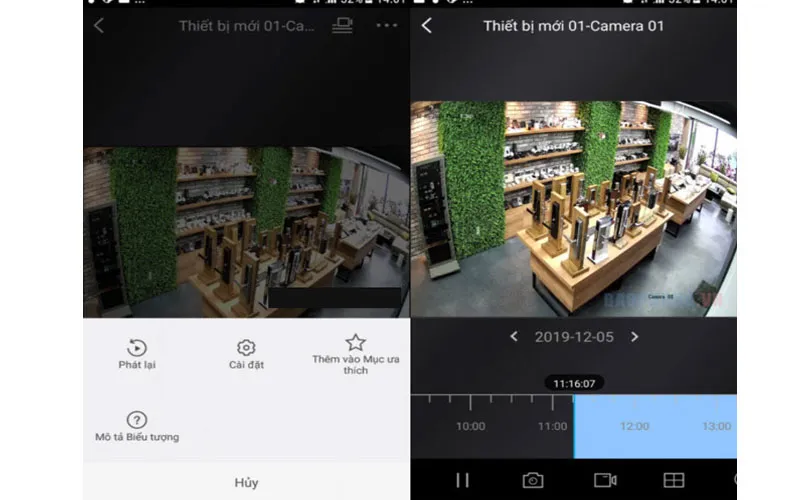
Bước 6: Nếu bạn muốn xem camera Hilook của bạn vào những ngày trước đó. Bạn có thể tiến hành làm theo các bước sau:
- Bạn tiến hành nhấn vào dấu 3 chấm ở góc phía trên cùng bên phải màn hình và chọn chế độ phát lại để có thể xem lại những ngày trước đó.
- Nếu bạn muốn xem lại hình ảnh camera IP Hilook những ngày trước đó trong bộ nhớ lưu trữ. Bạn hãy nhấn vào ngày tháng năm, sau đó chọn ngày mà bạn cần xem lại nhé.
Trường Thịnh Telecom – Công ty cung cấp giải pháp toàn diện cho hệ thống giám sát an ninh
Trường Thịnh Telecom tự hào là nhà phân phối chuyên cung cấp camera quan sát, đầu ghi hình DVR/NVR, thiết bị mạng, cáp tín hiệu, và phụ kiện an ninh chính hãng từ các thương hiệu nổi tiếng như Hikvision, KBVISION, Dahua, Ezviz, Imou,… Với hơn nhiều năm kinh nghiệm, chúng tôi sẽ đem đến trải nghiệm tốt cho khách hàng.
Ngoài ra, Trường Thịnh còn hỗ trợ kỹ thuật, giao hàng nhanh chóng, cùng chính sách bảo hành uy tín. Chúng tôi luôn luôn hỗ trợ tư vấn và lắng nghe ý kiến khách hàng nhằm phục vụ tốt hơn.
Tham khảo sản phẩm: camera Hikvision chính hãng tại Trường Thịnh Telecom.
Thông tin liên hệ:
- CÔNG TY TNHH ĐẦU TƯ CÔNG NGHỆ TRƯỜNG THỊNH
- Địa chỉ: 14 Trịnh Lỗi, P. Phú Thọ Hoà, TP. Hồ Chí Minh
- Điện thoại: (028) 38 101 698 – 0911 28 78 98
- Email: truongthinhtelecom@gmail.com
- Website: https://truongthinhtelecom.com/
Trên đây là hướng dẫn chi tiết cách cài đặt camera Hilook và xem camera qua ứng dụng Hilook trên điện thoại một cách đơn giản và hiệu quả. Việc cài đặt camera Hilook không chỉ giúp bạn dễ dàng giám sát an ninh mà còn tiết kiệm thời gian và chi phí khi có thể tự thao tác tại nhà. Hy vọng bài viết này của chúng tôi đã giúp bạn cài đặt camera Hilook một cách nhanh chóng và hiệu quả. Đừng quên theo dõi các bài viết tiếp theo của Trường Thịnh Telecom để cập nhật thêm nhiều mẹo.