Để kích hoạt camera bằng HiTools Delivery, bạn chỉ cần tải phần mềm từ Hikvision, vào mục Search quét camera trong mạng LAN, nhập mật khẩu rồi bấm Activation, cấu hình IP bằng Edit và bật đủ HTTP, RTSP, SDK để gán về đầu ghi NVR. Dưới đây là hướng dẫn kích hoạt camera bằng HiTools Delivery chi tiết từng bước giúp bạn cài đặt nhanh gọn và tránh lỗi kết nối.
Khi nào nên kích hoạt camera bằng HiTools Delivery?
Trước đây, kỹ thuật viên thường dùng SADP Tool để quét mạng và kích hoạt từng thiết bị, sau đó lại mở trình duyệt web hoặc Batch Configuration để tinh chỉnh thông số. Hiện nay, Hikvision đã tích hợp khả năng của SADP cùng nhiều công cụ bảo trì vào chung một nền tảng là HiTools Delivery. Bạn nên ưu tiên sử dụng công cụ này trong các tình huống sau:
- Khởi tạo hệ thống camera IP mới hoàn toàn: Khi vừa mở hộp camera IP Hikvision hoặc HiLook, thiết bị đang ở trạng thái chưa kích hoạt (Inactive). Dùng HiTools Delivery giúp tạo mật khẩu mạnh đồng loạt cho nhiều camera cùng lúc thay vì cắm trực tiếp từng chiếc lên màn hình đầu ghi.
- Thi công công trình có nhiều camera và đầu ghi: Với những hệ thống từ 8, 16, 32 mắt trở lên, việc cài đặt camera bằng HiTools Delivery trên máy tính giúp gán IP tĩnh theo quy hoạch, lưu danh sách thiết bị theo từng dự án và rút ngắn đáng kể thời gian cấu hình tại hiện trường.
- Cần bật nhanh giao thức kết nối về đầu ghi NVR: Nhiều dòng camera IP thế hệ mới mặc định tắt HTTP hoặc giới hạn xác thực RTSP/SDK nhằm tăng cường an toàn mạng. HiTools Delivery cho phép bạn bật đồng bộ các dịch vụ này để tránh lỗi không nhận hình khi gán vào đầu ghi NVR.
- Bảo trì, nâng cấp firmware và đồng bộ cấu hình: Sau khi kích hoạt, bạn có thể quản lý danh sách thiết bị, kiểm tra phiên bản phần mềm hệ thống và nâng cấp hàng loạt ngay trên cùng một ứng dụng.
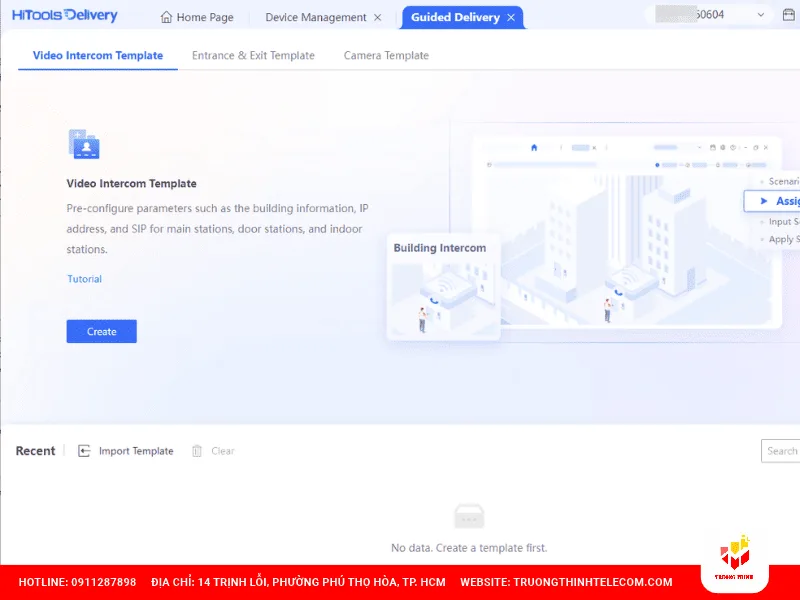
Chuẩn bị trước khi kích hoạt camera bằng HiTools Delivery
Để quá trình thực hiện diễn ra suôn sẻ và tránh gián đoạn kết nối giữa chừng, bạn cần chuẩn bị đầy đủ hạ tầng phần cứng, mạng nội bộ và thông số kỹ thuật trước khi bắt tay vào cách kích hoạt camera bằng HiTools Delivery:
Máy tính cài hệ điều hành Windows
HiTools Delivery tương thích tốt với Windows 10, Windows 11 hoặc Windows Server 2016 trở lên. Máy tính nên kết nối bằng dây mạng LAN trực tiếp vào Switch hoặc Router để đường truyền ổn định, tránh rớt gói tin khi quét thiết bị.
Hệ thống cấp nguồn và kết nối mạng cho camera
- Nếu dùng camera IP hỗ trợ PoE, bạn chỉ cần cắm dây mạng từ camera vào Switch PoE hoặc cổng PoE của đầu ghi (khi cấu hình qua mạng nội bộ, nên cắm qua Switch PoE chung với máy tính).
- Nếu dùng Switch thường không có PoE, bắt buộc phải cấp thêm nguồn rời 12V DC đúng công suất cho từng camera.
Đảm bảo chung lớp mạng vật lý
Máy tính chạy phần mềm và các camera cần nằm chung một mạng LAN nội bộ (không bị cách ly bởi VLAN khác lớp hoặc tường lửa chặn giao thức khám phá thiết bị). Bạn nên tạm thời tắt VPN trên máy tính và cho phép phần mềm đi qua Windows Defender Firewall nếu được hỏi quyền truy cập mạng.
Quy hoạch mật khẩu và dải địa chỉ IP tĩnh
- Mật khẩu kích hoạt: Chuẩn bị một mật khẩu mạnh có độ dài từ 8 đến 16 ký tự, kết hợp từ hai loại ký tự trở lên (thường gồm chữ in hoa, chữ thường, chữ số và ký tự đặc biệt) và tuyệt đối không chứa từ admin.
- Bảng IP dự kiến: Kiểm tra trước lớp mạng của Router chính (ví dụ 192.168.1.1) và dải IP mà Router đang cấp phát động (DHCP). Bạn nên dành một khoảng IP tĩnh cố định cho camera (ví dụ từ 192.168.1.201 đến 192.168.1.230) để tránh tình trạng trùng IP gây mất hình sau này.
>> Tìm hiểu thêm Hướng dẫn cài đặt camera IP Hikvision 4 bước chi tiết
Hướng dẫn kích hoạt camera bằng HiTools Delivery từng bước
Dưới đây là quy trình hướng dẫn kích hoạt camera bằng HiTools Delivery đầy đủ từ lúc tải bộ cài chính hãng cho đến khi hoàn thiện cấu hình các giao thức mạng cần thiết để đưa camera vào vận hành.
Tải HiTools Delivery từ Hikvision
Để đảm bảo an toàn bảo mật và nhận phiên bản phần mềm đầy đủ tính năng, bạn nên tải trực tiếp từ nguồn chính thống của nhà sản xuất:
Bước 1: Truy cập vào đường link chính thức của hãng Hikvision (chuyên mục phần mềm công cụ HiTools / HiTools Delivery trên trang chủ Hikvision).
Bước 2: Tại trang giới thiệu phần mềm HiTools Delivery, nhấn chọn nút Download để tải tệp cài đặt dành cho hệ điều hành Windows về máy tính.
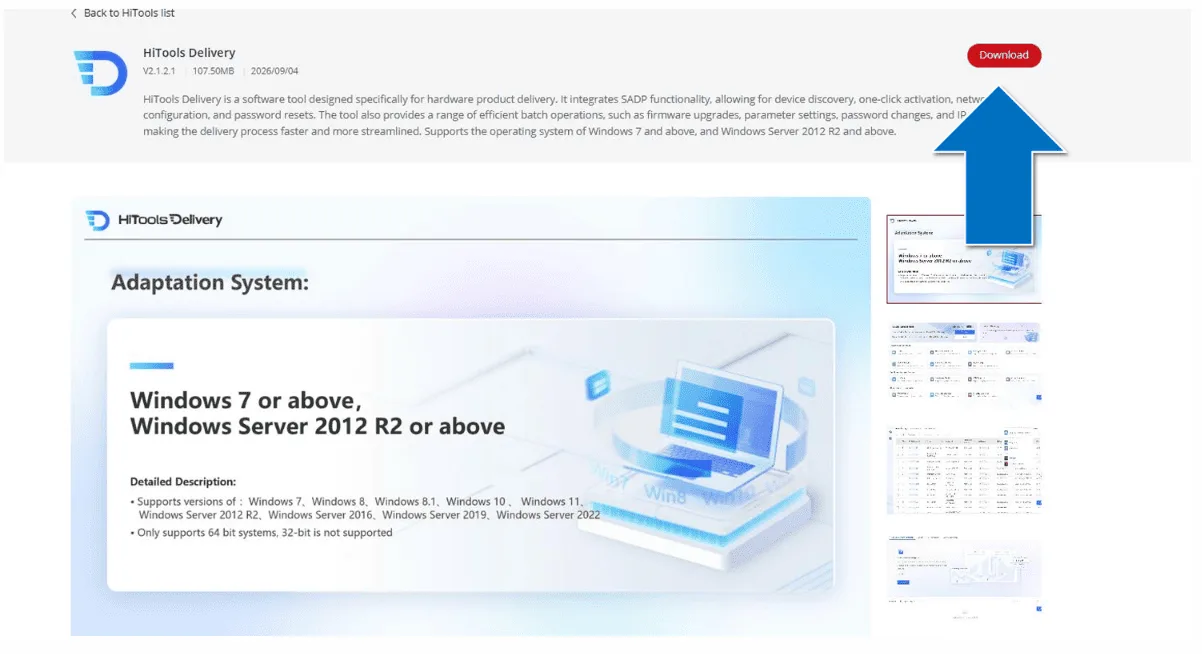
Bước 3: Mở tệp vừa tải về (nếu là file nén .zip thì giải nén ra thư mục riêng), nhấp đúp chuột để chạy trình cài đặt và làm theo hướng dẫn trên màn hình (chọn ngôn ngữ English, đồng ý điều khoản và nhấn Install).
Bước 4: Khi cài đặt xong và khởi chạy ứng dụng, bạn sẽ thấy giao diện trang chủ (Home Page) của HiTools Delivery hiển thị gọn gàng với các phân hệ chức năng chính như Search, Device Management và các công cụ bảo trì thiết bị.
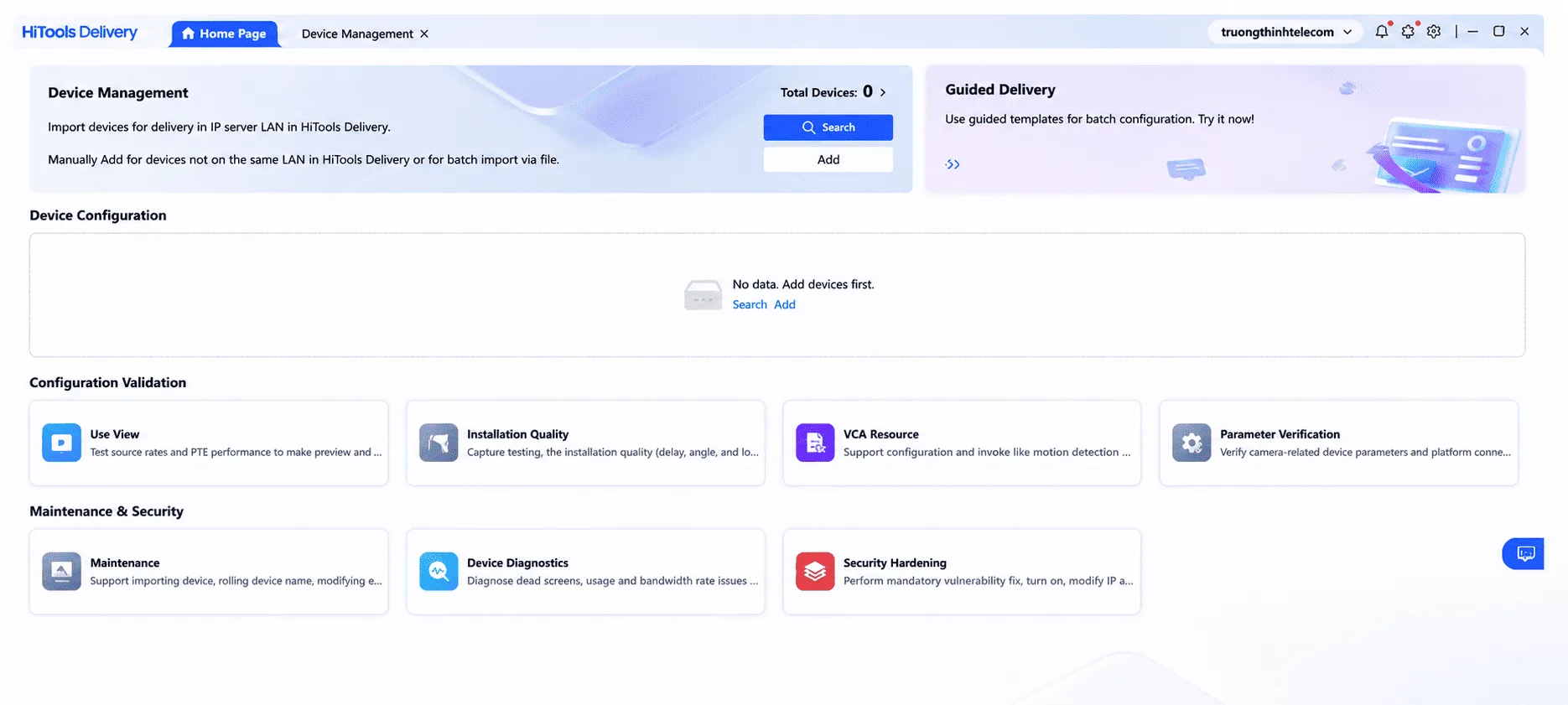
Kích hoạt camera HiTools Delivery
Sau khi mở giao diện chính của phần mềm, bạn thực hiện lần lượt các thao tác sau để kích hoạt và cấp địa chỉ IP cho camera IP Hikvision mới:
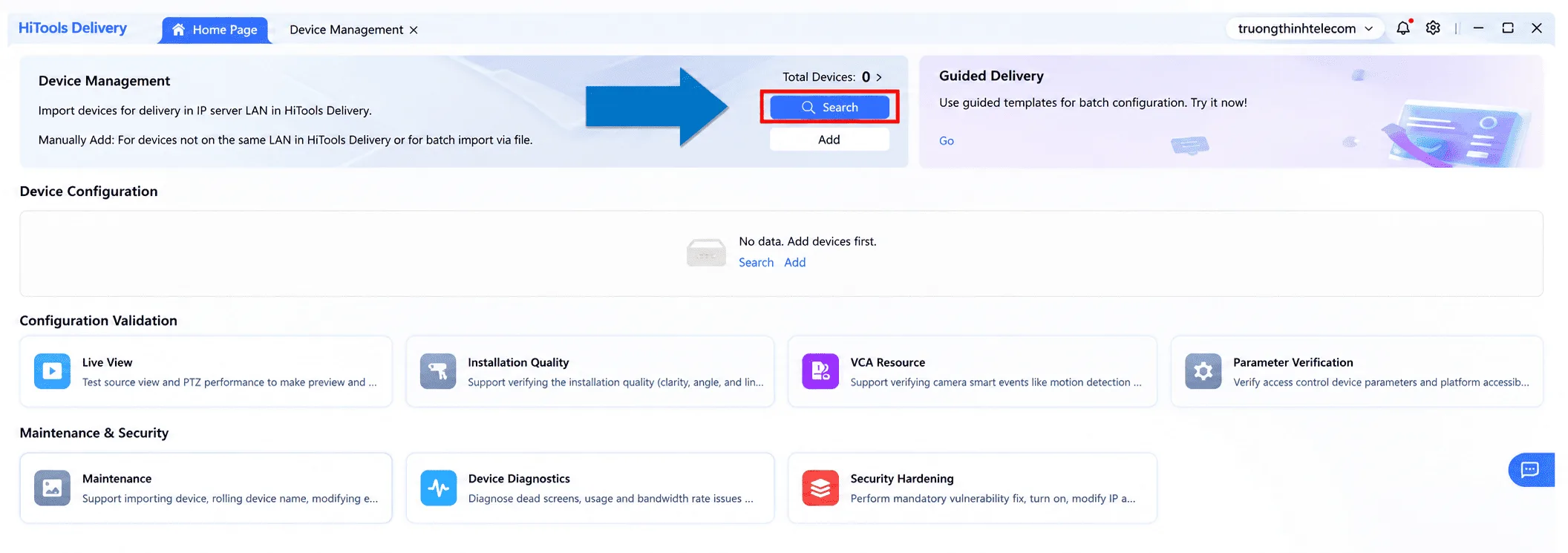
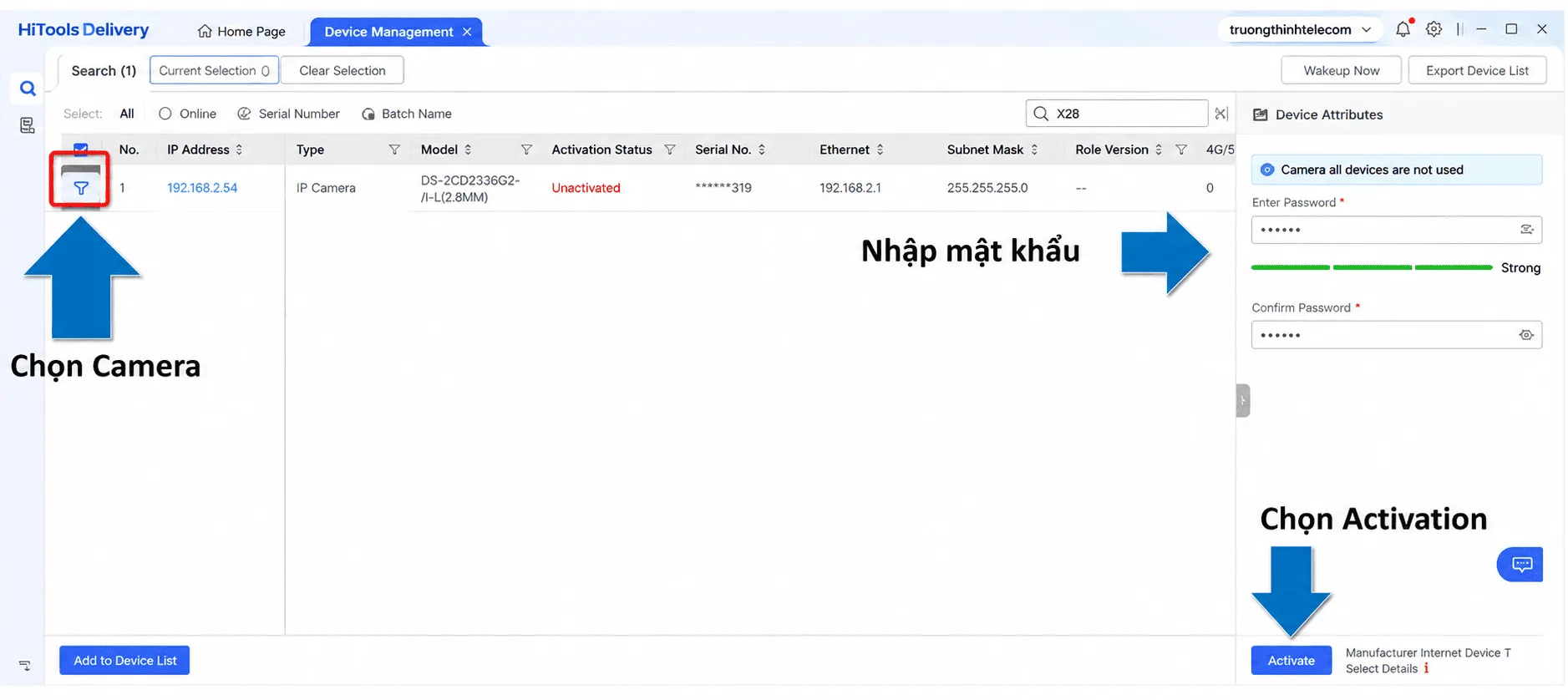
Bước 1. Quét tìm camera trong mạng LAN: Tại giao diện phần mềm, chọn vào mục Search để hệ thống tiến hành quét toàn bộ camera Hikvision (cũng như đầu ghi DVR, NVR) đang được kết nối trong cùng mạng LAN.
Bước 2. Nhập mật khẩu và kích hoạt: Tích chọn vào Camera cần kích hoạt trong danh sách (bạn có thể tích chọn nhiều camera đang ở trạng thái Inactive nếu muốn dùng chung một mật khẩu quản trị). Nhìn sang bảng điều khiển bên phải, nhập mật khẩu mạnh muốn đặt cho thiết bị rồi bấm nút Activation.
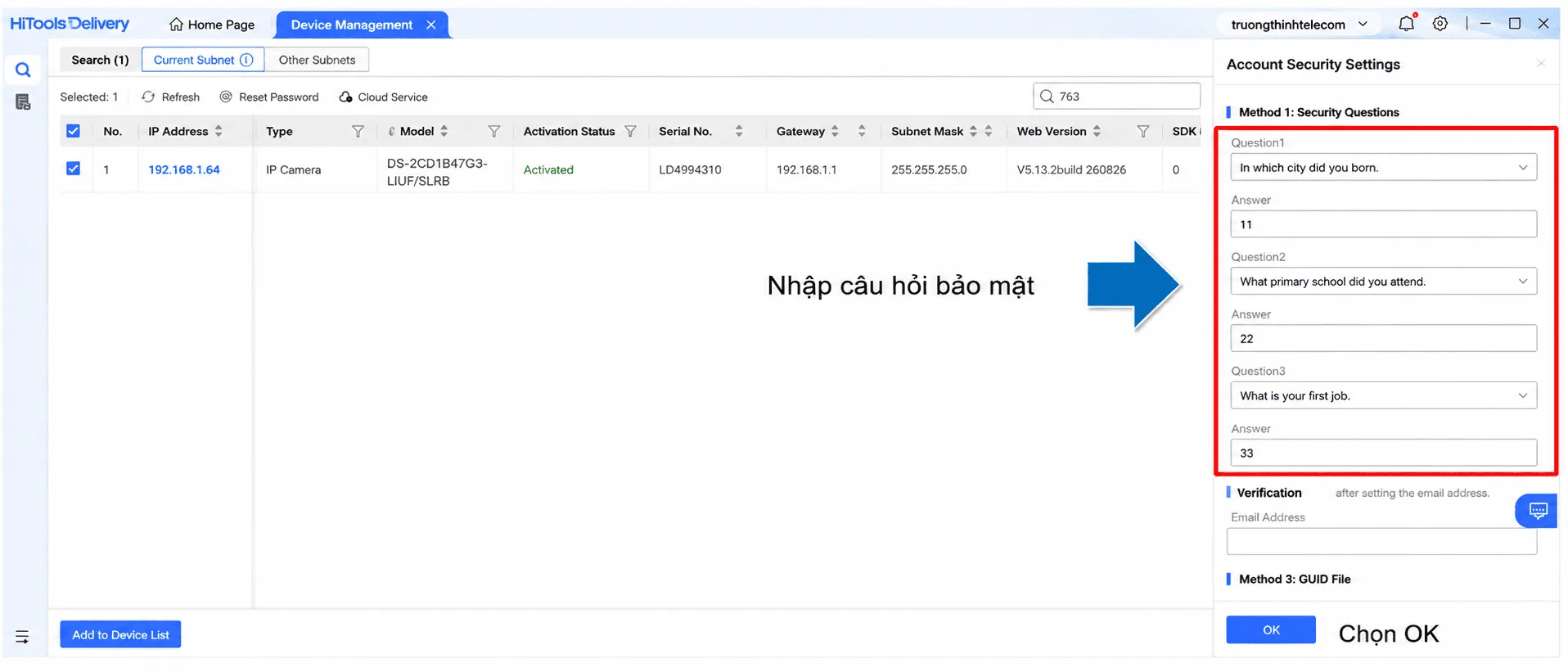
Bước 3. Thiết lập câu hỏi bảo mật: Ngay khi quá trình kích hoạt thành công, hệ thống sẽ yêu cầu bổ sung thông tin phục vụ khôi phục mật khẩu dự phòng. Bạn chọn và nhập câu hỏi bảo mật (tùy ý theo nhu cầu quản lý của cá nhân hoặc doanh nghiệp, điền câu trả lời dễ nhớ nhưng bảo mật) rồi bấm OK để xác nhận.
Bước 4. Cấu hình địa chỉ IP cho camera: Sau bước kích hoạt, camera thường vẫn giữ IP mặc định của nhà sản xuất (ví dụ 192.168.1.64). Tại khung thông số mạng bên phải, bạn có thể chọn bật DHCP hoặc nhập IP tĩnh theo ý muốn. Tiếp theo, nhập lại mật khẩu camera vừa kích hoạt vào ô xác nhận mật khẩu rồi chọn Edit để lưu lại cấu hình IP.
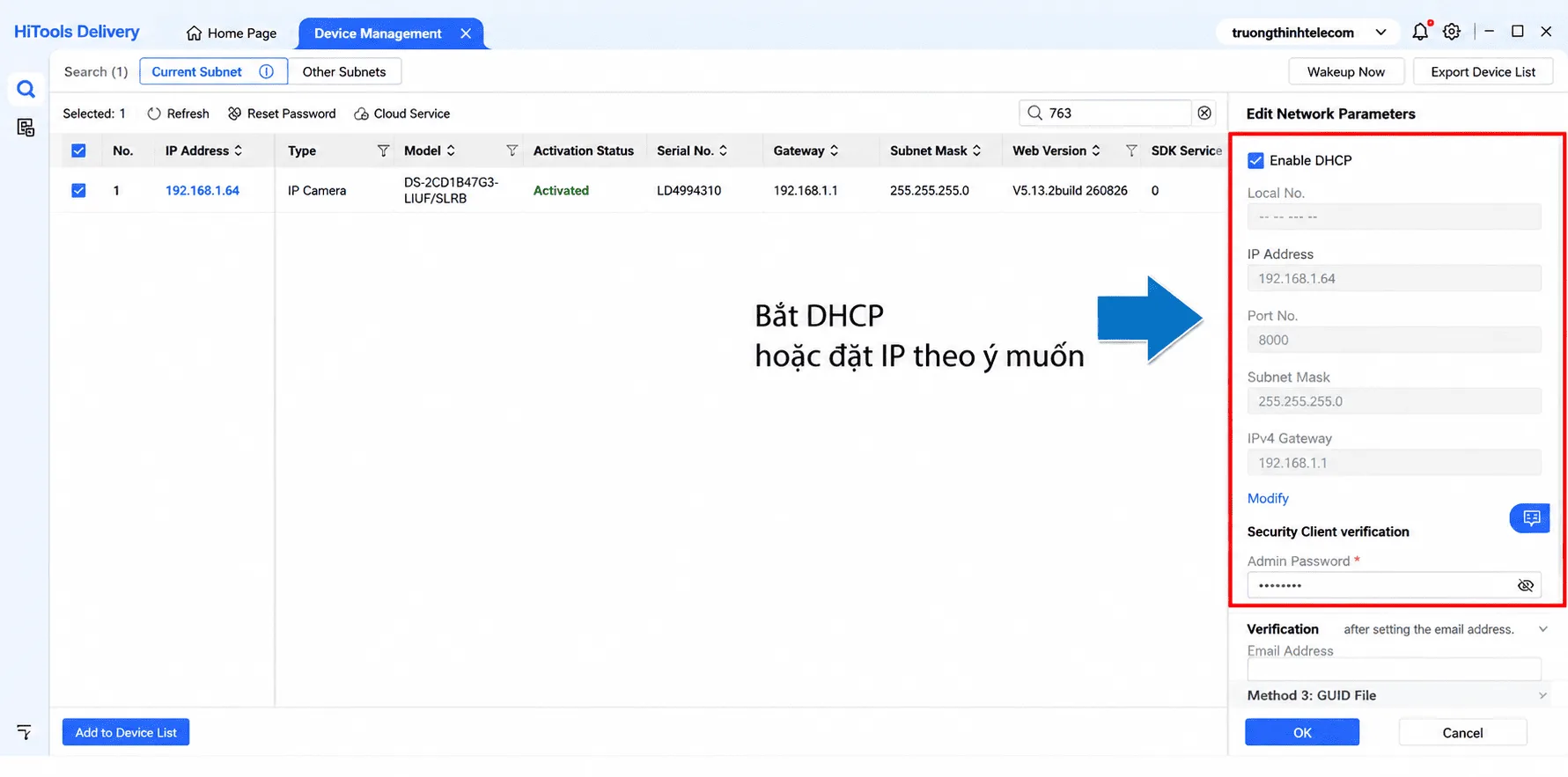
Lưu ý kinh nghiệm thực tế: Đối với hệ thống lắp cố định kèm đầu ghi hình NVR, bạn nên đặt IP tĩnh cho từng camera thay vì để DHCP. Việc đặt IP tĩnh giúp đầu ghi luôn tìm đúng địa chỉ của từng mắt camera ngay cả khi mạng bị cúp điện và khởi động lại toàn bộ hệ thống.
Bật HTTP, RTSP và SDK của camera bằng HiTools Delivery
Rất nhiều trường hợp kỹ thuật viên hoàn tất bước kích hoạt và đổi IP nhưng khi gán vào đầu ghi hình lại không lên hình hoặc không truy cập được giao diện web thông thường. Nguyên nhân phổ biến là các dịch vụ HTTP, RTSP và SDK trên camera chưa được mở. Bạn có thể bật nhanh cả ba thông số này ngay trong HiTools Delivery theo trình tự sau:
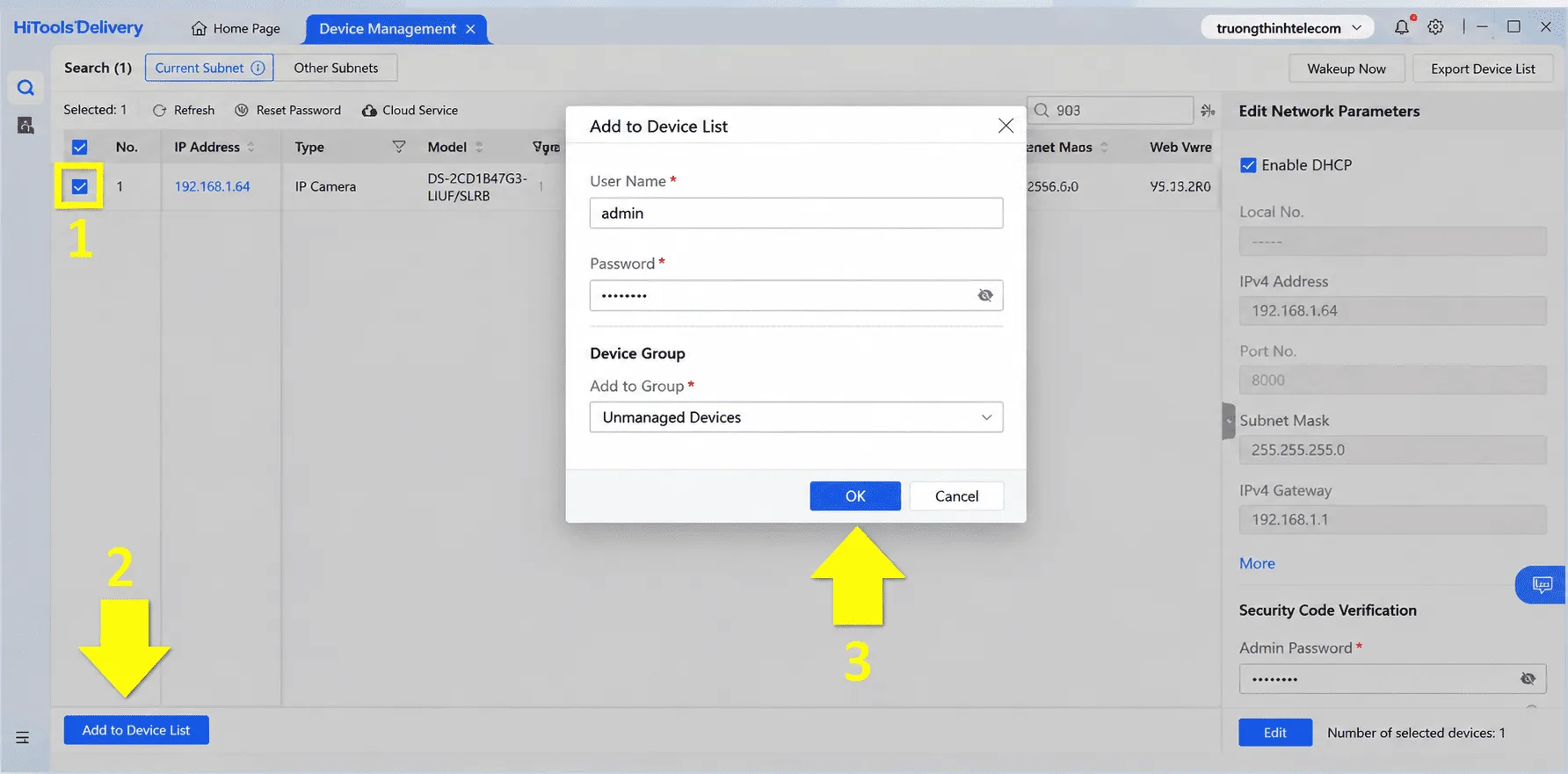
Bước 1. Gán camera vào danh sách quản lý: Quay lại màn hình kết quả quét thiết bị, tích chọn camera vừa kích hoạt và bấm Add to Device list để gán thiết bị vào phần mềm HiTools Delivery. Một hộp thoại xác thực hiện ra, bạn nhập mật khẩu camera đã tạo ở bước trên và chọn OK.
Bước 2. Truy cập mục bảo trì thiết bị: Chọn mục Device list ở thanh menu bên trái (hoặc tại Home Page, bạn chọn vào Device Management, sau đó chọn Maintenance để vào giao diện bảo trì).
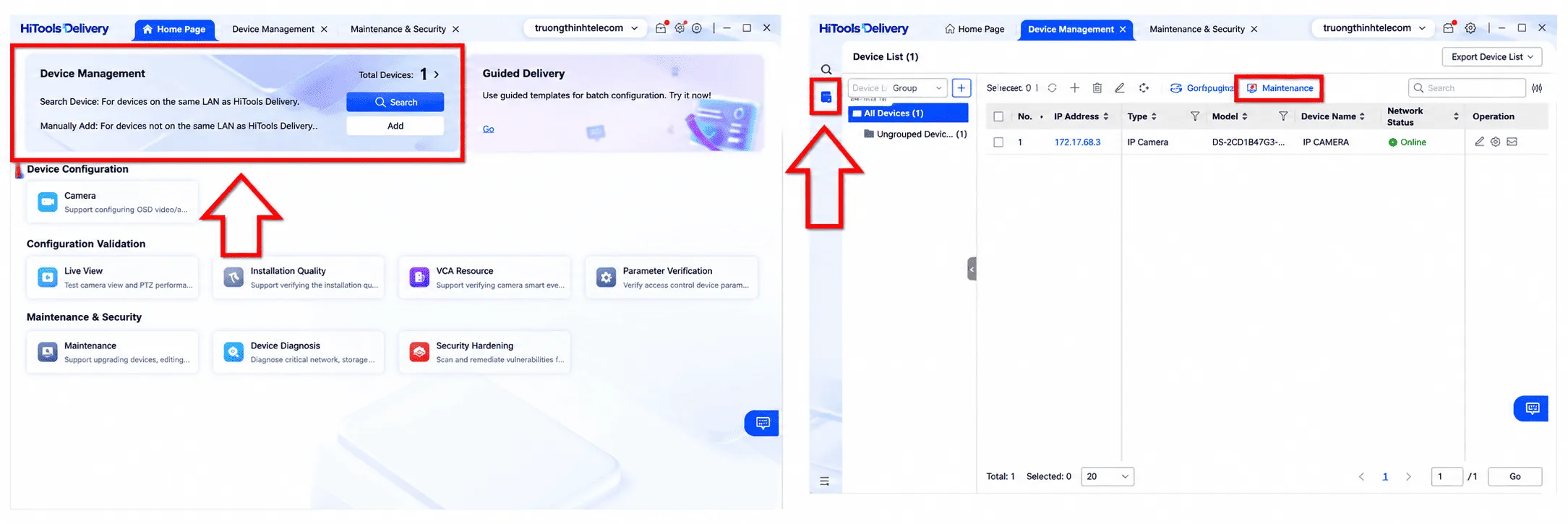
Bước 3. Mở HTTP, RTSP và SDK: Trong danh sách thiết bị đã gán, tích chọn vào camera cần thiết lập, tìm đến mục Service & Security. Tại đây, bạn gạt bật đồng thời cả ba dịch vụ gồm HTTP, RTSP và SDK lên.
Bước 4. Thiết lập thông số RTSP: Ở phần cấu hình chi tiết của RTSP ngay bên dưới hoặc bên cạnh, chọn thông số xác thực RTSP phù hợp với hệ thống đầu ghi của bạn (chẳng hạn chọn kiểu xác thực tương thích cho luồng video), sau đó nhấn chọn OK để phần mềm gửi lệnh lưu xuống camera.
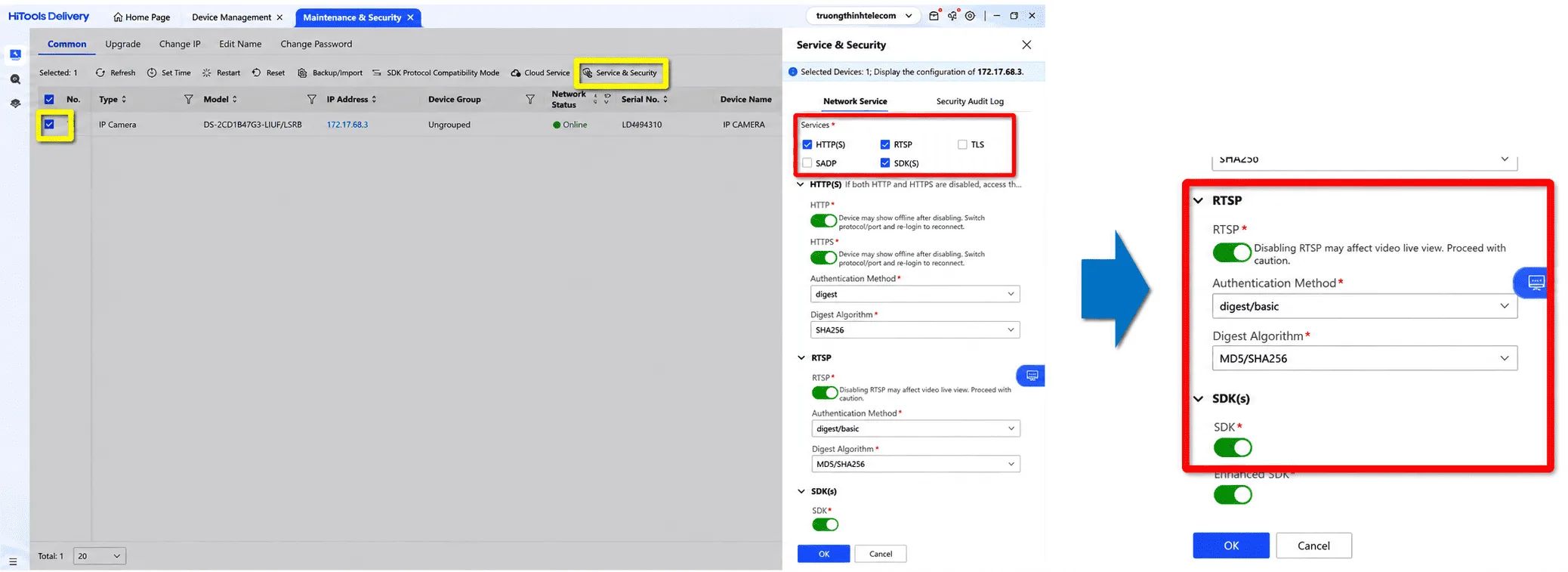
Chỉ với vài thao tác tập trung, bạn đã hoàn thành trọn vẹn việc cài đặt camera bằng HiTools Delivery cho cả một hoặc nhiều camera cùng lúc mà không cần đăng nhập vào từng địa chỉ IP riêng lẻ.
Bật HTTP, RTSP và SDK của camera bằng web
Trong thực tế thi công, có những tình huống sau khi kích hoạt (active) xong bạn cần vào thẳng giao diện web của từng camera để tinh chỉnh hình ảnh, âm thanh, WDR hoặc xử lý khi chưa bật HTTP qua phần mềm. Khi đó, bạn hãy thực hiện bật HTTP, RTSP và SDK trực tiếp bằng trình duyệt web theo các bước dưới đây:
Bước 1. Truy cập địa chỉ camera qua HTTPS: Trường hợp camera vừa kích hoạt xong và chưa bật HTTP, trình duyệt sẽ từ chối kết nối nếu gõ http://. Lúc này, bạn hãy mở trình duyệt web và gõ địa chỉ camera bằng giao thức bảo mật HTTPS theo cấu trúc https://ipcamera (ví dụ: https://192.168.1.199).
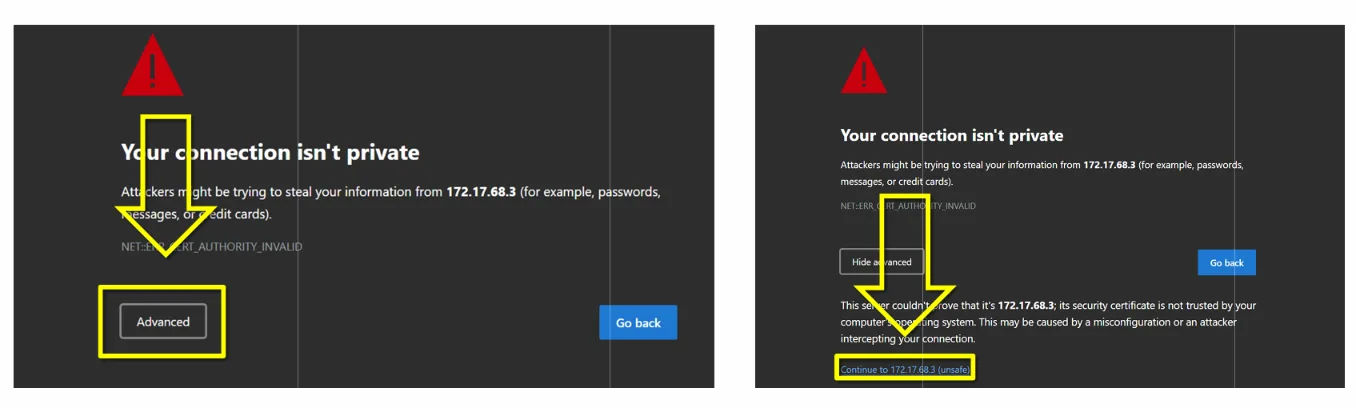
Bước 2. Bỏ qua cảnh báo chứng chỉ nội bộ: Vì thiết bị mạng nội bộ sử dụng chứng chỉ tự ký nên trình duyệt sẽ hiển thị màn hình cảnh báo bảo mật. Bạn chọn vào nút Advance (Nâng cao), tiếp theo chọn dòng tiếp tục truy cập địa chỉ IP (Proceed to…) để mở trang đăng nhập của camera.
Bước 3. Đăng nhập tài khoản quản trị: Khi giao diện đăng nhập web của camera hiển thị, nhập tên người dùng là admin và nhập mật khẩu kích hoạt camera lúc đầu để đăng nhập vào bên trong.
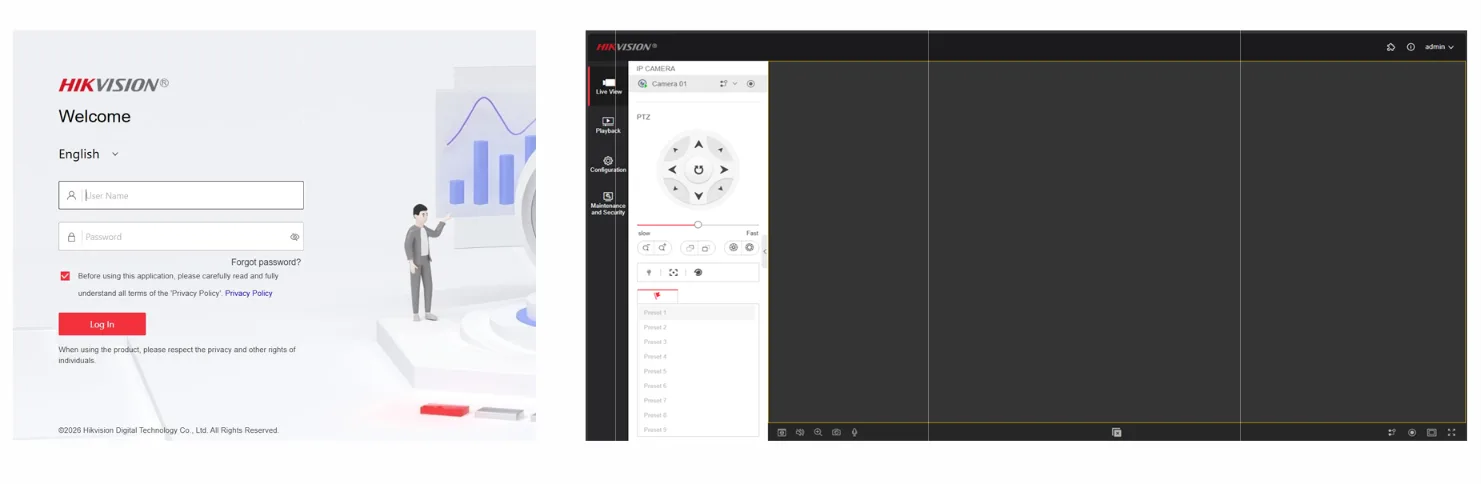
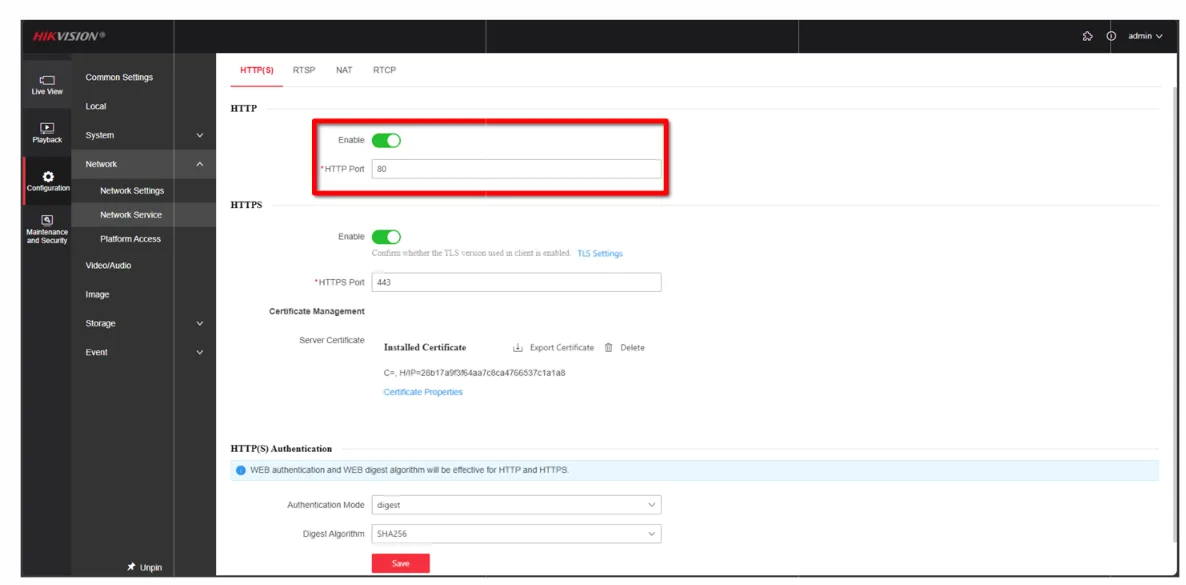
Bước 4. Bật giao thức HTTP: Tại giao diện quản trị web, bạn truy cập vào thẻ Configuration, chọn mục Network, chọn tiếp Network Service. Trong thẻ HTTP(S), tích bật tùy chọn HTTP lên và nhấn Save để lưu. Từ lúc này, bạn có thể truy cập camera qua cả HTTP lẫn HTTPS.
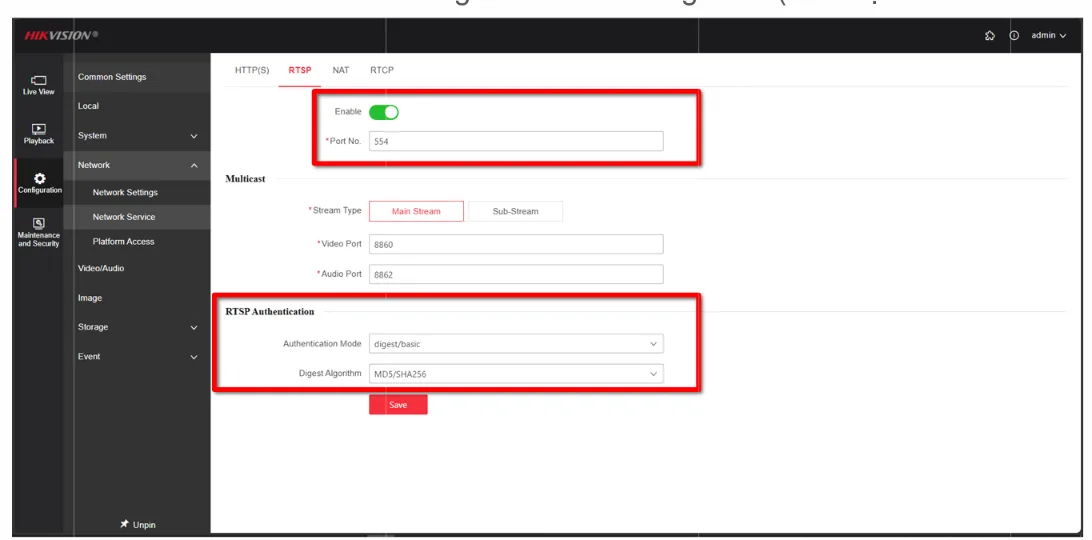
Bước 5. Bật giao thức RTSP: Vẫn tại mục Configuration, vào Network, chọn Network Service, chuyển sang thẻ RTSP và tích bật Enable lên. Ở phần RTSP Authentication, bạn cài đặt thông số xác thực phù hợp (đối với trường hợp cần gán camera IP đời mới vào các đầu ghi NVR/DVR đời cũ, thường cần chọn chế độ xác thực tương thích theo hướng dẫn thiết bị) rồi nhấn lưu lại. Lưu ý: Để gán camera về đầu ghi ổn định, bạn cần bật cả RTSP và SDK.
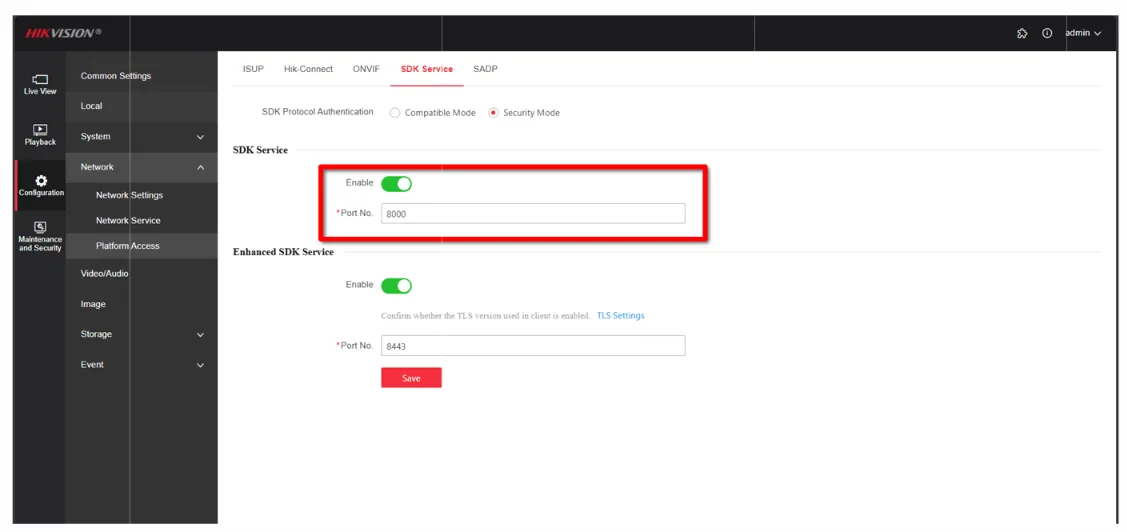
Bước 6. Bật giao thức SDK: Tiếp tục vào mục Configuration, chọn Network, tìm đến mục Platform Access, mở thẻ SDK rồi tích chọn Enable và nhấn Save để hoàn tất.
>> Tham khảo thêm Hướng dẫn cách lắp đặt camera Hikvision tại nhà đơn giản
Các lỗi thường gặp khi kích hoạt camera bằng HiTools Delivery
Ngay cả với kỹ thuật viên có kinh nghiệm, đôi lúc quá trình kích hoạt camera bằng HiTools Delivery vẫn có thể phát sinh trục trặc do môi trường mạng hoặc thao tác nhầm. Bảng tổng hợp dưới đây liệt kê các sự cố phổ biến và hướng xử lý nhanh:
| Hiện tượng lỗi | Nguyên nhân thường gặp | Cách khắc phục hiệu quả |
| Mục Search không quét thấy camera | Lỏng dây mạng, thiếu nguồn PoE/12V; máy tính đang bật VPN hoặc kết nối WiFi khác mạng với dây LAN; tường lửa Windows chặn gói tin. | Kiểm tra đèn tín hiệu cổng LAN/PoE; tắt WiFi và VPN trên máy tính để chỉ dùng card mạng LAN; tạm tắt Firewall hoặc cấp quyền cho HiTools Delivery. |
| Báo lỗi khi bấm Activation | Mật khẩu đặt quá yếu, chứa chữ admin hoặc sai định dạng quy chuẩn; camera thực tế đã được kích hoạt từ trước (trạng thái Active). | Đặt lại mật khẩu 8–16 ký tự gồm chữ hoa, chữ thường và số/ký tự đặc biệt. Nếu camera đã Active, kiểm tra mật khẩu cũ hoặc thực hiện quy trình reset mật khẩu theo quy định hãng. |
| Không đổi được địa chỉ IP (lỗi Edit) | Nhập sai mật khẩu camera ở bước xác nhận; nhập IP bị trùng với thiết bị khác trong mạng; sai lớp Gateway hoặc Subnet Mask. | Kiểm tra kỹ mật khẩu vừa tạo; dùng lệnh ping trên CMD để chắc chắn IP dự kiến chưa có thiết bị nào sử dụng trước khi bấm Edit. |
| Không mở được giao diện web camera | Gõ nhầm tiền tố http:// trong khi HTTP chưa được bật; máy tính đang đặt IP tĩnh khác lớp mạng với camera mới đổi. | Truy cập bằng https://ipcamera (ví dụ https://192.168.1.199), chọn Advance để đi tiếp; đặt IP card mạng máy tính cùng lớp mạng với camera. |
| Đã kích hoạt nhưng đầu ghi báo lỗi kết nối | Quên bật SDK và RTSP; chọn sai kiểu xác thực RTSP Authentication khi ghép camera mới với đầu ghi đời cũ; sai mật khẩu khi gán kênh trên NVR. | Vào lại Service & Security trên HiTools Delivery hoặc giao diện web để bật đủ HTTP, RTSP, SDK; kiểm tra lại RTSP Authentication và mật khẩu kênh trên đầu ghi. |
Trường Thịnh Telecom – Đối tác cung cấp và hỗ trợ kỹ thuật camera Hikvision chính hãng
Việc nắm vững kỹ thuật kích hoạt và tối ưu giao thức mạng chỉ phát huy hiệu quả tối đa khi đi kèm với thiết bị phần cứng đồng bộ, chính hãng và có nguồn gốc rõ ràng. Nếu bạn là kỹ thuật viên, chủ doanh nghiệp hay hộ gia đình đang tìm kiếm đơn vị cung cấp thiết bị an ninh uy tín, Công ty TNHH Đầu Tư Công Nghệ Trường Thịnh là điểm đến đáng tin cậy.
Là đại lý phân phối Hikvision chính hãng (chứng nhận 2026) tại TP.HCM, Trường Thịnh Telecom cung cấp hệ sinh thái thiết bị giám sát đa dạng, đáp ứng đầy đủ nhu cầu từ nhà ở, cửa hàng bán lẻ cho đến văn phòng, kho bãi và công trình quy mô lớn:
- Camera IP Hikvision chính hãng: Đầy đủ phân khúc độ phân giải từ 2MP, 4MP, 5MP đến 8MP với nhiều công nghệ thông minh như dòng ColorVu ghi hình có màu ban đêm, dòng camera IP đàm thoại 2 chiều tích hợp loa và mic, cùng các dòng dome, thân trụ, PTZ và AcuSense lọc báo động người/xe.
- Đầu ghi hình IP (NVR) và đầu ghi DVR Hikvision: Hơn 110 mã đầu ghi Hikvision chính hãng từ 4 kênh đến 256 kênh (tiêu biểu như đầu ghi IP DS-7608NXI-K1 hỗ trợ chuẩn nén hiện đại và tính năng thông minh), dễ dàng đồng bộ khi bạn kích hoạt và bật RTSP/SDK bằng HiTools Delivery.
- Thiết bị phụ trợ và lưu trữ đồng bộ: Switch PoE Hikvision cấp nguồn ổn định (như mã DS-3E1510P-EI), ổ cứng chuyên dụng cho camera từ Western Purple, Seagate SkyHawk, Hikvision, Toshiba cùng đầy đủ dây tín hiệu, hộp kỹ thuật và phụ kiện thi công.
Việc nắm vững quy trình kích hoạt camera bằng HiTools Delivery giúp công việc triển khai hệ thống giám sát trở nên bài bản, nhanh gọn và ít phát sinh lỗi vặt hơn rất nhiều. Nếu bạn đang cần tư vấn lựa chọn các dòng camera IP, đầu ghi hình Hikvision chính hãng hoặc cần đội ngũ kỹ thuật giàu kinh nghiệm hỗ trợ khảo sát, lắp đặt và cấu hình hệ thống trọn gói liên hệ hotline 0911 287 898 của Trường Thịnh Telecom để được hỗ trợ kịp thời.
Câu hỏi thường gặp khi kích hoạt camera bằng HiTools Delivery
HiTools Delivery có kích hoạt được nhiều camera Hikvision không?
Có. Một trong những thế mạnh nổi bật của HiTools Delivery là khả năng thao tác hàng loạt (batch operations). Khi quét trong mục Search, bạn có thể tích chọn cùng lúc nhiều camera đang ở trạng thái Inactive, nhập mật khẩu chung và bấm Activation để kích hoạt đồng loạt. Sau đó, bạn cũng có thể gán toàn bộ vào Device list để chỉnh sửa IP hàng loạt, cập nhật firmware hoặc bật HTTP, RTSP, SDK rất tiết kiệm thời gian.
Kích hoạt camera bằng HiTools Delivery có cần Internet không?
Không bắt buộc. Quá trình tìm kiếm thiết bị, kích hoạt mật khẩu, thiết lập câu hỏi bảo mật, đổi địa chỉ IP và bật các giao thức HTTP, RTSP, SDK hoàn toàn diễn ra trong mạng LAN nội bộ. Bạn chỉ cần có kết nối Internet khi tải bộ cài phần mềm từ trang chủ Hikvision, hoặc khi muốn dùng tính năng kiểm tra và tải firmware trực tuyến từ máy chủ của hãng.
HiTools Delivery có thay thế được SADP Tool không?
Có. HiTools Delivery được Hikvision phát triển để gộp toàn bộ tính năng cốt lõi của SADP Tool (như quét thiết bị, kích hoạt, đổi thông số mạng, khôi phục mật khẩu) kết hợp cùng khả năng cấu hình hàng loạt của Batch Configuration và quản lý dự án. Vì vậy, sử dụng HiTools Delivery không chỉ thay thế được SADP Tool mà còn mang lại nhiều tiện ích bảo trì và hỗ trợ phần cứng mới toàn diện hơn.
Camera Hikvision đã kích hoạt có cần kích hoạt lại không?
Không. Camera đã hiển thị trạng thái Active nghĩa là đã được khởi tạo mật khẩu quản trị và lưu cấu hình trong bộ nhớ thiết bị, bạn có thể dùng trực tiếp mà không cần kích hoạt lại. Bạn chỉ phải thực hiện kích hoạt lại từ đầu nếu tiến hành khôi phục cài đặt gốc (Hard Reset bằng nút vật lý hoặc qua phần mềm) khiến thiết bị quay về trạng thái Inactive.
Có thể đổi địa chỉ IP camera sau khi kích hoạt không?
Hoàn toàn có thể. Ngay cả khi camera đã kích hoạt từ lâu hoặc đã gán vào danh sách quản lý, bạn vẫn có thể vào mục Search trên HiTools Delivery, chọn thiết bị đó, nhập địa chỉ IP tĩnh mới (hoặc bật/tắt DHCP), điền đúng mật khẩu quản trị hiện tại của camera và nhấn Edit để thay đổi IP bất cứ lúc nào.