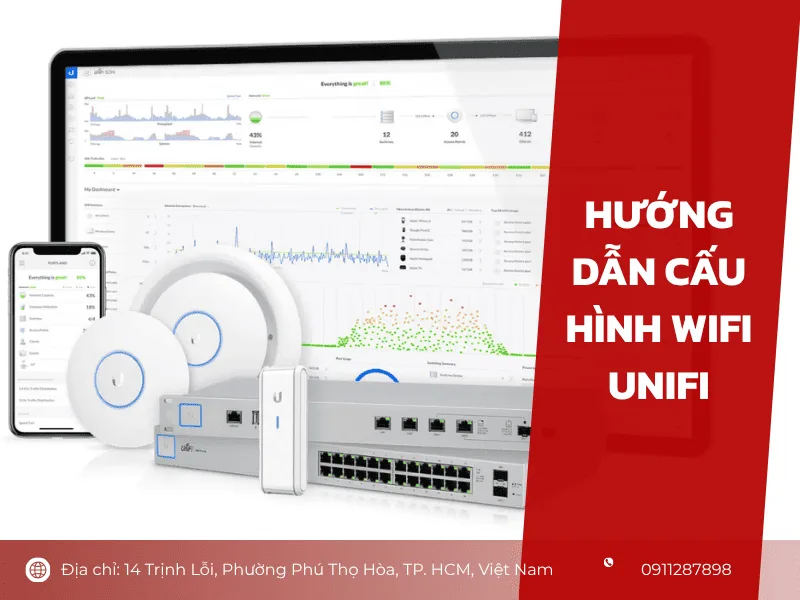
Các dòng thiết bị Ubiquiti UniFi luôn được đánh giá là lựa chọn phù hợp cho văn phòng, khách sạn, nhà hàng và quán cafe nhờ khả năng chịu tải vượt trội cùng vùng phủ sóng rộng. Tuy nhiên, để phần cứng phát huy hết 100% hiệu năng thực tế, quy trình cấu hình WiFi UniFi đúng chuẩn kỹ thuật đóng vai trò mang tính quyết định. Hãy cùng Trường Thịnh Telecom khám phá giải pháp thiết lập bài bản, các nguyên tắc bảo mật trọng yếu và bí quyết tối ưu hệ thống UniFi chuyên nghiệp trong bài viết dưới đây.
Những tính năng nổi bật của thiết bị UniFi
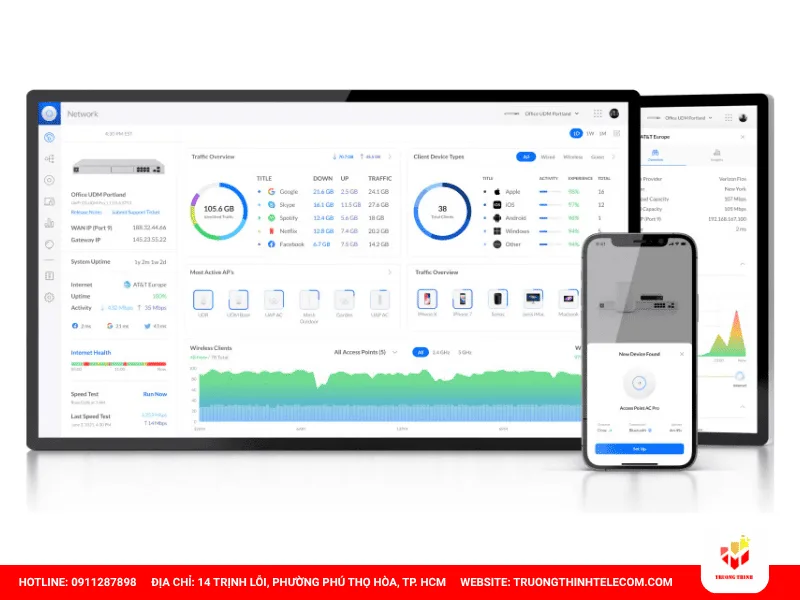
Thiết bị UniFi Controller mang đến giải pháp quản trị mạng tập trung toàn diện với giao diện trực quan và hàng loạt tiện ích cao cấp:
Tóm tắt: Để cấu hình WiFi UniFi trên Windows, cần cài UniFi Network Application, mở giao diện web, tạo tài khoản quản trị, đăng nhập Controller, Adopt thiết bị UniFi vào hệ thống rồi tạo tên mạng WiFi (SSID) mới. Bài hướng dẫn chi tiết từng bước, giới thiệu tính năng quản lý tập trung Access Point, Switch, Gateway và những điều cần chuẩn bị trước khi cấu hình.
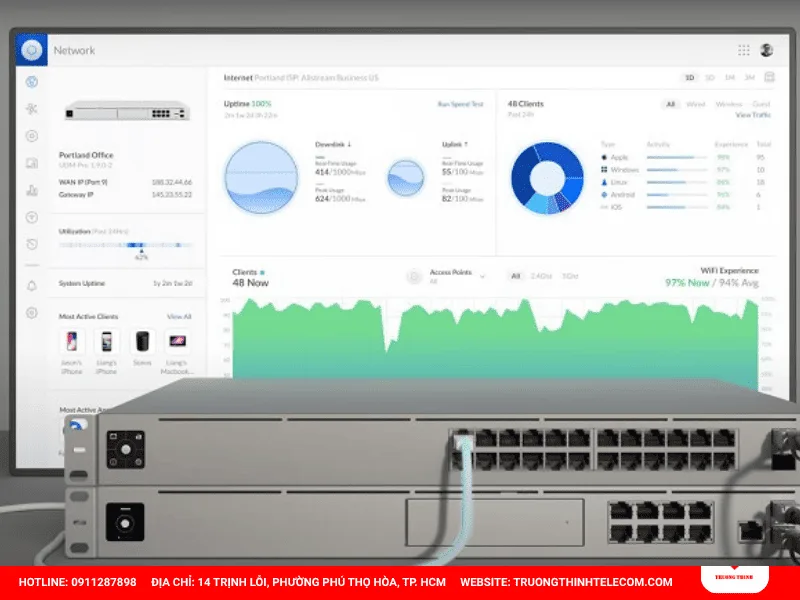
- Quản lý bộ phát WiFi UniFi tập trung: Toàn bộ các thiết bị Access Point (AP) đều được giám sát và cấu hình đồng bộ trên một giao diện duy nhất. Quản trị viên dễ dàng theo dõi số lượng người dùng kết nối theo thời gian thực, đo lường công suất phát, điều chỉnh kênh truyền (Channel) và thiết lập cơ chế bảo mật tối ưu.
- Tích hợp quản lý Switch và Gateway: Không chỉ dừng lại ở WiFi, Controller cho phép bạn làm chủ hệ thống Switch UniFi và thiết bị bảo mật Gateway. Nhờ đó, việc giám sát lưu lượng qua từng cổng (Port), kiểm tra tình trạng PoE hay phát hiện lỗi kết nối vật lý trở nên thuận tiện hơn bao giờ hết.
- Trang chào Guest Portal chuyên nghiệp: Doanh nghiệp có thể tận dụng tính năng này để xây dựng mạng WiFi Marketing chuyên nghiệp. Bạn có thể tự thiết kế giao diện trang chào mang dấu ấn thương hiệu và linh hoạt chọn phương thức xác thực như đăng nhập một chạm, điền thông tin form hoặc liên kết mạng xã hội.
- Báo cáo và thống kê chuyên sâu: Hệ thống cung cấp biểu đồ trực quan về lưu lượng băng thông, danh sách thiết bị đang tiêu tốn nhiều dữ liệu nhất và ghi nhận kịp thời các sự kiện an ninh mạng bất thường.
- Quản trị từ xa qua Ubiquiti Cloud: Hỗ trợ đồng bộ với dịch vụ điện toán đám mây của Ubiquiti, giúp kỹ thuật viên có thể truy cập, xử lý sự cố, sao lưu và khôi phục dữ liệu ở bất kỳ đâu mà không cần túc trực tại địa điểm lắp đặt.
- Phân tách mạng VLAN và kiểm soát băng thông: Dễ dàng chia tách mạng nội bộ cho từng phòng ban hoặc khách vãng lai để bảo mật tối đa. Đi kèm với đó là tính năng giới hạn tốc độ Upload và Download cho từng nhóm người dùng, hạn chế triệt để tình trạng nghẽn mạng.
- Cấu hình Firewall và Routing mạnh mẽ: Tích hợp các chính sách tường lửa đa lớp, phân luồng định tuyến thông minh khi kết hợp cùng UniFi Security Gateway hoặc UniFi Cloud Gateway.
>> Xem thêm: Hướng Dẫn Cách Đổi Tên WiFi UniFi Trên UniFi Network Từ A–Z.
Những điều cần chuẩn bị trước khi cấu hình Wifi Unifi
Để quá trình cài đặt diễn ra suôn sẻ, bạn vui lòng chuẩn bị:
- Một máy tính bàn (PC) hoặc Laptop sử dụng hệ điều hành Windows 10 hoặc Windows 11 phiên bản 64-bit, có kết nối mạng Internet ổn định.
- Tệp cài đặt phần mềm UniFi Network Application phiên bản mới nhất tương thích với hệ điều hành Windows.
- Môi trường mạng LAN nội bộ đã cắm sẵn dây mạng kết nối giữa thiết bị UniFi và modem hoặc switch mạng.
Hướng dẫn chi tiết các bước cấu hình wifi Unifi trên Windows
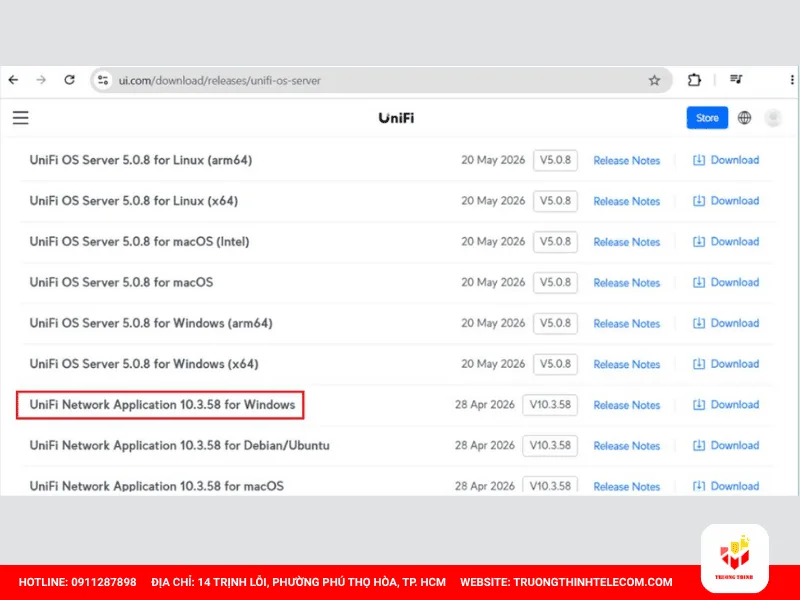
Bước 1: Tải bộ cài đặt UniFi Network Application
Bạn truy cập vào trang tải phần mềm chính thức của Ubiquiti. Tại mục phần mềm dành cho UniFi Network, bạn tìm và tải bản cài đặt có đuôi .exe dành riêng cho hệ điều hành Windows.
Bước 2: Khởi chạy ứng dụng và mở giao diện Web
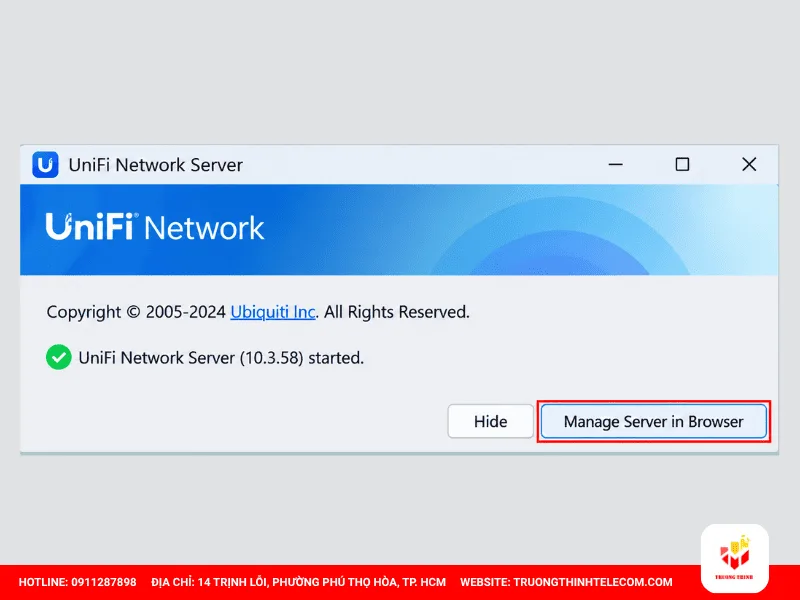
Sau khi hoàn tất quá trình cài đặt cơ bản trên máy tính, bạn mở phần mềm lên. Khi giao diện khởi động hoàn tất, bạn nhấn chọn nút Manage Server in Browser. Lúc này, hệ thống sẽ tự động mở giao diện quản trị Web UI trên trình duyệt mặc định để bạn tiến hành cấu hình hệ thống.
Bước 3: Đồng ý điều khoản sử dụng
Trang thiết lập ban đầu xuất hiện, bạn tích chọn vào ô đồng ý với các điều khoản dịch vụ của Ubiquiti, sau đó nhấn chọn Next để tiếp tục.
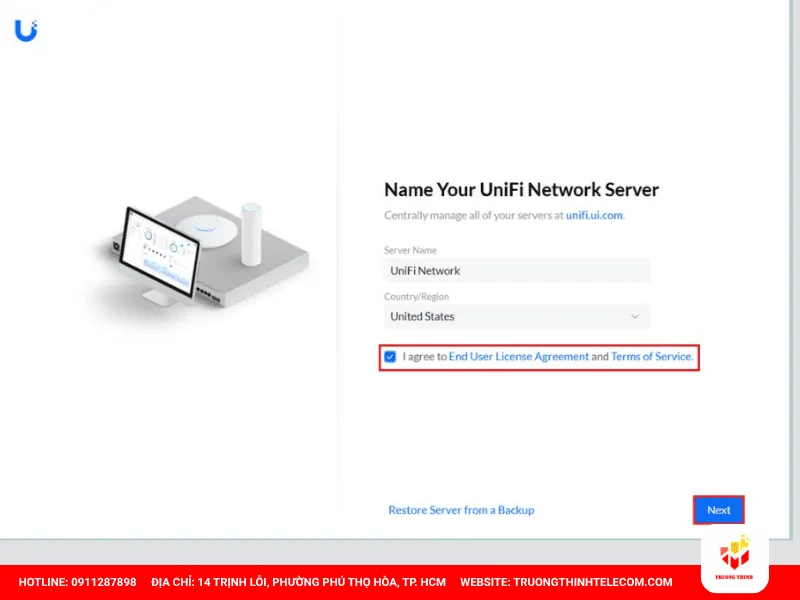
Bước 4: Thiết lập tài khoản quản trị nội bộ
Tại màn hình đăng nhập tài khoản, bạn chọn mục Advanced Setup để chuyển sang phương thức tạo tài khoản quản trị cục bộ (Local Account) trực tiếp trên máy chủ.
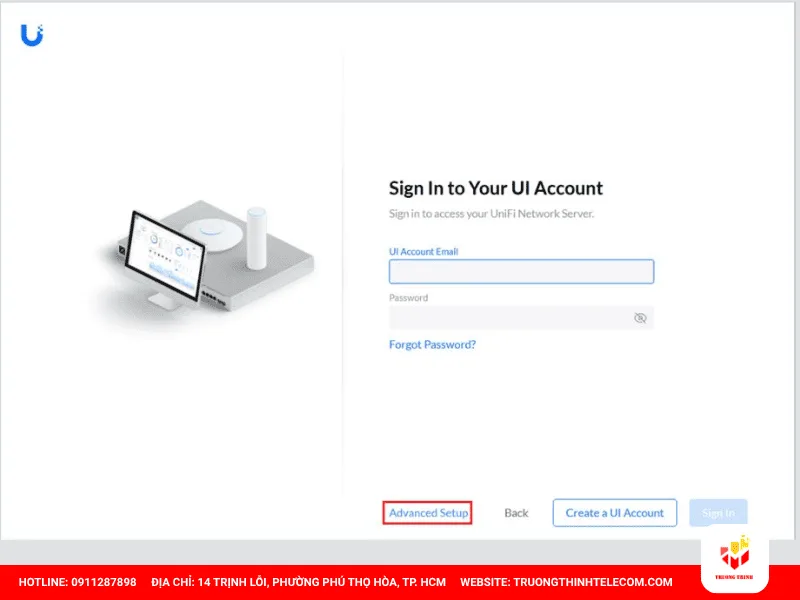
Bước 5: Khởi tạo thông tin đăng nhập Controller
Bạn điền đầy đủ các thông tin bao gồm tên người dùng quản trị (Username), mật khẩu bảo vệ và địa chỉ email khôi phục. Hãy ghi nhớ hoặc lưu lại mật khẩu này cẩn thận để phục vụ cho các lần bảo trì sau này.
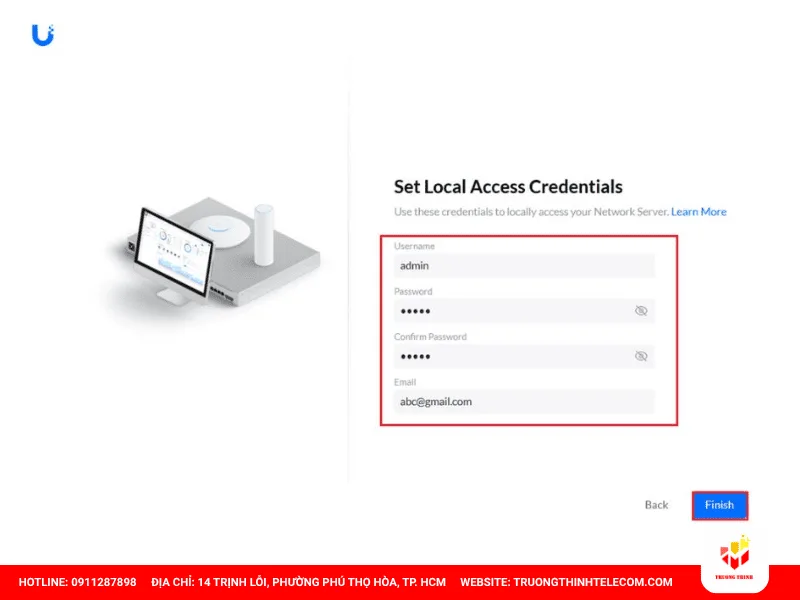
Bước 6: Đăng nhập vào trang quản trị UniFi
Sau khi khởi tạo thành công, giao diện đăng nhập sẽ hiển thị. Bạn điền đúng tên tài khoản và mật khẩu vừa tạo ở bước trên, sau đó nhấn đăng nhập để vào bảng điều khiển Dashboard.
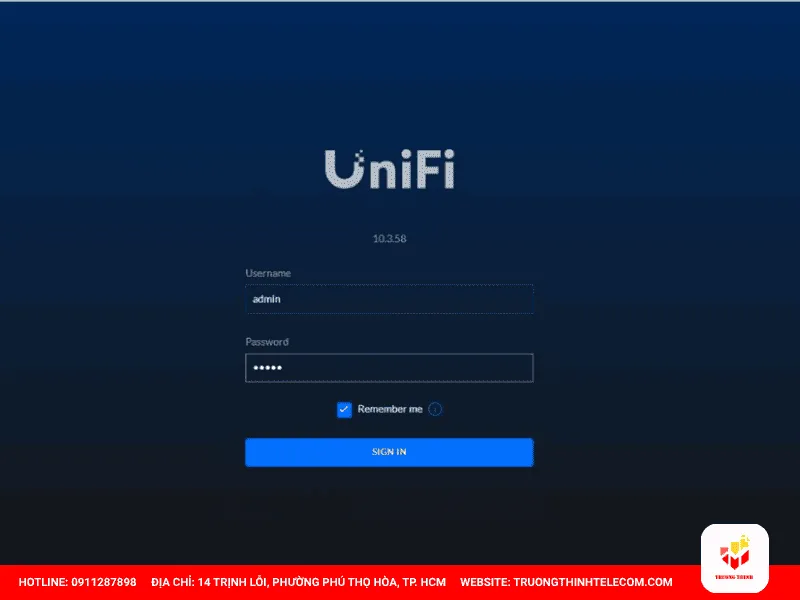
Bước 7: Adopt (Gán) thiết bị UniFi vào hệ thống
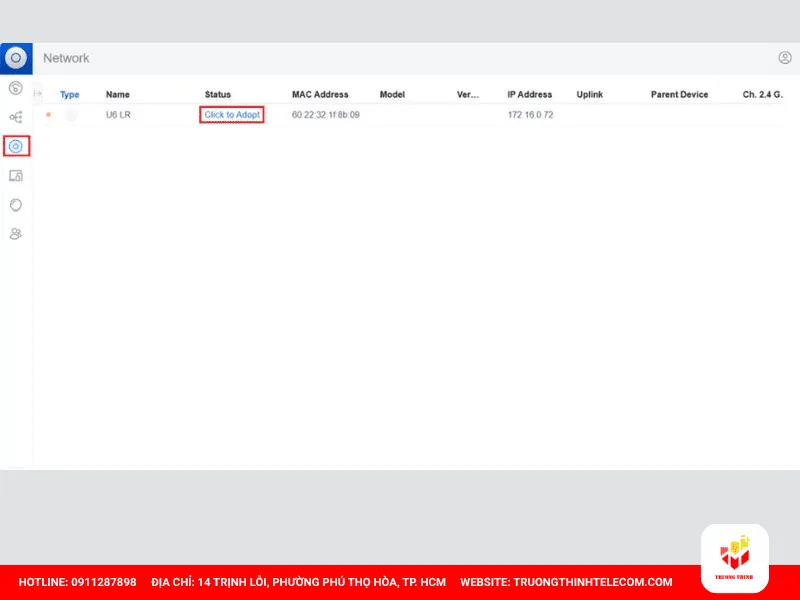
Tại thanh menu quản trị bên trái, bạn chọn mục UniFi Devices. Màn hình sẽ quét và hiển thị tất cả các thiết bị UniFi đang cắm cùng lớp mạng LAN. Tại thiết bị cần cấu hình, bạn nhấn chọn Click to Adopt để phần mềm nạp cấu hình và nhận diện thiết bị vào hệ thống quản lý.
Bước 8: Tạo tên mạng WiFi (SSID) mới
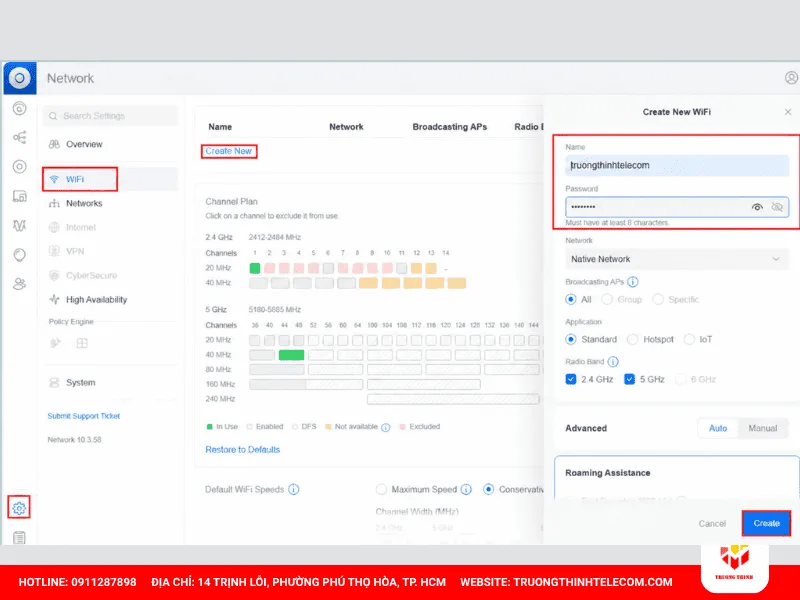
Khi thiết bị đã chuyển sang trạng thái sẵn sàng (Online/Adopted), bạn thiết lập mạng phát sóng bằng cách:
- Nhấn vào biểu tượng Settings (hình bánh răng).
- Chọn danh mục WiFi.
- Nhấn vào nút Create New (Tạo mới).
- Nhập tên mạng phát sóng (SSID) và thiết lập mật khẩu bảo mật theo nhu cầu sử dụng.
- Nhấn Apply Changes hoặc Create để lưu lại thiết lập.
Bước 9: Kết nối và trải nghiệm
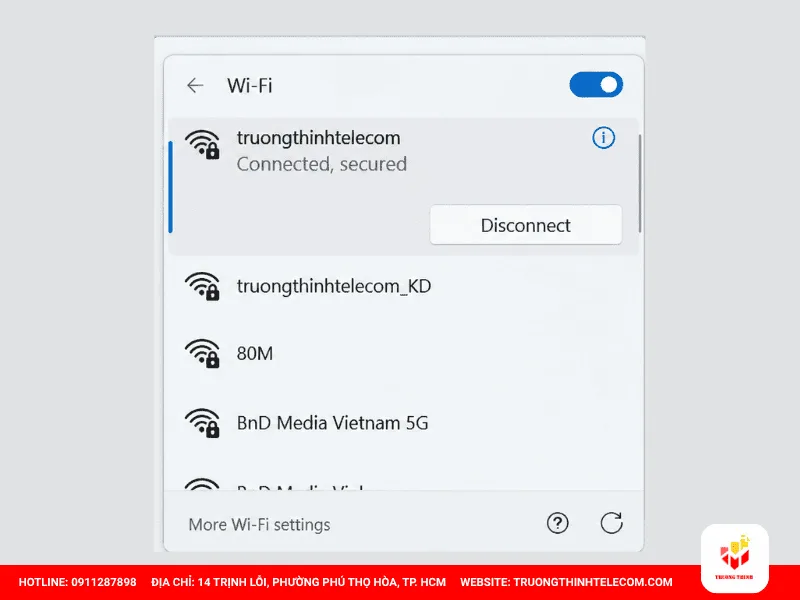
Chờ khoảng 1 đến 2 phút để bộ phát UniFi đồng bộ cấu hình mới. Lúc này, bạn chỉ cần dùng điện thoại hoặc máy tính dò tìm đúng tên SSID vừa tạo, nhập mật khẩu và kiểm tra tốc độ đường truyền.
>> Tìm hiểu thêm về UniFi tại: Cách cấu hình Roaming trên UniFi: Hướng dẫn 5 bước tránh lỗi thường gặp
Những lưu ý bảo mật khi sử dụng WiFi UniFi
Bảo mật mạng không dây luôn là ưu tiên hàng đầu của mọi doanh nghiệp. Để hệ thống WiFi UniFi vận hành an toàn, ngăn chặn nguy cơ xâm nhập trái phép và đánh cắp dữ liệu, bạn cần tuân thủ các nguyên tắc sau:
Đặt mật khẩu quản trị mạnh và bật xác thực đa yếu tố nếu hỗ trợ
Ngay sau khi kích hoạt thiết bị, bạn cần thay đổi thông tin đăng nhập mặc định (ubnt/ubnt). Mật khẩu quản trị Controller nên có độ dài tối thiểu từ 10 ký tự trở lên, kết hợp chữ hoa, chữ thường, chữ số và ký tự đặc biệt. Ngoài ra, hãy kích hoạt ngay tính năng xác thực hai yếu tố (2FA hoặc MFA) trên tài khoản Ubiquiti UI. Điều này tạo ra lớp bảo vệ vững chắc ngay cả khi mật khẩu của bạn không may bị lộ.
Cập nhật firmware từ nguồn chính thức
Ubiquiti liên tục phát hành các bản vá lỗi bảo mật và tối ưu hóa hiệu năng cho Access Point, Switch và Gateway. Quản trị viên chỉ nên cập nhật firmware trực tiếp từ bảng điều khiển Controller hoặc tải tệp cập nhật từ website chính thức của nhà sản xuất. Tuyệt đối không tải các bản firmware trôi nổi hoặc thử nghiệm các phiên bản beta chưa ổn định trên hệ thống đang hoạt động của doanh nghiệp.
Tách mạng khách khỏi mạng nội bộ
Đối với môi trường kinh doanh như quán cafe, văn phòng hoặc khách sạn, việc gộp chung mạng khách và mạng làm việc là rủi ro bảo mật rất lớn. Bạn hãy thiết lập một mạng riêng biệt (Guest Network) kết hợp với tính năng phân chia mạng ảo (VLAN) và cô lập thiết bị (Client Device Isolation). Giải pháp này ngăn chặn khách vãng lai dò quét, truy cập vào máy chủ dữ liệu nội bộ, máy in hay hệ thống camera giám sát.
Phân quyền quản trị và sao lưu cấu hình
Nếu doanh nghiệp có nhiều nhân sự kỹ thuật, bạn nên phân chia quyền hạn rõ ràng thay vì dùng chung một tài khoản Super Admin. Hãy cấp quyền xem (Read-Only) hoặc quyền quản trị theo từng chi nhánh cụ thể. Song song đó, quản trị viên cần bật tính năng tự động sao lưu cấu hình (Auto Backup) định kỳ hàng tuần và lưu trữ các tệp sao lưu này về máy tính an toàn để sẵn sàng khôi phục khi gặp sự cố phần cứng.
Không mở cổng quản trị ra Internet khi không cần thiết
Nhiều người dùng có thói quen mở cổng (Port Forwarding) các cổng quản trị như 8443 hoặc 8080 trực tiếp ra địa chỉ IP mạng ngoài để quản lý từ xa. Hành động này vô tình tạo cơ hội cho tin tặc tấn công dò mật khẩu tự động. Thay vào đó, bạn nên quản trị an toàn thông qua nền tảng đám mây UniFi Cloud Access hoặc thiết lập kết nối mạng riêng ảo VPN nội bộ trước khi truy cập Controller.
Khi nào nên thuê dịch vụ cấu hình WiFi UniFi?
Dù sở hữu phần cứng mạnh mẽ, hệ thống UniFi chỉ phát huy trọn vẹn sức mạnh khi được quy hoạch kiến trúc và tối ưu thông số kỹ thuật chuẩn xác. Bạn nên tìm đến dịch vụ cấu hình chuyên nghiệp trong các tình huống sau:
- Mạng thường xuyên chập chờn, rớt kết nối: Thiết bị UniFi đắt tiền nhưng sóng vẫn yếu, hay mất mạng khi di chuyển hoặc kết nối bị chậm do trùng lặp kênh truyền và công suất phát sóng chưa được tối ưu.
- Mô hình chịu tải lớn: Quán cafe, nhà hàng, khách sạn, trung tâm hội nghị đón tiếp hàng trăm người dùng truy cập cùng lúc, đòi hỏi phải cân bằng tải, giới hạn băng thông và chạy trang chào WiFi Marketing mượt mà.
- Doanh nghiệp cần bảo mật sâu: Cần phân tách nhiều lớp mạng VLAN riêng biệt, cấu hình tường lửa Firewall và đồng bộ quản trị nhiều chi nhánh về một trung tâm duy nhất.
- Không có nhân sự IT chuyên trách: Tiết kiệm chi phí vận hành bằng cách thuê đội ngũ kỹ sư mạng bên ngoài triển khai bài bản thay vì duy trì nhân sự toàn thời gian.
Nếu bạn đang tìm kiếm một đơn vị triển khai giàu kinh nghiệm, Trường Thịnh Telecom chính là đối tác phân phối thiết bị công nghệ đáng và lắp đặt wifi đáng tin cậy:
- Đội ngũ kỹ sư mạng am hiểu chuyên sâu về hạ tầng Ubiquiti UniFi.
- Khảo sát vùng phủ sóng thực tế (Site Survey), xử lý triệt để các “điểm chết” WiFi.
- Cung cấp giải pháp Cloud Controller quản trị từ xa độ ổn định cao, bảo mật.
- Hỗ trợ kỹ thuật nhanh chóng, bảo hành hệ thống dài hạn.
Liên hệ ngay với Trường Thịnh Telecom qua hotline 0888 319 798 hoặc truy cập website truongthinhtelecom.com để được tư vấn giải pháp mạng chuyên nghiệp và nhận báo giá ưu đãi.
Việc nắm vững các nguyên tắc vận hành và triển khai cấu hình WiFi UniFi đúng chuẩn không chỉ giúp loại bỏ triệt để các sự cố nghẽn mạng, chập chờn mà còn thiết lập nên lá chắn bảo mật vững chắc cho dữ liệu doanh nghiệp. Nếu đơn vị của bạn đang tìm kiếm giải pháp mạng chịu tải cao, cần khảo sát thực tế hoặc muốn chuyển giao toàn bộ quy trình lắp đặt cho đội ngũ chuyên môn, hãy liên hệ ngay với Trường Thịnh Telecom. Đội ngũ kỹ sư giàu kinh nghiệm thực chiến của chúng tôi luôn sẵn sàng hỗ trợ kỹ thuật tận tâm, cung cấp dịch vụ cấu hình trọn gói nhanh chóng và mang đến phương án hạ tầng viễn thông tối ưu cho doanh nghiệp của bạn.
Câu hỏi thường gặp về cấu hình WiFi UniFi
Cấu hình WiFi UniFi bằng điện thoại được không?
Hoàn toàn được. Bạn chỉ cần tải ứng dụng UniFi Network trên điện thoại di động và kích hoạt chế độ cài đặt độc lập (Standalone Mode). Bạn có thể kết nối với thiết bị qua Bluetooth hoặc quét mã QR ở mặt lưng bộ phát để đặt tên WiFi và mật khẩu. Cách làm này rất nhanh gọn nhưng chỉ phù hợp cho quy mô từ 1 đến 2 bộ phát và không hỗ trợ các tính năng nâng cao như trang chào hay chuyển vùng sóng thông minh.
Có cần Controller để sử dụng Access Point UniFi không?
Controller chỉ bắt buộc khi bạn cài đặt cấu hình ban đầu. Sau khi lưu thông số, thiết bị sẽ tự ghi nhớ và phát WiFi bình thường mà không cần mở Controller liên tục. Tuy nhiên, nếu bạn muốn sử dụng trang chào quảng cáo WiFi Marketing, thu thập dữ liệu thống kê hoặc quản trị hệ thống từ xa thì Controller phải được bật liên tục 24/7.
UniFi có thể dùng chung một tên WiFi cho nhiều tầng không?
Hoàn toàn được. Nhờ hỗ trợ công nghệ chuyển vùng nhanh (Fast Roaming), tất cả các bộ phát UniFi trong tòa nhà có thể phát cùng một tên sóng và mật khẩu. Người dùng di chuyển giữa các tầng lầu sẽ được tự động kết nối sang bộ phát ở gần nhất mà không hề bị ngắt cuộc gọi hay gián đoạn video call.
Vì sao UniFi báo Adopt Failed?
Lỗi này thường do thiết bị chưa được xóa cài đặt cũ từ Controller trước đó, sai thông tin mật khẩu xác thực quản trị, hoặc tường lửa trên máy tính đang chặn cổng thông báo kết nối (Port 8080). Ngoài ra, modem chính cạn dải địa chỉ IP cấp phát cũng là nguyên nhân phổ biến khiến thiết bị không thể kết nối vào Controller.
Có thể đổi mật khẩu WiFi UniFi từ xa không?
Có thể. Khi Controller được liên kết với tài khoản đám mây Ubiquiti hoặc cài đặt trên máy chủ Cloud, bạn chỉ cần mở ứng dụng điện thoại hoặc trình duyệt web ở bất kỳ đâu để đổi mật khẩu. Toàn bộ các bộ phát trong hệ thống sẽ tự động cập nhật mật khẩu mới chỉ trong vài giây.
Một Controller quản lý được bao nhiêu Access Point?
Số lượng thiết bị quản lý phụ thuộc vào cấu hình của máy chủ. Thiết bị Cloud Key chuyên dụng quản lý ổn định từ 40 đến 50 bộ phát, các dòng định tuyến Dream Machine quản lý mượt mà tới 100 thiết bị. Nếu bạn cài đặt Controller trên máy chủ vật lý hoặc Cloud VPS cấu hình cao, hệ thống có thể quản lý từ hàng trăm đến hàng nghìn Access Point dễ dàng.
Reset UniFi có làm mất cấu hình không?
Có. Thao tác nhấn giữ nút Reset cứng trên thân thiết bị khoảng 10 giây sẽ xóa toàn bộ dữ liệu nội bộ và đưa bộ phát về trạng thái xuất xưởng mặc định. Vì vậy, trước khi cài đặt lại, bạn nên vào Controller chọn lệnh quên thiết bị (Forget Device) để quy trình cấu hình mới diễn ra thuận lợi.
Xem thêm: Hướng dẫn cách tạo Guest WiFi trên UniFi an toàn, dễ quản lý · Cách cấu hình Mesh trên UniFi: Hướng dẫn 8 bước hiệu quả