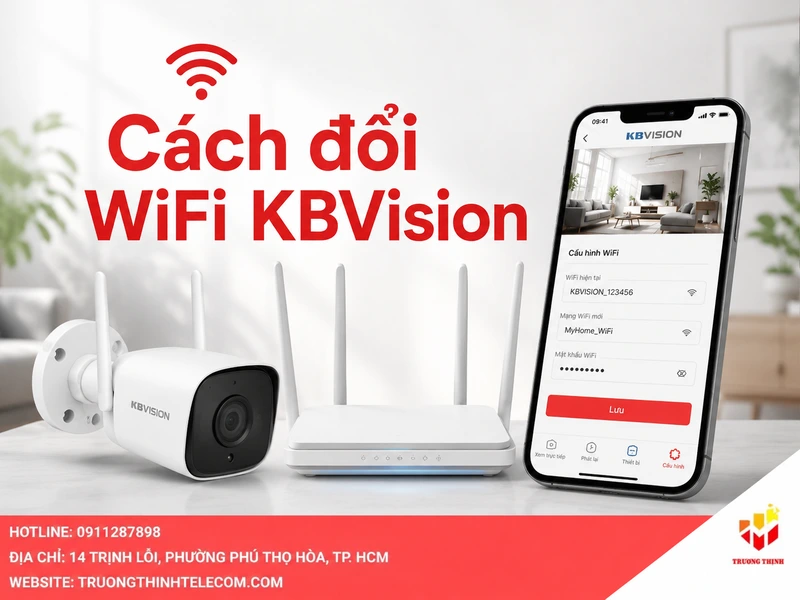
Tóm tắt: Đổi WiFi cho camera KBVision cần làm khi đổi tên, mật khẩu WiFi, thay router hoặc chuyển camera sang mạng khác; có thể đổi trên ứng dụng KBView khi camera còn online, hoặc reset camera rồi cài lại. Bài hướng dẫn các bước cơ bản, cách reset an toàn, lỗi thường gặp, phân biệt đổi WiFi với đổi mật khẩu camera và lưu ý bảo mật.
Cách đổi wifi KBVision là thao tác cần làm khi bạn đổi tên WiFi, đổi mật khẩu WiFi, thay router mới hoặc chuyển camera sang một mạng khác. Nếu không cài lại đúng cách, camera KBVision WiFi có thể vẫn lên nguồn nhưng không xem được hình trên điện thoại, báo ngoại tuyến hoặc không kết nối lại được. Với kinh nghiệm tư vấn thiết bị an ninh, chúng tôi nhận thấy lỗi này khá phổ biến ở gia đình, cửa hàng nhỏ, văn phòng và nhà trọ. Bài viết dưới đây hướng dẫn theo hướng tổng quan, dễ làm tại nhà, phù hợp với nhiều dòng camera KBVision WiFi dùng ứng dụng KBView Lite, KBView Pro hoặc ứng dụng quản lý tương tự.
Khi nào cần đổi wifi cho camera KBVision?
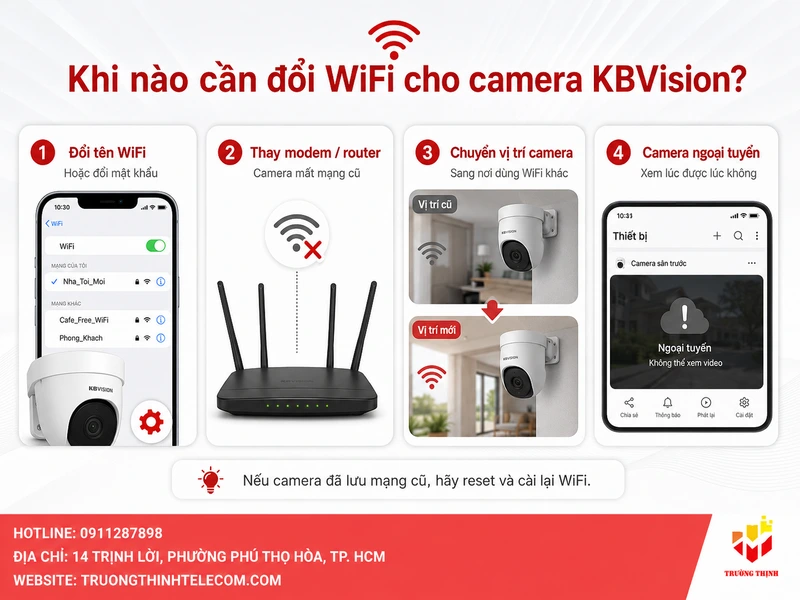
Bạn cần đổi wifi cho camera KBVision khi mạng WiFi cũ không còn dùng được hoặc thông tin WiFi đã thay đổi. Tình huống thường gặp nhất là đổi mật khẩu WiFi để tăng bảo mật, đổi tên WiFi cho dễ nhớ, thay modem nhà mạng, lắp thêm router mới hoặc chuyển camera sang vị trí khác có mạng WiFi khác.
Camera WiFi không giống điện thoại. Điện thoại có thể tự hỏi lại mật khẩu mới khi WiFi đổi thông tin, còn camera thường lưu cấu hình mạng cũ bên trong thiết bị. Khi tên WiFi hoặc mật khẩu thay đổi, camera vẫn cố kết nối vào mạng cũ nên ứng dụng sẽ báo mất kết nối, ngoại tuyến hoặc không thể xem trực tiếp.
Một trường hợp khác là camera vẫn còn hoạt động nhưng chập chờn sau khi đổi router. Nguyên nhân có thể không chỉ nằm ở mật khẩu, mà còn do băng tần WiFi, khoảng cách sóng, tên mạng có ký tự khó nhận diện hoặc camera chưa được đưa về trạng thái sẵn sàng cấu hình lại. Vì vậy, trước khi thao tác, bạn nên xác định rõ mình đang đổi mật khẩu cùng mạng cũ hay chuyển camera sang một mạng WiFi hoàn toàn mới.
>> Tìm hiểu thêm: Hướng dẫn cài đặt camera KBVision sử dụng trên điện thoại và máy tính Mới
Chuẩn bị trước khi thực hiện cách đổi wifi KBVision
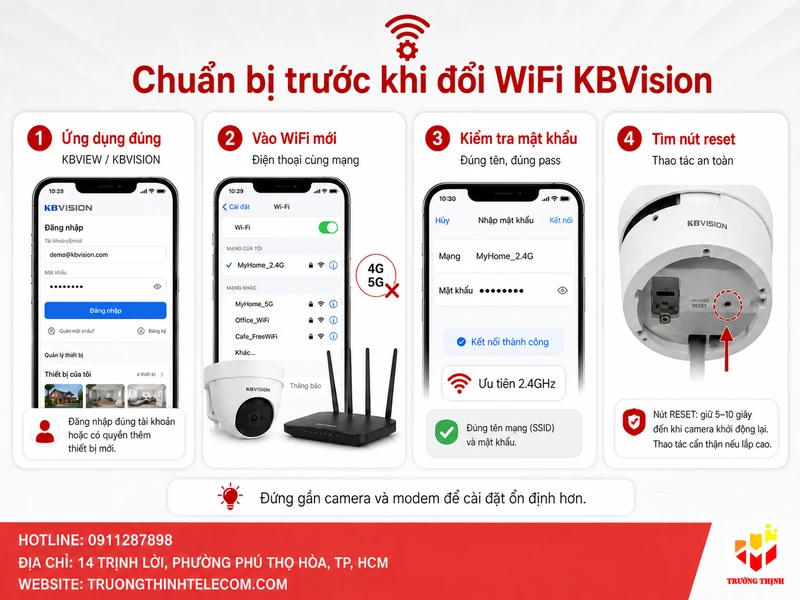
Trước khi làm theo cách đổi wifi KBVision, bạn nên chuẩn bị điện thoại đã cài ứng dụng đang dùng để xem camera. Với nhiều người dùng cá nhân, ứng dụng thường gặp là KBView Lite. Một số hệ thống có thể dùng KBView Pro hoặc ứng dụng quản lý khác tùy model và thời điểm lắp đặt.
Bạn cũng cần biết chính xác tên WiFi và mật khẩu WiFi mới. Nên kiểm tra bằng cách lấy chính điện thoại đang cài camera kết nối thử vào mạng đó trước. Nếu điện thoại chưa vào được WiFi mới thì camera chắc chắn cũng không thể cài thành công.
- Đặt camera gần router hơn trong lúc cài đặt để tránh sóng yếu.
- Sạc đủ pin điện thoại hoặc cắm nguồn ổn định cho camera.
- Kiểm tra camera có nút reset vật lý hay không.
- Ghi lại tài khoản đăng nhập ứng dụng nếu trước đó đã đăng xuất.
- Không nên đổi nhiều thông tin cùng lúc nếu chưa chắc nguyên nhân lỗi.
Nếu camera đang gắn trên cao, bạn nên chuẩn bị thang hoặc dụng cụ phù hợp để thao tác nút reset. Với camera lắp ngoài trời, hãy thao tác cẩn thận, tránh mở nắp hoặc chạm vào thiết bị khi trời mưa, tay ướt hoặc nguồn điện không an toàn.
Cách đổi wifi KBVision bằng điện thoại
Cách phổ biến là cài lại kết nối WiFi cho camera qua ứng dụng trên điện thoại. Về bản chất, thao tác này giúp camera quên mạng WiFi cũ và nhận lại thông tin mạng mới. Tên menu có thể khác nhau tùy phiên bản ứng dụng, nhưng quy trình chung thường khá giống nhau.
Đầu tiên, mở ứng dụng đang dùng để xem camera KBVision. Kiểm tra camera đang báo ngoại tuyến hay vẫn còn hiển thị trong danh sách thiết bị. Nếu ứng dụng có mục chỉnh sửa thiết bị, cấu hình mạng hoặc WiFi settings, bạn có thể thử vào đó để cập nhật lại WiFi. Tuy nhiên, với nhiều dòng camera WiFi, khi đã mất kết nối hoàn toàn thì cách ổn định hơn là reset camera rồi thêm lại thiết bị.
Các bước thực hiện cơ bản
Các bước thực hiện cơ bản
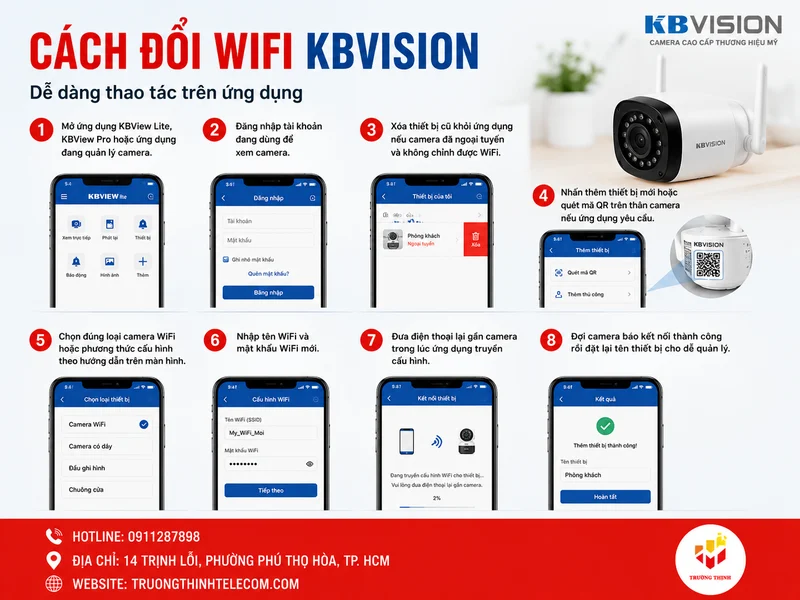
- Mở ứng dụng KBView Lite, KBView Pro hoặc ứng dụng đang quản lý camera.
- Đăng nhập tài khoản đang dùng để xem camera.
- Xóa thiết bị cũ khỏi ứng dụng nếu camera đã ngoại tuyến và không chỉnh được WiFi.
- Nhấn thêm thiết bị mới hoặc quét mã QR trên thân camera nếu ứng dụng yêu cầu.
- Chọn đúng loại camera WiFi hoặc phương thức cấu hình theo hướng dẫn trên màn hình.
- Nhập tên WiFi và mật khẩu WiFi mới.
- Đưa điện thoại lại gần camera trong lúc ứng dụng truyền cấu hình.
- Đợi camera báo kết nối thành công rồi đặt lại tên thiết bị cho dễ quản lý.
Sau khi thêm lại thành công, bạn nên mở xem trực tiếp khoảng vài phút để kiểm tra độ ổn định. Nếu hình ảnh lên bình thường nhưng vài phút sau lại mất, có thể camera đang ở vùng sóng yếu hoặc router đang phát hai mạng có tên gần giống nhau khiến thiết bị kết nối không ổn định.
Một mẹo nhỏ là nên đặt tên camera theo vị trí, ví dụ “Cổng trước”, “Phòng khách”, “Kho hàng” hoặc “Quầy thu ngân”. Khi sau này cần xử lý sự cố, bạn sẽ dễ nhận biết camera nào đang lỗi, nhất là khi hệ thống có nhiều thiết bị.
Reset camera KBVision WiFi khi không kết nối được mạng mới
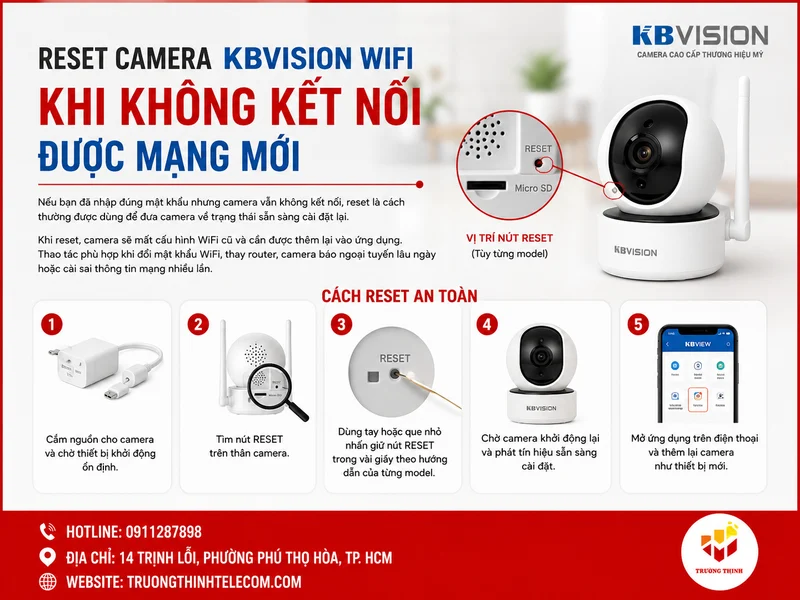
Nếu bạn đã nhập đúng mật khẩu nhưng camera vẫn không kết nối, reset là cách thường được dùng để đưa camera về trạng thái sẵn sàng cài đặt lại. Nút reset thường là một nút nhỏ nằm ở phía sau, dưới đáy hoặc trong khu vực khe thẻ nhớ của camera. Vị trí cụ thể có thể khác nhau tùy model.
Khi reset, camera sẽ mất cấu hình WiFi cũ và cần được thêm lại vào ứng dụng. Đây là thao tác phù hợp khi bạn đã đổi mật khẩu WiFi, thay router, camera báo ngoại tuyến lâu ngày hoặc trước đó đã cài sai thông tin mạng nhiều lần.
Cách reset an toàn
- Cắm nguồn cho camera và chờ thiết bị khởi động ổn định.
- Tìm nút reset trên thân camera.
- Dùng tay hoặc que nhỏ nhấn giữ nút reset trong vài giây theo hướng dẫn của từng model.
- Chờ camera khởi động lại và phát tín hiệu sẵn sàng cài đặt.
- Mở ứng dụng trên điện thoại và thêm lại camera như thiết bị mới.
Không nên rút nguồn liên tục trong lúc camera đang reset hoặc đang được ứng dụng cấu hình. Việc ngắt nguồn giữa chừng có thể làm quá trình cài đặt thất bại, khiến bạn phải làm lại từ đầu. Nếu camera có thông báo bằng âm thanh hoặc đèn trạng thái, hãy chờ đến khi thiết bị báo sẵn sàng rồi mới tiếp tục.
Cũng cần lưu ý rằng reset WiFi không phải lúc nào cũng đồng nghĩa với xóa toàn bộ dữ liệu đã ghi trên thẻ nhớ. Tuy nhiên, vì mỗi dòng camera có cơ chế khác nhau, bạn không nên thao tác tùy tiện nếu trong camera đang có dữ liệu quan trọng cần xem lại.
>> Xem ngay: Giải pháp khắc phục Camera KBVision mất kết nối đơn giản
Những lỗi thường gặp khi đổi wifi camera KBVision
Lỗi phổ biến là nhập sai mật khẩu WiFi. Mật khẩu có chữ hoa, chữ thường, ký tự đặc biệt hoặc khoảng trắng rất dễ nhập nhầm trên điện thoại. Trước khi kết luận camera lỗi, hãy thử dùng mật khẩu đó kết nối WiFi trên một thiết bị khác để kiểm tra.
Lỗi thứ hai là camera ở quá xa router. Trong lúc cài đặt, tín hiệu WiFi yếu có thể khiến ứng dụng báo thất bại dù mật khẩu hoàn toàn đúng. Bạn nên đưa camera lại gần router hoặc dùng ổ cắm tạm gần khu vực phát WiFi để cấu hình trước, sau đó mới đưa camera về vị trí lắp đặt.
- Camera không quét được mã QR: lau sạch ống kính, tăng sáng màn hình điện thoại và giữ khoảng cách vừa phải.
- Ứng dụng không tìm thấy camera: kiểm tra camera đã reset đúng chưa và điện thoại có đang kết nối cùng mạng WiFi không.
- Camera báo sai mật khẩu: nhập lại chậm, kiểm tra dấu cách, chữ hoa và bộ gõ tiếng Việt.
- Camera kết nối được nhưng nhanh mất: kiểm tra sóng WiFi, vị trí lắp đặt và độ ổn định của router.
- Không đăng nhập được ứng dụng: kiểm tra tài khoản, mạng điện thoại và thử cập nhật ứng dụng nếu cần.
Một số camera WiFi chỉ hoạt động ổn định với cấu hình mạng phù hợp. Nếu router phát chung nhiều băng tần dưới cùng một tên WiFi, camera có thể gặp khó trong quá trình ghép nối ở một số trường hợp. Khi cài đặt, bạn có thể thử dùng tên WiFi đơn giản, không chứa ký tự quá lạ và đặt camera gần nguồn phát sóng.
Đổi wifi KBVision khác gì đổi mật khẩu camera?
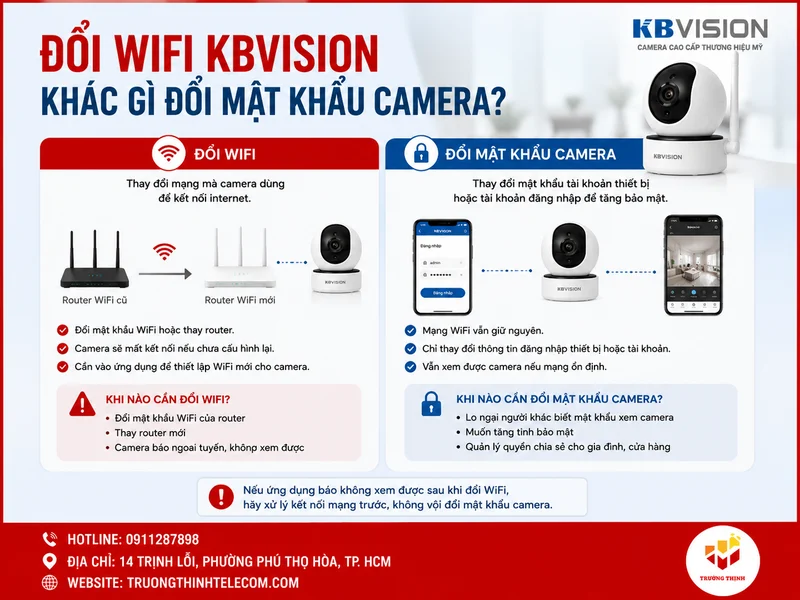
Nhiều người hay nhầm giữa đổi WiFi và đổi mật khẩu camera. Đổi WiFi là thay đổi mạng mà camera dùng để kết nối internet. Còn đổi mật khẩu camera là thay đổi mật khẩu tài khoản thiết bị hoặc tài khoản đăng nhập để tăng bảo mật. Hai việc này liên quan đến nhau nhưng không giống nhau.
Khi bạn đổi mật khẩu WiFi của router, camera sẽ bị mất mạng nếu chưa được cấu hình lại. Nhưng khi bạn đổi mật khẩu camera, mạng WiFi vẫn giữ nguyên, chỉ thông tin đăng nhập thiết bị thay đổi. Vì vậy, nếu ứng dụng báo không xem được sau khi đổi WiFi, bạn nên xử lý phần kết nối mạng trước, không vội đổi mật khẩu camera nhiều lần.
Ngược lại, nếu camera vẫn online nhưng bạn lo người khác biết mật khẩu xem camera, lúc đó cần đổi mật khẩu đăng nhập camera hoặc tài khoản ứng dụng. Việc này giúp giảm rủi ro người lạ truy cập hình ảnh. Với hệ thống dùng chung cho gia đình hoặc cửa hàng, nên quản lý quyền chia sẻ cẩn thận, không đưa tài khoản chính cho quá nhiều người.
Lưu ý bảo mật sau khi đổi wifi KBVision
Sau khi hoàn tất Cách đổi wifi KBVision, bạn nên kiểm tra lại toàn bộ thiết lập cơ bản. Đầu tiên là đổi mật khẩu WiFi đủ mạnh, tránh dùng các mật khẩu quá dễ đoán như số điện thoại, ngày sinh hoặc chuỗi số đơn giản. Camera an ninh là thiết bị liên quan trực tiếp đến sự riêng tư, nên bảo mật không nên làm qua loa.
Tiếp theo, hãy kiểm tra danh sách thiết bị đang được chia sẻ trong ứng dụng. Nếu trước đây bạn từng chia sẻ camera cho thợ lắp đặt, nhân viên cũ hoặc người không còn nhu cầu xem, nên thu hồi quyền truy cập. Đây là bước nhỏ nhưng rất quan trọng, đặc biệt với camera lắp ở nhà riêng, phòng làm việc hoặc khu vực lưu trữ hàng hóa.
Bạn cũng nên cập nhật ứng dụng xem camera khi có phiên bản mới từ kho ứng dụng chính thức. Không nên tải file cài đặt không rõ nguồn gốc, vì các ứng dụng giả mạo có thể gây rủi ro bảo mật. Khi cần cài lại, hãy tìm đúng tên ứng dụng và kiểm tra kỹ nhà phát triển trước khi đăng nhập tài khoản.
Nếu hệ thống camera dùng cho cửa hàng, văn phòng hoặc kho xưởng, nên có người quản lý chính chịu trách nhiệm lưu tài khoản, mật khẩu và thông tin WiFi. Khi đổi nhân sự hoặc thay đổi nhà mạng, việc bàn giao rõ ràng sẽ giúp tránh tình trạng camera mất kết nối nhưng không ai biết tài khoản để cài lại.
Cách đổi wifi KBVision không quá khó, nhưng cần làm đúng thứ tự: kiểm tra WiFi mới, chuẩn bị ứng dụng, reset camera nếu cần, thêm lại thiết bị và kiểm tra hình ảnh sau khi cài xong. Phần quan trọng nhất là không vội thao tác nhiều lần cùng lúc, vì càng làm rối càng khó xác định lỗi nằm ở WiFi, ứng dụng hay camera. Trong quá trình sử dụng camera an ninh, việc chọn thiết bị chính hãng, cấu hình đúng và bảo trì định kỳ sẽ giúp hệ thống ổn định hơn. Với các nhu cầu tư vấn camera, đầu ghi, mạng WiFi cho gia đình hoặc cửa hàng, bạn có thể tham khảo thêm từ đơn vị Phân phối camera KBVision chính hãng để có giải pháp phù hợp với thực tế lắp đặt.
Câu hỏi thường gặp về cách đổi wifi KBVision
Đổi mật khẩu WiFi xong camera KBVision có tự kết nối lại không?
Thông thường, camera sẽ không tự biết mật khẩu WiFi mới nếu trước đó chỉ lưu mật khẩu cũ. Bạn cần cấu hình lại WiFi trong ứng dụng hoặc reset camera rồi thêm lại thiết bị. Đây là lý do nhiều người đổi mật khẩu mạng xong thấy camera báo ngoại tuyến.
Có cần xóa camera cũ trong ứng dụng không?
Nếu ứng dụng vẫn cho chỉnh cấu hình WiFi, bạn có thể thử cập nhật trực tiếp. Nhưng nếu camera đã ngoại tuyến hoàn toàn, xóa thiết bị cũ rồi thêm lại thường dễ thao tác hơn. Trước khi xóa, hãy chắc chắn bạn còn quyền đăng nhập tài khoản và có thể thêm lại camera.
Reset camera KBVision có làm mất hình đã ghi không?
Tùy dòng camera và cách lưu trữ, reset có thể chỉ xóa cấu hình kết nối hoặc đưa nhiều thiết lập về mặc định. Nếu dữ liệu ghi hình quan trọng, bạn nên kiểm tra lại trước khi thao tác. Không nên format thẻ nhớ hoặc xóa dữ liệu nếu chưa thật sự cần.
Vì sao nhập đúng WiFi nhưng camera vẫn không kết nối?
Nguyên nhân có thể do sóng yếu, mật khẩu có ký tự nhập sai, điện thoại không cùng mạng, router cấu hình chưa phù hợp hoặc camera chưa reset đúng trạng thái. Hãy thử đưa camera gần router, nhập lại mật khẩu thật chậm và làm lại quy trình thêm thiết bị.
Có thể đổi wifi KBVision từ xa không?
Nếu camera vẫn đang online và ứng dụng hỗ trợ thay đổi cấu hình mạng từ xa, có thể thao tác trong một số trường hợp. Nhưng nếu camera đã mất kết nối vì WiFi cũ không còn hoạt động, bạn thường phải có mặt tại nơi lắp đặt để reset và cài lại mạng mới.
Câu hỏi thường gặp về đổi WiFi camera KBVision
Thay modem nhà mạng nhưng đặt lại đúng tên và mật khẩu WiFi cũ thì camera KBVision có tự kết nối không?
Thường là có, vì camera lưu tên WiFi và mật khẩu cũ; nếu modem mới phát đúng tên, đúng mật khẩu, cùng kiểu bảo mật và có băng tần 2.4GHz thì camera sẽ tự vào lại sau vài phút. Nếu camera vẫn ngoại tuyến, hãy khởi động lại camera, kiểm tra tên WiFi có đúng chữ hoa, chữ thường và modem mới có đang bật băng tần 2.4GHz hay không.
Camera KBVision có cổng LAN thì đổi WiFi có dễ hơn không?
Có, với camera có cổng mạng LAN, bạn có thể cắm dây từ camera vào router để camera trực tuyến trở lại, rồi vào phần cài đặt mạng trên ứng dụng chọn WiFi mới mà không cần reset. Sau khi lưu cấu hình, rút dây mạng và chờ camera kết nối lại không dây. Cách này giữ nguyên lịch ghi, vùng phát hiện chuyển động; menu cụ thể tùy model và phiên bản ứng dụng.
Router gộp chung tên WiFi 2.4GHz và 5GHz có làm camera không kết nối được không?
Có thể, vì phần lớn camera WiFi chỉ dùng băng tần 2.4GHz, trong khi điện thoại dùng để cài đặt có thể đang vào mạng 5GHz cùng tên. Khi cài đặt thất bại, hãy tạm tách hai băng tần thành hai tên khác nhau hoặc tắt 5GHz trong lúc cấu hình, rồi cho điện thoại vào mạng 2.4GHz. Sau khi camera kết nối xong, có thể gộp lại nếu camera vẫn ổn định.
Cách đổi WiFi cho camera các hãng khác có giống camera KBVision không?
Nguyên tắc giống nhau: camera còn trực tuyến thì đổi WiFi trong phần cài đặt mạng của ứng dụng; camera đã ngoại tuyến thì reset rồi thêm lại bằng mã QR hoặc mã thiết bị. Khác biệt nằm ở tên ứng dụng, vị trí nút reset và cách báo đèn của từng hãng. Trước khi làm, nên xem hướng dẫn trên hộp hoặc trong ứng dụng đúng hãng đang dùng để tránh reset khi chưa cần.