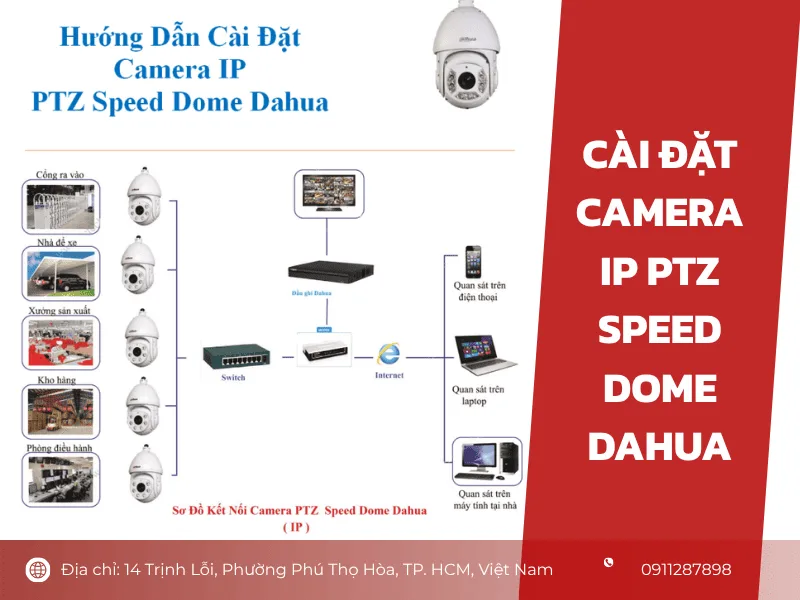
Tóm tắt: Cài đặt camera IP PTZ Speed Dome Dahua gồm tìm địa chỉ IP và đăng nhập trang quản trị, cài xem từ xa, cấu hình các chế độ quay quét, cảnh báo và sự kiện thông minh. Dòng camera này quay quét 360 độ, zoom quang học, hợp không gian rộng. Bài cũng hướng dẫn xem trực tiếp, xem lại và bật tự động bám mục tiêu (Auto-Tracking).
Camera IP PTZ Speed Dome Dahua là giải pháp giám sát an ninh đỉnh cao cho các không gian rộng lớn nhờ khả năng quay quét 360 độ, zoom quang học sắc nét và tích hợp trí tuệ nhân tạo thông minh. Tuy nhiên, để thiết bị phát huy trọn vẹn hiệu năng và vận hành bền bỉ, việc cấu hình đúng chuẩn kỹ thuật ngay từ đầu là điều vô cùng quan trọng. Dưới đây, Trường Thịnh Telecom sẽ hướng dẫn cài đặt Camera IP PTZ Speed Dome Dahua từng bước cài đặt và giải đáp mọi thắc mắc thường gặp giúp bạn làm chủ thiết bị một cách dễ dàng.
Camera IP PTZ Speed Dome Dahua có gì đặc biệt?
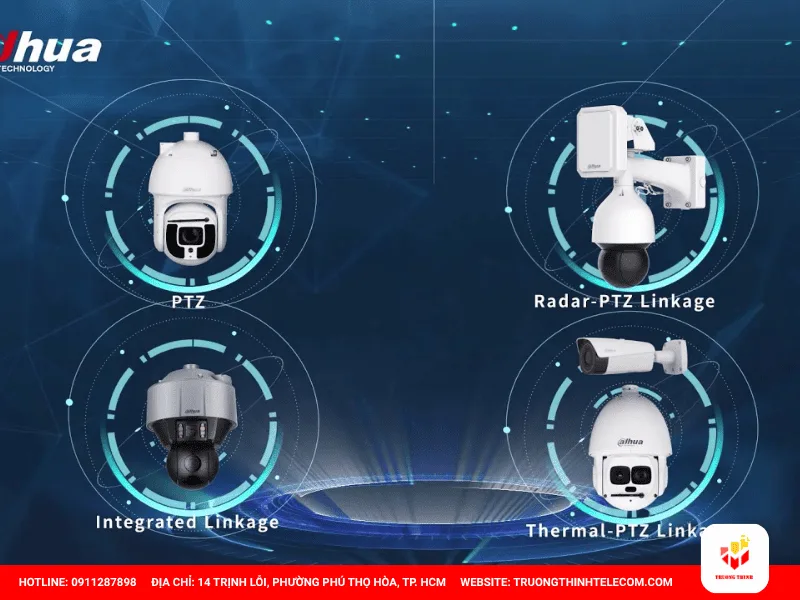
Khác với các dòng camera cố định (Bullet/Dome), dòng Camera IP PTZ Speed Dome Dahua được định vị là thiết bị giám sát cao cấp dành cho không gian quy mô lớn nhờ những đặc tính vượt trội:
- Bao quát không gian 360 độ: Khả năng xoay ngang liên tục 360° (Pan) và xoay dọc từ -15° đến 90° (Tilt) giúp loại bỏ hoàn toàn các góc chết trong khu vực quan sát.
- Zoom quang học cực khủng (Optical Zoom): Sở hữu ống kính zoom quang học từ 4x, 12x, 25x, 32x đến 45x. Điểm đặc biệt của zoom quang học là phóng to biển số xe hay khuôn mặt người từ khoảng cách hàng trăm mét mà hình ảnh vẫn sắc nét, không bị vỡ hạt như zoom số thông thường.
- Tầm xa hồng ngoại mạnh mẽ: Trang bị cụm đèn hồng ngoại công suất cao hoặc laser hồng ngoại có cự ly chiếu sáng từ 100m – 500m, kết hợp công nghệ Starlight / Full-Color cho khả năng quan sát ban đêm vượt trội.
- Trí tuệ nhân tạo AI (WizSense / WizMind): Phân loại mục tiêu chính xác người và phương tiện, lọc báo động giả từ lá cây, vật nuôi, mưa gió; cảnh báo vượt rào ảo (IVS) và hỗ trợ răn đe chủ động bằng còi hú, đèn chớp.
- Độ bền tiêu chuẩn công nghiệp: Vỏ hợp kim chắc chắn đạt chuẩn chống nước/bụi IP66/IP67, chống va đập IK10, cùng cơ chế chống sét lan truyền TVS lên đến 6000V, vận hành bền bỉ dưới mọi điều kiện thời tiết khắc nghiệt.
>> Tìm hiểu thêm: Cách Lắp Đặt Camera Dahua Đơn Giản Ai Cũng Làm Được
Hướng dẫn cài đặt camera IP PTZ Speed Dome Dahua chi tiết từ a – z
Dòng camera IP PTZ (Speed Dome) Dahua luôn là lựa chọn phù hợp cho các dự án giám sát không gian rộng như nhà xưởng, bãi xe, nút giao thông hay biệt thự nhờ khả năng xoay 360 độ, zoom quang học sắc nét và các tính năng thông minh, dưới đây Trường Thịnh Telecom hướng dẫn chi tiết từng bước cài đặt camera IP PTZ Dahua từ cơ bản đến nâng cao ngay dưới đây.
Tìm địa chỉ IP và đăng nhập quản trị Camera Dahua
Bước 1: Quét và kiểm tra địa chỉ IP
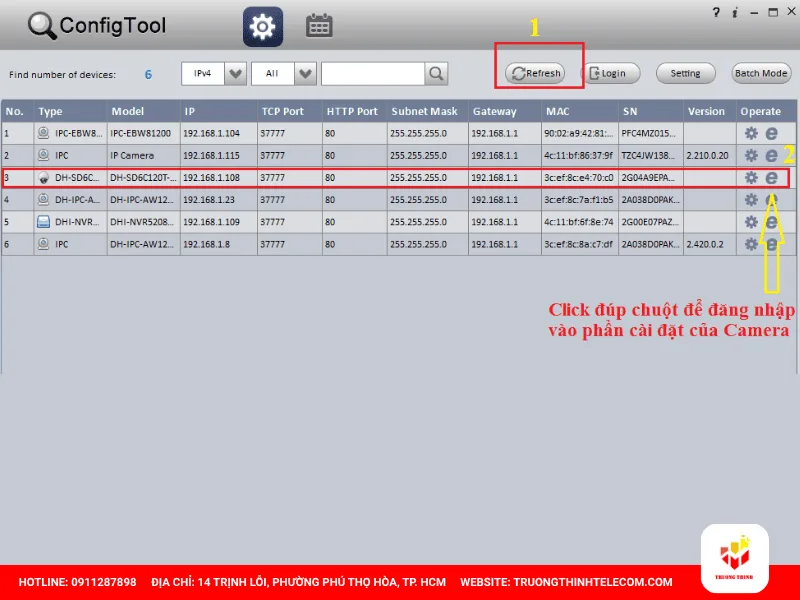
Thông thường, dải địa chỉ IP mặc định của camera IP Dahua khi xuất xưởng là 192.168.1.108. Để xác định chính xác địa chỉ IP trong mạng nội bộ (LAN):
- Tải và cài đặt công cụ chuyên dụng ConfigTool (Dahua Config Tool).
- Khởi chạy phần mềm và nhấn Search Setting để tìm kiếm toàn bộ thiết bị Dahua trong cùng lớp mạng.
Lưu ý kỹ thuật từ Trường Thịnh Telecom: Nếu lớp mạng nhà bạn khác dải 192.168.1.x hoặc thiết bị bị trùng IP với thiết bị khác (gây hiện tượng chập chờn, lúc nhận lúc không), hãy dùng ConfigTool để chỉnh sửa lại IP tĩnh phù hợp trước khi tiếp tục.
Bước 2: Đăng nhập giao diện Web
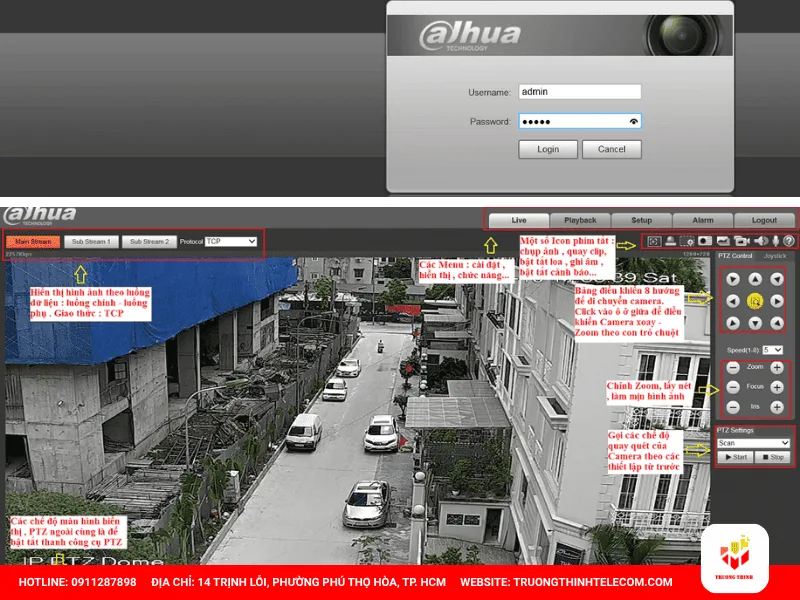
Mở trình duyệt web (khuyên dùng Internet Explorer hoặc Microsoft Edge ở chế độ IE Mode).
- Nhập địa chỉ IP của camera vào thanh địa chỉ.
- Điền thông tin đăng nhập mặc định: Tên đăng nhập (Username): admin và Mật khẩu (Password): admin
Lưu ý: Với các firmware mới, hệ thống sẽ yêu cầu bạn kích hoạt và đổi mật khẩu mới có tính bảo mật cao (gồm chữ hoa, chữ thường, số và ký tự đặc biệt).
Cài đặt xem Camera IP PTZ Dahua qua mạng từ xa
Có 2 phương thức phổ biến để theo dõi camera từ xa qua điện thoại hoặc máy tính:
Phương thức 1: Xem qua đám mây P2P (EASY4IP / DMSS) – Đơn giản, nhanh chóng
Đây là phương thức tiện lợi nhất, không cần can thiệp mở cổng (Port) trên modem mạng:
Bước 1: Trên giao diện cấu hình, vào Setup -> Network -> Access Platform (hoặc TCP/IP -> EASY4IP / P2P).
Bước 2: Bật trạng thái Enable, đợi dòng trạng thái chuyển sang Online.
Bước 3:
- Trên điện thoại: Tải ứng dụng DMSS, đăng ký tài khoản và quét mã QR Code (SN) của camera để xem trực tiếp.
- Trên máy tính: Cài đặt phần mềm SmartPSS, thêm thiết bị thông qua hình thức gán mã SN (Serial Number).
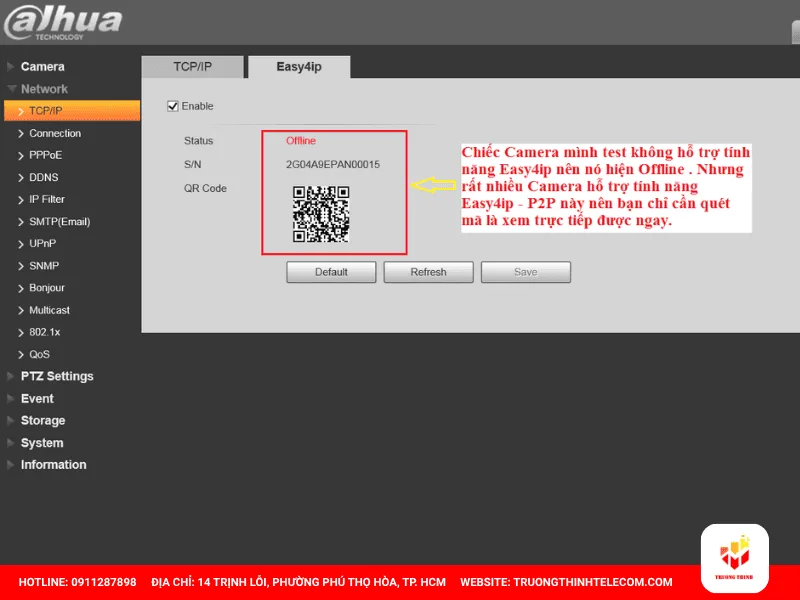
Phương thức 2: Xem qua tên miền Dahua DDNS – Đường truyền ổn định, tốc độ cao
Phương thức này thích hợp cho các hệ thống chuyên nghiệp đòi hỏi xem mượt mà không phụ thuộc máy chủ Cloud:
Bước 1: Vào Setup -> Network -> DDNS.
Bước 2: Tích chọn dịch vụ Dahua DDNS, nhập tên miền bạn mong muốn vào mục Domain Name, sau đó nhấn Test.
- Nếu báo Succeed: Tên miền hợp lệ và khả dụng -> Nhấn Save.
- Nếu báo Used: Tên miền đã có người đăng ký, vui lòng đổi tên khác.
Bước 3 (Mở Port): Đăng nhập vào modem nhà mạng để mở các Port cần thiết: cổng HTTP (mặc định 80), cổng TCP (mặc định 37777). (Nếu cần hỗ trợ kỹ thuật mở port, quý khách có thể liên hệ ngay hotline kỹ thuật của Trường Thịnh Telecom).
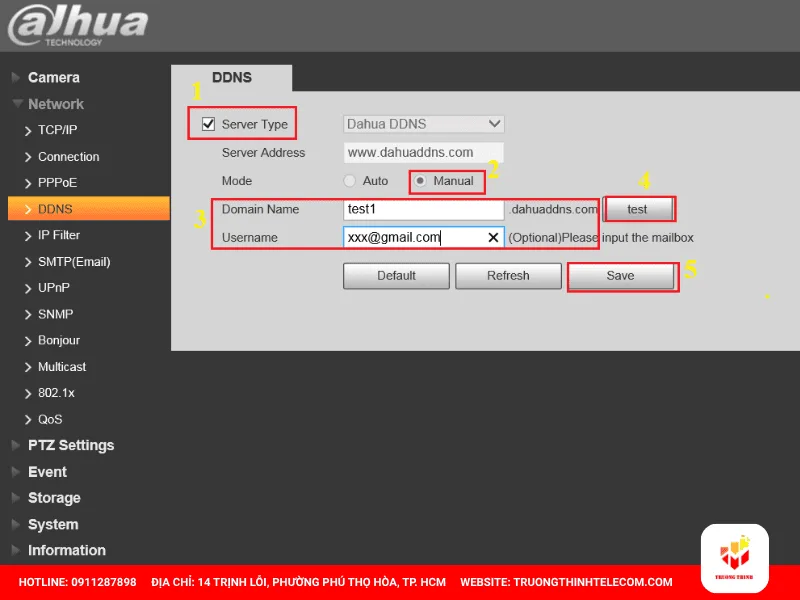
Cấu hình các chế độ quay quét đặc trưng của Camera PTZ Dahua
Khả năng giám sát linh hoạt của camera Speed Dome phụ thuộc vào các chế độ quay quét thông minh:
Cài đặt điểm dừng (Preset):
- Đường dẫn: Setup -> PTZ Settings -> Function -> Preset.
- Điều khiển camera đến góc cần quan sát -> Lưu lại số thứ tự Preset (Ví dụ: Preset 1 – Cổng chính, Preset 2 – Bãi xe).
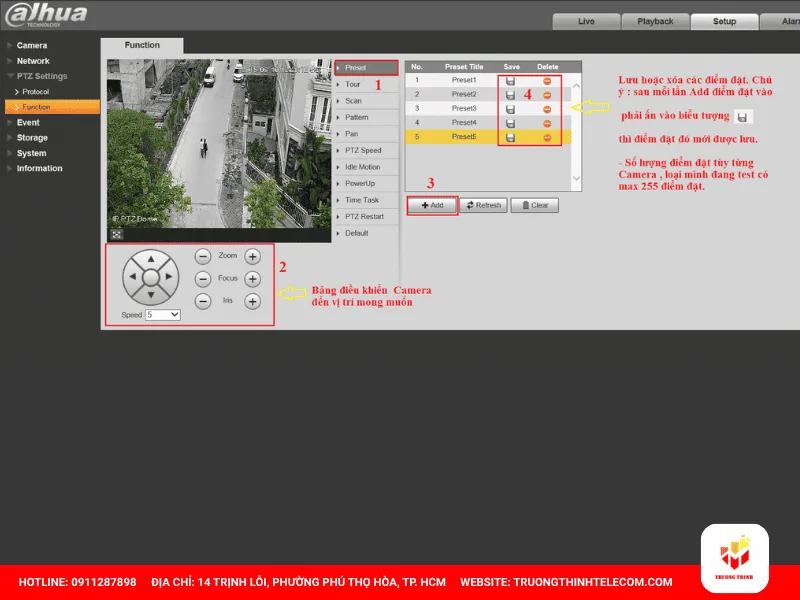
Cài đặt tuần tra tự động (Tour):
- Đường dẫn: Setup -> PTZ Settings -> Function -> Tour.
- Kết hợp các điểm Preset đã tạo thành một chu trình tuần tra liên tục với thời gian dừng tại mỗi điểm tùy chỉnh.
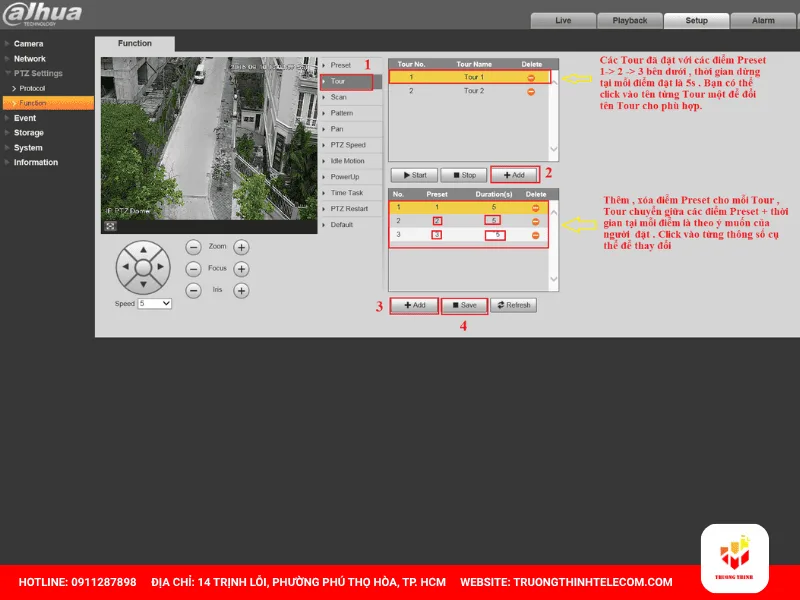
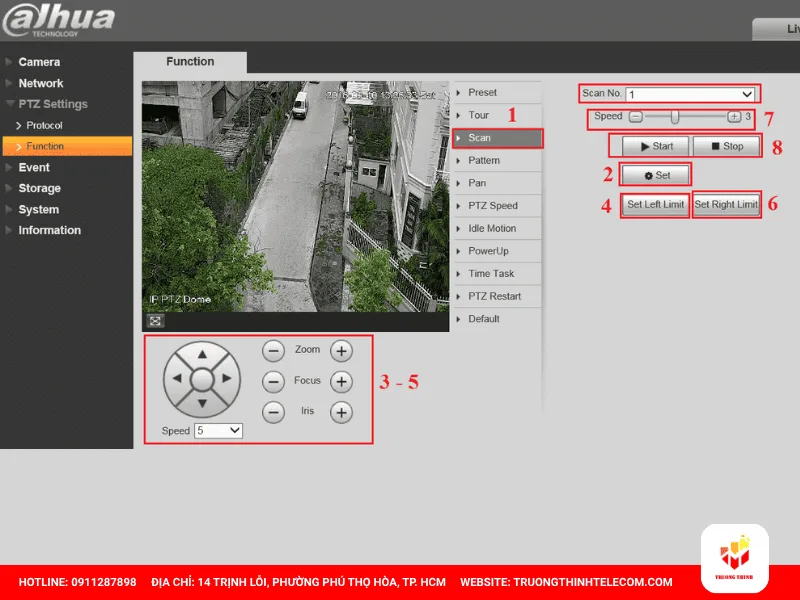
Cài đặt quét 2 điểm (Scan):
- Đường dẫn: Setup -> PTZ Settings -> Function -> Scan.
- Giới hạn điểm biên trái và biên phải, camera sẽ tự động quay qua lại giữa 2 điểm này với tốc độ mong muốn.
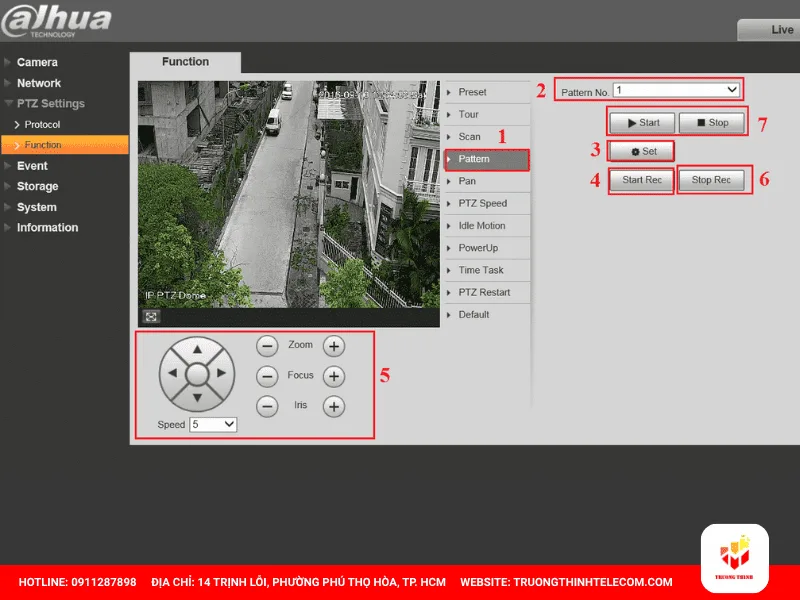
Cài đặt hành trình mẫu (Pattern):
- Đường dẫn: Setup -> PTZ Settings -> Function -> Pattern.
- Cho phép bạn ghi nhớ một chuỗi thao tác xoay, zoom thủ công trong một khoảng thời gian và camera sẽ lặp lại chính xác hành trình đó.
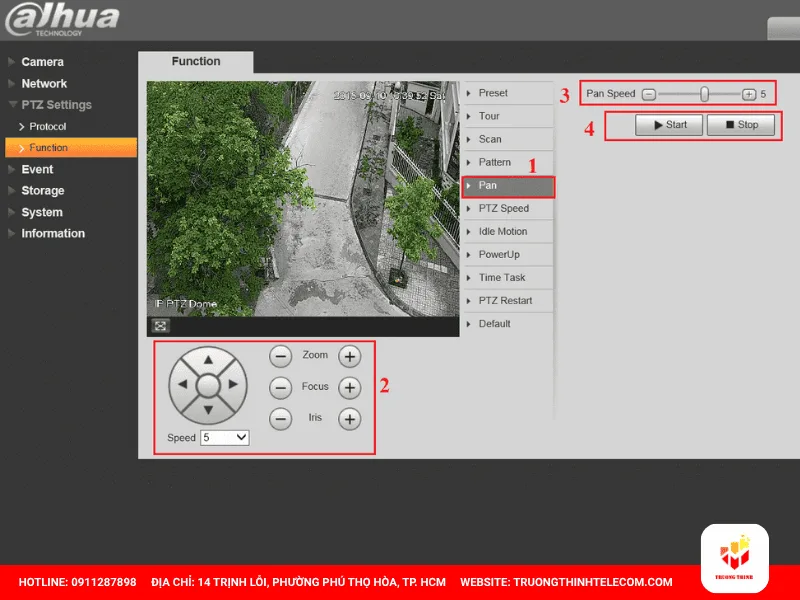
Xoay tròn 360 độ (Pan):
- Đường dẫn: Setup -> PTZ Settings -> Function -> Pan.
- Camera sẽ quay tròn liên tục 360 độ theo trục ngang để bao quát toàn cảnh.
Cài đặt tính năng cảnh báo và sự kiện thông minh
Để tối ưu an ninh, hãy kích hoạt các cảm biến và cảnh báo tự động:
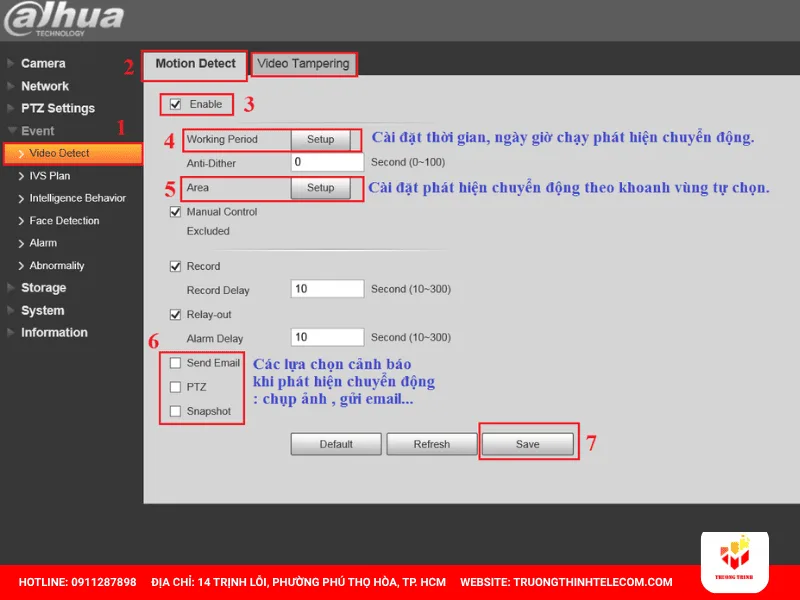
- Phát hiện chuyển động / Mất video: Vào mục Setup -> Event -> Video Detect -> Motion Detect. Kích hoạt vùng nhận diện chuyển động và thiết lập lịch cảnh báo.
- Nhận diện khuôn mặt (Face Detection): Vào Setup -> Event -> Face Detection (áp dụng với các mã PTZ hỗ trợ AI WizSense/WizMind) để bắt trọn khuôn mặt người ra vào khu vực.
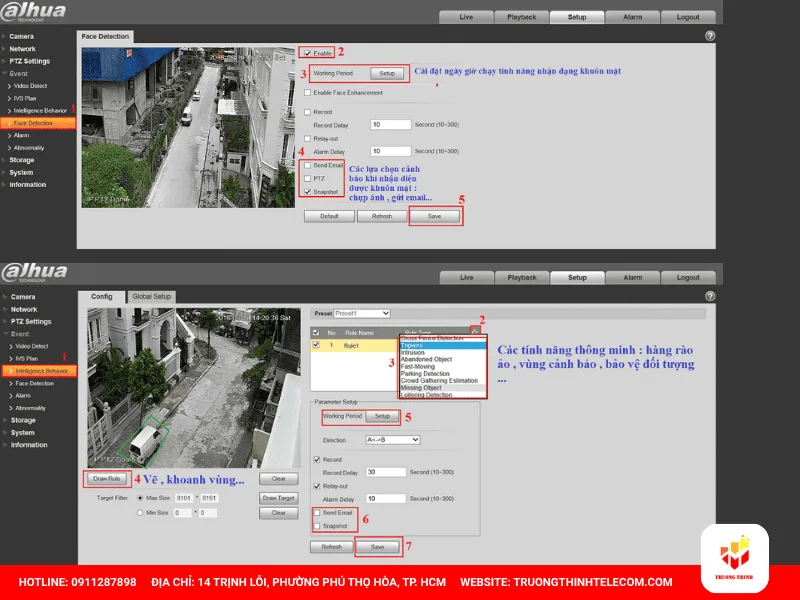
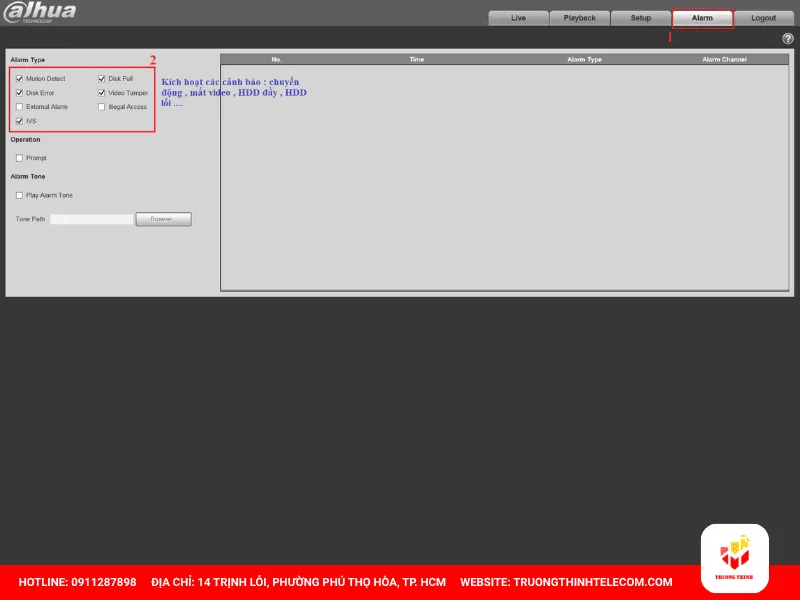
- Kích hoạt chuông báo / gửi thông báo: Vào Setup -> Event -> Alarm để thiết lập hành động khi có sự cố (bật còi hú tại chỗ, gửi cảnh báo về điện thoại DMSS, gửi email…).
Hướng dẫn xem trực tiếp (Live) và xem lại dữ liệu (Playback)
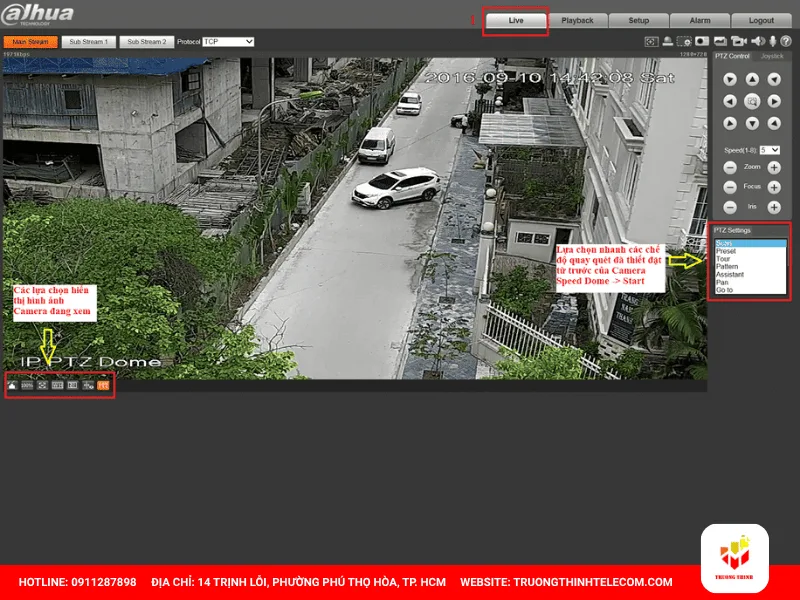
- Xem trực tiếp: Nhấp vào tab Live trên thanh menu chính. Tại đây, bạn có thể xem luồng hình ảnh thời gian thực, điều khiển bàn xoay ảo (PTZ Control), tăng giảm zoom quang và điều chỉnh nét (Focus).
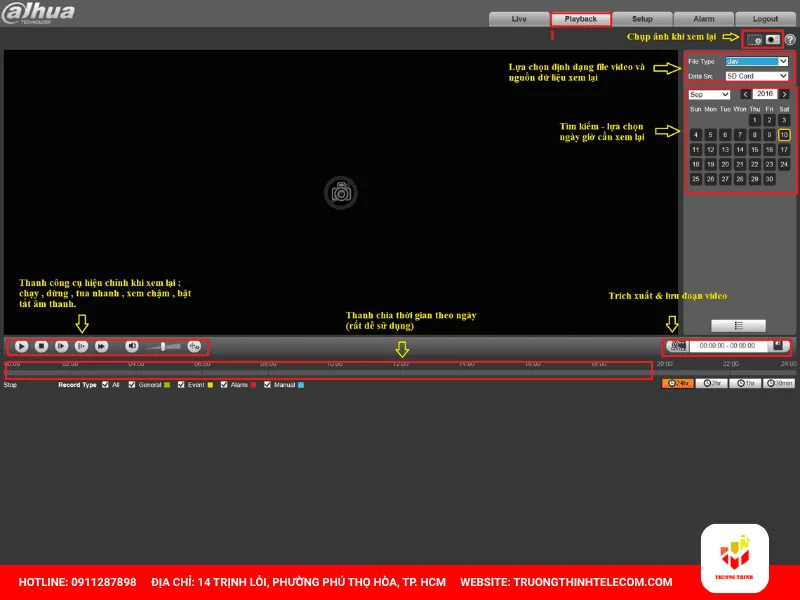
- Xem lại lịch sử: Nhấp vào tab Playback, chọn ngày tháng và kênh cần xem trên thanh thời gian, nhấn Play để trích xuất lại các đoạn video đã ghi trên thẻ nhớ hoặc đầu ghi.
Bật mí tính năng đỉnh cao: Tự động bám đuổi mục tiêu (Auto-Tracking)
Một trong những tính năng đáng tiền trên dòng camera IP PTZ Dahua cao cấp chính là Auto-Tracking – tự động phóng to và bám theo đối tượng (người, xe) khi đi vào vùng cấm. Nếu hệ thống của bạn đang sở hữu dòng camera Speed Dome chuyên dụng có hỗ trợ tính năng này, đừng bỏ lỡ bài viết chuyên sâu: Hướng Dẫn Cài Đặt Tính Năng Auto-Tracking để khai thác tối đa sức mạnh an ninh cho công trình của bạn.
Khi nào nên thuê kỹ thuật cài đặt camera IP PTZ Speed Dome Dahua?
Camera IP PTZ Speed Dome Dahua là dòng thiết bị giám sát cao cấp, có giá trị lớn và cơ chế vận hành phức tạp hơn nhiều so với camera cố định thông thường. Để thiết bị hoạt động ổn định và bền bỉ, bạn nên thuê kỹ thuật viên chuyên nghiệp trong các trường hợp sau:
- Thi công ở vị trí cao, địa hình nguy hiểm: Lắp đặt trên cột đèn, nóc nhà xưởng hay tháp cao từ 6m trở lên đòi hỏi thang nâng, đồ bảo hộ và kỹ thuật gia cố chân đế chắc chắn để camera không bị rung lắc khi zoom xa.
- Hạ tầng nguồn điện và truyền dẫn tải nặng: Dòng Speed Dome tiêu thụ lượng điện lớn khi vừa xoay vừa bật hồng ngoại. Kỹ thuật viên sẽ tính toán chính xác để cấp nguồn riêng (24VAC/12VDC) hoặc dùng switch Hi-PoE (60W–90W), tránh sụt áp gây đơ máy hay chập cháy bo mạch.
- Cần cấu hình các kịch bản AI thông minh: Thiết lập tính năng Auto-Tracking (tự động bám đuổi mục tiêu), lịch trình tuần tra Tour/Preset, hoặc đồng bộ cảnh báo còi hú, đèn chớp đòi hỏi chuyên môn sâu để tránh báo động giả.
- Tối ưu thời gian và tránh rủi ro hỏng hóc: Việc tự đấu nối sai nguồn hoặc cấu hình sai lớp mạng có thể làm mất bảo hành hãng và mất hàng giờ xử lý lỗi.
Nếu bạn cần giải pháp triển khai hệ thống camera Speed Dome an toàn, chuẩn xác và tối ưu ngân sách, Trường Thịnh Telecom là đơn vị đồng hành tin cậy nhờ những thế mạnh vượt trội:
- Kỹ thuật viên chuyên nghiệp: Đội ngũ kỹ sư giàu kinh nghiệm thực chiến tại các dự án nhà máy, khu công nghiệp và tòa nhà, am hiểu sâu thuật toán cấu hình AI của Dahua.
- Thiết bị chính hãng, thi công camera chuẩn kỹ thuật: Cam kết sản phẩm Dahua chính hãng, thi công thẩm mỹ, đi dây bài bản và đo kiểm tín hiệu đạt tiêu chuẩn viễn thông.
- Chính sách bảo hành tận nơi (On-site): Hỗ trợ xử lý sự cố nhanh chóng tại công trình, tổng đài hỗ trợ kỹ thuật túc trực 24/7 giúp khách hàng hoàn toàn yên tâm trong suốt quá trình vận hành.
Nắm vững quy trình cài Đặt Camera IP PTZ Speed Dome Dahua không chỉ giúp bạn tối ưu hóa khả năng quan sát mà còn nâng cao tuổi thọ cho hệ thống cơ xoay của thiết bị. Nếu quý khách hàng gặp bất kỳ khó khăn nào trong quá trình cấu hình hoặc cần tư vấn thi công lắp đặt trọn gói cho công trình, hãy liên hệ ngay với Trường Thịnh Telecom. Đội ngũ kỹ thuật viên giàu kinh nghiệm của chúng tôi luôn sẵn sàng hỗ trợ tận tâm 24/7, mang đến cho bạn giải pháp an ninh chất lượng và tối ưu chi phí.
Câu hỏi thường gặp về cài đặt camera IP PTZ Speed Dome Dahua
Camera PTZ Dahua có cần đầu ghi NVR không?
- Không bắt buộc. Camera có thể hoạt động độc lập và lưu trữ trực tiếp qua khe cắm thẻ nhớ MicroSD.
- Khuyên dùng: Nên kết hợp đầu ghi NVR nếu bạn cần lưu trữ dữ liệu dung lượng lớn nhiều ngày, quản lý tập trung nhiều camera hoặc muốn điều khiển xoay zoom trực quan bằng chuột máy tính/bàn điều khiển rời.
Camera Speed Dome Dahua có thể điều khiển bằng điện thoại không?
Có. Bạn chỉ cần cài ứng dụng DMSS (hỗ trợ cả Android và iOS) là có thể thao tác xoay 360 độ, zoom quang học, lấy nét và gọi nhanh các điểm giám sát định sẵn (Preset) ngay trên màn hình cảm ứng.
Có thể cài đặt Camera PTZ Dahua bằng máy tính không?
- Có và rất khuyến khích. Bạn có thể cấu hình chuyên sâu thiết bị bằng máy tính thông qua 2 cách:
- Đăng nhập trực tiếp vào địa chỉ IP camera qua trình duyệt web (IE mode trên Edge, Chrome).
- Sử dụng phần mềm quản lý chuyên dụng SmartPSS / SmartPSS Lite của Dahua.
Camera PTZ Dahua không quay được phải làm sao?
Bạn hãy kiểm tra nhanh theo 4 bước sau:
- Kiểm tra nguồn điện (Quan trọng): Đảm bảo nguồn cấp đủ công suất/dòng điện. Nguồn yếu hoặc sụt áp do dây dài sẽ khiến mô-tơ bị đơ dù hình ảnh vẫn hiển thị.
- Kiểm tra vật cản cơ học: Đảm bảo không bị kẹt bụi bẩn, dây điện hoặc cành cây quấn vào trục xoay.
- Kiểm tra phân quyền tài khoản: Xác nhận tài khoản bạn đang dùng có quyền điều khiển PTZ (PTZ Control).
- Khởi động lại (Reboot): Ngắt nguồn và bật lại để camera thực hiện chu trình tự kiểm tra cơ quay (Self-test).
Camera Dahua PTZ có tự động quay tuần tra không?
Có. Camera hỗ trợ các chế độ tự hành thông minh mà không cần điều khiển thủ công:
- Tour: Tuần tra tuần tự qua các điểm dừng định sẵn theo thời gian cài đặt.
- Scan: Tự động quay quét qua lại giữa 2 giới hạn biên trái/phải.
- Pattern: Lặp lại chính xác quỹ đạo chuyển động tự do mà bạn đã lưu mẫu trước đó.
Camera Speed Dome Dahua có Auto Tracking không?
Có. Hầu hết các mẫu Speed Dome từ phân khúc tầm trung đến cao cấp (dòng tích hợp AI WizSense, WizMind) đều có tính năng này. Camera sẽ tự động lia theo góc di chuyển và phóng to hình ảnh khi có người hoặc phương tiện xâm nhập vùng cảnh báo.
Có thể xem Camera PTZ Dahua từ xa qua Internet không?
Hoàn toàn được. Bạn có thể xem từ xa bằng 2 phương thức:
- Đám mây P2P: Quét mã QR qua app DMSS, miễn phí, cài đặt nhanh, không cần mở port modem.
- Tên miền Dahua DDNS: Cấu hình mở port trên modem, cho đường truyền mượt mà, ổn định và không phụ thuộc máy chủ Cloud.
Camera PTZ Dahua nên dùng PoE hay nguồn riêng?
- Dòng Mini PTZ (nhỏ gọn, công suất < 25W): Dùng cáp mạng cấp nguồn qua switch PoE thông thường (chuẩn 802.3af/at) rất tiện lợi và thẩm mỹ.
- Dòng Speed Dome lớn (công suất từ 30W – 90W): Bắt buộc phải dùng bộ nguồn riêng đi kèm (12VDC/24VAC dòng cao) hoặc switch Hi-PoE / PoE++ (802.3bt) để tránh cháy nguồn, sụt áp khi vừa xoay vừa bật đèn hồng ngoại ban đêm.
Một số bài viết liên quan quí khách hàng có thể tham khảo:
- Hướng Dẫn Cách Tạo Thêm Tài Khoản Với Quyền Admin Trên Đầu Ghi Dahua
- Hướng dẫn cài đặt và xem camera Dahua trên Smartphone (Android) bằng gDMSS Lite qua mã P2P
- Hướng dẫn lấy lại tài khoản camera Dahua bị khóa trên đầu ghi hình
Bài viết liên quan
Cần mua thiết bị Dahua chính hãng? Xem đại lý camera Dahua và danh mục sản phẩm Dahua – tư vấn chọn đúng dòng, bảo hành theo chính sách.