
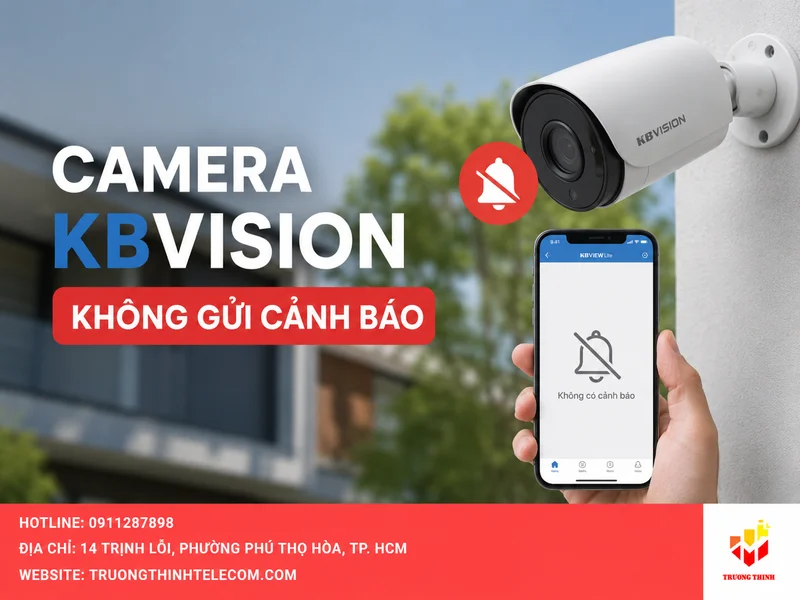
Camera KBVision không gửi cảnh báo là tình huống khá khó chịu, nhất là khi bạn vẫn xem được hình ảnh trực tiếp nhưng điện thoại lại không báo khi có chuyển động, có người đi qua hoặc có sự kiện bất thường. Với kinh nghiệm hỗ trợ hệ thống camera gia đình, cửa hàng và văn phòng, Trường Thịnh Telecom thường gặp lỗi này do cài đặt cảnh báo chưa đúng, quyền thông báo trên điện thoại bị tắt hoặc kết nối mạng không ổn định. Bài viết này sẽ hướng dẫn theo cách xử lý tổng quan, phù hợp với các hệ thống KBVision dùng ứng dụng xem camera trên điện thoại như KBView Plus, KBView Lite hoặc các phiên bản ứng dụng tương tự.
Tổng quan về Camera KBVision không gửi cảnh báo
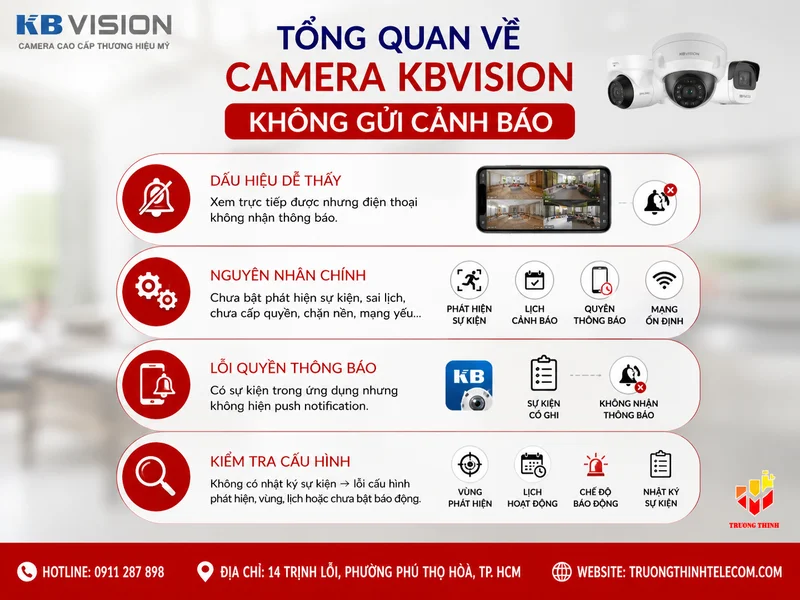
Dấu hiệu dễ thấy nhất là bạn vẫn mở ứng dụng xem camera KBVision bình thường, vẫn xem trực tiếp được hình ảnh, nhưng khi có người đi qua khu vực giám sát thì điện thoại không hiện thông báo. Một số trường hợp khác, cảnh báo chỉ lúc có lúc không, ban ngày báo nhưng ban đêm không báo, hoặc chỉ một vài camera trong hệ thống có cảnh báo còn các camera khác thì im lặng.
Cũng có trường hợp người dùng nhầm giữa “xem được camera” và “nhận được cảnh báo”. Thực tế, đây là hai chức năng khác nhau. Xem camera cần thiết bị online và tài khoản có quyền truy cập. Còn gửi cảnh báo cần thêm nhiều điều kiện: camera hoặc đầu ghi phải bật phát hiện sự kiện, lịch cảnh báo phải đúng, ứng dụng phải được cấp quyền thông báo, điện thoại không chặn chạy nền và đường truyền mạng đủ ổn định để đẩy thông báo về máy.
Một dấu hiệu khác cần chú ý là ứng dụng có ghi lại sự kiện trong mục phát lại hoặc nhật ký, nhưng điện thoại không hiện push notification. Trường hợp này thường nghiêng về lỗi quyền thông báo trên điện thoại hoặc cài đặt nhận thông báo trong ứng dụng. Ngược lại, nếu không có cả nhật ký sự kiện, lỗi có thể nằm ở phần cấu hình phát hiện chuyển động, vùng phát hiện, lịch hoạt động hoặc thiết bị chưa kích hoạt chế độ báo động.
Vì sao camera KBVision không gửi thông báo về điện thoại?
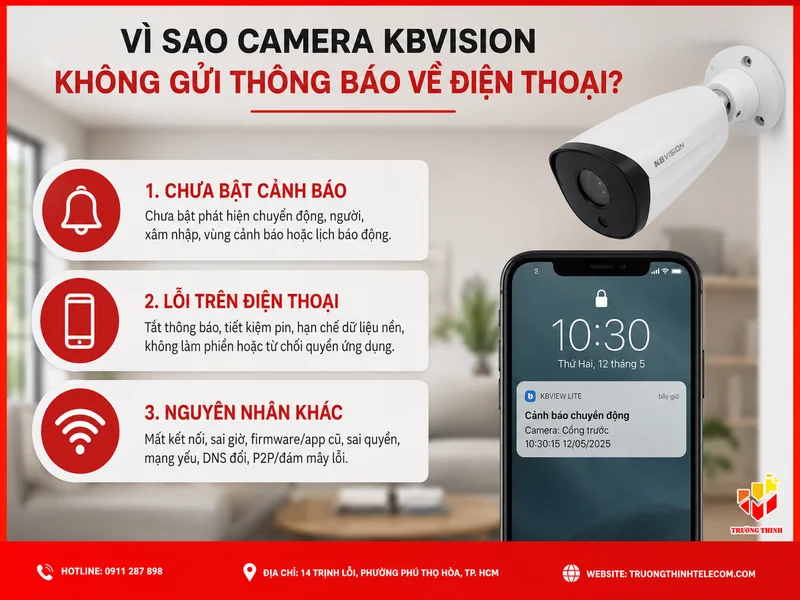
Nguyên nhân phổ biến là người dùng chỉ thêm camera vào ứng dụng để xem trực tiếp nhưng chưa bật tính năng cảnh báo. Nhiều hệ thống sau khi lắp đặt chỉ cấu hình xem từ xa, còn các mục như phát hiện chuyển động, phát hiện người, cảnh báo xâm nhập, vùng cảnh báo hoặc lịch báo động chưa được bật. Khi đó camera vẫn ghi hình bình thường nhưng sẽ không chủ động gửi thông báo về điện thoại.
Nguyên nhân thứ hai nằm ở điện thoại. Với iPhone hoặc Android, nếu ứng dụng bị tắt quyền thông báo, bị đưa vào chế độ tiết kiệm pin, bị hạn chế dữ liệu nền hoặc người dùng đang bật chế độ không làm phiền thì cảnh báo có thể không hiện lên. Đây là lỗi rất hay gặp sau khi đổi điện thoại, cập nhật hệ điều hành, cài lại ứng dụng hoặc vô tình chọn “Không cho phép thông báo” trong lần mở app đầu tiên.
Ngoài ra, Camera KBVision không gửi cảnh báo cũng có thể do thiết bị mất kết nối tạm thời, tài khoản xem camera không có đủ quyền, giờ hệ thống sai, firmware hoặc ứng dụng quá cũ, mạng Internet chập chờn, modem đổi DNS, hoặc dịch vụ đám mây/P2P hoạt động không ổn định tại thời điểm đó. Vì vậy, không nên chỉ kiểm tra một chỗ rồi kết luận camera hỏng. Cách đúng là đi từ điện thoại, ứng dụng, cấu hình camera, đầu ghi đến mạng Internet.
Kiểm tra quyền thông báo trên điện thoại trước tiên
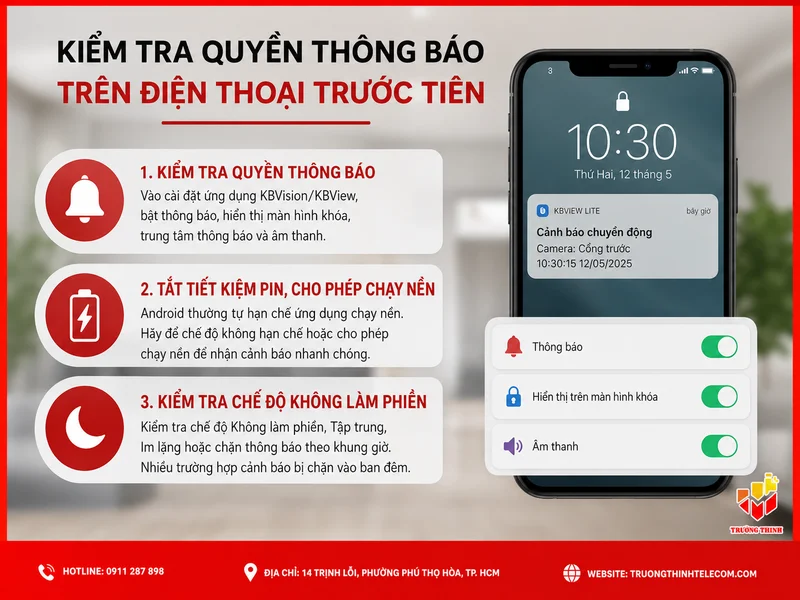
Khi gặp lỗi Camera KBVision không gửi cảnh báo, bước đầu tiên nên làm là kiểm tra quyền thông báo của ứng dụng trên điện thoại. Trên iPhone, bạn vào phần Cài đặt, tìm ứng dụng đang dùng để xem camera, sau đó kiểm tra mục Thông báo. Hãy bảo đảm thông báo được bật, có hiển thị ở màn hình khóa, trung tâm thông báo và có âm thanh nếu bạn muốn nhận cảnh báo rõ ràng.
Trên Android, tên mục có thể khác nhau tùy hãng máy, nhưng thường nằm trong Cài đặt, Ứng dụng, chọn ứng dụng KBVision hoặc KBView, sau đó vào Thông báo. Ngoài quyền thông báo chung, một số máy còn chia thành nhiều nhóm thông báo nhỏ. Nếu nhóm liên quan đến cảnh báo, sự kiện hoặc tin nhắn bị tắt, ứng dụng vẫn có thể hoạt động nhưng cảnh báo không nổi lên như mong muốn.
Đừng bỏ qua chế độ tiết kiệm pin và chạy nền
Nhiều điện thoại Android tự động hạn chế ứng dụng chạy nền để tiết kiệm pin. Điều này có thể làm thông báo camera đến chậm hoặc không đến. Bạn nên kiểm tra phần pin của ứng dụng, chọn chế độ không hạn chế hoặc cho phép chạy nền nếu điện thoại có tùy chọn này. Với các hệ thống cần cảnh báo an ninh liên tục, việc để ứng dụng bị “ngủ sâu” sẽ khiến trải nghiệm rất thiếu ổn định.
Cũng cần kiểm tra chế độ Không làm phiền, Tập trung, Im lặng hoặc các cấu hình chặn thông báo theo khung giờ. Ví dụ, có khách hàng phản ánh ban ngày vẫn nhận cảnh báo nhưng tối lại không báo. Sau khi kiểm tra, nguyên nhân không nằm ở camera mà do điện thoại tự bật chế độ Không làm phiền từ 22 giờ đến 7 giờ sáng. Đây là lỗi nhỏ, nhưng nếu không kiểm tra đúng hướng sẽ dễ mất nhiều thời gian.
>> Tham khảo thêm: Cách Khắc Phục Lỗi Camera Kbvision Báo Người Dùng Bị Khóa.
Kiểm tra cài đặt cảnh báo trong ứng dụng KBVision
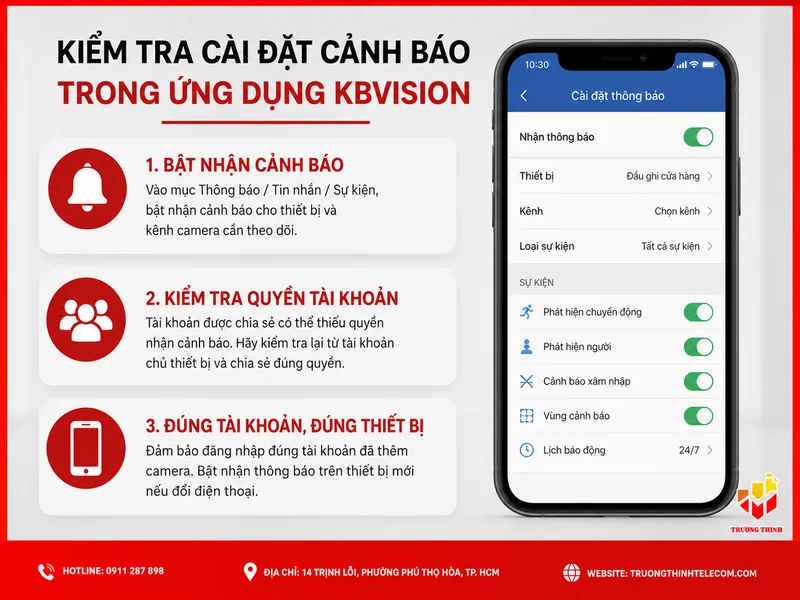
Sau khi chắc chắn điện thoại không chặn thông báo, bạn cần mở ứng dụng xem camera và kiểm tra phần cấu hình nhận cảnh báo. Thông thường, trong ứng dụng sẽ có mục quản lý thiết bị, thông báo, tin nhắn, sự kiện hoặc báo động. Bạn cần chắc rằng thiết bị đang bật nhận cảnh báo, kênh camera cần theo dõi đã được chọn và tài khoản hiện tại có quyền nhận thông báo từ thiết bị đó.
Nếu camera hoặc đầu ghi được chia sẻ từ tài khoản khác, quyền cảnh báo có thể không đầy đủ. Người được chia sẻ đôi khi chỉ có quyền xem trực tiếp, xem lại, nhưng không nhận thông báo sự kiện. Trong trường hợp này, nên kiểm tra lại từ tài khoản chủ thiết bị. Nếu cần, hãy xóa chia sẻ cũ và chia sẻ lại với quyền phù hợp hơn.
Một lỗi khá thường gặp là người dùng đăng nhập nhiều tài khoản khác nhau trên nhiều điện thoại. Camera được thêm ở tài khoản A, nhưng điện thoại đang đăng nhập tài khoản B. Hoặc trước đây nhận cảnh báo ở máy cũ, sau đó đổi máy mới nhưng chưa bật nhận thông báo trên thiết bị mới. Với hệ thống gia đình hoặc cửa hàng có nhiều người cùng xem, nên thống nhất tài khoản quản trị và quyền chia sẻ để tránh rối.
Kiểm tra phát hiện chuyển động, vùng cảnh báo và lịch hoạt động
Nếu ứng dụng đã được cấp quyền nhưng Camera KBVision không gửi cảnh báo, bước tiếp theo là kiểm tra bên trong camera hoặc đầu ghi. Bạn cần xem tính năng phát hiện chuyển động, phát hiện người, hàng rào ảo, xâm nhập khu vực hoặc các chức năng thông minh khác có đang bật hay không. Tên tính năng sẽ tùy thiết bị, nhưng điểm chung là phải có một sự kiện được kích hoạt thì hệ thống mới có lý do để gửi cảnh báo.
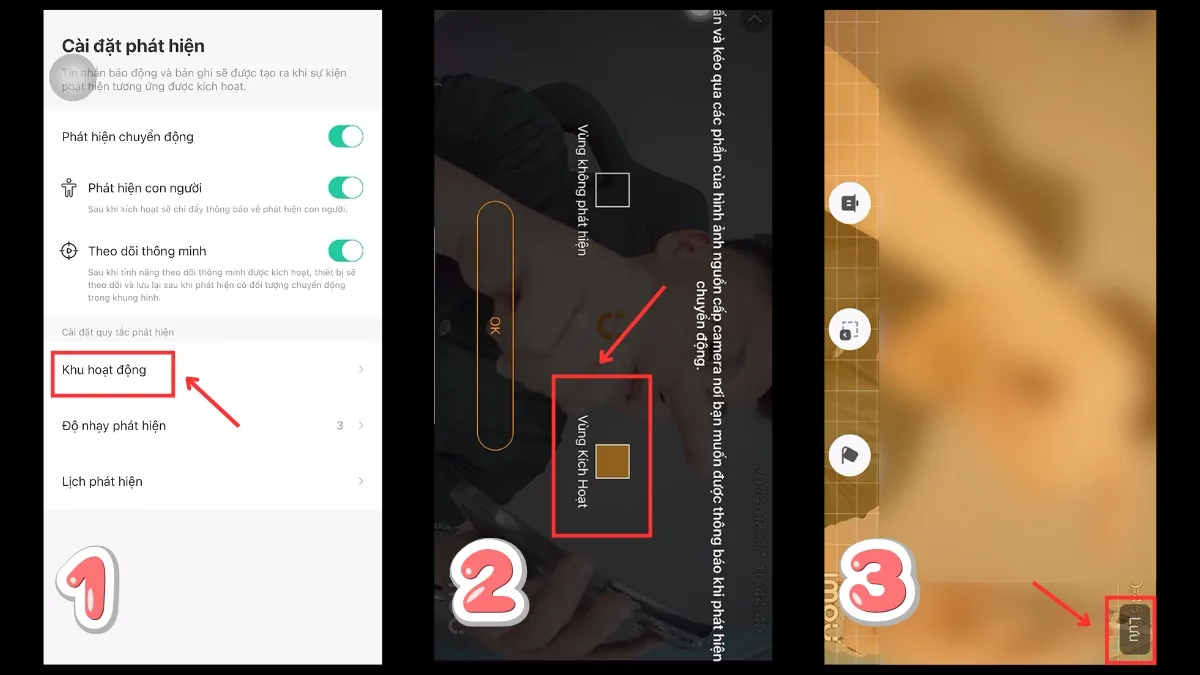
Vùng phát hiện cũng rất quan trọng. Nếu vùng cảnh báo bị vẽ sai, bị tắt hết hoặc chỉ chọn một góc nhỏ không có người đi qua, camera sẽ không ghi nhận sự kiện. Ví dụ, camera lắp trước cửa hàng nhưng vùng phát hiện lại chỉ nằm ở phần tường bên trái, còn lối ra vào không được chọn. Khi đó khách đi qua rất nhiều nhưng hệ thống vẫn không báo vì khu vực cần giám sát chưa được đưa vào vùng nhận diện.
Đặt độ nhạy vừa đủ, tránh quá thấp hoặc quá cao
Độ nhạy phát hiện chuyển động nếu đặt quá thấp có thể làm camera bỏ qua các chuyển động nhỏ hoặc chuyển động ở xa. Ngược lại, nếu đặt quá cao, camera có thể báo liên tục vì lá cây, bóng đèn, mưa, côn trùng hoặc thay đổi ánh sáng. Khi người dùng thấy báo quá nhiều, họ thường tắt cảnh báo hoàn toàn, sau đó quên bật lại. Vì vậy, thay vì tắt hẳn, nên điều chỉnh vùng phát hiện và độ nhạy cho hợp lý.
Lịch hoạt động cũng cần được kiểm tra kỹ. Một số hệ thống chỉ bật cảnh báo vào ban đêm, ngoài giờ làm việc hoặc một số ngày nhất định trong tuần. Nếu lịch bị đặt sai, camera có thể không gửi cảnh báo vào thời điểm bạn đang thử. Cách kiểm tra đơn giản là tạm thời bật lịch cả ngày, thử tạo chuyển động trong vùng quan sát, sau đó xem ứng dụng có nhận sự kiện hay không.
Kiểm tra liên kết cảnh báo trên đầu ghi KBVision
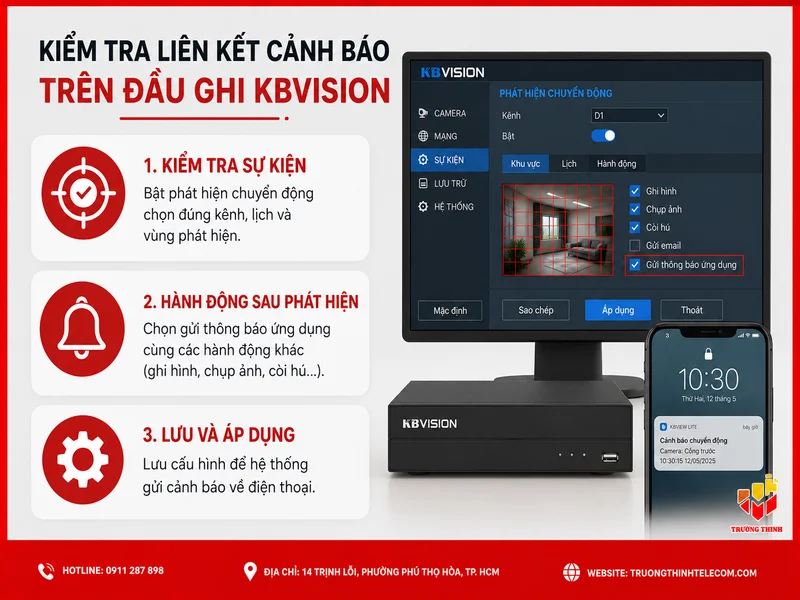
Với hệ thống dùng đầu ghi, cảnh báo không chỉ phụ thuộc vào camera mà còn phụ thuộc vào phần cấu hình trên đầu ghi. Một camera có thể phát hiện chuyển động, nhưng nếu đầu ghi chưa bật liên kết báo động, chưa chọn kênh cần ghi nhận hoặc chưa bật gửi thông báo đẩy thì điện thoại vẫn không nhận cảnh báo. Đây là lý do nhiều người kiểm tra camera thấy có hình, có ghi hình, nhưng thông báo vẫn không hoạt động.
Bạn nên vào phần cấu hình sự kiện của đầu ghi để kiểm tra từng kênh camera. Hãy xem kênh đó đã bật phát hiện chưa, lịch có đúng không, vùng phát hiện có được chọn không và hành động sau khi phát hiện là gì. Một số hệ thống có các tùy chọn như ghi hình, chụp ảnh, còi hú, gửi email hoặc gửi thông báo ứng dụng. Nếu chỉ bật ghi hình mà chưa bật gửi thông báo, điện thoại sẽ không nhận được cảnh báo.
Trong thực tế, lỗi này hay xảy ra sau khi đầu ghi được reset, thay ổ cứng, đổi camera, đổi modem hoặc kỹ thuật viên cấu hình lại hệ thống nhưng chưa bật lại toàn bộ mục sự kiện. Vì vậy, nếu trước đây camera báo bình thường nhưng gần đây tự nhiên không báo nữa, hãy nhớ lại xem hệ thống có vừa thay đổi gì không. Chỉ một thay đổi nhỏ trong đầu ghi cũng có thể làm chức năng cảnh báo ngừng hoạt động.
Kiểm tra mạng Internet, trạng thái online và thời gian hệ thống
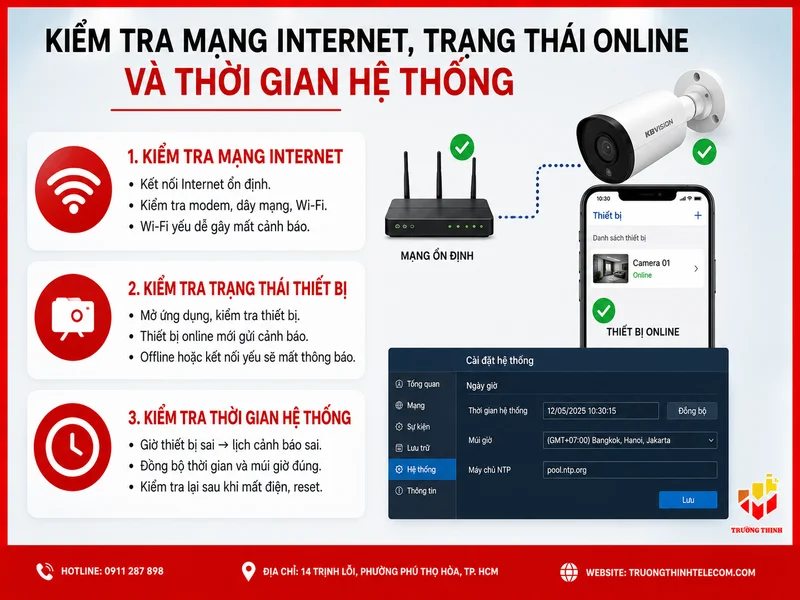
Để gửi cảnh báo về điện thoại, camera hoặc đầu ghi cần có kết nối Internet ổn định. Nếu thiết bị lúc online lúc offline, mạng yếu, modem treo, dây mạng lỏng hoặc Wi-Fi chập chờn, cảnh báo có thể đến chậm hoặc mất hẳn. Đặc biệt với camera Wi-Fi, tín hiệu yếu là nguyên nhân rất dễ bị bỏ qua vì khi đứng gần modem thì xem được, nhưng lúc có sự kiện thực tế lại không gửi thông báo ổn định.
Bạn nên kiểm tra trạng thái thiết bị trong ứng dụng. Nếu thiết bị báo offline, kết nối thất bại, không xem được từ xa hoặc phải tải rất lâu mới lên hình, cần xử lý mạng trước khi xử lý cảnh báo. Có thể khởi động lại modem, kiểm tra dây mạng, kiểm tra nguồn camera, kiểm tra Wi-Fi, sau đó mở lại ứng dụng để xem thiết bị đã online ổn định chưa.
Thời gian hệ thống cũng là một điểm đáng chú ý. Nếu giờ trên camera hoặc đầu ghi bị sai, lịch cảnh báo và nhật ký sự kiện có thể hoạt động không đúng như mong đợi. Ví dụ, bạn đặt lịch báo từ 18 giờ đến 6 giờ sáng, nhưng đầu ghi đang sai giờ thì hệ thống có thể hiểu nhầm thời điểm hiện tại đang nằm ngoài lịch cảnh báo. Nên đồng bộ thời gian thiết bị với múi giờ phù hợp và kiểm tra lại sau khi mất điện hoặc reset hệ thống.
>> Khám phá thêm: Nguyên nhân và cách xử lý camera KBVision mất kết nối đúng cách tại nhà.
Cách thử nhanh để xác định lỗi nằm ở đâu
Để tránh kiểm tra lan man, bạn có thể thử theo một quy trình ngắn. Đầu tiên, mở ứng dụng và xem trực tiếp camera để chắc chắn thiết bị đang online. Sau đó đứng trong vùng quan sát, tạo chuyển động rõ ràng trong vài giây. Tiếp theo, kiểm tra trong ứng dụng hoặc đầu ghi xem có nhật ký sự kiện hay đoạn ghi hình theo sự kiện không. Nếu có sự kiện nhưng không có thông báo, lỗi thường nằm ở quyền thông báo, tài khoản, ứng dụng hoặc điện thoại.
Nếu không có sự kiện nào được ghi nhận, hãy quay lại kiểm tra phát hiện chuyển động, vùng cảnh báo, độ nhạy và lịch hoạt động. Đây là cách tách lỗi khá hiệu quả. Thay vì chỉ nói “camera không báo”, bạn sẽ biết chính xác hơn: camera không phát hiện sự kiện, đầu ghi không xử lý sự kiện, hay điện thoại không nhận thông báo.
Bạn cũng nên thử trên một điện thoại khác. Nếu máy khác nhận cảnh báo bình thường, lỗi gần như nằm ở điện thoại đầu tiên: quyền thông báo, tiết kiệm pin, chạy nền, phiên bản ứng dụng hoặc tài khoản đăng nhập. Nếu tất cả điện thoại đều không nhận cảnh báo, cần kiểm tra lại cấu hình trên camera, đầu ghi và kết nối mạng.
Khi nào nên reset, cập nhật ứng dụng hoặc gọi kỹ thuật?
Không nên vội reset camera hoặc đầu ghi ngay khi Camera KBVision không gửi cảnh báo. Reset có thể làm mất cấu hình mạng, lịch ghi hình, thông tin tài khoản, cài đặt vùng phát hiện và nhiều thông số khác. Trước khi reset, hãy thử các bước an toàn hơn như khởi động lại ứng dụng, đăng xuất rồi đăng nhập lại, cập nhật ứng dụng, khởi động lại điện thoại, kiểm tra quyền thông báo và kiểm tra cấu hình sự kiện.
Cập nhật ứng dụng là việc nên làm nếu bạn đang dùng phiên bản quá cũ hoặc sau khi điện thoại vừa cập nhật hệ điều hành. Tuy nhiên, sau khi cập nhật app, hãy mở lại ứng dụng và kiểm tra quyền thông báo một lần nữa. Một số điện thoại có thể yêu cầu cấp quyền lại, đặc biệt là quyền thông báo, quyền chạy nền hoặc quyền truy cập mạng di động.
Nên gọi kỹ thuật khi hệ thống có nhiều camera, dùng đầu ghi, có cấu hình phức tạp hoặc bạn không chắc mục nào đang bị sai. Đặc biệt với cửa hàng, kho hàng, văn phòng hoặc nhà xưởng, cảnh báo camera thường liên quan trực tiếp đến an ninh. Nếu tự chỉnh sai, bạn có thể làm mất ghi hình theo sự kiện, tắt nhầm kênh quan trọng hoặc tạo quá nhiều cảnh báo giả khiến người dùng bỏ qua cảnh báo thật.
Dịch Vụ Sửa Chữa Hệ Thống Camera KBVision Chuyên Nghiệp
Camera KBVision không gửi cảnh báo không nhất thiết là do camera hỏng. Phần lớn trường hợp đến từ quyền thông báo trên điện thoại, ứng dụng bị hạn chế chạy nền, chưa bật nhận cảnh báo trong app, cấu hình phát hiện chuyển động chưa đúng, lịch báo động sai hoặc thiết bị kết nối mạng không ổn định. Với hệ thống cần cảnh báo ổn định cho gia đình, cửa hàng hoặc văn phòng, Trường Thịnh Telecom khuyên bạn nên cấu hình vừa đủ nhạy, tránh báo giả quá nhiều, đồng thời kiểm tra định kỳ sau mỗi lần đổi modem, đổi điện thoại, cập nhật ứng dụng hoặc reset thiết bị.