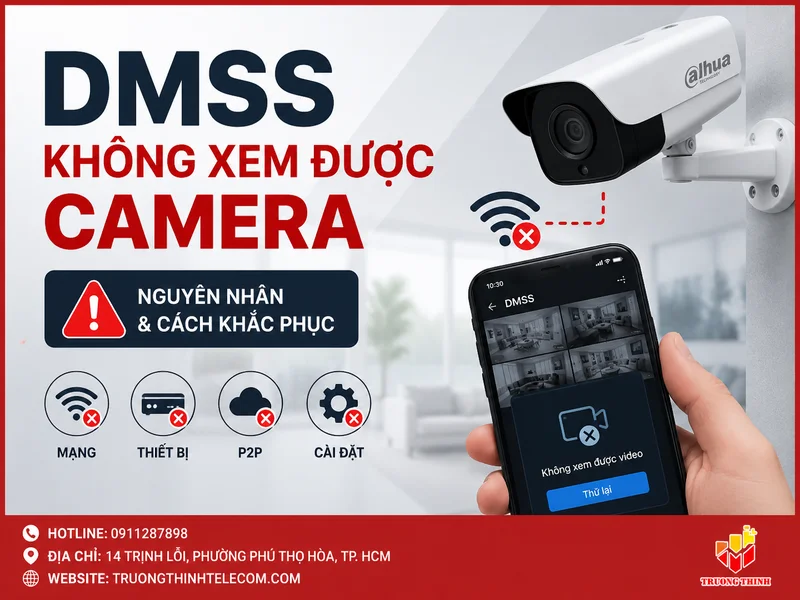
DMSS không xem được camera là lỗi thường gặp khi người dùng camera Dahua mở ứng dụng trên điện thoại nhưng hình không lên, thiết bị báo offline, quay vòng tải mãi, báo sai mật khẩu hoặc xem được ở điện thoại này nhưng điện thoại khác lại không xem được. Với gia đình, cửa hàng nhỏ, quán ăn, văn phòng mini hay kho hàng, sự cố này gây khó chịu vì bạn không thể kiểm tra tình hình từ xa đúng lúc cần thiết. Bài viết này của Trường Thịnh Telecom hướng dẫn bạn kiểm tra theo thứ tự dễ làm trước, khó làm sau, hạn chế reset sai cách làm mất cấu hình hoặc gián đoạn hệ thống đang ghi hình.
DMSS không xem được camera là lỗi gì?
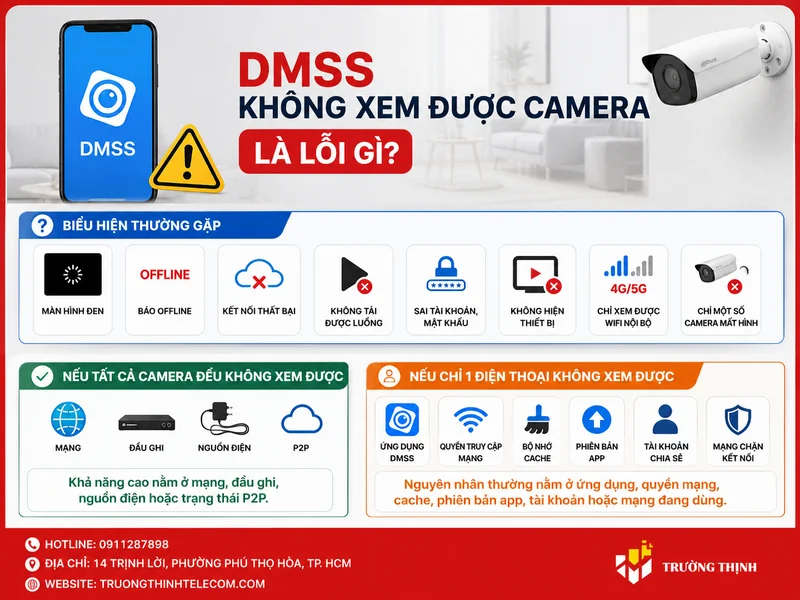
DMSS là ứng dụng thường dùng để xem camera Dahua, một số hệ thống OEM tương thích và các thiết bị được cấu hình theo tài khoản hoặc số serial. Khi ứng dụng không xem được, người dùng thường gặp một trong các biểu hiện: màn hình đen, báo offline, báo kết nối thất bại, không tải được luồng trực tiếp, báo sai tài khoản mật khẩu, không hiện thiết bị sau khi đăng nhập, chỉ xem được WiFi nội bộ nhưng ra 4G/5G lại không xem được, hoặc chỉ một số camera trong đầu ghi bị mất hình.
Việc phân biệt đúng biểu hiện giúp xử lý nhanh hơn. Nếu tất cả camera đều không xem được trên mọi điện thoại, khả năng cao nằm ở mạng tại nơi lắp đặt, đầu ghi, nguồn điện hoặc trạng thái P2P. Nếu chỉ một điện thoại không xem được trong khi điện thoại khác vẫn xem bình thường, nguyên nhân thường nằm ở ứng dụng DMSS, quyền truy cập mạng, bộ nhớ cache, phiên bản app, tài khoản chia sẻ hoặc điện thoại đang dùng mạng chặn kết nối.
Kiểm tra nhanh trước khi chỉnh cấu hình sâu
Trước khi vào modem, đầu ghi hoặc reset camera, bạn nên kiểm tra các yếu tố cơ bản. Cách làm này phù hợp với người dùng gia đình và chủ cửa hàng nhỏ vì không cần dụng cụ chuyên môn nhưng có thể loại trừ nhiều nguyên nhân phổ biến.
- Đổi điện thoại từ WiFi sang 4G/5G hoặc ngược lại để kiểm tra có phải lỗi mạng đang dùng hay không.
- Đóng hẳn ứng dụng DMSS rồi mở lại, sau đó thử xem từng camera thay vì mở cùng lúc nhiều kênh.
- Kiểm tra điện tại vị trí đầu ghi, modem, switch PoE, camera WiFi hoặc adapter nguồn.
- Quan sát đèn mạng trên đầu ghi, switch, modem; nếu đèn không sáng hoặc nhấp nháy bất thường cần kiểm tra dây LAN.
- Thử xem trực tiếp trên màn hình gắn với đầu ghi. Nếu màn hình tại chỗ vẫn có hình nhưng DMSS không xem được từ xa, lỗi thường nằm ở mạng, P2P hoặc ứng dụng.
- Hỏi người quản lý hệ thống xem gần đây có đổi mật khẩu WiFi, đổi modem, đổi nhà mạng, reset đầu ghi hoặc cập nhật ứng dụng không.
Nếu sau các bước trên ứng dụng vẫn không xem được, bạn tiếp tục kiểm tra theo từng nhóm nguyên nhân dưới đây. Không nên xóa thiết bị trong DMSS ngay lập tức nếu bạn không chắc còn mã QR, serial, tài khoản và mật khẩu để thêm lại.
Nguyên nhân thường gặp khiến DMSS không xem được camera
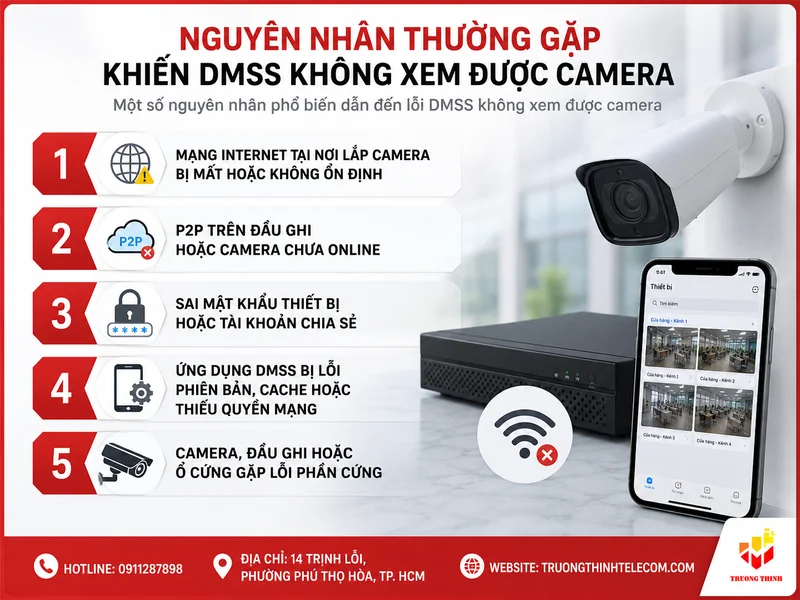
Một số nguyên nhân phổ biến dẫn đến lỗi dẫn đến lỗi DMSS không xem được camera
Mạng Internet tại nơi lắp camera bị mất hoặc không ổn định
Đây là nguyên nhân phổ biến. Camera hoặc đầu ghi vẫn có thể hoạt động nội bộ, vẫn ghi hình vào ổ cứng hoặc thẻ nhớ, nhưng điện thoại bên ngoài không thể xem từ xa nếu mạng tại vị trí lắp đặt bị mất, modem treo, dây LAN lỏng, switch PoE lỗi hoặc gói Internet đang chập chờn. Với cửa hàng nhỏ, lỗi này thường xảy ra sau khi mất điện, cúp mạng, thay modem hoặc di chuyển tủ mạng.
Bạn có thể kiểm tra bằng cách mở một thiết bị khác dùng cùng mạng tại cửa hàng để vào Internet. Nếu mạng yếu, hãy khởi động lại modem và đầu ghi theo thứ tự: tắt nguồn modem, switch, đầu ghi; chờ khoảng 30 giây; bật modem trước, chờ có mạng; bật switch và đầu ghi sau. Cách này giúp thiết bị lấy lại địa chỉ mạng ổn định hơn.
P2P trên đầu ghi hoặc camera chưa online
Với nhiều hệ thống Dahua, DMSS xem từ xa thông qua P2P. Nếu trạng thái P2P báo offline, điện thoại sẽ không kéo được hình dù bạn nhập đúng tài khoản. Nguyên nhân có thể do đầu ghi chưa có Internet, DNS lỗi, gateway sai, thiết bị chưa bật P2P, hoặc mạng tại nơi lắp đặt đang chặn kết nối.
Bạn nên vào phần Network của đầu ghi để kiểm tra IP, Gateway, DNS và trạng thái P2P. Nếu không quen thao tác, hãy chụp lại màn hình cấu hình trước khi chỉnh. Một lỗi hay gặp là đầu ghi đặt IP tĩnh nhưng gateway không trùng lớp mạng mới sau khi thay modem. Khi đó DMSS có thể báo thiết bị ngoại tuyến dù hệ thống tại chỗ vẫn ghi hình bình thường.
Sai mật khẩu thiết bị hoặc tài khoản chia sẻ
Nhiều người nhầm giữa mật khẩu tài khoản DMSS và mật khẩu của đầu ghi/camera. Tài khoản DMSS dùng để đăng nhập ứng dụng, còn mật khẩu thiết bị dùng để xác thực khi xem camera. Nếu chủ nhà, nhân viên kỹ thuật hoặc người quản lý đã đổi mật khẩu đầu ghi mà điện thoại chưa cập nhật, ứng dụng có thể báo lỗi xác thực, sai mật khẩu hoặc không tải được video.
Trường hợp doanh nghiệp nhỏ có nhiều nhân viên cùng xem, lỗi cũng có thể đến từ quyền chia sẻ. Một tài khoản phụ được chia sẻ thiếu quyền xem trực tiếp, thiếu quyền xem lại hoặc bị chủ tài khoản thu hồi quyền sẽ không sử dụng được đầy đủ như tài khoản chính. Khi bàn giao hệ thống, nên lưu lại tài khoản quản trị, email/số điện thoại đăng ký, mật khẩu thiết bị và danh sách điện thoại được chia sẻ quyền.
Ứng dụng DMSS bị lỗi phiên bản, cache hoặc thiếu quyền mạng
Nếu một điện thoại xem được nhưng điện thoại khác không xem được, hãy tập trung vào ứng dụng. DMSS có thể bị lỗi sau khi cập nhật hệ điều hành, thiếu quyền sử dụng dữ liệu di động, bị hạn chế chạy nền, cache cũ làm treo luồng xem, hoặc phiên bản app chưa tương thích. Với iPhone, cần kiểm tra quyền mạng cục bộ nếu xem trong cùng WiFi. Với Android, cần kiểm tra quyền dữ liệu nền và chế độ tiết kiệm pin.
Cách xử lý an toàn là cập nhật DMSS từ kho ứng dụng chính thức, đăng xuất rồi đăng nhập lại, xóa cache nếu có, thử thêm lại thiết bị khi bạn chắc chắn còn thông tin cần thiết. Không nên tải file cài đặt ứng dụng từ nguồn không rõ ràng vì có thể gây rủi ro bảo mật cho hệ thống camera.
Camera, đầu ghi hoặc ổ cứng gặp lỗi phần cứng
Nếu chỉ một vài kênh không lên hình trong khi các kênh khác vẫn xem được, lỗi có thể nằm ở camera, dây tín hiệu, cổng PoE, adapter hoặc cấu hình kênh trên đầu ghi. Nếu toàn bộ hệ thống không xem được, đầu ghi có thể bị treo, lỗi nguồn, lỗi cổng mạng hoặc cấu hình sai sau khi mất điện. Ổ cứng lỗi thường ảnh hưởng nhiều đến xem lại, nhưng trong một số trường hợp đầu ghi treo do ổ cứng cũng làm ứng dụng hoạt động bất thường.
Người dùng không nên tháo lắp nhiều lần khi chưa xác định được nguyên nhân, đặc biệt với hệ thống camera cửa hàng đang ghi hình liên tục. Nếu phải kiểm tra phần cứng, hãy ghi chú vị trí dây, cổng mạng và nguồn điện trước khi rút để tránh cắm nhầm gây mất thêm kênh.
Bảng nhận biết lỗi theo dấu hiệu trên DMSS
| Dấu hiệu trên DMSS | Khả năng nguyên nhân | Cách kiểm tra nên làm trước |
|---|---|---|
| Thiết bị báo offline | Mất mạng tại nơi lắp, P2P offline, đầu ghi tắt nguồn | Kiểm tra modem, đầu ghi, dây LAN và trạng thái P2P |
| Quay vòng tải nhưng không lên hình | Mạng yếu, luồng video quá nặng, app lỗi cache | Đổi sang 4G/5G, xem từng kênh, giảm chất lượng luồng phụ |
| Báo sai mật khẩu hoặc xác thực thất bại | Sai mật khẩu thiết bị, đổi mật khẩu đầu ghi, tài khoản phụ thiếu quyền | Xác minh mật khẩu đầu ghi/camera và quyền chia sẻ |
| Chỉ xem được khi ở nhà/cửa hàng | Cấu hình xem nội bộ được nhưng xem từ xa lỗi P2P hoặc mạng ngoài | Kiểm tra P2P online, DNS, gateway và kết nối Internet |
| Chỉ một điện thoại không xem được | Lỗi app, quyền dữ liệu, phiên bản DMSS hoặc tài khoản trên máy đó | Cập nhật app, cấp quyền mạng, đăng xuất đăng nhập lại |
| Chỉ mất một vài camera | Lỗi camera, dây, nguồn, cổng PoE hoặc kênh trên đầu ghi | Kiểm tra nguồn camera, dây mạng, cổng PoE và hình tại màn hình đầu ghi |
Cách xử lý DMSS không xem được camera theo từng bước
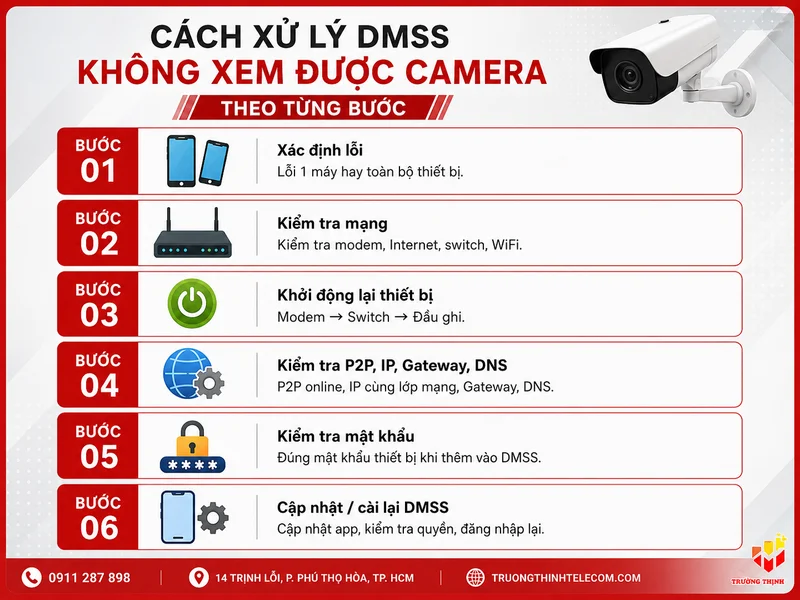
Dưới đây là hướng xử lý từng bước chi tiết lỗi DMSS không xem được camera:
Bước 1: Xác định lỗi xảy ra trên một máy hay toàn bộ thiết bị
Hãy thử mở DMSS trên điện thoại khác đã từng xem được hệ thống. Nếu tất cả điện thoại đều lỗi, bạn nên kiểm tra đầu ghi, mạng và P2P. Nếu chỉ một điện thoại lỗi, ưu tiên xử lý ứng dụng trên máy đó. Đây là bước rất quan trọng để tránh mất thời gian chỉnh đầu ghi trong khi nguyên nhân chỉ là điện thoại bị tắt quyền dữ liệu.
Bước 2: Kiểm tra mạng tại nơi lắp đặt
Đến vị trí đặt modem hoặc nhờ người tại nhà/cửa hàng kiểm tra xem Internet còn hoạt động không. Nếu cửa hàng dùng camera IP có switch PoE, cần kiểm tra cả switch vì modem có mạng nhưng switch mất nguồn thì camera vẫn không truyền dữ liệu về đầu ghi. Với camera WiFi, hãy kiểm tra gần đây có đổi tên WiFi, đổi mật khẩu WiFi hoặc đổi băng tần mạng không.
Bước 3: Khởi động lại modem, switch và đầu ghi đúng thứ tự
Việc khởi động lại giúp xử lý nhiều lỗi treo tạm thời. Tuy nhiên, bạn không nên rút điện liên tục. Hãy tắt theo thứ tự đầu ghi, switch, modem; chờ một lúc rồi bật modem trước, tiếp theo là switch, cuối cùng là đầu ghi. Sau khi bật lại, đợi vài phút để thiết bị nhận mạng rồi mở DMSS kiểm tra lại.
Bước 4: Kiểm tra trạng thái P2P, IP, Gateway và DNS
Nếu có màn hình tại đầu ghi, vào phần mạng để xem P2P có online không. Nếu P2P offline, hãy kiểm tra địa chỉ IP của đầu ghi có cùng lớp mạng với modem hay không, Gateway có đúng IP modem hay không, DNS có được đặt hợp lý hay không. Với người không chuyên, thao tác này nên được thực hiện cẩn thận vì chỉnh sai IP có thể làm máy tính hoặc điện thoại nội bộ cũng không truy cập được đầu ghi.
Bước 5: Kiểm tra lại mật khẩu và cách thêm thiết bị trong DMSS
Nếu DMSS báo sai mật khẩu, hãy xác định bạn đang nhập mật khẩu tài khoản app hay mật khẩu thiết bị. Khi thêm thiết bị bằng serial hoặc quét mã QR, ứng dụng thường cần mật khẩu đầu ghi/camera. Nếu bạn không còn mật khẩu, không nên reset vội khi chưa biết hệ thống đang quản lý bao nhiêu camera và có dữ liệu quan trọng hay không. Bạn có thể xem thêm bài hướng dẫn reset camera Dahua để hiểu khi nào nên reset và khi nào nên nhờ kỹ thuật.
Bước 6: Cập nhật hoặc cài lại DMSS khi lỗi chỉ nằm ở điện thoại
Khi chỉ một máy không xem được, hãy cập nhật ứng dụng DMSS, kiểm tra quyền dữ liệu di động, quyền mạng cục bộ, tắt chế độ tiết kiệm pin quá mức và thử đăng nhập lại. Nếu cần xóa rồi cài lại app, hãy chắc chắn bạn còn thông tin tài khoản hoặc người quản trị có thể chia sẻ lại thiết bị.
Lỗi DMSS khác gì với lỗi camera Dahua mất kết nối?
Nhiều người tìm “DMSS không xem được camera” nhưng thực tế có hai tình huống khác nhau. Một là lỗi chỉ xảy ra ở ứng dụng DMSS, trong khi đầu ghi và camera vẫn hoạt động bình thường. Hai là hệ thống Dahua thật sự mất kết nối, đầu ghi không có mạng, camera không có nguồn hoặc thiết bị báo offline trên mọi nền tảng. Phân biệt đúng giúp bạn đọc đúng bài và xử lý đúng hướng.
Nếu thiết bị báo offline trên DMSS và màn hình tại chỗ cũng mất hình, bạn nên xem thêm bài Camera Dahua mất kết nối để kiểm tra sâu về nguồn, dây, modem, đầu ghi và mạng. Nếu vẫn xem trực tiếp được nhưng không nhận thông báo chuyển động, vấn đề lại nằm ở thiết lập cảnh báo, lịch phát hiện hoặc quyền thông báo; khi đó bài Camera Dahua không gửi cảnh báo sẽ phù hợp hơn.
Góc tư vấn mua hàng: Chọn hệ thống Dahua để xem DMSS ổn định hơn
Với gia đình và cửa hàng nhỏ, một hệ thống xem từ xa ổn định không chỉ phụ thuộc vào ứng dụng DMSS. Bạn cần chọn camera, đầu ghi, ổ cứng, switch PoE, dây mạng và gói Internet phù hợp. Nhiều lỗi xem camera từ xa xảy ra vì hệ thống ban đầu lắp quá tiết kiệm: nguồn yếu, dây kém, modem đặt xa, camera WiFi bắt sóng chập chờn hoặc đầu ghi không đủ năng lực xử lý số kênh cần xem.
Nếu bạn cần một bộ gọn cho nhà phố, tiệm tạp hóa, shop thời trang hoặc quán ăn nhỏ, có thể tham khảo Trọn bộ 4 camera Dahua TT-DH-E29-A-IL. Với nhu cầu lắp một camera IP WiFi quan sát cổng, phòng khách hoặc khu vực bán hàng, mẫu Camera IP Wifi DAHUA DH-IPC-HFW1339DTK2-SAW-IL 3MP là lựa chọn đáng cân nhắc trong nhóm camera độc lập. Nếu cần camera có độ phân giải cao hơn cho khu vực cần quan sát rõ người ra vào, bạn có thể xem Camera IP Entry Smart Dual Light 4MP Dahua DH-IPC-HFW1439TL1-A-IL.
Trường hợp cửa hàng có nhiều camera IP và cần lưu trữ tập trung, đầu ghi phù hợp sẽ giúp hệ thống ổn định hơn khi xem trên DMSS. Ví dụ, Đầu ghi hình camera IP 32 kênh DAHUA DHI-NVR4232-4KS3 phù hợp cho hệ thống cần mở rộng nhiều kênh hơn so với bộ nhỏ. Dù chọn cấu hình nào, bạn nên ưu tiên dây mạng tốt, nguồn ổn định, bố trí modem/switch thoáng, đặt mật khẩu mạnh và lưu thông tin bàn giao để tránh khó xử lý khi app gặp lỗi.
Lưu ý bảo mật khi xử lý lỗi DMSS
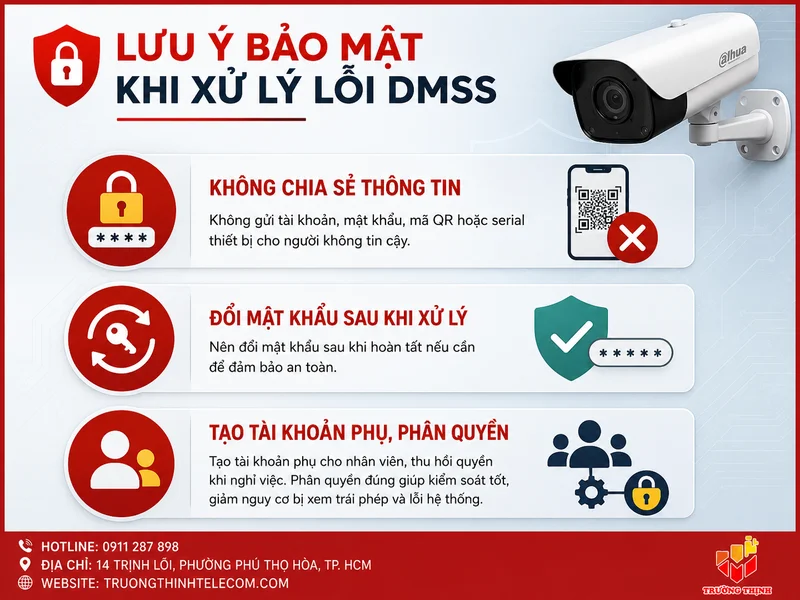
Khi DMSS không xem được camera, nhiều người có thói quen gửi tài khoản, mật khẩu, mã QR hoặc serial thiết bị cho bất kỳ ai để nhờ kiểm tra. Điều này tiềm ẩn rủi ro vì người khác có thể truy cập hệ thống camera riêng tư. Bạn chỉ nên chia sẻ thông tin cho đơn vị kỹ thuật tin cậy, đổi mật khẩu sau khi hoàn tất nếu cần, và không đăng ảnh mã QR thiết bị lên mạng xã hội.
Ngoài ra, nên tạo tài khoản phụ cho nhân viên thay vì dùng chung tài khoản quản trị. Khi nhân viên nghỉ việc, chỉ cần thu hồi quyền chia sẻ trên DMSS. Với cửa hàng, quán ăn, kho nhỏ, phân quyền đúng giúp chủ cửa hàng kiểm soát tốt hơn, giảm nguy cơ bị xem trái phép và hạn chế lỗi do nhiều người cùng thay đổi cấu hình.
Khi nào nên gọi kỹ thuật thay vì tự xử lý?
Bạn có thể tự kiểm tra những bước cơ bản như đổi mạng điện thoại, khởi động lại modem, kiểm tra nguồn, cập nhật ứng dụng và xác minh mật khẩu. Tuy nhiên, nên gọi kỹ thuật khi thiết bị P2P offline kéo dài, không nhớ mật khẩu quản trị, đầu ghi có dữ liệu quan trọng, hệ thống nhiều camera, cửa hàng đang hoạt động liên tục hoặc đã thay modem nhưng không biết cấu hình lại mạng.
Với khách hàng gia đình và cửa hàng nhỏ, Trường Thịnh Telecom có thể hỗ trợ kiểm tra và sửa camera từ xác định lỗi đến từ điện thoại, app DMSS, mạng Internet, đầu ghi, camera hay thiết bị phụ trợ. Cách làm đúng là không reset bừa, không thay thiết bị khi chưa đoán đúng nguyên nhân, và ưu tiên khôi phục xem camera từ xa trước khi tối ưu thêm các phần như thông báo, xem lại, phân quyền tài khoản.
DMSS không xem được camera nên được xử lý theo thứ tự: kiểm tra điện thoại và mạng đang dùng, kiểm tra Internet tại nơi lắp, khởi động lại thiết bị đúng cách, xác minh P2P, kiểm tra mật khẩu và quyền chia sẻ, sau đó mới tính đến phần cứng hoặc reset. Nếu bạn cần kiểm tra hệ thống Dahua, tư vấn chọn camera xem DMSS ổn định hoặc nâng cấp bộ camera cho nhà, cửa hàng, văn phòng nhỏ, Trường Thịnh Telecom có thể hỗ trợ khảo sát và đề xuất cấu hình phù hợp với nhu cầu thực tế, ngân sách và hạ tầng mạng đang có.
Câu hỏi thường gặp về DMSS không xem được camera
Các câu hỏi được nhiều khách hàng quan tâm khi gặp phái lỗi DMSS không xem được camera:
Vì sao DMSS báo online nhưng vẫn không xem được hình?
Trường hợp này thường liên quan đến mạng yếu, luồng video quá nặng, ứng dụng bị treo cache hoặc đầu ghi phản hồi không ổn định. Bạn nên thử xem từng kênh, đổi sang mạng khác, khởi động lại modem và đầu ghi, sau đó kiểm tra lại luồng phụ nếu hệ thống có nhiều camera độ phân giải cao.
DMSS không xem được camera khi dùng 4G nhưng WiFi vẫn xem được là lỗi gì?
Nếu WiFi tại nơi lắp vẫn xem được nhưng ra 4G/5G không xem được, khả năng cao là lỗi xem từ xa, P2P chưa online, cấu hình mạng trên đầu ghi chưa đúng hoặc mạng tại nơi lắp bị chặn kết nối ra ngoài. Bạn nên kiểm tra trạng thái P2P, gateway, DNS và Internet tại đầu ghi.
Có nên xóa thiết bị trên DMSS rồi thêm lại không?
Chỉ nên xóa và thêm lại khi bạn chắc chắn còn tài khoản, mật khẩu thiết bị, mã QR hoặc số serial. Nếu không còn thông tin, việc xóa thiết bị có thể làm bạn không thêm lại được, nhất là khi hệ thống do người khác lắp đặt và chưa bàn giao đầy đủ.
DMSS không xem được camera có phải do camera hỏng không?
Không phải lúc nào cũng do camera hỏng. Nếu tất cả kênh đều lỗi, nguyên nhân thường nằm ở mạng, đầu ghi, P2P hoặc ứng dụng. Nếu chỉ một kênh mất hình, lúc đó mới cần kiểm tra camera, nguồn, dây tín hiệu, cổng PoE hoặc cấu hình kênh trên đầu ghi.
Đổi modem Internet xong DMSS không xem được camera phải làm sao?
Sau khi đổi modem, đầu ghi có thể bị sai lớp mạng, sai gateway hoặc mất kết nối P2P. Bạn cần kiểm tra lại IP đầu ghi, gateway, DNS và dây LAN từ modem đến đầu ghi hoặc switch. Nếu không quen cấu hình mạng, nên nhờ kỹ thuật để tránh làm mất kết nối nội bộ.