Bạn mới mua đầu ghi Hikvision và chưa biết cách cài đặt sau cho chuẩn kỹ thuật và hiệu quả? Bài viết này, Trường Thịnh Telecom hướng dẫn cài đặt đầu ghi hikvision đầy đủ các cách phổ biến gồm cài trực tiếp qua màn hình Tivi, cài đặt qua giao diện 4.0, sử dụng phần mềm SADP Tool và cấu hình mạng nâng cao. Dù bạn là người mới bắt đầu hay đã có kinh nghiệm, chỉ cần làm theo từng bước một cách cẩn thận là có thể tự mình cài đặt và vận hành đầu ghi Hikvision một cách ổn định.
Tóm tắt: Cài đặt đầu ghi Hikvision gồm các bước: kết nối đầu ghi với màn hình, chuột và camera; kích hoạt bằng mật khẩu mạnh; cài mạng (IP, gateway, DNS hoặc DHCP); thêm camera; đặt lịch ghi liên tục hoặc theo chuyển động; cuối cùng bật Hik-Connect để xem trên điện thoại. Có thể cài trực tiếp qua màn hình Tivi, giao diện 4.0 hoặc phần mềm SADP Tool.
Tóm tắt các bước: Kết nối đầu ghi Hikvision với màn hình, chuột và camera; kích hoạt thiết bị bằng mật khẩu mạnh; cài đặt mạng (IP, gateway, DNS hoặc bật DHCP); thêm camera (camera IP bằng mục quản lý camera, camera analog tự nhận); cài lịch ghi hình liên tục hoặc theo chuyển động; cuối cùng bật Hik-Connect để xem trên điện thoại. Chi tiết từng bước ở bên dưới.
Hướng dẫn cài đặt đầu ghi Hikvision quan màn hình Tivi giao diện 3.0
Việc cài đặt đầu ghi Hikvision trực tiếp qua màn hình Tivi là cách đơn giản và nhanh chóng nhất, đặc biệt phù hợp với người dùng không muốn sử dụng máy tính. Hướng dẫn này sẽ trình bày chi tiết từng bước từ kết nối cáp đến thiết lập ban đầu trên giao diện TV:
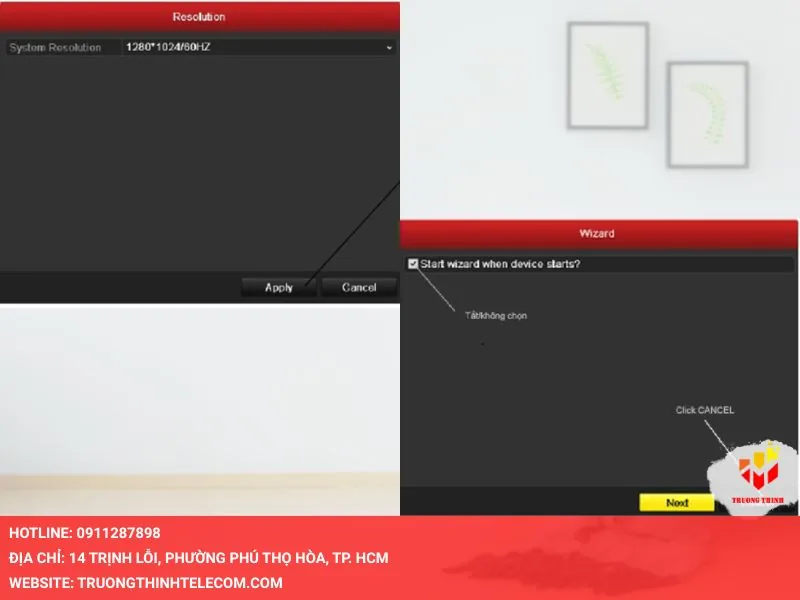
Bước 1: Đầu tiên, bạn chọn độ phân giải VGA hoặc HDMI, nhấn Apply rồi bỏ tích Start wizard when device starts và click vào Cancel để tắt chế độ Wizard.
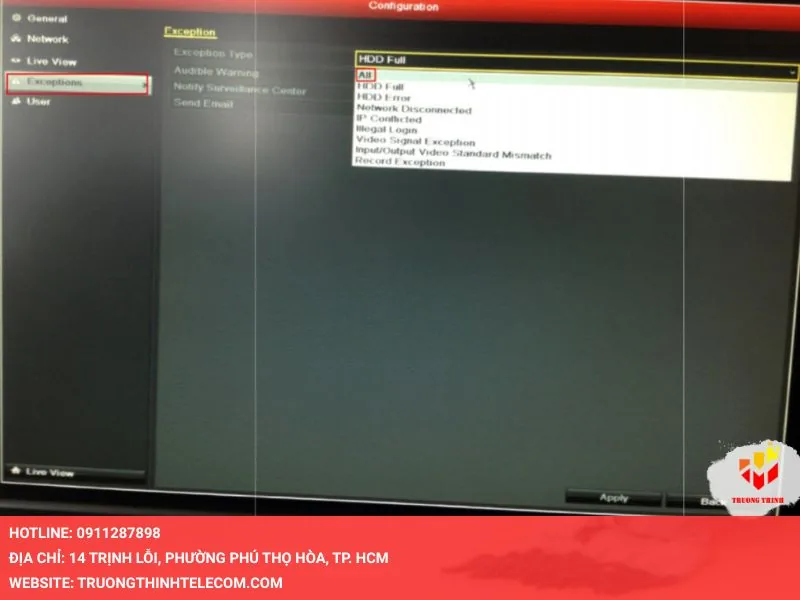
Bước 2: Để tắt tiếng kêu bíp bíp trong hệ PAL/NTSC hoặc ổ cứng đầy, bạn vào Menu chọn Configuration, sau đó nhấn Exception. Trong mục Exception Type, click vào HDD Full để hiển thị danh mục, chọn All, rồi click Apply để tắt tiếng kêu bíp bíp.
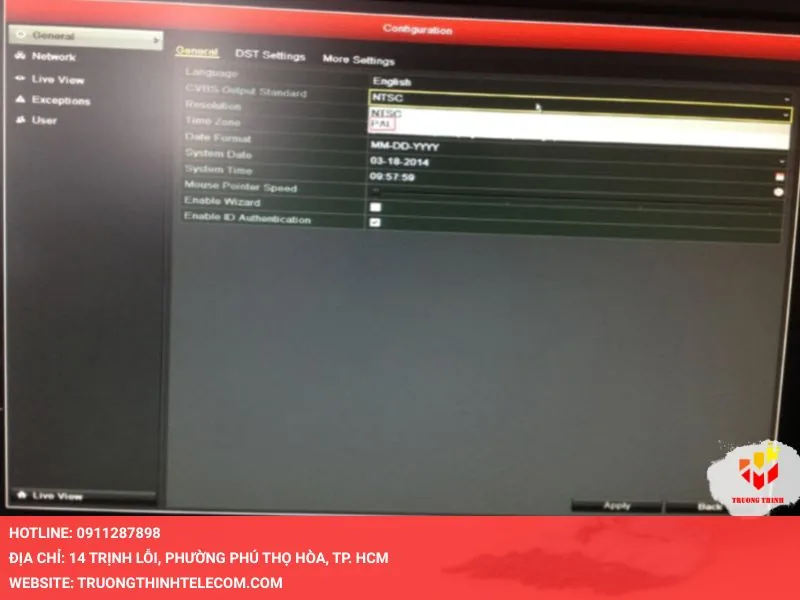
Bước 3: Tiếp theo, bạn vào Menu trên đầu ghi, chọn tab General, sau đó chọn hệ PAL, rồi nhấn Apply để xác nhận thay đổi.
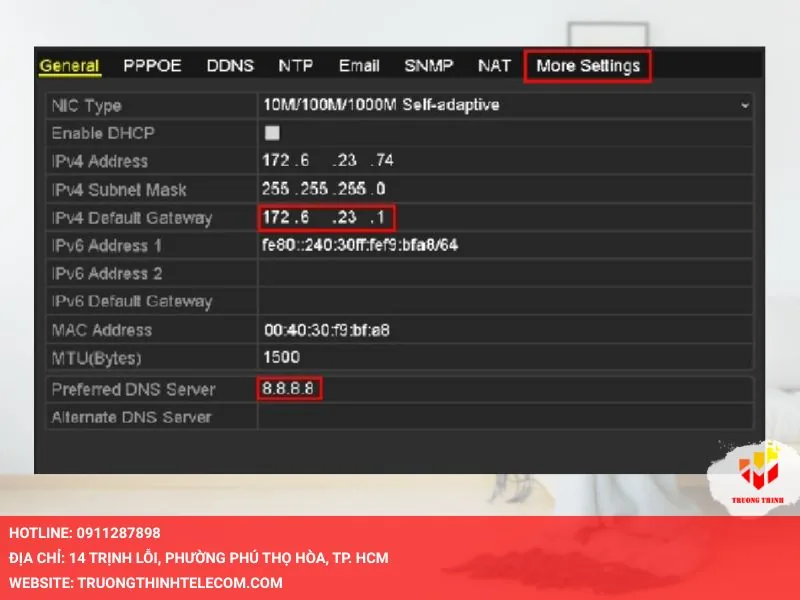
Bước 4: Tiếp đến, bạn chỉnh thông số mạng chủ yếu chỉnh IP và gateway phù hợp với mạng rồi nhấn vào More Settings để thay đổi cổng (port). Chủ yếu chỉnh port RTSP từ 554 thành 1024 (hoặc một số khác tùy ý), sau đó chỉnh tiếp phần NAT để hoàn tất cấu hình mạng.
Bước 5: Bạn vào Menu, chọn Configuration rồi nhấn System và Time Settings. Chọn Time Zone là GMT +07:00 và bật NTP để hệ thống tự động cập nhật thời gian hoặc chọn Manual Time Sync rồi nhấn Sync with computer time để đồng bộ theo giờ máy tính, nhấn Save để lưu cài đặt.
Bước 6: Cuối cùng, bạn chuyển mục Storage và Storage Management. Tích chọn ổ cứng cần format, rồi nhấn Format và nhấn OK để xác nhận. Trong quá trình format ổ cứng, bạn không nên tắt nguồn đầu ghi để tránh gián đoạn. Sau khi format hoàn tất, nếu Status hiển thị Normal thì ổ cứng đã sẵn sàng sử dụng.
Sau khi cài đặt đầu ghi xong, bạn cần cài đặt camera Hikvision để có thể kết nối với đầu ghi hãy tham khảo ngay bài viết Hướng dẫn cài đặt camera Hikvision.
Đang tìm thiết bị hoặc đơn vị lắp đặt? Tham khảo camera Hikvision chính hãng và dịch vụ lắp đặt camera giám sát của Trường Thịnh Telecom. Gửi nhu cầu hoặc hình ảnh khu vực cần lắp — Trường Thịnh Telecom tư vấn phương án và báo giá phù hợp. Hotline/Zalo 0911 287 898.
Cách cài đặt đầu ghi camera Hikvision giao diện 4.0
Giao diện 4.0 là phiên bản giao diện mới của đầu ghi Hikvision với thiết kế hiện đại và dễ thao tác. Hướng dẫn này sẽ hỗ trợ người dùng thực hiện đầy đủ các bước cài đặt cơ bản trên giao diện 4.0, bao gồm khởi tạo thiết bị, thiết lập ngày giờ, mạng và quản lý người dùng:
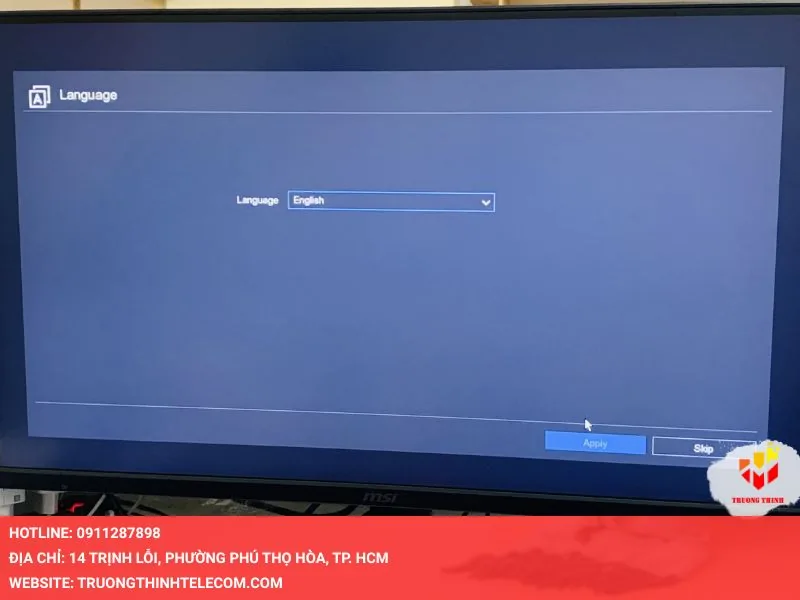
Bước 1: Trong giao diện chính của đầu hình 4.0, bạn chọn ngôn ngữ cho đầu ghi hình và độ phân giải cho màn hình kết nối với đầu ghi hình.
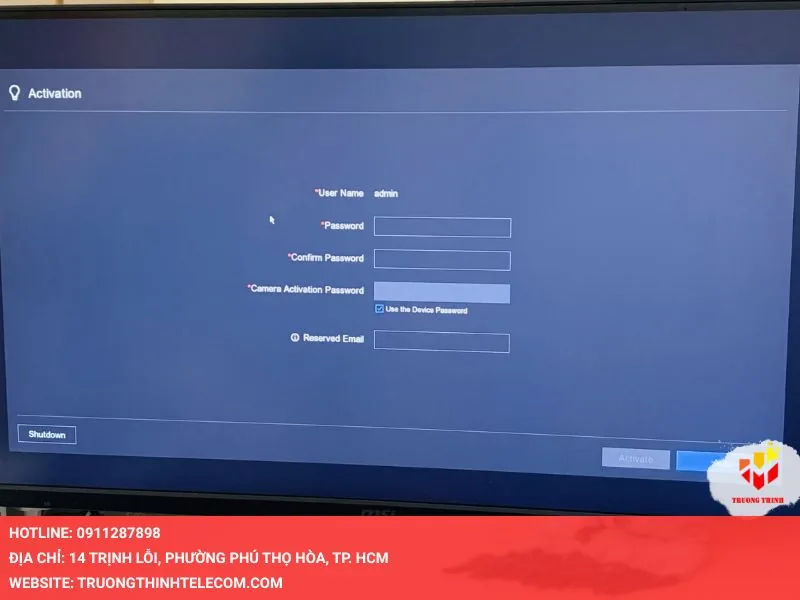
Bước 2: Bạn tiến hành đặt mật khẩu đầu ghi hoặc đặt hình vẽ nếu không muốn nhấn mật khẩu khi đăng nhập.
Bước 3: Tiếp theo, bạn chọn thời gian và cấu hình địa chỉ mạng cho đầu ghi. Sau đó, xem tình trạng đầu ghi đang Online hay Offline, lúc này mã QR để liên kết với phần mềm điện thoại hiện ra.
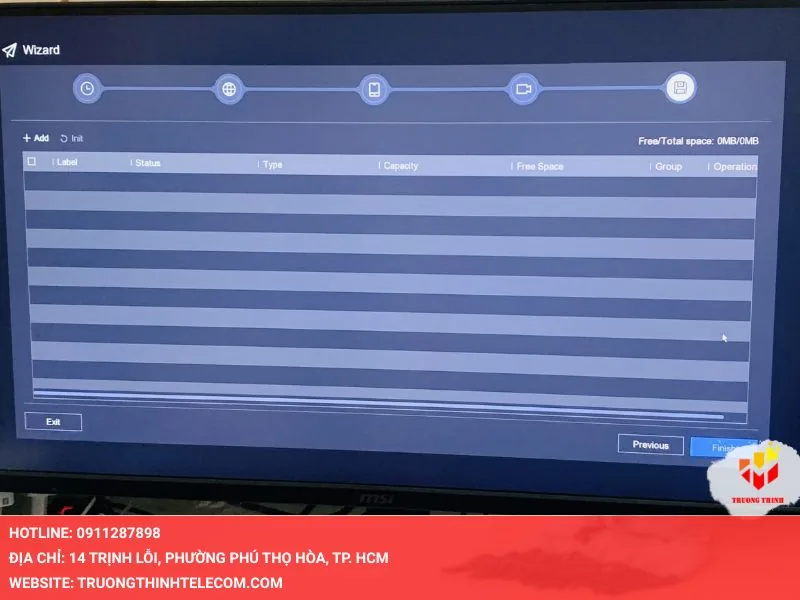
Bước 4: Cuối cùng, nếu bạn sử dụng đầu ghi có ổ cứng cần tiến hành format ổ cứng (Có thể tham khảo bài viết cách format ổ cứng trên đầu ghi hikvision).
Cách cài đặt đầu ghi hikvision bằng phần mềm SADP Tool
Phần mềm SADP Tool là công cụ chính thức của Hikvision dùng để tìm kiếm, kích hoạt và cấu hình thông tin mạng cho đầu ghi. Dưới đây Trường Thịnh Telecom sẽ hướng dẫn chi tiết cách sử dụng SADP Tool để cài đặt và kích hoạt đầu ghi Hikvision:
Bước 1: Bạn tải phần mềm SADP Tool về máy tính và tiến hành cài đặt, rồi kết nối máy tính vào cùng mạng LAN với đầu ghi Hikvision, sau đó danh sách tất cả các thiết bị Hikvision trong cùng mạng LAN sẽ được hiển thị.
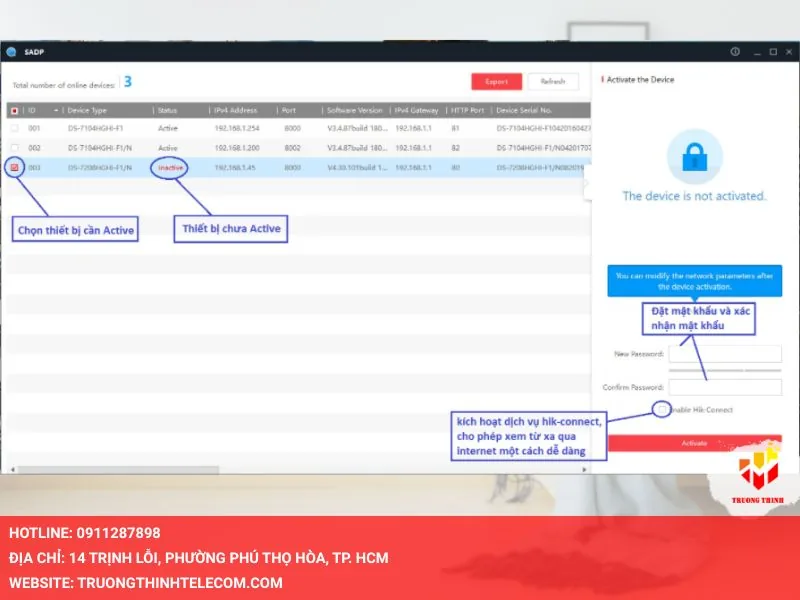
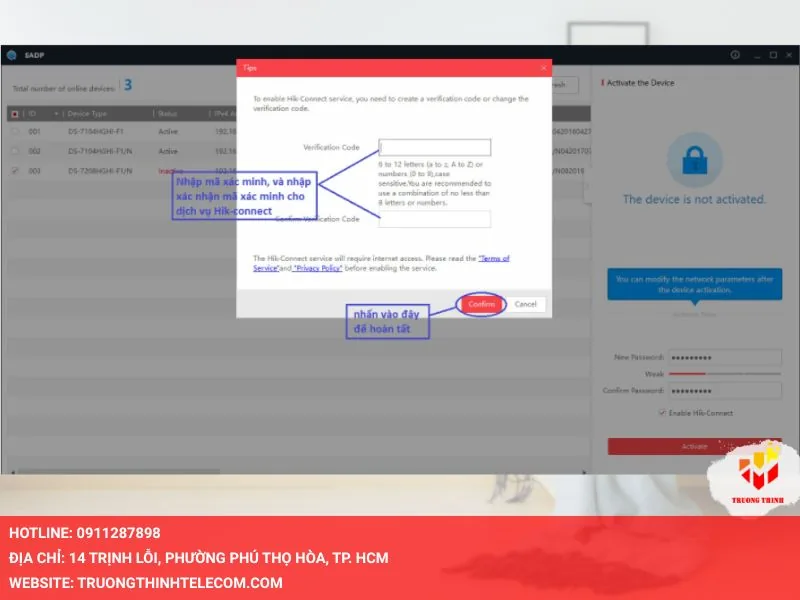
Bước 2: Tiếp theo, bạn chọn thiết bị cần cài đặt và đặt mật khẩu mới cho thiết bị, nhập lại mật khẩu để xác nhận và chọn Enable Hik-Connect để kích hoạt tính năng xem từ xa. Cuối cùng nhập mã xác minh Hik-Connect (từ 6-12 ký tự, phân biệt chữ hoa chữ thường) rồi nhấn Confirm và Active để hoàn tất kích hoạt.
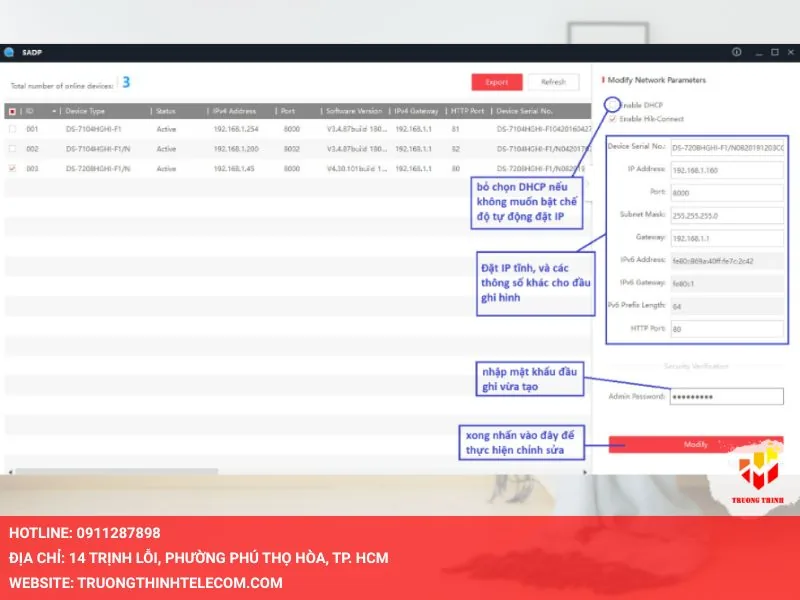
Bước 3: Tiếp đến, điền username và password đã tạo ở bước kích hoạt, sau đó nhập lại mật khẩu để xác thực. Tiếp theo tắt DHCP, sửa địa chỉ IP lên dãy cao, giữ Port ở 8000, Subnet Mask là 255.255.255.0, Gateway là 192.168.1.1 và HTTP Port ở 80.
Bước 4: Sau khi chỉnh xong các thông số, người dùng nhấn Modify để lưu và áp dụng tất cả thay đổi (Lưu ý rằng các thông số trên là thông dụng cho mạng gia đình, văn phòng).
Một trong những bước không thể thiếu khi cài đặt đầu ghi là cập nhật firmware, để upload đúng cách bạn tham khảo ngay Hướng dẫn cách update firmware đầu ghi Hikvision NVR/DVR & Camera IP.
Hướng dẫn cài đặt mạng cho đầu ghi hikvision Nâng Cao
Sau khi hoàn tất cài đặt cơ bản, việc cấu hình mạng nâng cao sẽ giúp hệ thống hoạt động ổn định và cho phép xem camera từ xa mượt mà. Hướng dẫn này sẽ trình bày các thiết lập mạng chuyên sâu cho đầu ghi Hikvision như IP tĩnh, Port Forwarding, DDNS, Hik-Connect và một số tối ưu khác:
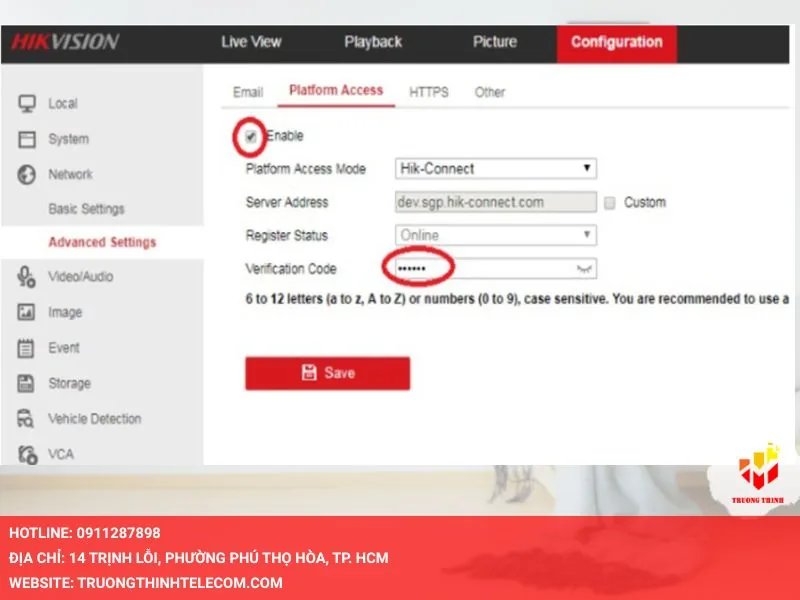
Để bật Hik-Connect, bạn vào Platform Access, nếu là lần đầu sử dụng cần nhập mã Verification Code. Trường hợp không có mã trên vỏ thiết bị, cần điền một chuỗi gồm cả chữ và số (không dùng chuỗi quá đơn giản như ABCDEF). Sau đó vào phần WiFi, chọn mạng nhà và nhập mật khẩu vào ô Key. Khi Register Status hiển thị Online thì đã kết nối thành công.
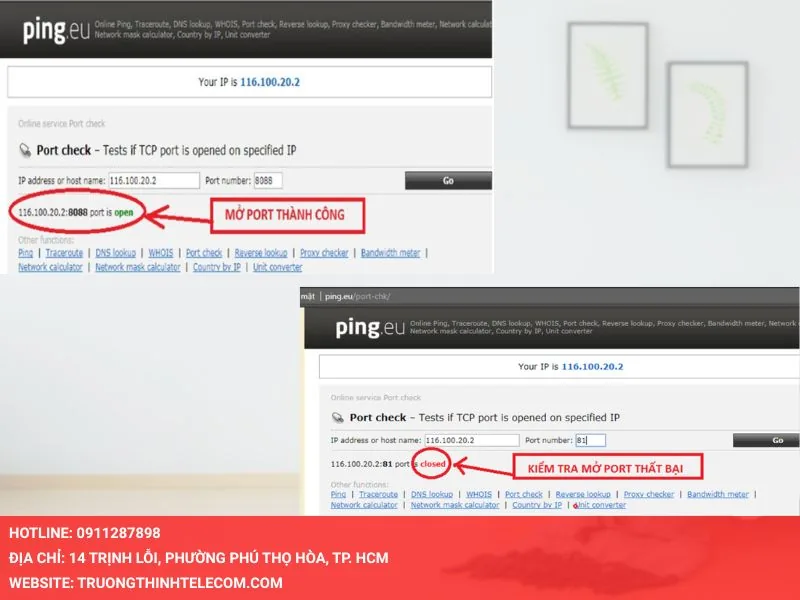
Sau đó, bạn cần NAT port cho đầu ghi hình Hikvision (Tham khảo bài viết cách nat port camera Hikvision) và vào trang web ping.eu để kiểm tra xem mở port có mở thành công hay không.
Nên lắp đặt camera ở đâu?
Khi tìm đơn vị lắp đặt camera quan sát, đặc biệt là cài đặt đầu ghi Hikvision, bạn cần chọn nơi vừa có chuyên môn kỹ thuật cao, vừa đảm bảo uy tín lâu dài. Trường Thịnh Telecom là đại lý Hikvision (chứng nhận 2026), hoạt động từ năm 2016, phục vụ khách hàng tại TP.HCM và các tỉnh lân cận.
Với kinh nghiệm nhiều năm trong lĩnh vực camera an ninh, Trường Thịnh Telecom là đơn vị chuyên phân phối và lắp đặt chính hãng các thiết bị Hikvision. Chúng tôi không chỉ thi công cài đặt đầu ghi Hikvision (từ đầu ghi 4 kênh, 8 kênh, 16 kênh, 32 kênh đến các dòng NVR, XVR cao cấp) mà còn tư vấn giải pháp tổng thể phù hợp với từng không gian: nhà ở, văn phòng, cửa hàng, nhà xưởng, chung cư… Lý do khách hàng chọn Trường Thịnh Telecom:
- Đội ngũ kỹ thuật viên giàu kinh nghiệm, lắp đặt chuẩn kỹ thuật Hikvision.
- Sản phẩm chính hãng, bảo hành dài hạn, hỗ trợ phần mềm xem camera từ xa ổn định.
- Tư vấn miễn phí, báo giá rõ từng hạng mục trước khi thi công; nếu thay đổi hạng mục sẽ báo trước.
- Dịch vụ sau bán hàng tận tâm: hỗ trợ kỹ thuật nhanh chóng.
Như vậy, bạn đã hoàn tất toàn bộ quy trình cài đặt đầu ghi Hikvision từ cơ bản đến nâng cao. Hệ thống camera sau khi được cài đặt đúng cách sẽ hoạt động ổn định, hình ảnh rõ nét và dễ dàng xem từ xa. Đầu ghi Hikvision chính hãng được phân phối bởi Trường Thịnh Telecom mang đến chất lượng sản phẩm tốt cùng chính sách bảo hành thiết bị 24 tháng và hỗ trợ kỹ thuật tận tình. Nếu cần tư vấn thêm hoặc hỗ trợ cài đặt, quý khách vui lòng liên hệ trực tiếp với Trường Thịnh Telecom để được hỗ trợ nhanh chóng và hiệu quả
Về bài viết này: Nội dung do Trường Thịnh Telecom biên soạn – đơn vị phân phối thiết bị chính hãng và thi công camera, mạng, điện nhẹ tại TP.HCM, điều hành bởi CEO Nguyễn Trường Thi.
Nguồn tham khảo: tài liệu và trang hỗ trợ chính thức của Hikvision. Tên mục và thao tác có thể khác đôi chút theo model và phiên bản ứng dụng.
Mua hàng an tâm: Chính sách bảo hành · Chính sách đổi trả · Giới thiệu Trường Thịnh Telecom
Cần hỗ trợ? Gửi hình ảnh tình trạng thiết bị hoặc khu vực cần lắp qua Zalo/Hotline 0911 287 898 – Trường Thịnh Telecom tư vấn phương án phù hợp.
Câu hỏi thường gặp về cài đặt đầu ghi Hikvision
Cách cài lịch ghi hình liên tục hoặc theo chuyển động cho camera IP trên đầu ghi Hikvision?
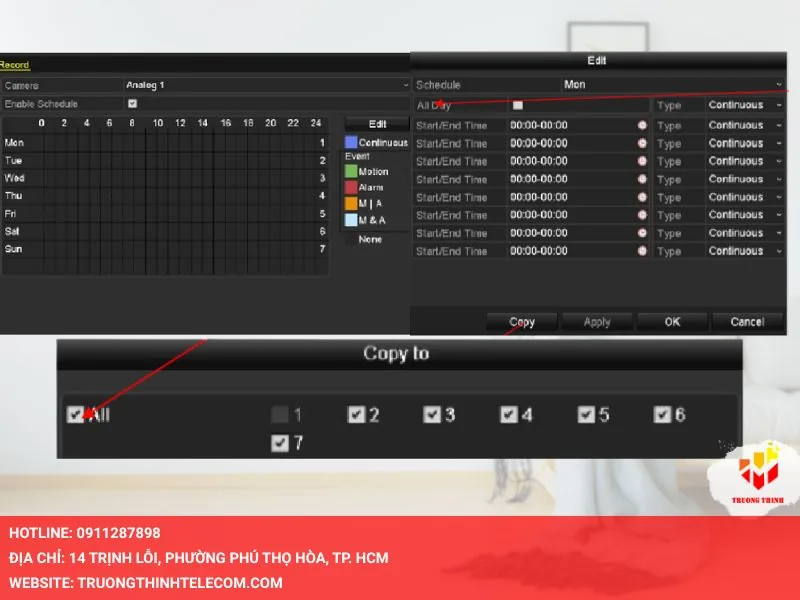
Vào Menu, chọn Storage rồi mục Schedule (Recording Schedule), chọn kênh camera và bật Enable Schedule. Chọn kiểu Continuous để ghi liên tục hoặc Motion/Event để ghi khi có chuyển động, kéo khung giờ cần ghi rồi nhấn Apply. Với ghi theo chuyển động, cần bật thêm Motion Detection trong mục Event cho đúng kênh đó.
Vì sao đầu ghi Hikvision vẫn xem trực tiếp được nhưng không xem lại được?
Nguyên nhân thường gặp là ổ cứng chưa được format, đang báo Uninitialized hoặc Abnormal, hoặc chưa bật lịch ghi cho camera. Ngoài ra, nếu ổ cứng đầy mà tắt chế độ Overwrite thì đầu ghi sẽ ngừng ghi. Kiểm tra mục Storage xem trạng thái ổ cứng là Normal, rồi kiểm tra lại lịch ghi của từng kênh.
Đầu ghi Hikvision báo Offline trên Hik-Connect thì cần kiểm tra gì?
Kiểm tra đầu ghi đã có mạng Internet chưa: gateway phải đúng địa chỉ modem và DNS nên đặt 8.8.8.8 hoặc DNS nhà mạng. Sau đó vào Platform Access xem đã bật Enable và Register Status có hiển thị Online không. Nếu vẫn Offline, thử khởi động lại modem, đầu ghi và kiểm tra dây mạng.
Quên mật khẩu đầu ghi Hikvision thì xử lý thế nào?
Nếu khi kích hoạt đã xuất file GUID hoặc thiết lập câu hỏi bảo mật, có thể dùng chúng để đặt lại mật khẩu ngay trên đầu ghi. Nếu không, dùng SADP Tool chọn Forgot Password để lấy mã hoặc file yêu cầu, gửi cho bộ phận hỗ trợ của Hikvision hoặc đại lý để được cấp mã đặt lại. Không nên tự nạp firmware không rõ nguồn gốc.
Xem thêm: Hướng dẫn cách format ổ cứng trên đầu ghi hikvision chi tiết
Cần mua thiết bị Hikvision chính hãng? Xem nhà phân phối Hikvision tại TP.HCM và danh mục sản phẩm Hikvision – tư vấn chọn đúng dòng, bảo hành theo chính sách.