Hướng dẫn gắn tên miền Hik-Connect vào phần mềm iVMS-4200 trên máy tính
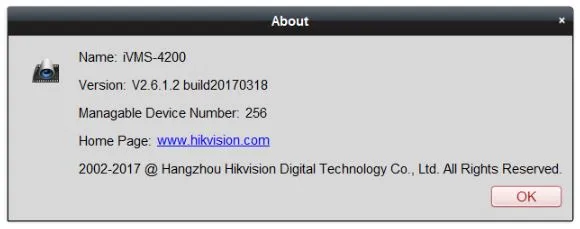
Từ phiên bản iVMS-4200 version V2.6.1.2 build 20170318 hỗ trợ gắn tên miền Hik-Connect Domain từ xa vào phần mềm.
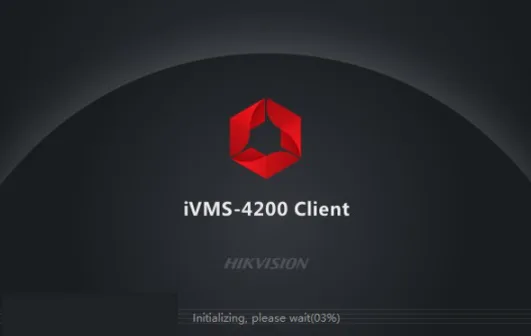
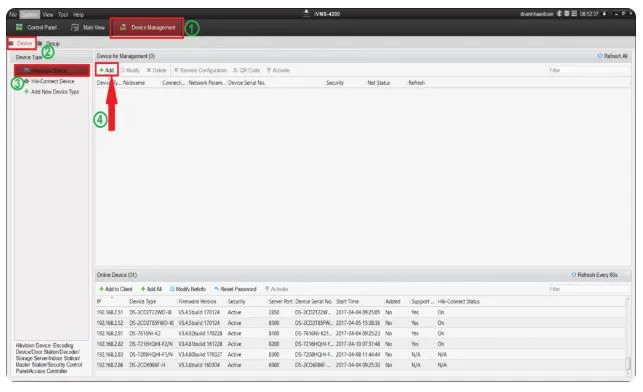
Mở phần mềm -> vào Device Management -> Device -> Hikvision Device -> Add
Chọn chế độ thêm thiết bị là Hik-Connect Domain:
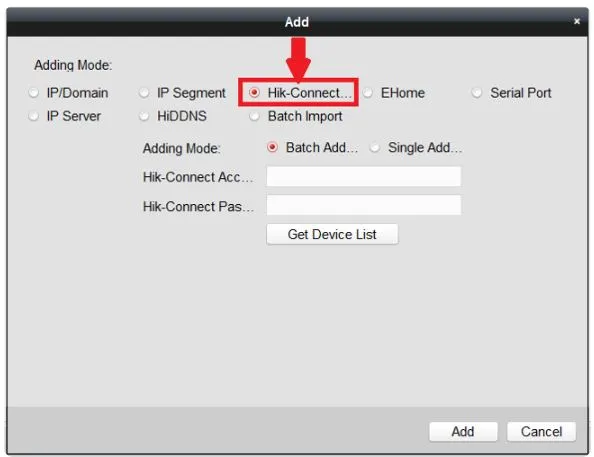
Có 2 kiểu thêm tên miền Hik-Connect Domain:
–Batch Adding: thêm cùng lúc nhiều thiết bị.
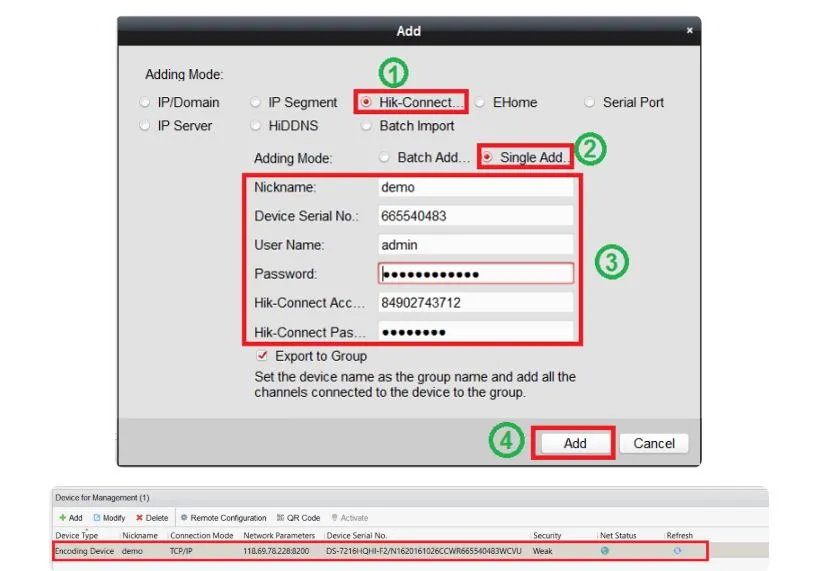
–Single Adding: thêm từng thiết bị riêng.
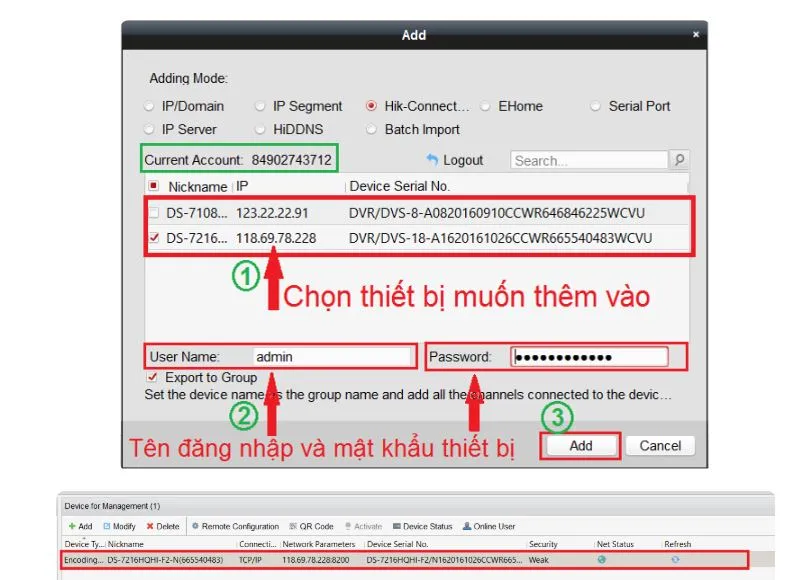
♦ Thêm các thiết bị cùng lúc: nhập vào tài khoản Hik-Connect và mật khẩu, kích vào nút Get Device List để hiển thị danh sách các thiết bị đã được thêm vào tài khoản Hik-Connect -> chọn thiết bị muốn thêm vào.
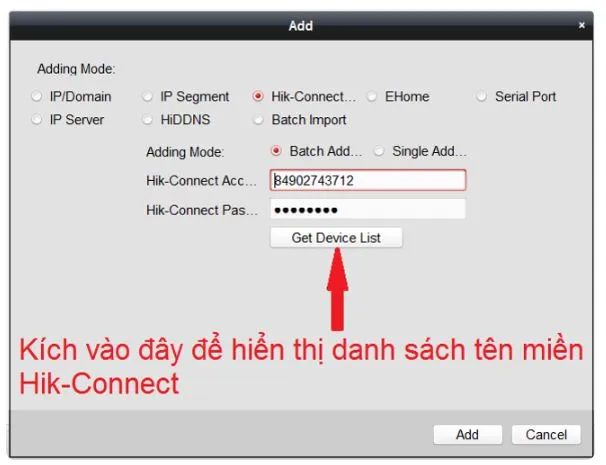
Chọn thiết bị muốn thêm và nhập tên đăng nhập và mật khẩu của thiết bị để thêm thiết bị vào.
♦ Thêm từng thiết bị: nhập vào các thông tin được yêu cầu của thiết bị và thiết bị sẽ được thêm phần mềm.
Tham khảo sản phẩm: camera Hikvision chính hãng tại Trường Thịnh Telecom.
Tóm tắt: Để gắn tên miền Hik-Connect vào phần mềm iVMS-4200 (từ phiên bản V2.6.1.2), vào Device Management, Device, Hikvision Device, bấm Add và chọn chế độ Hik-Connect Domain. Có hai cách: Batch Adding nhập tài khoản Hik-Connect, bấm Get Device List để thêm nhiều thiết bị cùng lúc, hoặc Single Adding nhập thông tin từng thiết bị riêng.
Thông tin liên hệ:
- CÔNG TY TNHH ĐẦU TƯ CÔNG NGHỆ TRƯỜNG THỊNH
- Địa chỉ: 14 Trịnh Lỗi, P. Phú Thọ Hoà, TP. Hồ Chí Minh
- Điện thoại: (028) 38 101 698 – 0888 319 798
- Email: truongthinhtelecom@gmail.com
- Website: https://truongthinhtelecom.com/
Trường Thịnh chân thành cảm ơn mọi người đã theo dõi, đồng hành và ủng hộ!