Đăng ký và sử dụng dịch vụ Hik-Connect Domain bằng trình duyệt
Đăng ký tài khoản Hik-Connect
Tóm tắt: Để dùng Hik-Connect Domain bằng trình duyệt, cần đặt đúng IP LAN, gateway, DNS và NAT cổng trên đầu ghi hoặc camera, sau đó vào Configuration, Network, Platform Access để bật Hik-Connect và tạo mã xác thực. Bài hướng dẫn tiếp cách tạo tên miền Hik-Connect, chia sẻ quyền xem cho tài khoản khác và xem tên miền trên điện thoại.

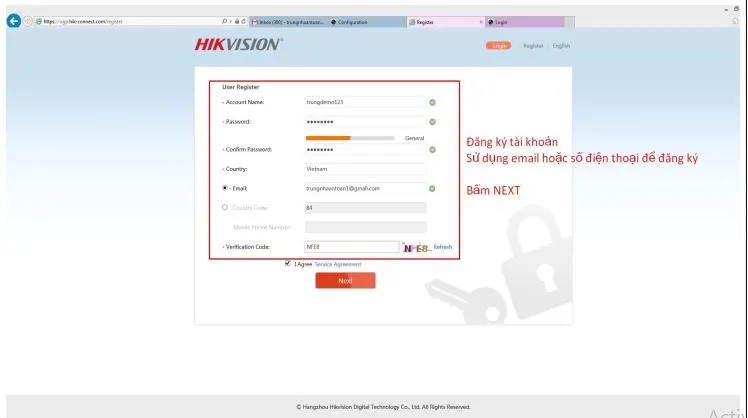

Bật dịch vụ Hik-Connect trên trình duyệt Web
Trước khi bật dịch vụ Hik-Connect, cần cấu hình một số thông số trên thiết bị (đầu ghi, camera IP). Lưu ý: dịch vụ tên miền Hik-Connect qua trình duyệt có thể không còn khả dụng ở các bản firmware và hệ thống mới; hiện nay nên dùng ứng dụng Hik-Connect trên điện thoại hoặc máy tính, các bước dưới đây chủ yếu áp dụng cho thiết bị đời cũ.
Vào Configuration -> Network -> Basic Settings -> TCP/IP

Đặt đúng địa chỉ IP LAN và Gateway
Đặt DNS Server (ví dụ 8.8.8.8) để thiết bị kết nối được tới máy chủ Hik-Connect
Vào mục NAT, bật UPnP lên, chỉnh Port Mapping Mode sang chế độ Manual (Thủ công), chỉnh External Port và Internal Port giống nhau.
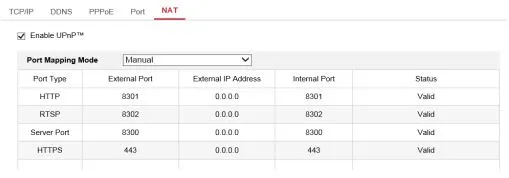
Cách 1: Bật Hik-Connect trên trình duyệt web
• Đăng nhập vào trình duyệt web
• Vào Configuration – Network – Platform Access và tích ô Enable
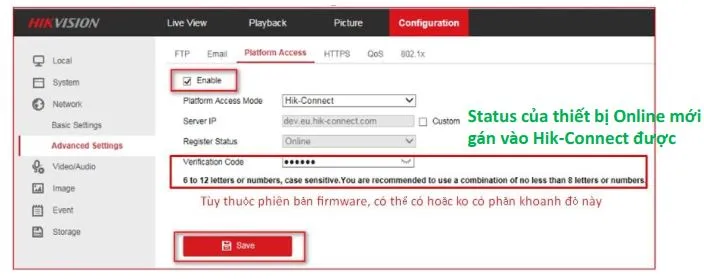
• Với các bản firmware có hỗ trợ mục khoanh đỏ, xem thêm trang sau.
Tùy chọn (với các bản firmware hỗ trợ mục khoanh đỏ)
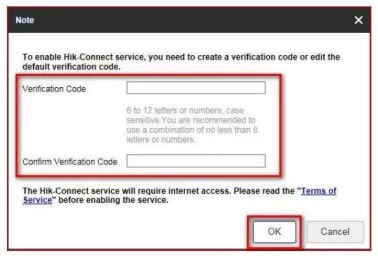
• Với lần đầu sử dụng, người dùng cần tạo 1 mã xác thực.
• Nhập mã xác thực và xác nhận
• Đọc điều khoản dịch vụ
• Bấm OK để lưu cấu hình.
• Bấm Save để lưu toàn bộ cấu hình.
Tạo tên miền Hik-Connect trên trình duyệt Web
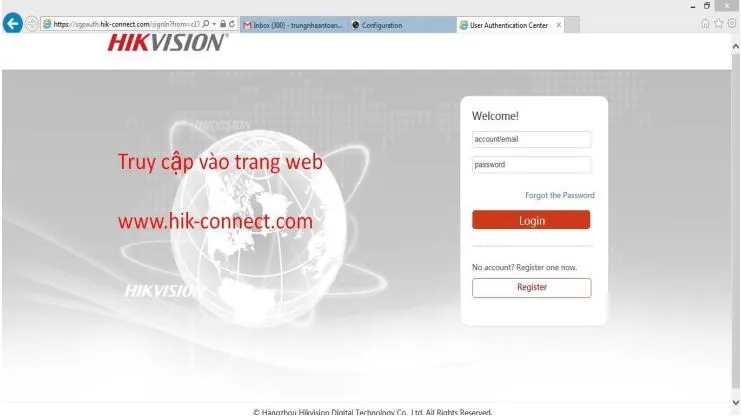


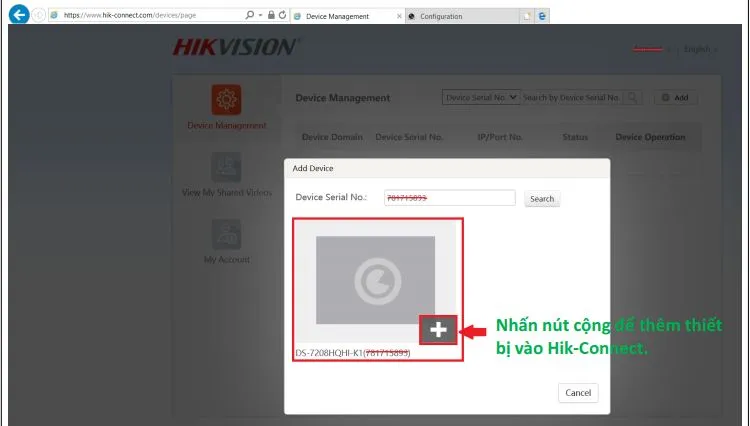
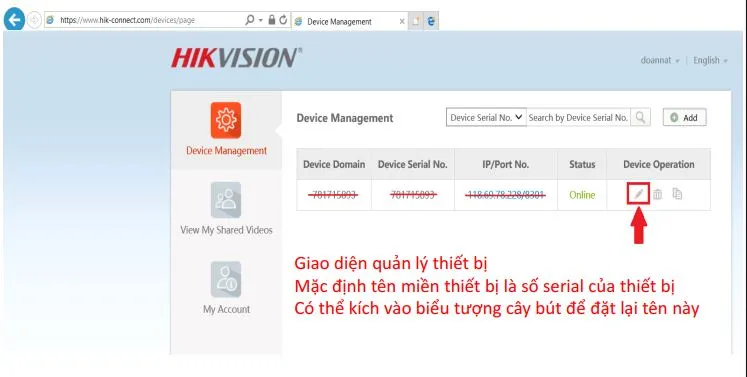
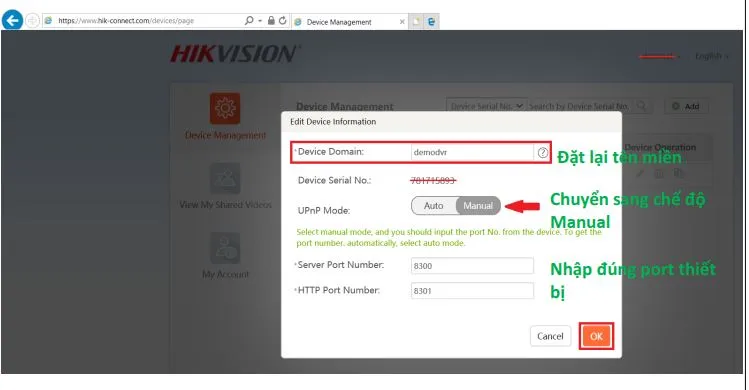
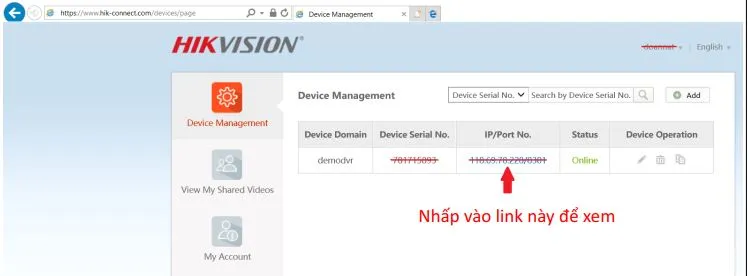
Nếu nhấn vào địa chỉ IP/Port No. mà không chuyển hướng trực tiếp tới thiết bị trong khi trạng thái thiết bị là Online, có nghĩa là port của thiết bị có thể cấu hình chưa đúng. Trong trường hợp này, nên mở port thủ công (Manual) trên modem thay vì sử dụng UPnP để cấu hình port forwarding. Sau đó, nhập đúng port trong mục UPnP Mode trên trang Hik-Connect.
Chia sẻ quyền xem thiết bị cho tài khoản khác
– Đăng nhập tài khoản Hik-Connect trên trình duyệt web, gán thiết bị vào tài khoản Hik-Connect.
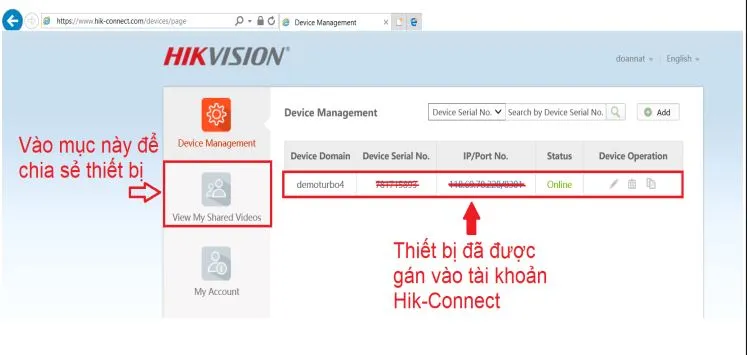
– Vào mục View My Shared Videos để chia sẻ thiết bị.
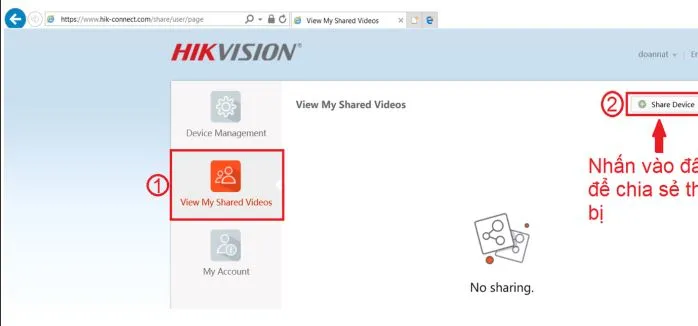
– Nhập danh sách tài khoản chia sẻ, thiết lập các quyền cho tài khoản chia sẻ.

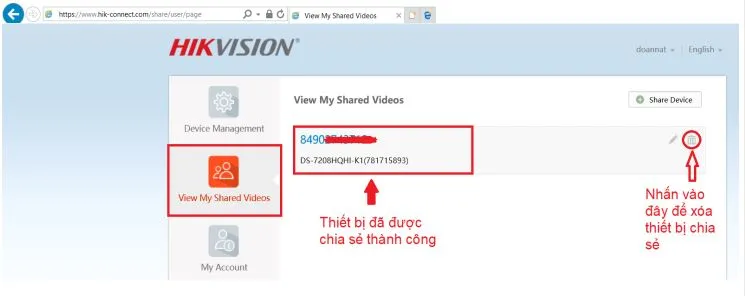
– Mục View My Shared Videos sẽ quản lý các tài khoản, thiết bị được chia sẻ. Các thiết bị chia sẻ thành công sẽ hiển thị trong mục này.
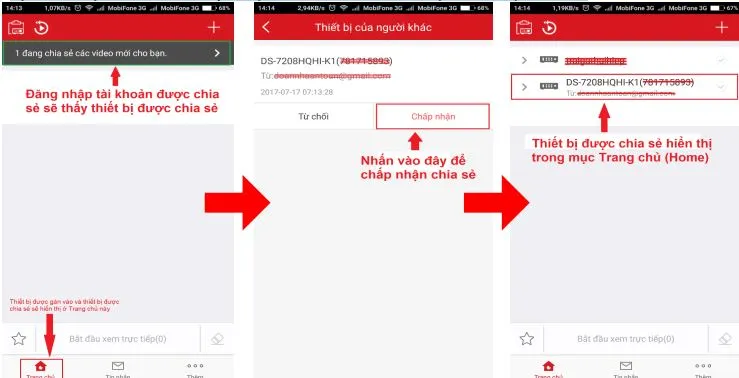
– Đăng nhập tài khoản được chia sẻ, sẽ thấy 1 thông báo được chia sẻ thiết bị. Chọn Accept để chấp nhận.
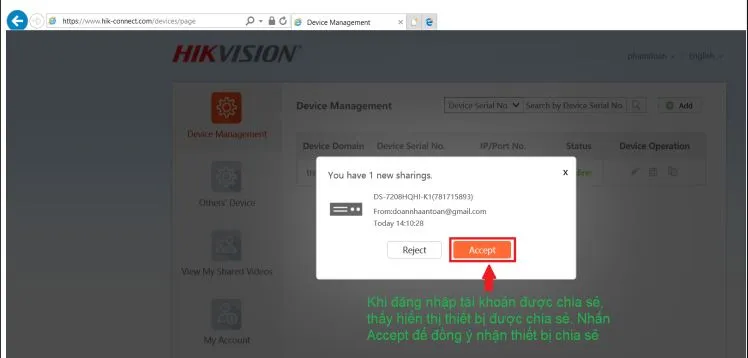
– Thiết bị được chia sẻ sẽ hiển thị trong mục Other’s Device của tài khoản HikConnect được chia sẻ.
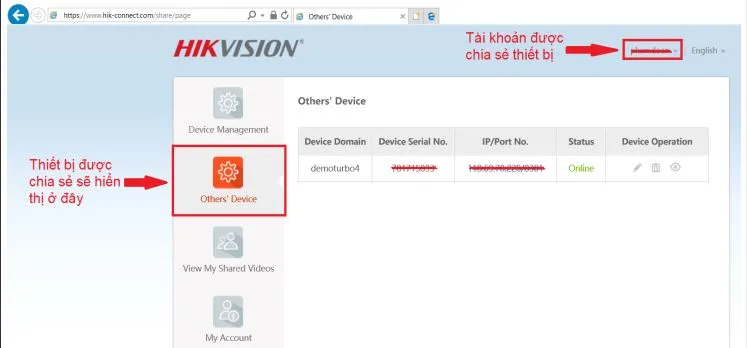
Xem tên miền Hik-Connect trên thiết bị di động
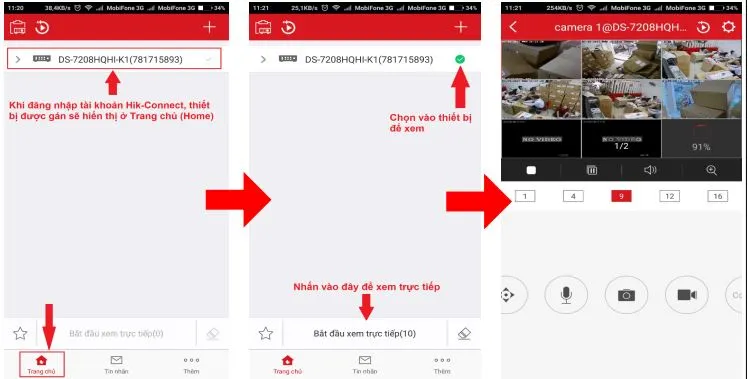
Đăng nhập tài khoản Hik-Connect, sẽ thấy thiết bị gán ở trên web hiển thị ở Trang chủ (Home). Chọn thiết bị để xem -> Xem LiveView.
Đăng nhập tài khoản được chia sẻ trên điện thoại, nếu có chia sẻ thiết bị sẽ thấy thiết bị mới được chia sẻ. Chấp nhận chia sẻ để xem được thiết bị chia sẻ.
Cách kiểm tra mã xác thực của thiết bị
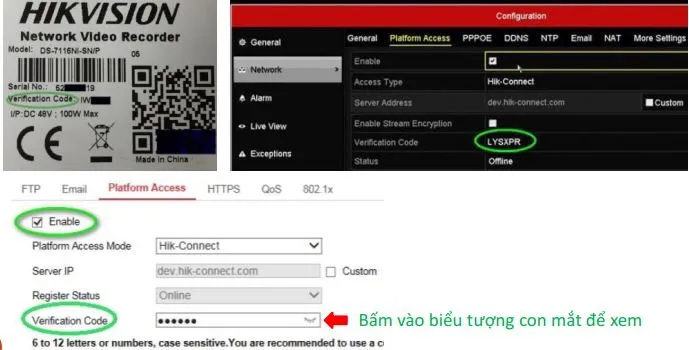
Nhập mã xác thực để hoàn thành khai báo
1. Mã xác thực gồm 6 chữ cái in hoa, dán trên thân đầu ghi hình hoặc camera
2. Hiển thị trên giao diện GUI trực tiếp của đầu ghi hình
3. Có thể đặt lại trên trình duyệt web
Trường Thịnh Telecom – Nhà phân phối công nghệ giám sát thông minh đáp ứng mọi nhu cầu
Hệ thống camera giúp gia đình và doanh nghiệp chủ động bảo vệ tài sản và xem lại sự việc khi cần. Trường Thịnh Telecom, hoạt động từ năm 2016, cung cấp giải pháp giám sát cho hộ gia đình, cửa hàng, doanh nghiệp và các công trình quy mô lớn. Trường Thịnh là đại lý Hikvision (chứng nhận 2026), có nhiều dòng sản phẩm chính hãng, bảo hành thiết bị 24 tháng và 1 đổi 1 khi lỗi kỹ thuật.
Để phù hợp với từng nhu cầu cụ thể, Trường Thịnh hiện đang cung cấp những mẫu camera nổi bật như camera DS-2CD1321G2-LIU có micro tích hợp, hỗ trợ ghi âm rõ ràng. Tiếp theo, DS-2CD1T21G2-LIU và DS-2CD1T41G2-LIU là lựa chọn phù hợp cho không gian ngoài trời, với khả năng chống nước, độ phân giải cao từ 2MP đến 4MP, giúp giám sát rõ nét ngày đêm. Riêng model cao cấp DS-2CD1T27G2H-LIUF được trang bị công nghệ ColorVu, cho hình ảnh màu cả ban đêm khi có ánh sáng yếu, phù hợp cho các khu vực cần độ nhận diện cao như bãi xe, kho hàng, cổng chính.
Tham khảo sản phẩm: camera Hikvision chính hãng tại Trường Thịnh Telecom.
Thông tin liên hệ:
- CÔNG TY TNHH ĐẦU TƯ CÔNG NGHỆ TRƯỜNG THỊNH
- Địa chỉ: 14 Trịnh Lỗi, P. Phú Thọ Hoà, TP. Hồ Chí Minh
- Điện thoại: (028) 38 101 698 – 0888 319 798
- Email: truongthinhtelecom@gmail.com
- Website: https://truongthinhtelecom.com/
Xem thêm:
- Hướng dẫn cách xem camera Hikvision trên điện thoại chi tiết
- Hướng dẫn cách xem camera Hikvision trên máy tính bằng IVMS 4200
- Hướng dẫn chọn khóa Hikvision cho các loại cửa
Xem thêm: Đăng ký và sử dụng dịch vụ Cloud Hik-Connect và dịch vụ Hik-Connect Domain