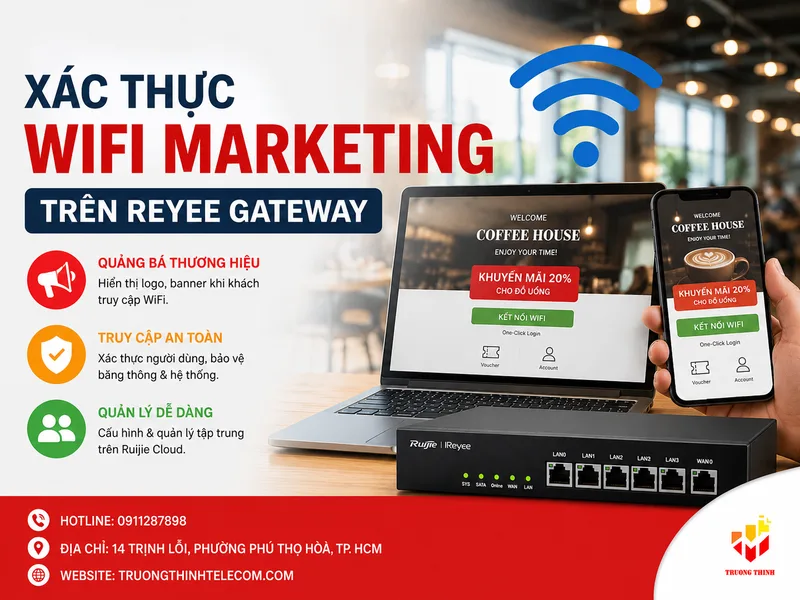
Trong quá trình quản lý và vận hành hệ thống mạng, việc thiết lập xác thực truy cập WiFi đóng vai trò quan trọng giúp nâng cao bảo mật, kiểm soát người dùng và tối ưu hiệu suất. Với thiết bị Reyee Gateway, bạn hoàn toàn có thể thực hiện Xác Thực Wifi marking Trên Reyee Gateway một cách nhanh chóng và hiệu quả. Bài viết dưới đây Trường Thịnh Telecom sẽ hướng dẫn chi tiết các bước cài đặt xác thực Wifi Marking trên Reyee Gateway. Giúp bạn dễ dàng triển khai mà không mất nhiều thời gian. Cùng đi vào bài hướng dẫn ngay nhé!
Tóm tắt: Xác thực WiFi Marketing trên Reyee Gateway cho phép hiển thị logo, banner khi khách kết nối và kiểm soát người dùng qua các phương thức One-Click, Voucher hoặc Account, quản lý tập trung trên Ruijie Cloud. Bài hướng dẫn điều kiện cần có, các bước đăng nhập Ruijie Cloud, cấu hình chế độ One-Click và những lưu ý kỹ thuật khi trang chào không hiển thị.
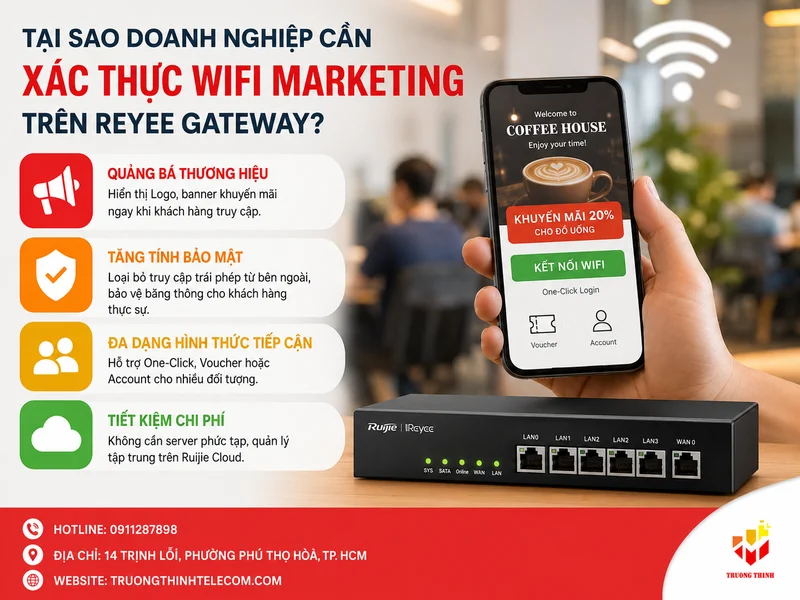
Tại sao doanh nghiệp cần xác thực Wifi marketing trên Reyee Gateway?
Sử dụng tính năng xác thực Wifi marketing trên Reyee Gateway mang lại những lợi ích vượt trội mà các dòng router thông thường không có:
- Quảng bá thương hiệu: Hiển thị Logo, banner khuyến mãi ngay khi khách hàng truy cập.
- Tăng tính bảo mật: Loại bỏ tình trạng truy cập trái phép từ bên ngoài, bảo vệ băng thông cho khách hàng thực sự.
- Đa dạng hình thức tiếp cận: Hỗ trợ nhiều phương thức như One-Click (truy cập nhanh), Voucher (dành cho kinh doanh dịch vụ), hoặc Account (cho nhân viên/khách VIP).
- Tiết kiệm chi phí: Không cần server phức tạp, mọi thứ đều được quản lý tập trung trên Ruijie Cloud.
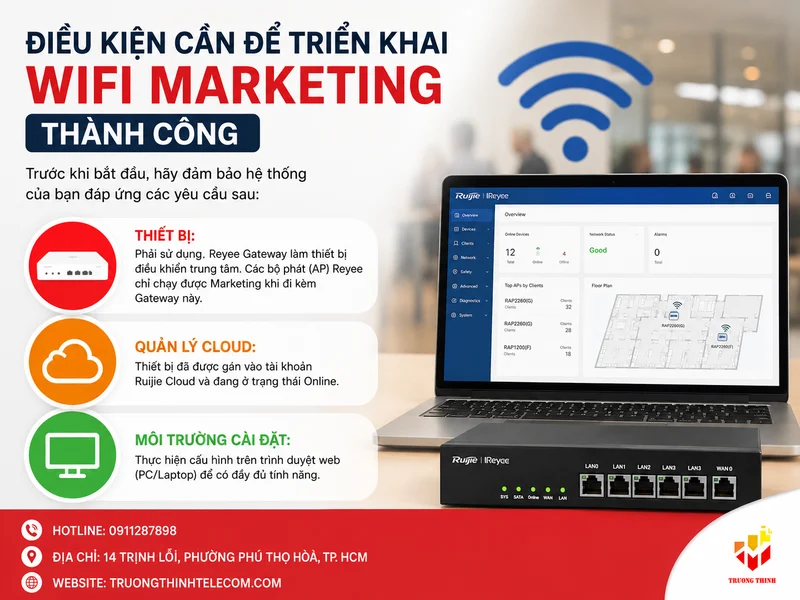
Điều kiện cần để triển khai Wifi Marketing thành công
Trước khi bắt đầu, hãy đảm bảo hệ thống của bạn đáp ứng các yêu cầu sau:
- Thiết bị: Phải sử dụng Reyee Gateway làm thiết bị điều khiển trung tâm. Các bộ phát (AP) Reyee chỉ chạy được Marketing khi đi kèm Gateway này.
- Quản lý Cloud: Thiết bị đã được gán vào tài khoản Ruijie Cloud và đang ở trạng thái Online.
- Môi trường cài đặt: Thực hiện cấu hình trên trình duyệt web (PC/Laptop) để có đầy đủ tính năng.
Hướng dẫn chi tiết các bước cài đặt Xác Thực Wifi marketing Trên Reyee Gateway
Chuẩn bị trước khi cài đặt
- Sơ đồ kết nối: các thiết bị Online
- Gateway và bộ phát AP đã được cài đặt theo các chế độ quản lý qua Cloud (xem các hướng dẫn khác)
- Đảm bảo các thiết bị đều Online để có thể đồng bộ được Captive Portal (trang xác thực) từ Ruije Cloud.

2. Đăng nhập vào Ruijie Cloud và cài đặt
– Trên trình duyệt Web → truy cập vào http://cloud-as.ruijienetworks.com
– Truy cập vào Chọn Network đang quản lý → Monitoring → Gateway → Click vào số SN
Bước 1: Truy cập quản lý thiết bị trên Cloud
- Đăng nhập vào: http://cloud-as.ruijienetworks.com và chọn Network -> Monitoring -> Gateway -> Click vào số SN (Số seri) của thiết bị Gateway bạn muốn cài đặt.

- Sau đó, bạn tìm và chọn mục Cloud Portal Auth.

Bước 2: Cấu hình chế độ One-Click (Truy cập 1 chạm)
- Tiếp theo, bạn bật tính năng Auth sang ON.

- Nhấn Add a new portal để tạo trang chào mới.

- Sau khi thực hiện xong, bạn nhấn Save và kiểm tra lại trang xác thực đã được đồng bộ xuống Gateway chưa (Mục 4 như hình là đã được đồng bộ)

- Để thay đổi lại Hình nền, Logo, câu chào, màu sắc,… bạn nhấn vào biểu tượng cây viết để chỉnh sửa. (Lưu ý điều chỉnh theo kích thước được hỗ trợ), rồi nhấn Save.

- Tiếp đến, bạn truy cập vào Configuration và chọn Basic rồi kiểm tra cài đặt xác thực trên tên phát sóng Wifi (SSID)

- Đảm bảo xác thực là Open và đã tắt Auth (xác thực) rồi lưu lại

- Tiến hành kiểm tra truy cập: trên máy tính hoặc trên điện thoại thử kết nối vào WIFI, trang xác thực sẽ hiện ra như bên dưới, sau đó nhấp vào và thử truy cập Internet.

- Cũng giống như phần One-Click, bạn cũng tiếp tục bấm Add a new portal và chọn Voucher.

- Chọn Portal vừa tạo (Như mục số 3) và nhấn Save.

- Bạn quay lại mục Configuration và nhấn Managed Package để tạo gói Voucher

- Bấm Add Package và khai báo thông tin như hình và nhấn OK.

- Bạn bấm Print Voucher

- Thực hiện khai báo như hình và bấm Print

- Voucher đã được in ra với mã code đi kèm (Cung cấp cho khách hàng khi họ đăng nhập).

- Quay lại giao diện quản lý Voucher có thể xem được các voucher đã được phát hành và tình trạng sử dụng.

- Tạo thêm 1 tên Wifi (SSID) để xác thực voucher

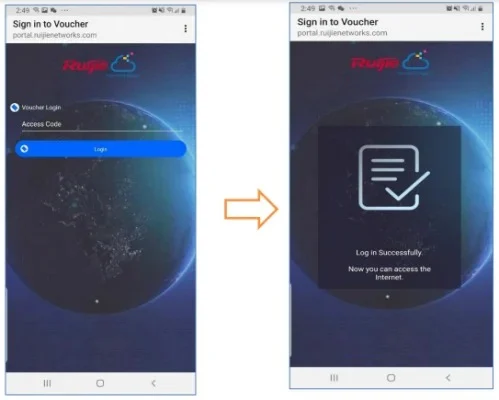
- Cuối cùng, bạn thực hiện kết nối thử wifi và xác thực bằng mã code đã tạo
Những lưu ý kỹ thuật khi sử dụng Wifi Marketing trên Reyee
Để hệ thống hoạt động ổn định, bạn cần lưu ý:
- Giới hạn hình thức: Reyee Gateway hiện tại hỗ trợ One-Click, Voucher, Account và SMS. Các hình thức như Facebook Login sẽ yêu cầu dòng thiết bị cao cấp hơn hoặc cấu hình khác.
- Băng thông: Hình thức xác thực Voucher/Account trên Gateway hiện chưa hỗ trợ giới hạn tốc độ ngay tại trang xác thực (bạn nên cấu hình giới hạn tốc độ trong mục quản lý băng thông chung của Gateway).
- Ưu tiên kết nối: Chỉ nên sử dụng 1 hình thức xác thực cho 1 SSID để tránh gây nhầm lẫn cho khách hàng.
Trường Thịnh Telecom – Đơn vị lắp đặt giải pháp Wifi Marketing
Nếu bạn đang tìm kiếm một đơn vị tư vấn và lắp đặt wifi chuyên nghiệp, Trường Thịnh Telecom tự hào là đối tác chiến lược của Ruijie/Reyee tại Việt Nam.
- Giải pháp tối ưu: Chúng tôi không chỉ bán thiết bị, chúng tôi trao cho bạn giải pháp. Tùy theo mô hình kinh doanh (quán cafe, văn phòng, khách sạn), Trường Thịnh sẽ tư vấn sơ đồ kết nối phù hợp.
- Kỹ thuật chuyên sâu: Đội ngũ kỹ thuật viên dày dặn kinh nghiệm, hỗ trợ cài đặt xác thực Wifi marketing trên Reyee Gateway từ xa hoặc tận nơi nhanh chóng.
- Sản phẩm chính hãng: Cam kết thiết bị Reyee/Ruijie chính hãng, đầy đủ CO/CQ và bảo hành lâu dài.
- Hỗ trợ 24/7: Chúng tôi đồng hành cùng khách hàng trong suốt quá trình vận hành, xử lý sự cố kịp thời để không làm gián đoạn việc kinh doanh của bạn.
Việc thiết lập Xác Thực Wifi marketing Trên Reyee Gateway không chỉ là một giải pháp kỹ thuật nhằm tăng cường bảo mật, mà còn là một chiến lược thông minh để doanh nghiệp chuyên nghiệp hóa dịch vụ và kết nối gần hơn với khách hàng. Với giao diện quản lý linh hoạt trên Ruijie Cloud cùng sự hỗ trợ mạnh mẽ từ thiết bị Reyee, bạn hoàn toàn có thể tự triển khai một hệ thống mạng đẳng cấp mà không tốn quá nhiều chi phí vận hành.
Câu hỏi thường gặp (FAQ) về Xác thực Wifi Marketing trên Reyee Gateway
Trong quá trình triển khai xác thực Wifi marketing trên Reyee Gateway, Trường Thịnh Telecom đã tổng hợp một số thắc mắc phổ biến từ khách hàng để giúp bạn xử lý tình huống nhanh hơn:
Tôi có phải trả phí bản quyền (License) để sử dụng Wifi Marketing trên Reyee không?
Không. Một trong những ưu điểm tuyệt vời của Reyee là tính năng Cloud Portal được cung cấp hoàn toàn miễn phí trên nền tảng Ruijie Cloud. Bạn chỉ cần sở hữu thiết bị Reyee Gateway là có thể sử dụng ngay.
Tại sao tôi đã cài đặt nhưng trang chào không tự động hiển thị khi kết nối Wifi?
Có 3 nguyên nhân phổ biến:
- SSID (tên Wifi) của bạn chưa tắt mật khẩu (phải để chế độ Open).
- Thiết bị chưa được đồng bộ cấu hình từ Cloud (hãy kiểm tra trạng thái Online).
- Một số điện thoại đời cũ có thể cần mở trình duyệt web bất kỳ để trang xác thực hiện ra.
Tôi có thể sử dụng hình ảnh quảng cáo định dạng video trên trang chào không?
Hiện tại, Cloud Portal trên Reyee Gateway chủ yếu hỗ trợ định dạng hình ảnh (JPG, PNG). Để đảm bảo tốc độ load trang xác thực nhanh cho khách hàng, bạn nên tối ưu kích thước ảnh theo đúng khuyến nghị của hệ thống.
Hình thức xác thực bằng Facebook có sử dụng được trên Reyee Gateway không?
Như đã lưu ý, dòng Reyee Gateway hiện tại tập trung hỗ trợ các hình thức: One-Click, Voucher, Account và SMS. Để sử dụng xác thực Facebook nâng cao, bạn có thể cần nâng cấp lên dòng sản phẩm Ruijie cao cấp hoặc sử dụng giải pháp từ bên thứ ba tích hợp.
Có thể giới hạn thời gian sử dụng Internet cho mỗi Voucher không?
Có. Khi tạo Managed Package cho Voucher, bạn hoàn toàn có thể thiết lập thời hạn sử dụng (ví dụ: mã có hiệu lực trong 2 giờ hoặc 1 ngày kể từ khi kích hoạt).
Nếu tôi gặp khó khăn trong lúc cấu hình, Trường Thịnh Telecom có hỗ trợ từ xa không?
Chắc chắn có. Tất cả khách hàng mua thiết bị tại Trường Thịnh Telecom đều được đội ngũ kỹ thuật hỗ trợ cài đặt từ xa qua UltraView/TeamView hoàn toàn miễn phí và nhanh chóng.
Thiết bị liên quan: Thiết bị WiFi Ruijie · Switch Ruijie. Gửi nhu cầu hoặc hình ảnh khu vực cần lắp — Trường Thịnh Telecom tư vấn phương án và báo giá phù hợp.
Cần mua thiết bị Ruijie chính hãng? Xem phân phối Ruijie giá đại lý và danh mục sản phẩm Ruijie – tư vấn chọn đúng dòng, bảo hành theo chính sách.