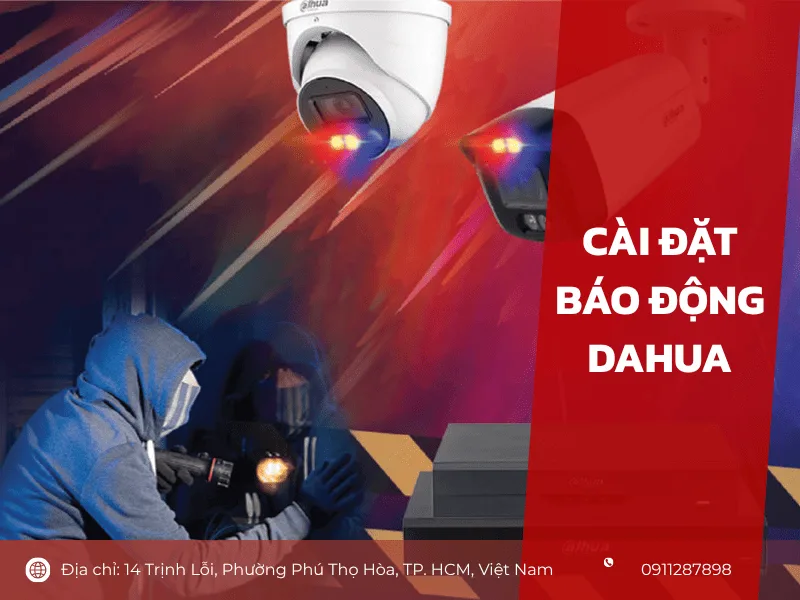
Camera giám sát thông thường chỉ đóng vai trò ghi nhận hình ảnh thụ động. Tuy nhiên, khi được tích hợp và kích hoạt tính năng an ninh, hệ thống sẽ trở thành một lá chắn chủ động bảo vệ gia đình, kho xưởng và văn phòng suốt ngày đêm. Bài viết này là hướng dẫn cài đặt báo động Dahua toàn diện từ đội ngũ kỹ thuật của Trường Thịnh Telecom, giúp bạn từng bước cấu hình chuẩn xác, từ việc vẽ vùng phát hiện trên đầu ghi cho đến kích hoạt thông báo tức thì về điện thoại qua phần mềm DMSS.
Báo động Dahua hoạt động như thế nào?
Tóm tắt: Cài đặt báo động Dahua gồm chuẩn bị thiết bị, đăng nhập đầu ghi, cấu hình vùng và loại sự kiện như phát hiện chuyển động, hàng rào ảo, bật thông báo đẩy qua ứng dụng DMSS, gửi ảnh cảnh báo qua email rồi kiểm tra thực tế. Bài giải thích cơ chế báo động, các hình thức gửi cảnh báo và mẹo hạn chế cảnh báo giả.
Cơ chế báo động trên thiết bị Dahua dựa trên khả năng phân tích luồng video (Video Analytics) cùng các cảm biến phần cứng tích hợp. Khi khung hình xuất hiện sự thay đổi vượt qua ngưỡng cài đặt trước, thuật toán của đầu ghi hoặc camera sẽ lập tức kích hoạt chuỗi hành động phản hồi đã được lập trình sẵn.
Các loại cảnh báo phổ biến trên Dahua
Hệ sinh thái Dahua hiện nay hỗ trợ nhiều dạng cảnh báo từ cơ bản đến ứng dụng trí tuệ nhân tạo (AI):
- Phát hiện chuyển động (Motion Detection): Phương thức truyền thống dựa trên sự thay đổi điểm ảnh giữa các khung hình liên tiếp.
- Hàng rào ảo (Tripwire – IVS): Cho phép người dùng vẽ một hoặc nhiều đường ranh giới ảo. Khi có mục tiêu cắt qua đường này theo chiều chỉ định, hệ thống sẽ báo động.
- Khu vực xâm nhập (Intrusion – IVS): Xác định một khu vực cụ thể (sân vườn, cổng kho). Báo động sẽ reo khi có đối tượng bước vào hoặc lảng vảng bên trong.
- Phát hiện chuyển động thông minh (SMD – Smart Motion Detection): Ứng dụng AI để phân loại chính xác người và phương tiện cơ giới, bỏ qua các yếu tố môi trường gây nhiễu.
- Cảnh báo bất thường phần cứng: Báo động khi camera bị mất hình ảnh (Video Loss), bị che khuất cố ý (Camera Tampering), mất kết nối mạng hoặc lỗi ổ cứng.
Dahua có thể gửi cảnh báo bằng những hình thức nào?
Sau khi phát hiện sự kiện xâm nhập, hệ thống Dahua cung cấp các hình thức cảnh báo đa dạng:
| Hình thức cảnh báo | Mô tả chi tiết | Ứng dụng thực tế |
| Còi hú & Đèn chớp tại camera | Kích hoạt còi báo âm lượng lớn và đèn LED nhấp nháy xanh – đỏ trên các dòng camera TiOC/Active Deterrence. | Răn đe trực tiếp kẻ gian ngay tại vị trí đột nhập. |
| Buzzer tại đầu ghi | Đầu ghi hình (XVR/NVR) phát ra tiếng bíp liên tục tại phòng máy hoặc phòng quan sát. | Đánh thức người trực ban, bảo vệ ca đêm. |
| Thông báo đẩy (Push Notification) | Ứng dụng DMSS gửi tin nhắn kèm trích xuất video ngắn về smartphone của chủ nhà. | Cập nhật tức thì dù bạn ở bất cứ đâu có mạng 4G/Wi-Fi. |
| Gửi Email kèm ảnh chụp | Hệ thống tự động gửi thư điện tử chứa hình ảnh chụp khoảnh khắc vi phạm vào hòm thư chỉ định. | Lưu trữ bằng chứng phục vụ trích xuất khi cần. |
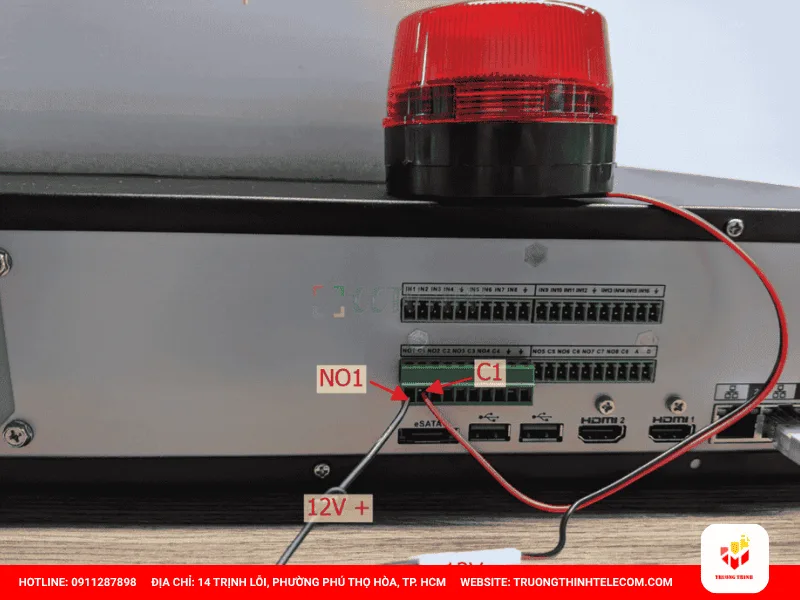
| Cổng tiếp điểm báo động (Alarm Out) | Kích hoạt rơ-le để bật đèn chiếu sáng công suất cao, mở cổng hoặc kích hoạt hệ thống báo trộm ngoại vi. | Tích hợp vào hệ thống an ninh tổng thể của tòa nhà. |
>> Tham khảo thêm: Hướng dẫn cài đặt cảnh báo qua Mail cho đầu ghi Dahua
Hướng dẫn cài đặt báo động Dahua trên đầu ghi
Để bắt đầu quy trình cài báo động camera Dahua, bạn có thể thao tác trực tiếp trên màn hình kết nối với đầu ghi hoặc mở trình duyệt web trên máy tính trong cùng mạng nội bộ. Dưới đây là các bước chuẩn hóa theo quy trình kỹ thuật.
Bước 1: Chuẩn bị thiết bị và kiểm tra đường truyền
Trước khi thao tác, bạn cần đảm bảo hệ thống phần cứng và mạng Internet hoạt động trơn tru để thông báo gửi về điện thoại không bị trễ hay ngắt quãng:
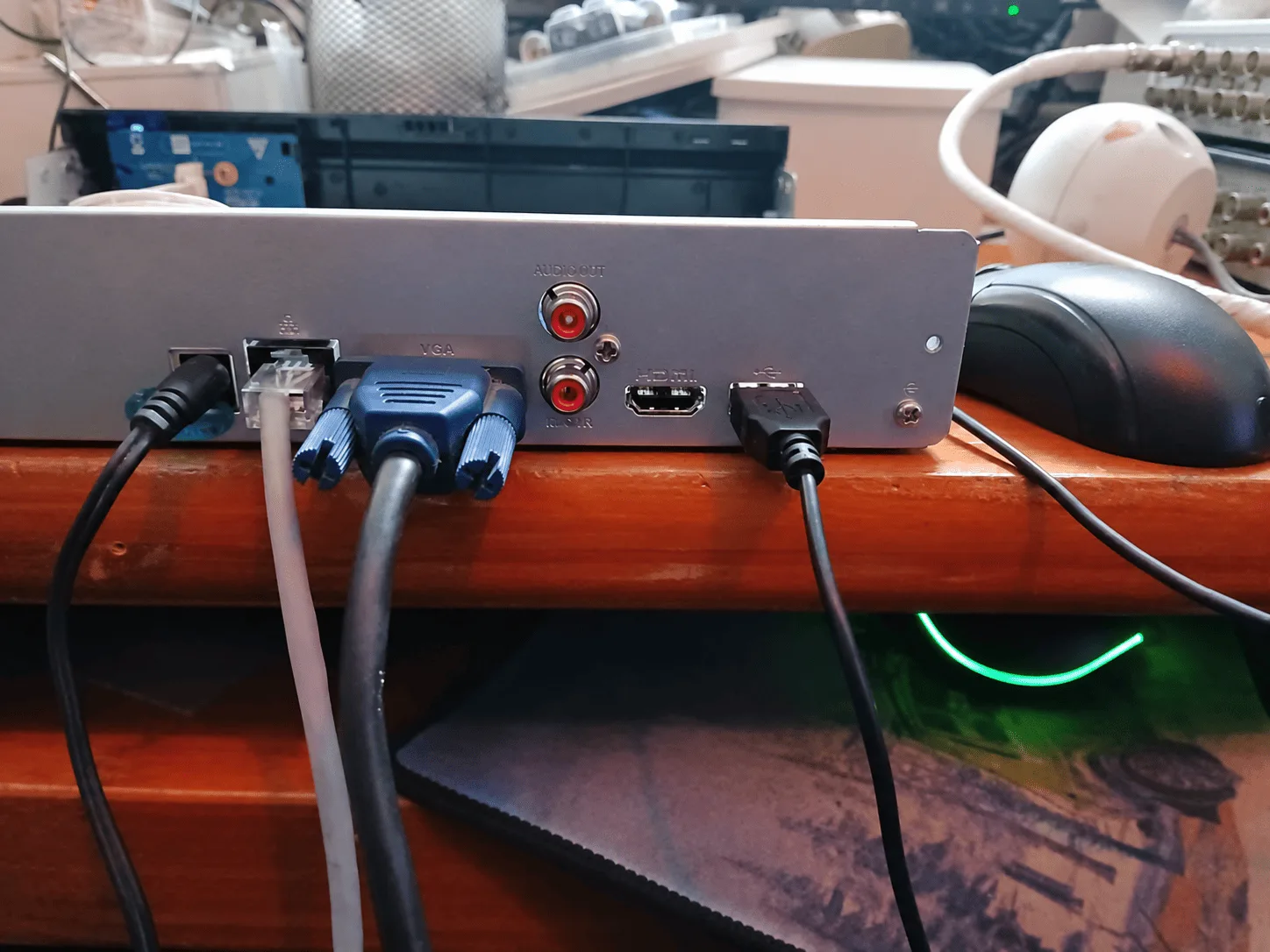
- Cắm dây mạng LAN vào đầu ghi Dahua, đảm bảo đường truyền mạng luôn thông suốt.
- Kiểm tra toàn bộ mắt camera đã kết nối ổn định, hình ảnh hiển thị rõ nét trên màn hình.
Bước 2: Đăng nhập vào đầu ghi hình Dahua
Bạn tiến hành truy cập vào giao diện quản trị của đầu ghi bằng một trong hai cách thuận tiện:
- Thao tác trực tiếp: Cắm chuột và kết nối màn hình tivi hoặc máy tính với đầu ghi qua cổng HDMI hoặc VGA.
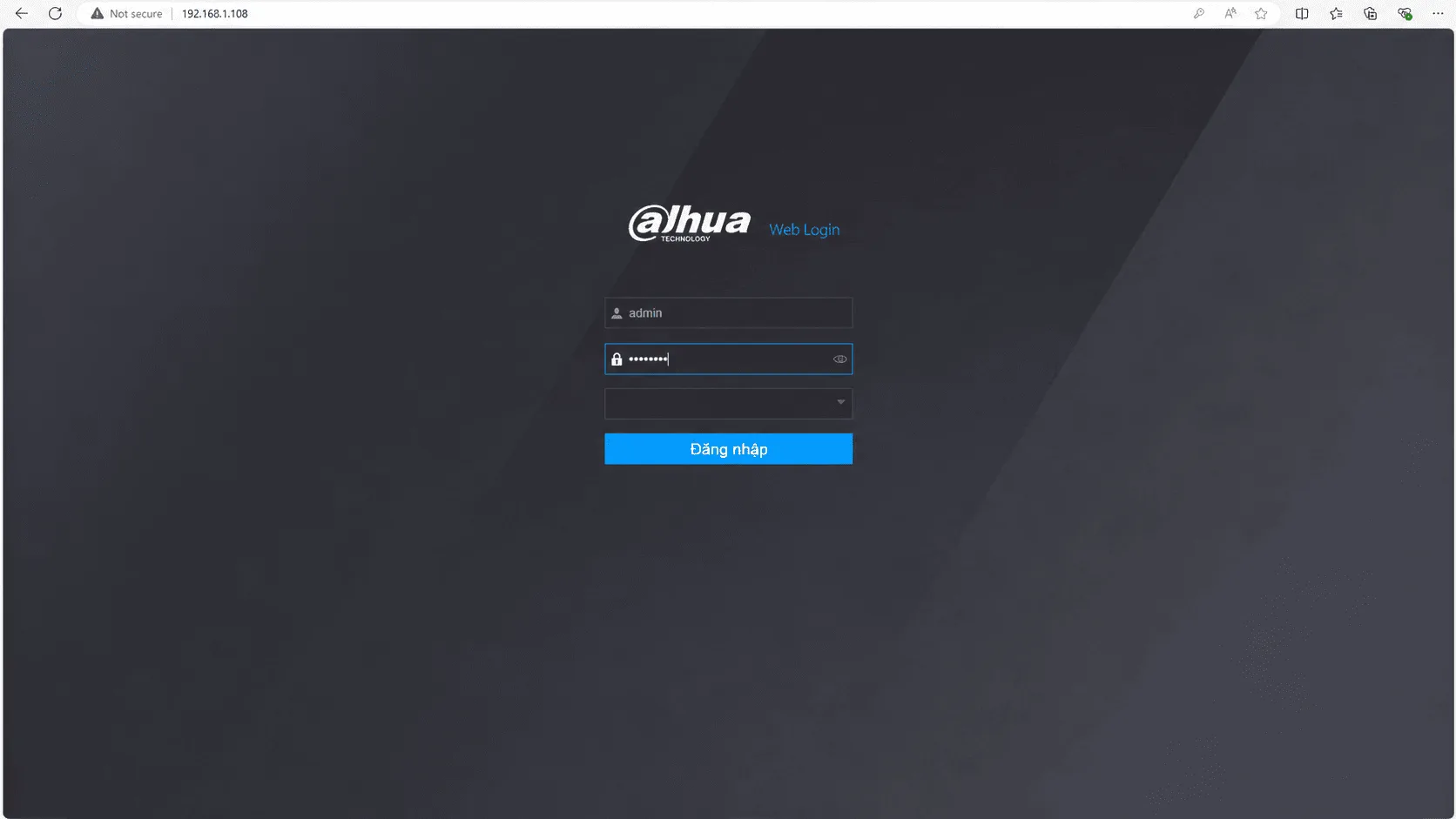
- Thao tác từ xa: Mở trình duyệt web trên máy tính rồi nhập địa chỉ IP của đầu ghi (ví dụ: 192.168.1.108).
- Điền tên tài khoản Admin và mật khẩu quản trị để đăng nhập vào trang chủ cài đặt.
Bước 3: Cấu hình vùng báo động và chọn loại sự kiện
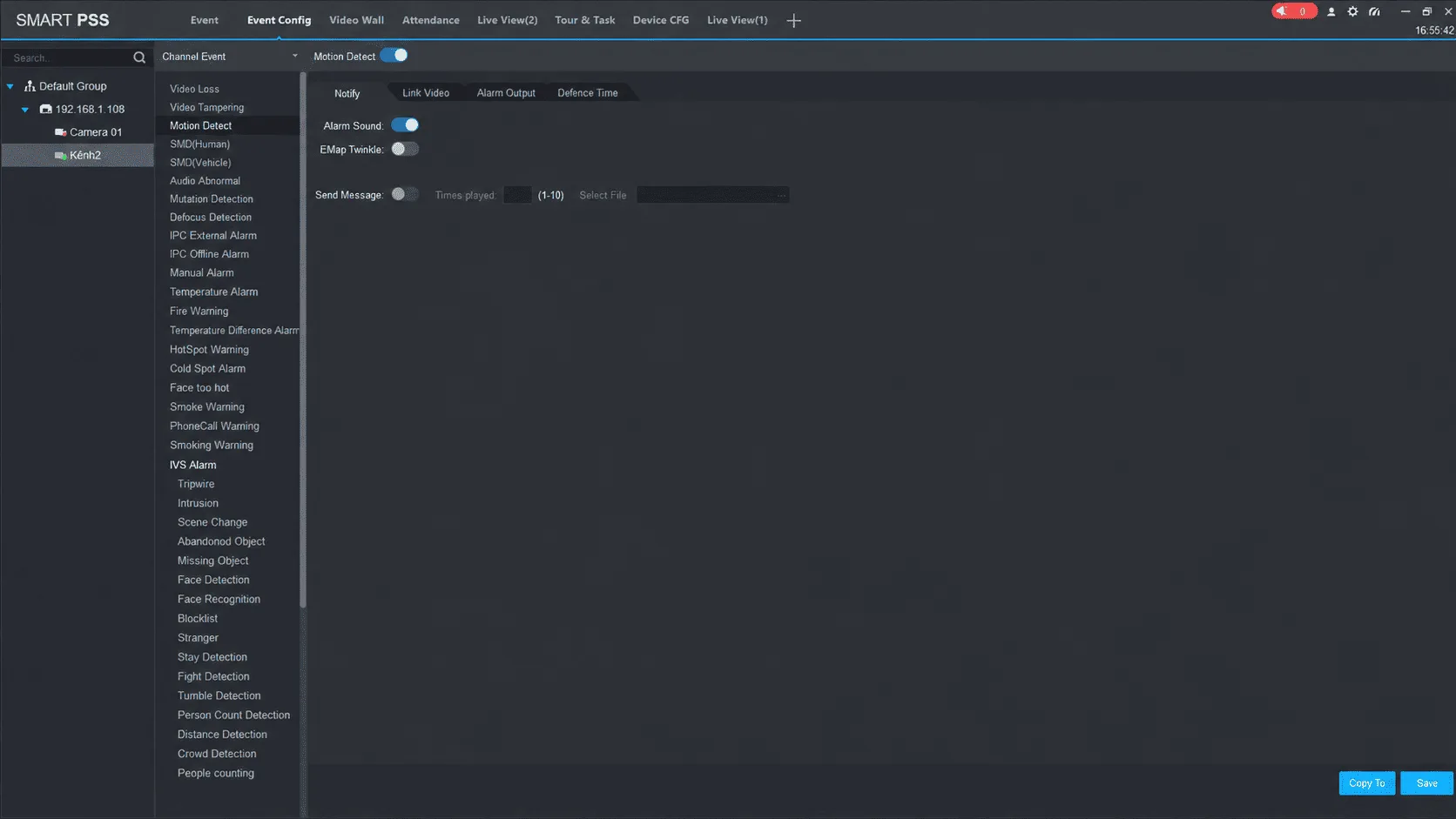
Tại giao diện chính, bạn vào mục Menu > Sự kiện (Event) > Báo động (Alarm) để cài đặt điều kiện kích hoạt cảnh báo:
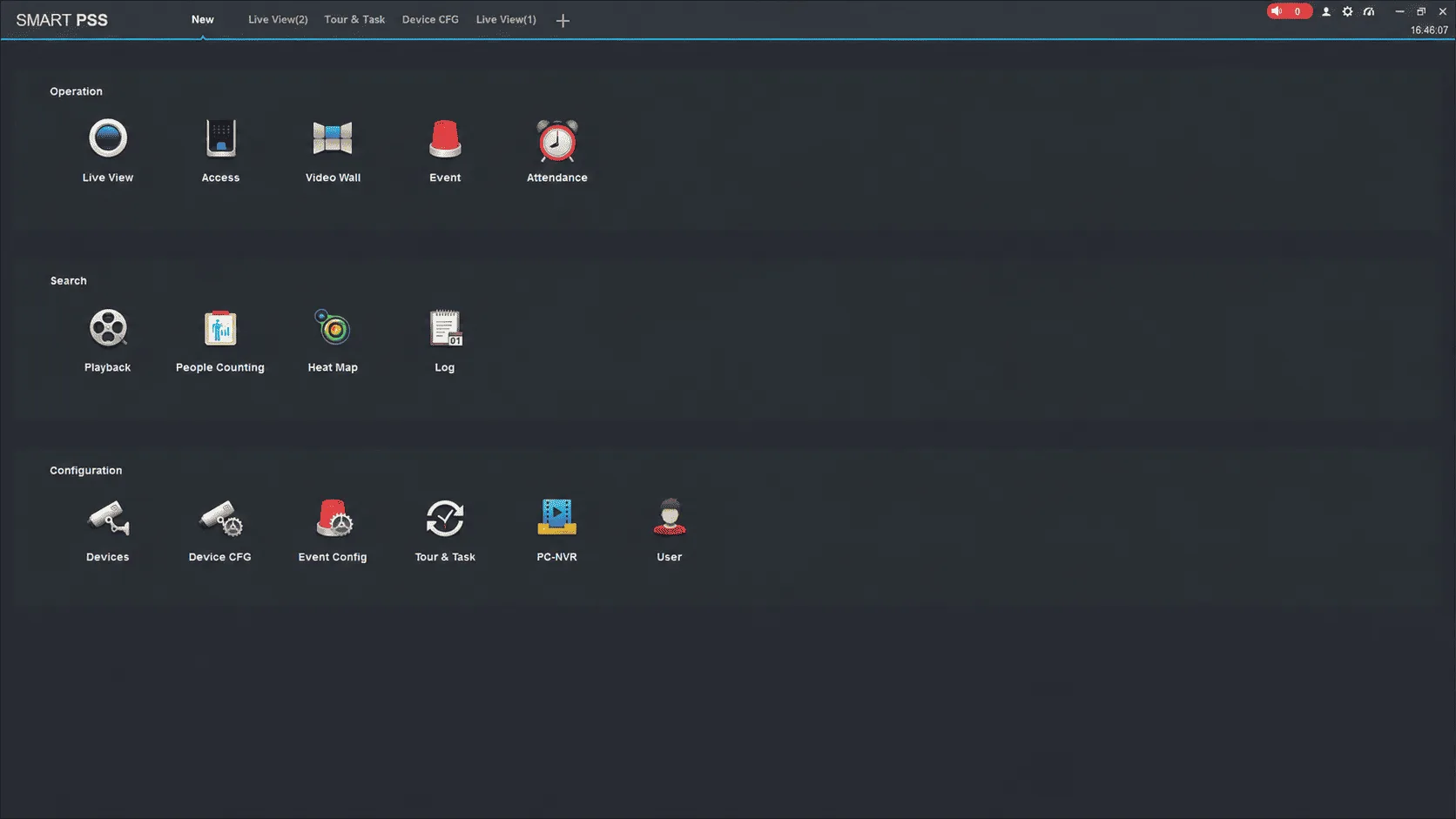
- Chọn loại sự kiện: Bật tính năng Phát hiện chuyển động (Motion Detection), Hàng rào ảo (Tripwire), hoặc Vùng xâm nhập (Intrusion).
- Khoanh vùng quan sát: Nhấn Cài đặt vùng (Set Area), quét chọn khu vực trọng điểm và hạ thanh Độ nhạy (Sensitivity) xuống mức 50 đến 60 để hạn chế báo động giả.
- Chọn hành động xử lý: Đánh dấu tích vào các ô Ghi hình, Bật còi hú, Gửi email và Thông báo qua ứng dụng.
Bước 4: Cấu hình nhận thông báo đẩy qua ứng dụng DMSS
Để điện thoại reo chuông và nhận tin nhắn cảnh báo tức thì khi có người đột nhập, bạn thực hiện liên kết ứng dụng:
- Trên đầu ghi: Vào Hệ thống > Mạng > P2P, gạt bật tính năng và kiểm tra trạng thái báo Trực tuyến (Online).
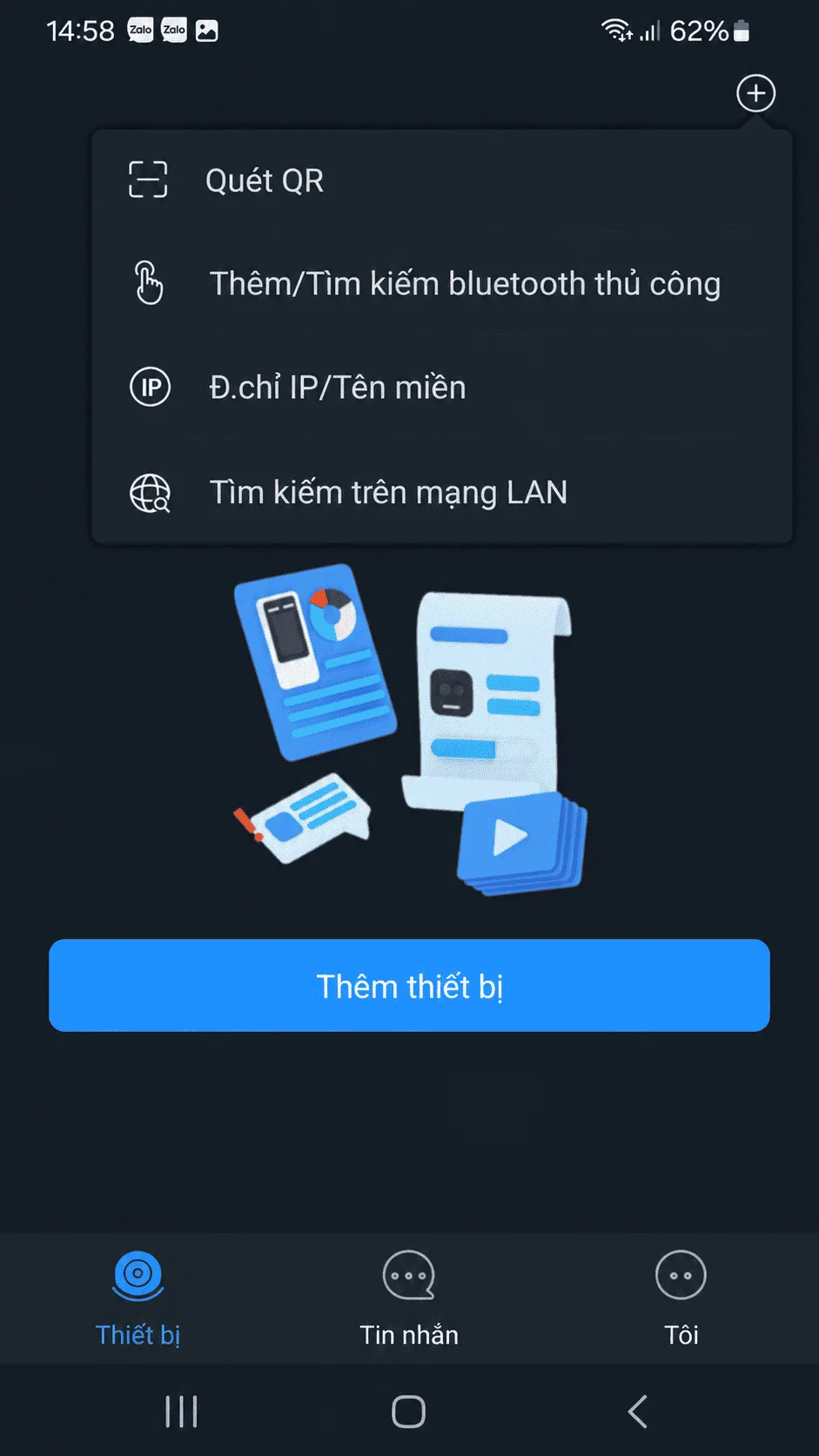
- Trên điện thoại: Tải ứng dụng DMSS, bấm vào dấu cộng ở góc trên màn hình để quét mã QR P2P của đầu ghi.
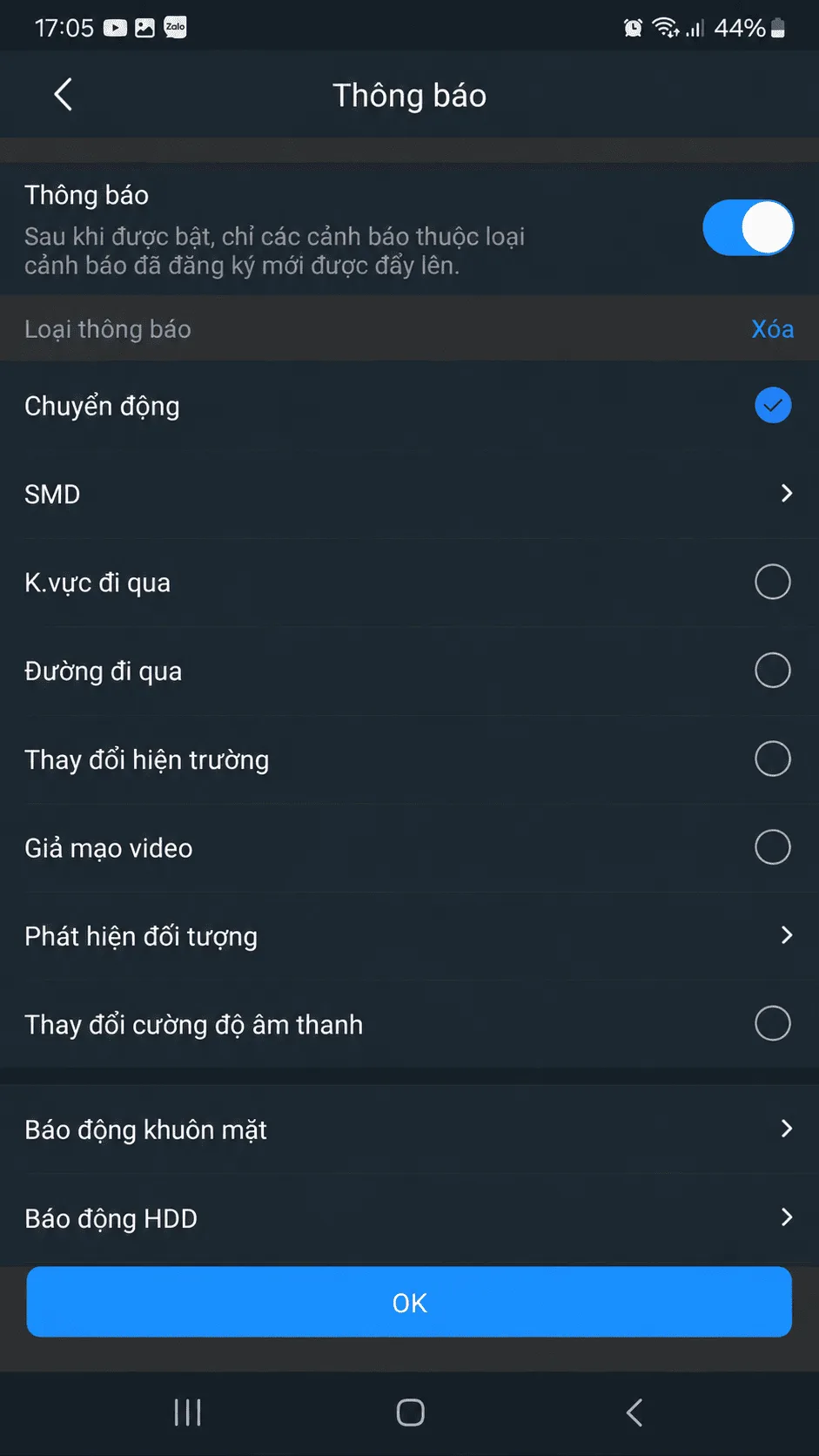
- Kích hoạt thông báo: Vào Cài đặt thiết bị trên app DMSS, tìm mục Thông báo báo động (Alarm Notification) và gạt bật nhận tin.
Bước 5: Cấu hình gửi cảnh báo hình ảnh qua Email
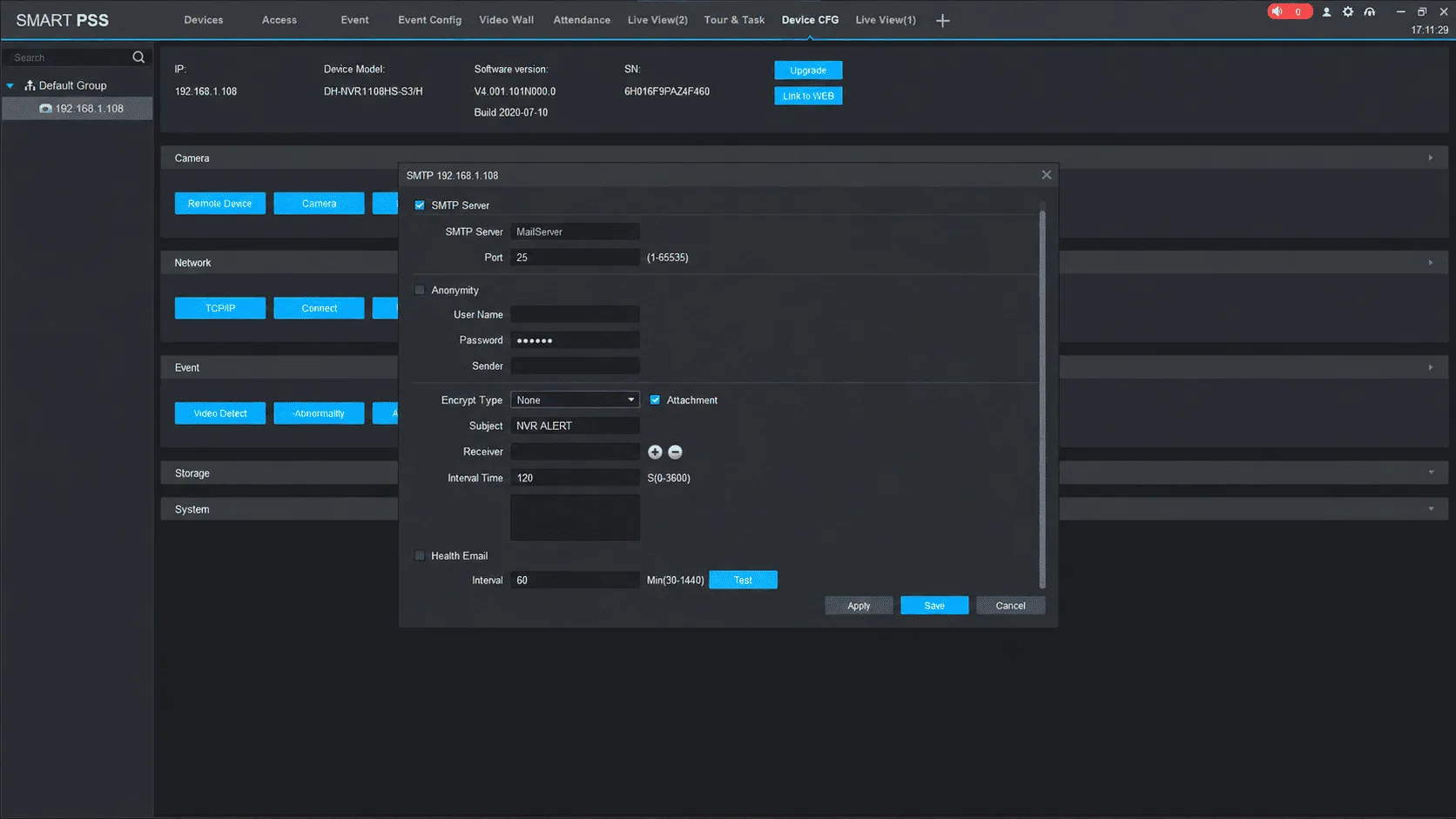
Nếu muốn hệ thống tự động chụp ảnh gửi về hòm thư khi có báo động, bạn vào mục Hệ thống > Mạng > Email và điền các thông tin sau:
- Máy chủ SMTP: smtp.gmail.com | Cổng: 465 (hoặc 587) | Tích bật chế độ bảo mật SSL.
- Tài khoản gửi: Nhập địa chỉ Gmail và Mật khẩu ứng dụng (App Password do Google cấp).
- Địa chỉ nhận: Điền hòm thư cá nhân mà bạn muốn nhận thông báo.
- Bấm nút Kiểm tra (Test), khi hệ thống báo gửi thành công là hoàn tất.
Bước 6: Kiểm tra thực tế và lưu cấu hình
Bước cuối cùng giúp bạn kiểm tra độ chuẩn xác của cảm biến và xác nhận toàn bộ thiết lập:
- Đi thử qua vùng quét của camera xem app DMSS có báo chuông và hộp thư email có nhận được ảnh chụp hay không.
- Nhấn Áp dụng (Apply) và Lưu (Save) ở từng bảng cài đặt để đầu ghi ghi nhớ toàn bộ thông tin.
Mẹo cài đặt báo động Dahua hạn chế cảnh báo giả
Báo động giả (False Alarm) là vấn đề thường gặp khiến người dùng cảm thấy phiền toái, thậm chí tắt bỏ tính năng cảnh báo. Để hệ thống hoạt động chính xác, bạn nên áp dụng các kinh nghiệm thực tế sau:
- Tận dụng công nghệ AI SMD (Smart Motion Detection): Thay vì sử dụng phát hiện chuyển động toàn diện, hãy bật tính năng lọc Người (Human) và Xe cơ giới (Motor Vehicle). Nhờ đó, camera sẽ bỏ qua các chuyển động do lá cây rung, mưa gió, rèm cửa hay bóng nắng chiếu xiên.
- Vẽ vùng nhận diện thông minh: Tránh quét toàn bộ màn hình camera. Hãy loại bỏ các góc có nhánh cây, bóng đèn đường nhấp nháy, mặt hồ nước hoặc mặt đường công cộng đông đúc ngoài cổng nhà bạn.
- Thiết lập khoảng thời gian phát hiện (Target Size): Trong phần cấu hình IVS, hãy vẽ khung xác định kích thước mục tiêu tối thiểu (Min Size) và tối đa (Max Size). Điều này giúp hệ thống loại trừ các con vật nhỏ như chó mèo, chuột hoặc chim chóc bay qua ống kính.
- Lập lịch trình báo động (Arming Schedule): Phân chia thời gian kích hoạt theo nhu cầu thực tế. Ví dụ: Ban ngày chỉ cần ghi hình thường, chỉ bật còi hú và gửi thông báo điện thoại từ 22h đêm đến 06h sáng hôm sau, hoặc trong những ngày nghỉ lễ cuối tuần.
>> Tìm hiểu lỗi thường gặp: Camera Dahua không gửi cảnh báo: Nguyên nhân và cách kiểm tra từng bước
Khi nào nên nhờ kỹ thuật viên cài đặt báo động Dahua?
Mặc dù các bước thiết lập cơ bản người dùng có thể tự thao tác, nhưng trong nhiều tình huống thực tế, việc nhờ đến chuyên viên kỹ thuật chuyên nghiệp sẽ tiết kiệm thời gian và đảm bảo an toàn tối đa:
- Hệ thống quy mô lớn, nhiều tầng, nhiều nhánh mạng: Cần phân chia VLAN, cấu hình chuyển tiếp cổng (Port Forwarding), định danh IP tĩnh và cân bằng tải băng thông để tránh trễ thông báo.
- Tích hợp cảm biến và thiết bị ngoại vi: Khi cần đấu nối rơ-le kích hoạt còi công suất lớn (12V/220V), chuông báo cháy, đèn pha năng lượng mặt trời hoặc kết nối với hệ thống nhà thông minh.
- Triển khai các tính năng AI chuyên sâu: Cần căn chỉnh góc lắp camera đạt chuẩn chiều cao, khoảng cách và tiêu cự để nhận diện khuôn mặt, đếm người ra vào hoặc phát hiện xâm nhập IVS đạt độ chính xác cao.
- Gặp lỗi hệ điều hành và mạng: Lỗi P2P không trực tuyến, phần mềm DMSS không thông báo trên hệ điều hành mới, lỗi gửi thư SMTP từ Google do chặn bảo mật.
Trường Thịnh Telecom cung cấp dịch vụ lắp đặt và cấu hình hệ thống an ninh chuyên sâu cho nhà phố, biệt thự, nhà xưởng và chuỗi cửa hàng. Mọi vướng mắc về kỹ thuật hoặc yêu cầu khảo sát tận nơi, quý khách hàng vui lòng liên hệ ngay Hotline: 0911 287 898 để được tư vấn và hỗ trợ xử lý kịp thời.
Việc nắm rõ hướng dẫn cài đặt báo động Dahua giúp bạn khai thác triệt để các tính năng an ninh thông minh sẵn có trên thiết bị, từ đó chủ động bảo vệ tài sản và người thân một cách hữu hiệu. Nếu bạn gặp khó khăn trong quá trình thao tác, cần tư vấn thiết lập giải pháp an ninh chuyên sâu hoặc có nhu cầu nâng cấp hệ thống camera quan sát chính hãng, hãy liên hệ trực tiếp với công ty Trường Thịnh qua số điện thoại 0911 287 898 để nhận được sự đồng hành từ các kỹ thuật viên giàu kinh nghiệm.
Câu hỏi thường gặp về cài đặt báo động Dahua
Camera Dahua có tự động báo động khi phát hiện người không?
Có, nhưng tính năng này phụ thuộc vào mã thiết bị bạn đang dùng. Các dòng camera Dahua có tích hợp công nghệ AI (như WizSense, SMD Plus hoặc camera TiOC) có khả năng tự động phân tích hình thể người và kích hoạt báo động. Đối với camera Dahua thông thường không có AI, bạn cần đầu ghi hình có tích hợp SMD ở kênh tương ứng để xử lý thuật toán này.
Có thể tắt còi báo động Dahua không?
Hoàn toàn có thể. Nếu không muốn camera hoặc đầu ghi hú còi khi có chuyển động, bạn vào mục Main Menu > Sự kiện (Event) > tìm đến sự kiện đang bật và bỏ tích ở ô Còi hú (Buzzer / Warning Lamp / Audio Alarm). Khi đó hệ thống chỉ âm thầm gửi tin nhắn về điện thoại mà không phát ra tiếng động tại chỗ.
Camera Dahua có thể cảnh báo khi có người đi vào khu vực cấm không?
Có. Bạn sử dụng tính năng IVS – Khu vực xâm nhập (Intrusion). Khi thiết lập, bạn vẽ một khối đa giác bao quanh khu vực cấm (như quầy thu ngân, kho chứa hàng, lan can ban công). Khi có mục tiêu bước vào vùng cấm này, camera sẽ lập tức kích hoạt chuông hoặc gửi cảnh báo về máy tính và điện thoại của bạn.
Có thể cài báo động Dahua từ xa bằng điện thoại không?
Có. Trên ứng dụng DMSS, bạn có thể thực hiện một số thao tác cơ bản như: bật/tắt nhận thông báo đẩy, kích hoạt chế độ “Bảo vệ một chạm” (Arm/Disarm), bật/tắt còi đèn đối với dòng camera TiOC. Tuy nhiên, để vẽ lại vùng nhận diện IVS, chỉnh độ nhạy chi tiết hoặc cấu hình cổng SMTP Email, bạn vẫn nên thao tác trên màn hình trực tiếp hoặc qua trình duyệt máy tính.
Camera Dahua không hỗ trợ AI có cài cảnh báo người được không?
Được, với điều kiện hệ thống sử dụng đầu ghi hình AI (chẳng hạn dòng đầu ghi Dahua WizSense XVR/NVR hỗ trợ SMD trên kênh). Lúc này, chính chip xử lý của đầu ghi sẽ nhận luồng hình ảnh từ mắt camera thường và phân tích thuật toán nhận diện người/xe thay cho camera, giúp bạn tối ưu chi phí nâng cấp thiết bị.
Cần mua thiết bị Dahua chính hãng? Xem phân phối Dahua giá đại lý và danh mục sản phẩm Dahua – tư vấn chọn đúng dòng, bảo hành theo chính sách.
Câu hỏi thường gặp về cài đặt báo động Dahua
Đã bật thông báo nhưng ứng dụng DMSS không báo về điện thoại là do đâu?
Nguyên nhân thường gặp là điện thoại chặn thông báo hoặc chế độ tiết kiệm pin của DMSS, trạng thái P2P của đầu ghi không trực tuyến, hoặc sự kiện chưa được tích chọn gửi thông báo. Hãy kiểm tra quyền thông báo của DMSS trong cài đặt điện thoại, tắt tối ưu pin cho ứng dụng, rồi xem lại mục Thông báo báo động trong DMSS. Nếu vẫn không nhận, đăng xuất và thêm lại thiết bị.
Bấm Kiểm tra email trên đầu ghi Dahua báo lỗi thì cần kiểm tra gì?
Lỗi gửi email thường do sai máy chủ SMTP, sai cổng hoặc dùng mật khẩu Gmail thường thay vì mật khẩu ứng dụng. Cần kiểm tra cổng 465 đi với SSL, cổng 587 đi với TLS, và tài khoản Gmail đã bật xác minh hai bước để tạo được mật khẩu ứng dụng. Ngoài ra, đầu ghi phải khai báo DNS đúng và truy cập được Internet, nếu sai DNS sẽ không phân giải được máy chủ thư.
Có thể cài báo động Dahua chỉ hoạt động vào ban đêm không?
Có, trong mục cài đặt sự kiện của đầu ghi có phần lịch hoạt động (Schedule hoặc Period) để chọn khung giờ báo động theo từng ngày trong tuần. Ví dụ đặt báo động từ 22:00 đến 6:00 và để ban ngày chỉ ghi hình. Sau khi chỉnh, nhấn Áp dụng và Lưu, rồi đi thử qua vùng quét trong khung giờ đã đặt để kiểm tra.
Vì sao thông báo báo động Dahua về điện thoại bị trễ vài phút?
Thông báo trễ thường do mạng Internet tại đầu ghi yếu hoặc chập chờn, điện thoại ở chế độ tiết kiệm pin, hoặc máy chủ đẩy thông báo phản hồi chậm. Nên kiểm tra tốc độ mạng tại nơi đặt đầu ghi, cắm dây LAN thay vì dùng Wi-Fi yếu và cập nhật ứng dụng DMSS. Nếu tình trạng trễ kéo dài, cần kỹ thuật viên kiểm tra cấu hình mạng.