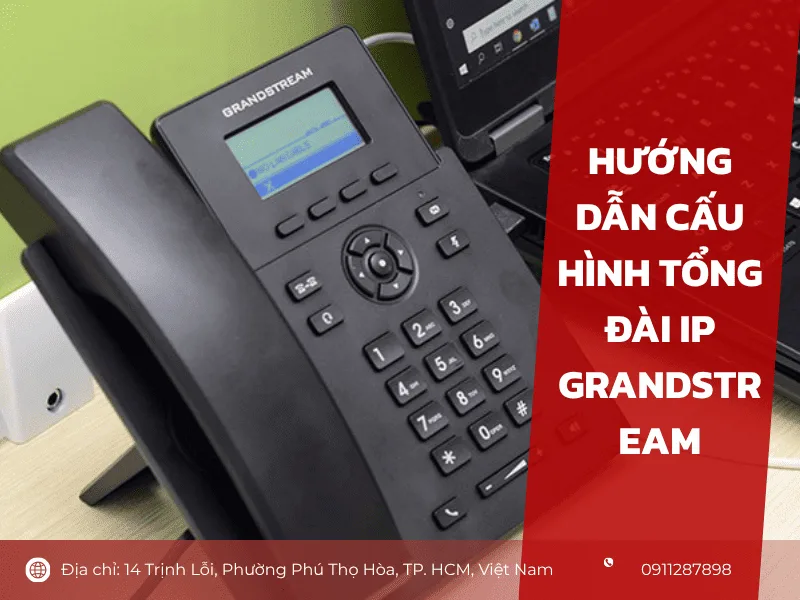
Tổng đài Grandstream UCM hiện là lựa chọn phù hợp của nhiều doanh nghiệp nhờ hiệu năng mạnh mẽ, tính ổn định cao và đặc biệt là không tốn phí bản quyền định kỳ. Tuy nhiên, để hệ thống vận hành trơn tru, bảo mật và khai thác trọn vẹn các tiện ích như ghi âm, IVR hay gọi nội bộ miễn phí, kỹ thuật viên cần nắm vững quy trình thiết lập chuẩn xác. Bài viết hướng dẫn cấu hình tổng đài IP Grandstream chi tiết từ A – Z của Trường Thịnh Telecom sẽ giúp bạn từng bước làm chủ thiết bị, từ các thao tác khởi tạo cơ bản, tạo máy nhánh cho đến đấu nối trung kế SIP Trunk nhà mạng một cách nhanh chóng và an toàn.
Tóm tắt: Cấu hình tổng đài IP Grandstream UCM gồm 9 bước: đăng nhập và đổi mật khẩu quản trị, đặt IP tĩnh và đồng bộ ngày giờ, cấu hình NAT port, tạo máy nhánh, khai báo SIP Trunk nhà mạng, định tuyến cuộc gọi, cài lời chào IVR và nhóm đổ chuông, thông báo sự kiện, ghi âm cuộc gọi. Bài hướng dẫn chi tiết từng bước.
Hướng dẫn cài đặt tổng đài IP Grandstream chuẩn kỹ thuật
Bước 1: Đăng nhập và đổi mật khẩu quản trị
Cắm nguồn và gắn dây mạng LAN vào thiết bị, màn hình LCD trên thân tổng đài sẽ hiển thị địa chỉ IP nhận được. Mở trình duyệt web và nhập địa chỉ IP này để vào trang quản trị. Thông tin đăng nhập mặc định của thiết bị:
- Tổng đài sản xuất trước năm 2017: Tên đăng nhập là admin, mật khẩu là admin.
- Tổng đài UCM63xx và UCM62xx (từ 2017 trở lại đây): Tên đăng nhập là admin, mật khẩu được in riêng trên tem nhãn ở mặt đáy của từng máy.
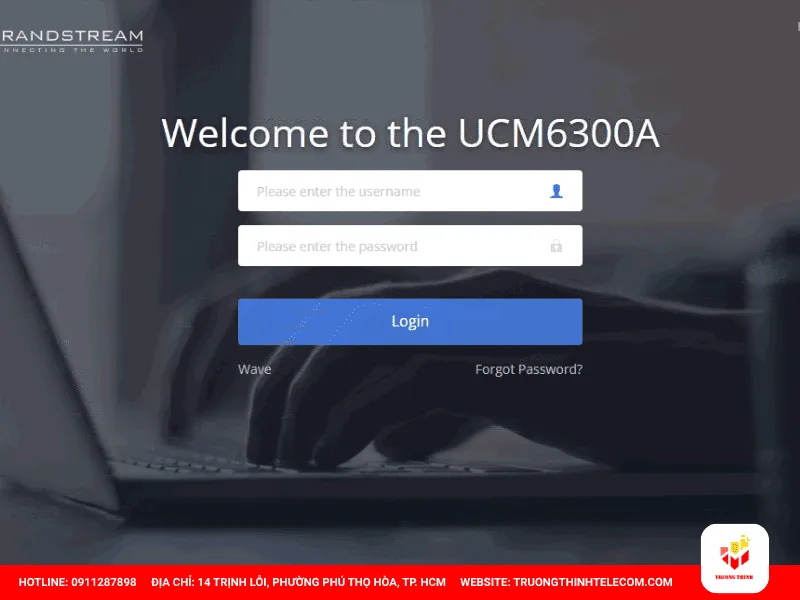
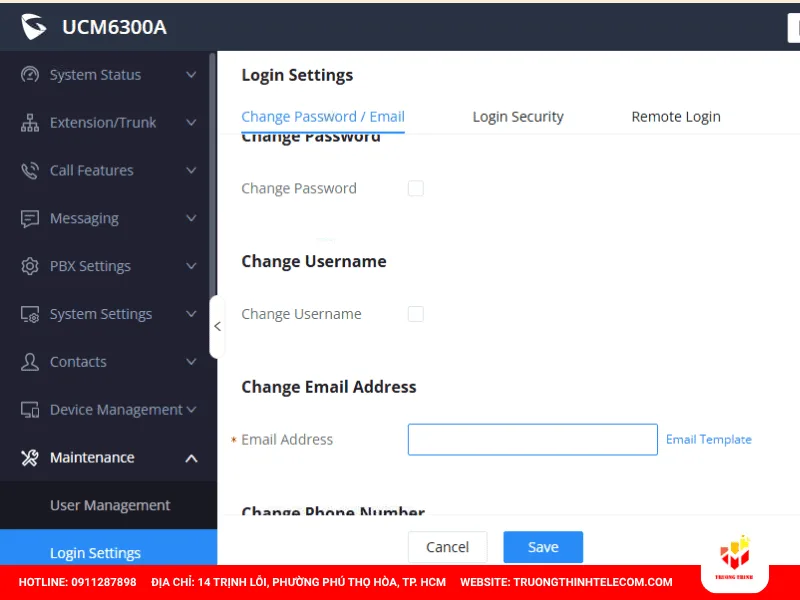
Để đổi mật khẩu, bạn vào mục Maintenance, chọn Login Settings, sau đó chọn Change Password. Hãy lưu trữ mật khẩu mới cẩn thận vì nếu quên, bạn bắt buộc phải reset thiết bị về mặc định và mất toàn bộ cấu hình trước đó.
Bước 2: Cài đặt IP tĩnh và đồng bộ ngày giờ
Tổng đài thoại là thiết bị lõi nên bắt buộc phải đặt địa chỉ IP tĩnh để tránh trường hợp máy nhánh bị mất kết nối khi modem khởi động lại. Bạn vào mục System Settings, chọn Network Settings, rồi chọn tiếp Basic Settings. Tại mục Method, bạn lựa chọn theo nhu cầu thực tế:
- Switch: Thiết bị chỉ sử dụng 1 dải mạng nội bộ duy nhất, thích hợp khi chạy SIP Trunk qua Internet thông thường.
- Dual: Hai cổng mạng hoạt động riêng biệt. Cổng LAN 1 dùng cho mạng nội bộ doanh nghiệp, cổng LAN 2 cắm trực tiếp vào đường truyền cáp riêng (IMS) của nhà mạng để nhận thoại.
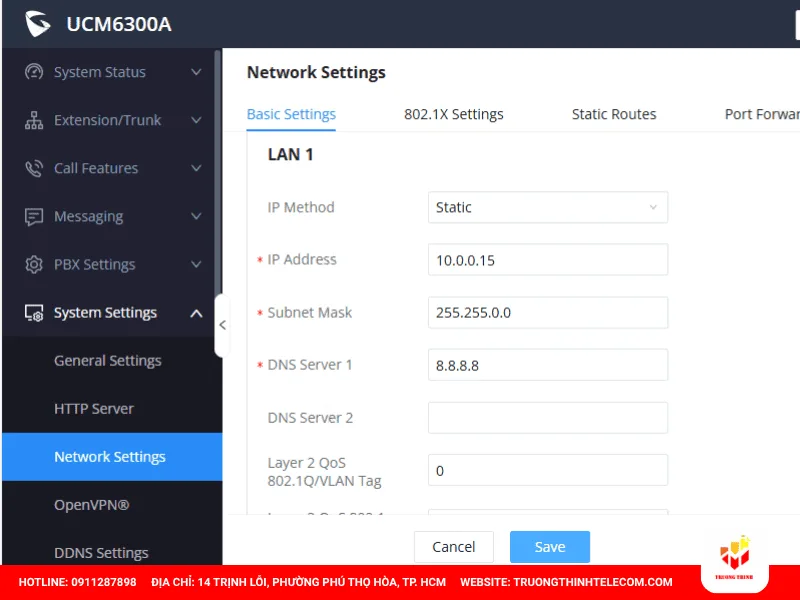
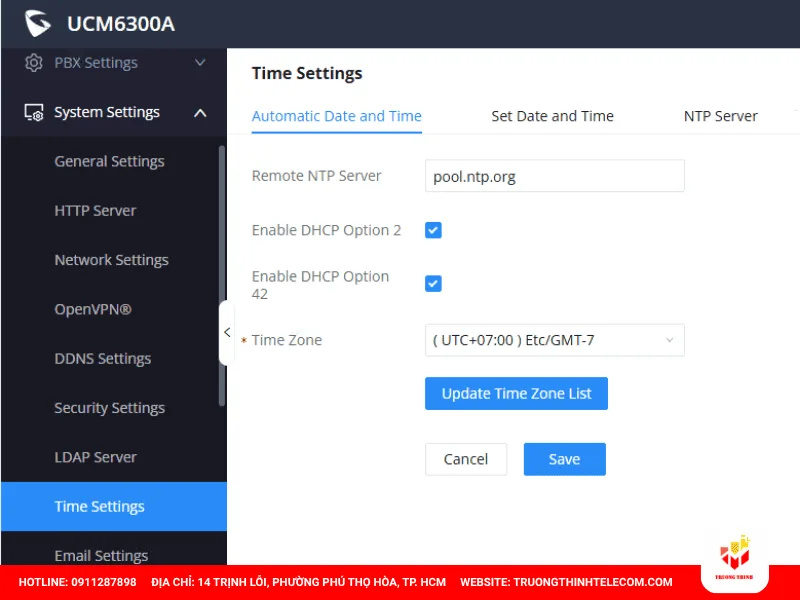
Sau khi điền đủ IP, Subnet Mask, Gateway và DNS, bạn chọn Save, nhấn Apply Changes rồi khởi động lại tổng đài. Tiếp theo, vào mục System Settings, chọn Time Settings để chỉnh thời gian:
- Timezone: Chọn GMT+07:00 (Hanoi, Bangkok, Jakarta).
- NTP Server: Nhập máy chủ thời gian pool.ntp.org hoặc time.google.com.
- Việc chuẩn hóa thời gian giúp file ghi âm và nhật ký cuộc gọi hiển thị chính xác giờ phát sinh thực tế.
Bước 3: Cấu hình NAT Port kết nối từ xa
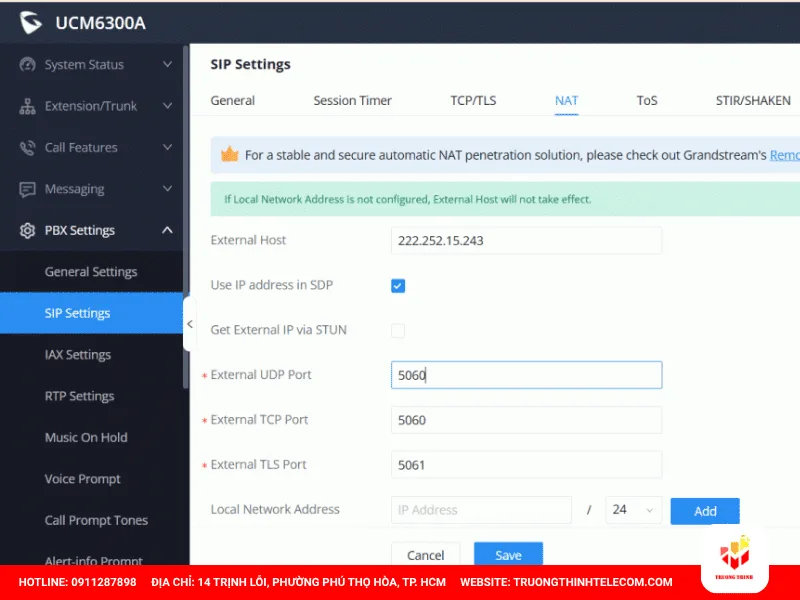
Khi cần dùng điện thoại phần mềm (App Wave) từ bên ngoài Internet hoặc kết nối máy nhánh giữa các chi nhánh, bạn cần mở port: Vào PBX Settings, chọn SIP Settings, rồi chọn thẻ NAT. Đánh dấu tích vào ô Use IP Address in SDP. Tại mục External Host, nhập địa chỉ IP WAN tĩnh của gói cước Internet. Tại mục Local Network Address, điền dải mạng nội bộ (ví dụ: 192.168.1.0/24). Trên thiết bị Router hoặc Firewall chính, bạn thực hiện mở (Forward) các cổng sau về địa chỉ IP của tổng đài:
- Cổng tín hiệu SIP: 5060 (giao thức UDP)
- Dải cổng truyền âm thanh RTP: 10000 – 20000 (giao thức UDP)
Bước 4: Khởi tạo số máy nhánh (Extensions)
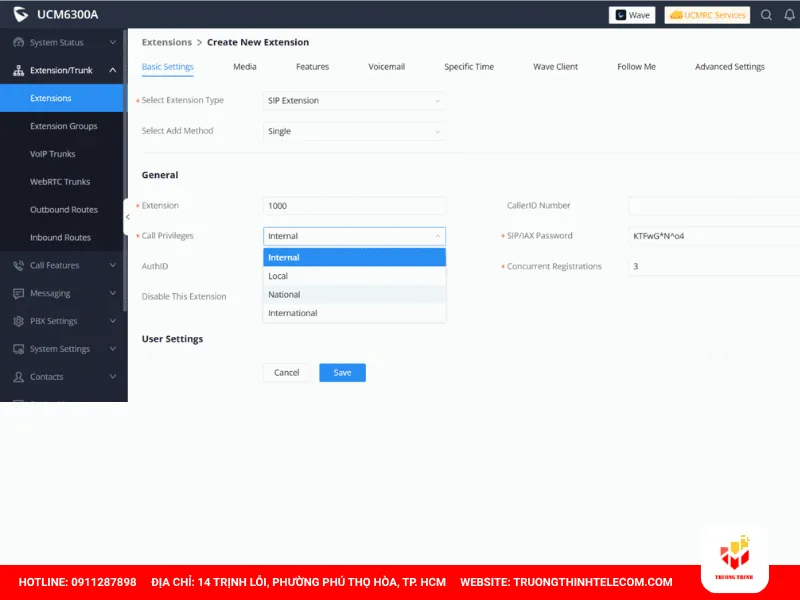
Vào mục Extension/Trunk, chọn Extensions, sau đó bấm Add để tạo số nội bộ.
- Tạo từng máy riêng lẻ (Single): Chọn Select Add Method: Single. Nhập số máy cần tạo tại ô Extension (ví dụ 101), chọn quyền gọi Call Privileges: National và đặt mật khẩu xác thực tại ô SIP Password để nhập vào điện thoại IP bàn.
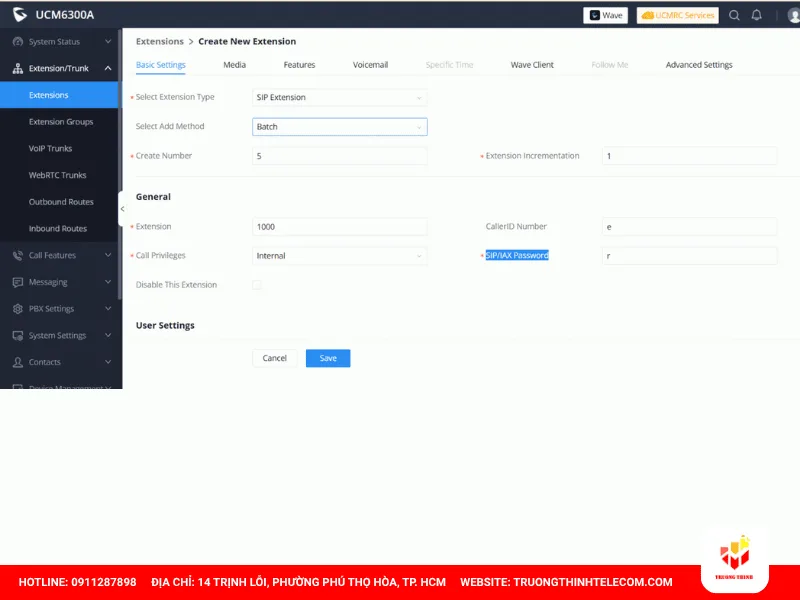
- Tạo tự động theo dải số (Batch): Chọn Select Add Method: Batch. Nhập số lượng máy cần tạo vào ô Create Number và số máy bắt đầu vào ô Extension. Tổng đài sẽ tạo hàng loạt số liên tiếp với mật khẩu ngẫu nhiên riêng biệt cho từng máy.
Bước 5: Khai báo SIP Trunk kết nối nhà mạng
Truy cập Extension/Trunk, chọn VoIP Trunks rồi nhấn Add SIP Trunk. Tùy theo loại hình dịch vụ nhà mạng cung cấp, bạn cấu hình theo một trong hai cách:
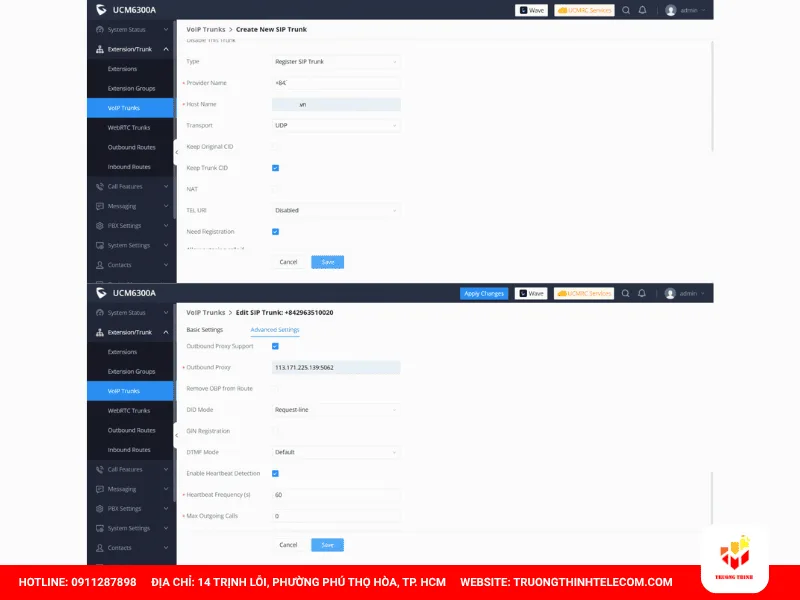
Cách 1: Trung kế Register SIP Trunk (Đầu số IMS VNPT, Viettel)
- Type: Chọn Register SIP Trunk.
- Basic Settings: Nhập Provider Name (tự đặt), Host Name, CallerID, Username và Password do nhà mạng cung cấp.
- Advanced Settings: Bật các tùy chọn Enable T.38 UDPTL, Passthrough PAI Header, kích hoạt Outbound Proxy Support, sau đó điền địa chỉ IP Outbound Proxy kèm cổng (ví dụ: 113.171.225.139:5062) và đặt Heartbeat Frequency: 60.
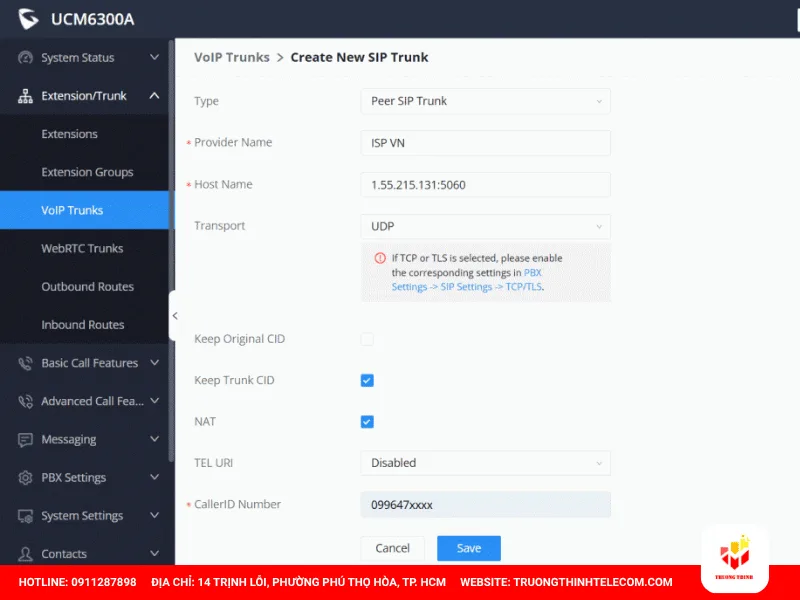
Cách 2: Trung kế Peer SIP Trunk (Đấu nối qua IP tĩnh không cần mật khẩu)
- Type: Chọn Peer SIP Trunk.
- Basic Settings: Nhập Host Name là địa chỉ IP của nhà mạng kèm cổng 5060, nhập số đại diện vào CallerID Number và điền IP WAN tĩnh của doanh nghiệp vào From Domain. Đánh dấu chọn cả hai mục Keep Trunk CID và NAT.
- Advanced Settings: Đánh dấu chọn Enable Heartbeat Detection và Passthrough PAI Header.
Bước 6: Định tuyến cuộc gọi đến và gọi đi
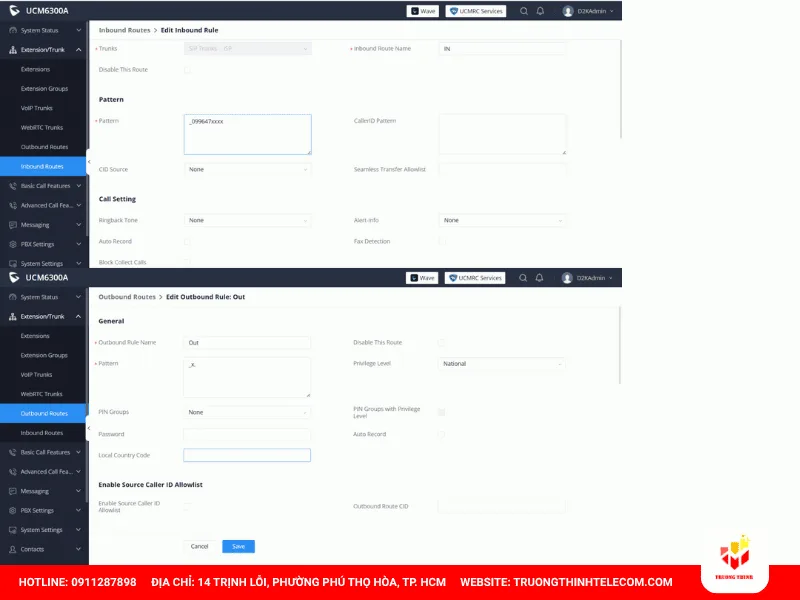
Cấu hình cuộc gọi đến (Inbound Routes)
Vào Extension/Trunk, chọn Inbound Routes rồi bấm Add. Tại mục Trunks, chọn đầu số SIP Trunk tiếp nhận cuộc gọi. Tại ô Pattern, nhập _X. để tiếp nhận mọi cuộc gọi đến. Ở mục Default Destination, chọn nơi tiếp nhận:
- Trỏ về máy lễ tân: Chọn Extension.
- Đổ chuông nhiều máy: Chọn Ring Group.
- Phát lời chào bấm phím: Chọn IVR.
Cấu hình cuộc gọi ra (Outbound Routes)
Vào Extension/Trunk, chọn Outbound Routes rồi bấm Add. Đặt tên cho tuyến gọi, chọn quyền National và gán đường trung kế chính tại mục Main Trunk. Tại ô Pattern, thiết lập các quy tắc quay số tiêu chuẩn tại Việt Nam để tránh cước quốc tế ngoài ý muốn:
- _0ZXXXXXXXX: Gọi đến các số di động 10 chữ số.
- _02XXXXXXXXX: Gọi đến số cố định các tỉnh thành.
- _1[89]00XXXX: Gọi đến các đầu số dịch vụ 1800 và 1900.
Bước 7: Cài đặt lời chào tự động (IVR) và nhóm máy đổ chuông
Lời chào tự động (IVR)
Chuẩn bị file âm thanh lời chào đạt đúng tiêu chuẩn kỹ thuật:
- Định dạng file: .wav
- Mã hóa âm thanh: PCM, tần số 8000 Hz, 16-bit Mono (hoặc file .gsm).
Vào PBX Settings, chọn Voice Prompt, vào tiếp Custom Prompt để tải file âm thanh lên hệ thống. Sau đó, vào Basic Call Features, chọn IVR, bấm Add để tạo cây lời chào, gắn file vừa tải lên và gán các phím bấm tương ứng (ví dụ: phím 1 chuyển máy Kinh Doanh, phím 2 chuyển Kỹ Thuật, phím 0 chuyển Lễ Tân).
Nhóm máy đổ chuông (Ring Group)
Vào Basic Call Features, chọn Ring Groups rồi bấm Add. Đặt tên nhóm, chọn danh sách các máy nhánh tham gia tiếp nhận và chọn chế độ đổ chuông:
- Ring All: Đổ chuông đồng thời tất cả các máy trong nhóm, ai nhấc máy trước sẽ nhận cuộc gọi.
- Sequential: Đổ chuông tuần tự từng máy theo thứ tự danh sách được phân công.
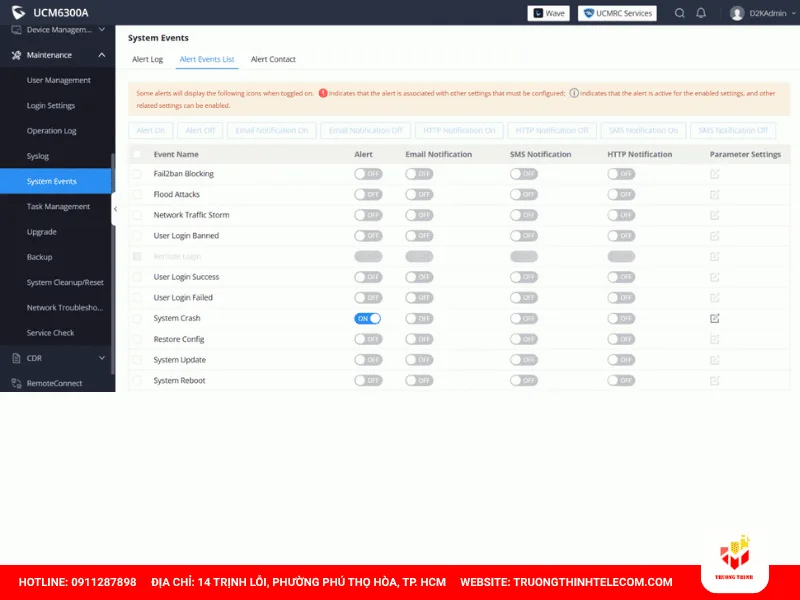
Bước 8: Cài đặt thông báo sự kiện và cảnh báo sự cố
Nhằm phát hiện kịp thời các tình trạng mất kết nối mạng hoặc lỗi phần cứng, bạn vào mục Maintenance, chọn System Events, sau đó chọn Alert Events List. Tại đây, bạn tích chọn các sự kiện quan trọng cần giám sát như: mất kết nối trung kế SIP Trunk, xung đột địa chỉ IP, quá tải CPU hoặc bộ nhớ. Khi xảy ra sự cố, tổng đài sẽ tự động ghi nhật ký và gửi cảnh báo qua email quản trị.
Bước 9: Cấu hình ghi âm và tra cứu file ghi âm cuộc gọi
Tổng đài Grandstream hỗ trợ nhiều chế độ ghi âm tự động không mất phí:
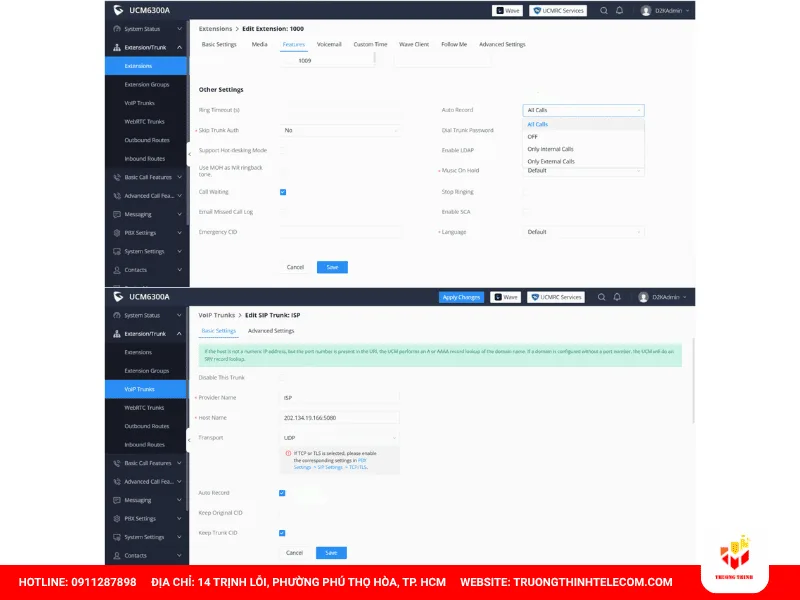
- Ghi âm máy lẻ: Vào Extension/Trunk, chọn Extensions, chỉnh sửa máy nhánh cần ghi âm. Chuyển sang thẻ Features, tại mục Auto Record chọn All Calls.
- Ghi âm đầu số (Trunk): Vào VoIP Trunks, chỉnh sửa trung kế cần theo dõi. Tại tab Basic Settings, tích chọn ô Auto Record.
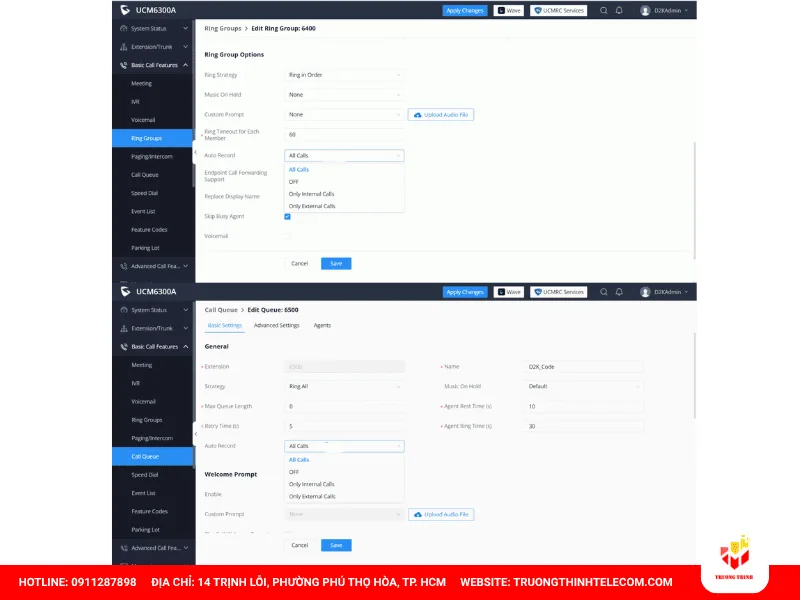
- Ghi âm theo nhóm: Vào chỉnh sửa nhóm tại mục Ring Groups hoặc Call Queue, chuyển tùy chọn Auto Record sang All Calls.
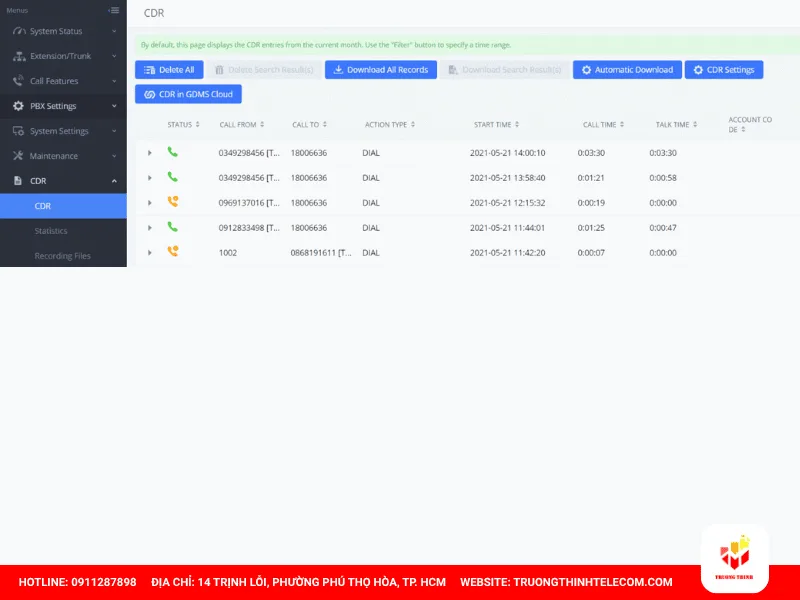
- Nghe lại và xuất file ghi âm: Vào mục CDR, chọn CDR. Bạn có thể lọc cuộc gọi theo mốc thời gian, số máy gọi/nhận và nghe trực tiếp hoặc tải file ghi âm về máy tính.
Bước 10: Kích hoạt và sử dụng hộp thư thoại (Voicemail)
Kích hoạt hộp thư thoại
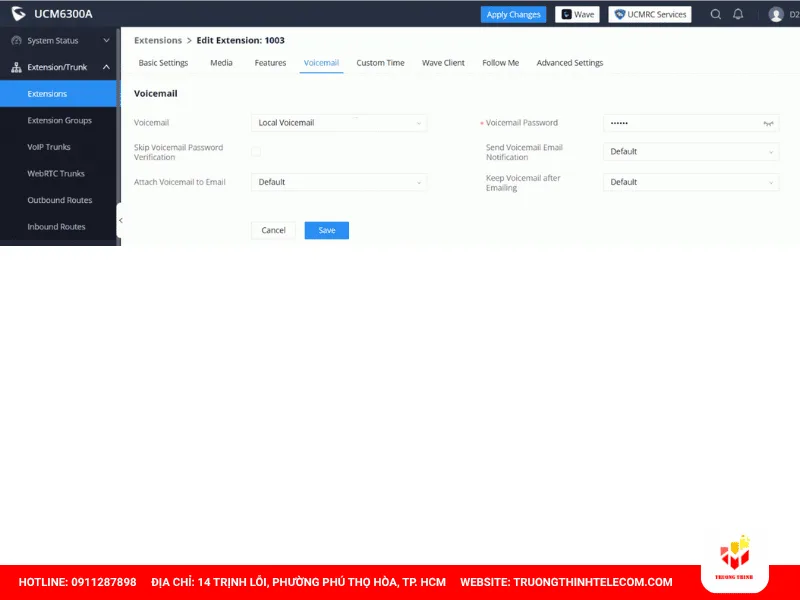
Vào mục Extensions, chỉnh sửa máy nhánh mong muốn, chuyển sang tab Voicemail. Chọn mục Local Voicemail, thiết lập mật khẩu truy cập hộp thư thoại rồi bấm Save và Apply Changes.
Thao tác nghe lại tin nhắn thoại
- Khi có tin nhắn mới, đèn thông báo trên điện thoại IP bàn sẽ nhấp nháy đỏ:
- Nghe trực tiếp trên máy của mình: Bấm phím biểu tượng hòm thư trên bàn phím, hoặc bấm mã tắt *97, sau đó nhập mật khẩu và nhấn phím #.
- Nghe hộp thư từ một máy nhánh khác: Bấm mã tắt *98, nhập số máy nhánh cần nghe rồi bấm #, tiếp tục nhập mật khẩu hòm thư và nhấn #.
Bước 11: Sao lưu và phục hồi dữ liệu hệ thống (Backup)
Để chủ động phương án khắc phục sự cố, bạn nên tạo bản sao lưu sau khi hoàn thiện cấu hình:
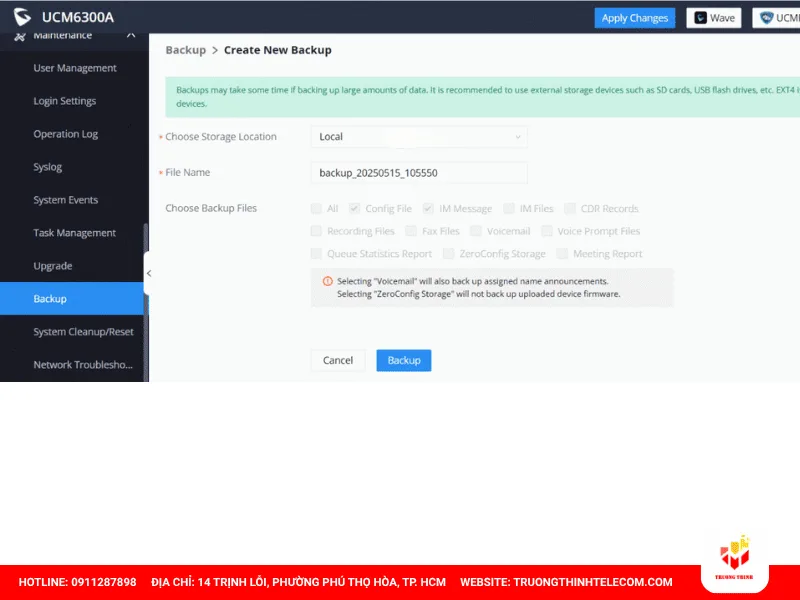
- Bạn vào mục Maintenance, chọn Backup. Tại ô Choose Storage Location, chọn Local, nhập tên file lưu trữ rồi bấm Backup. Khi hệ thống tạo xong bản ghi, bạn nhấn vào biểu tượng
- Download để tải file cấu hình về máy tính lưu trữ an toàn.
Xem thêm: KẾT NỐI MÁY LẺ VÀO TỔNG ĐÀI IP GRANDSTREAM; KẾT NỐI MÁY LẺ QUA INTERNET VÀO TỔNG ĐÀI IP GRANDSTREAM; Giải pháp phân phối tổng đài IP Yeastar chính hãng.
Khi nào nên thuê dịch vụ cấu hình tổng đài IP Grandstream?
Mặc dù tổng đài Grandstream có giao diện web khá trực quan, nhưng để vận hành một hệ thống thông tin liên lạc ổn định, bảo mật và đáp ứng đúng quy trình vận hành của doanh nghiệp thì không hề đơn giản. Bạn nên cân nhắc thuê dịch vụ lắp đặt và cài đặt chuyên nghiệp trong các trường hợp sau:
- Hệ thống mạng phức tạp hoặc đa chi nhánh: Khi doanh nghiệp cần liên kết nhiều văn phòng qua VPN, dùng máy nhánh từ xa cho nhân sự làm việc tại nhà, hoặc phân chia nhiều dải VLAN thoại riêng biệt.
- Đấu nối trung kế IMS nhà mạng: Các gói cước SIP Trunk IMS của VNPT hay Viettel chạy trên đường truyền cáp riêng, đòi hỏi kỹ thuật viên phải biết cấu hình chế độ mạng Dual WAN, định tuyến tĩnh (Static Route) và can thiệp sâu vào thông số SIP Header.
- Tích hợp tính năng chuyên sâu: Doanh nghiệp có nhu cầu thiết lập hàng đợi thông minh (Call Queue), kết nối tổng đài với phần mềm CRM/ERP để quản lý khách hàng, hoặc cài đặt đầu số thương hiệu Voice Brandname.
- Yêu cầu bảo mật và chống quét cước: Tổng đài kết nối ra ngoài Internet rất dễ trở thành mục tiêu bị hacker dò quét mật khẩu để thực hiện các cuộc gọi quốc tế trái phép. Cần chuyên gia thiết lập tường lửa, cơ chế Fail2ban và phân quyền cuộc gọi chặt chẽ.
- Doanh nghiệp không có nhân sự chuyên trách về VoIP: Thuê dịch vụ ngoài giúp tiết kiệm thời gian, hạn chế tối đa rủi ro gián đoạn liên lạc với khách hàng và có đơn vị cam kết xử lý sự cố tức thì.
Công ty Trường Thịnh Telecom là đơn vị chuyên sâu trong lĩnh vực viễn thông doanh nghiệp, mang đến giải pháp triển khai lắp đặt tổng đài điện thoại Grandstream trọn gói:
- Khảo sát hạ tầng mạng, tư vấn thiết bị và mô hình kết nối tối ưu chi phí.
- Cấu hình toàn diện: từ chia máy nhánh, ghi âm, lời chào tự động (IVR) đến bảo mật hệ thống.
- Đấu nối trung kế SIP Trunk của tất cả các nhà mạng VNPT, FPT, Viettel nhanh chóng, đảm bảo thông tuyến ngay trong ngày.
- Bàn giao tài liệu hướng dẫn quản trị và hỗ trợ kỹ thuật từ xa qua Ultraview hoặc xử lý trực tiếp tận nơi.
Hy vọng bài viết hướng dẫn cài đặt tổng đài IP Grandstream trên đây đã mang lại cho bạn cái nhìn toàn diện và hỗ trợ bạn tự tin thiết lập hệ thống thoại cho đơn vị của mình. Một hệ thống tổng đài được quy hoạch chuẩn chỉ ngay từ đầu sẽ giúp doanh nghiệp tiết kiệm đáng kể chi phí viễn thông, nâng tầm chất lượng chăm sóc khách hàng và tránh được các rủi ro bảo mật cước gọi ngoài ý muốn. Nếu bạn gặp trở ngại trong quá trình thao tác, cần triển khai các mô hình thoại đa chi nhánh phức tạp hoặc có nhu cầu nâng cấp thiết bị, hãy liên hệ ngay với đội ngũ kỹ sư của Trường Thịnh Telecom để được tư vấn và hỗ trợ kỹ thuật tận nơi chuyên nghiệp.
Câu hỏi thường gặp về cấu hình tổng đài IP Grandstream
Tổng đài IP Grandstream có khó cấu hình không?
So với các nền tảng mã nguồn mở Asterisk thuần túy phải thao tác bằng dòng lệnh, tổng đài Grandstream dễ cấu hình hơn nhiều nhờ giao diện đồ họa Web GUI trực quan. Người dùng có kiến thức mạng cơ bản có thể tự thiết lập các chức năng đơn giản như tạo máy nhánh hay gán IP. Tuy nhiên, việc xử lý định tuyến cuộc gọi nâng cao, mở port NAT hay cấu hình trung kế quang IMS vẫn đòi hỏi kỹ năng chuyên môn sâu về viễn thông.
Có thể tự cấu hình tổng đài Grandstream tại nhà không?
Bạn hoàn toàn có thể tự kết nối và cấu hình tổng đài tại nhà để phục vụ nhu cầu liên lạc nội bộ hoặc thử nghiệm. Các tài liệu kỹ thuật và video hướng dẫn của Trường Thịnh Telecom cung cấp đầy đủ từng bước từ kết nối dây cáp đến tạo máy lẻ. Dù vậy, khi đưa vào hoạt động chính thức cho văn phòng công ty, bạn nên nhờ kỹ thuật viên rà soát lại chính sách bảo mật để đảm bảo an toàn.
Tổng đài Grandstream dùng được bao nhiêu máy nhánh?
Dung lượng máy nhánh phụ thuộc vào từng model thiết bị, và điểm ưu việt của Grandstream là không thu phí bản quyền (license) mở rộng số máy:
- Dòng UCM6301, UCM6202: Phù hợp văn phòng vừa và nhỏ, hỗ trợ tối đa 500 người dùng.
- Dòng UCM6302, UCM6204, UCM6208: Hỗ trợ từ 500 đến 1.000 người dùng và đáp ứng đồng thời nhiều cuộc gọi hơn.
- Dòng cao cấp UCM6304, UCM6308, UCM6510: Dành cho doanh nghiệp lớn, bệnh viện, khách sạn, hỗ trợ từ 2.000 đến 3.000 máy nhánh.
Có thể sử dụng điện thoại IP hãng khác với tổng đài Grandstream không?
Có. Tổng đài Grandstream hoạt động trên chuẩn mở SIP quốc tế (RFC 3261), vì vậy thiết bị tương thích hoàn toàn với điện thoại IP của các thương hiệu khác trên thị trường như Yealink, Fanvil, Cisco, Panasonic, Polycom, cũng như các phần mềm gọi điện Softphone chạy trên máy tính và smartphone.
Có thể cấu hình điện thoại IP Grandstream từ xa không?
Hoàn toàn được. Grandstream cung cấp nền tảng quản trị đám mây GDMS (Grandstream Device Management System) hoàn toàn miễn phí. Kỹ thuật viên có thể ngồi tại bất kỳ đâu để đẩy cấu hình, gán tài khoản, cập nhật firmware và kiểm tra trạng thái hoạt động của từng chiếc điện thoại IP trong doanh nghiệp chỉ qua số MAC của thiết bị.
Vì sao điện thoại IP Grandstream không đăng ký được với tổng đài?
Khi điện thoại báo lỗi không đăng ký được (SIP Registration Failed), nguyên nhân thường rơi vào các trường hợp sau:
- Sai thông tin xác thực: Điền sai số máy nhánh (Extension), tài khoản xác thực (SIP User ID) hoặc mật khẩu (SIP Password).
- Lệch lớp mạng: Điện thoại và tổng đài không cùng dải IP, hoặc hệ thống mạng nội bộ bị chặn thông tuyến giữa các VLAN.
- Bị tường lửa chặn: Tính năng SIP ALG trên router Internet đang bật làm sai lệch gói tin thoại, hoặc tường lửa nội bộ chưa mở cổng tín hiệu 5060.
- Bị tổng đài khóa IP tạm thời: Tính năng bảo mật Fail2ban trên tổng đài tự động chặn địa chỉ IP của điện thoại do nhập sai mật khẩu quá số lần quy định.
Có thể dùng tổng đài Grandstream với đầu số SIP không?
Hoàn toàn tương thích và đây là phương thức kết nối phổ biến nhất hiện nay. Tổng đài Grandstream hỗ trợ kết nối mượt mà với mọi dịch vụ thoại SIP của các nhà mạng tại Việt Nam, bao gồm số cố định, đầu số di động doanh nghiệp, đầu số hotline 1800/1900 và giải pháp cuộc gọi hiển thị tên thương hiệu (Voice Brandname).
Bài viết tổng đài liên quan
Tìm hiểu thêm: Tổng đài ip grandstream ucm.