Hướng Dẫn Cài Đặt Bộ Phát WiFi Reyee Chạy Chế Độ Wireless Repeater
Tổng quan :
Dòng RG-EW1200G và RG-EW1200G PRO là dòng Router tích hợp Wifi, 3 cổng mạng dây 10/100/1000M. Ở chế độ mặc định (Router Mode), thiết bị sẽ bật sẵn dịch vụ cấp IP (DHCP server) lớp192.168.110.0/24 (khác lớp mạng với modem nhà mạng).
Trong trường hợp các A/C muốn sử dụng thiết bị như một bộ thu sóng và phát lại thì cần đổi chế độ hoạt động từ Router Mode sang Wireless Mode.
Trường hợp áp dụng :
– Áp dụng cho các thiết bị AP được hỗ trợ bởi Ruijie Cloud như: RG-EW1200, RG-EW1200G PRO.
– Thu sóng wifi và phát lại cho các khu vực không thể lắp đặt dây mạng.
Các bước thực hiện :
1. Đăng nhập thiết lập thông số Wifi và chuyển đổi sang Wireless Mode
2. Kiểm tra kết nối sau khi cài đặt
Chuẩn bị :
– Cắm nguồn cho thiết bị Wifi Router
– Kết nối Laptop hoặc Điện thoại vào tên WIFI mặc định (hoặc cắm dây mạng) của AP phát ra @Ruijiesxxxx (xxxx là 4 ký tự cuối cùng của địa chỉ MAC address)
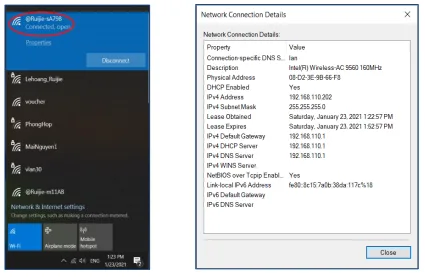
– Địa chỉ mặc định của bộ phát WIFI (AP) là: 192.168.110.1
1. Đăng nhập thiết lập thông số Wifi và chuyển đổi sang Wireless Mode
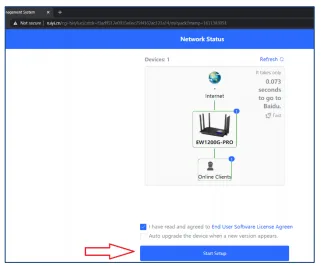
– Đăng nhập vào địa chỉ 192.168.110.1 → bấm Start Setup
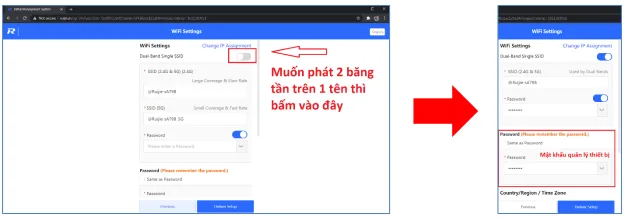
➔ Thiết lập thông số Wifi (thay đổi tên phát sóng, đặt mật khẩu wifi) và chọn Deliver Setup
➔ Lưu ý: dòng Password bên dưới là đặt mật khẩu mới để quản lý thiết bị.
➔ Thiết bị sẽ tự thiết lập cấu hình trong khoảng 15s
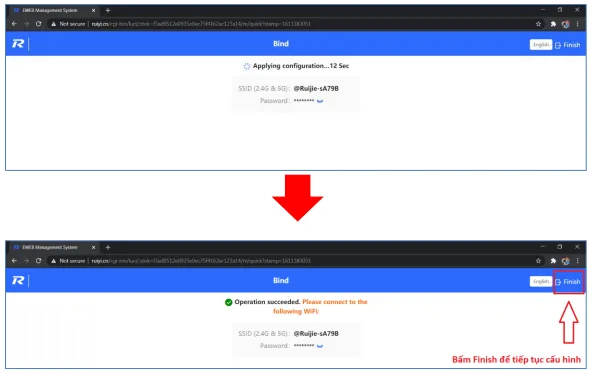
➔ Bấm Finish hoặc vào lại 192.168.110.1 để chuyển đổi chế độ
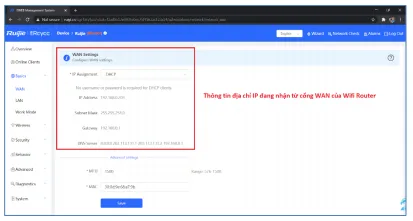
➔ Bấm chọn Wireless Repeater như hình → Save
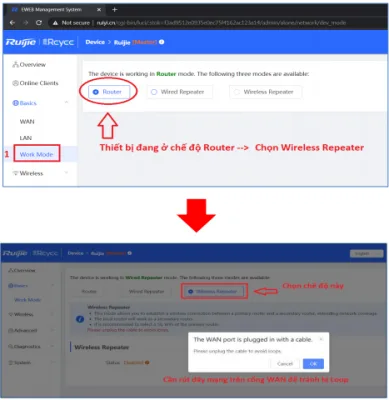
➔ Chọn
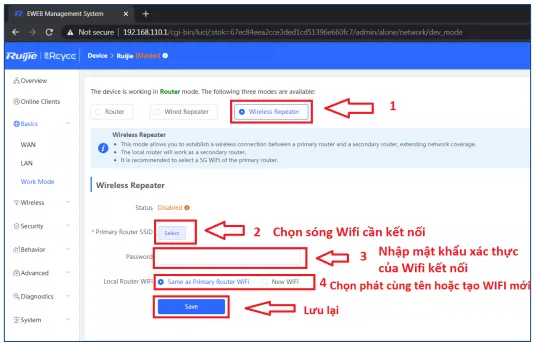
2. Kiểm tra truy cập
– Kiểm tra kết nối vào Wifi, hoặc cắm dây mạng vào cổng mạng của Wifi Router
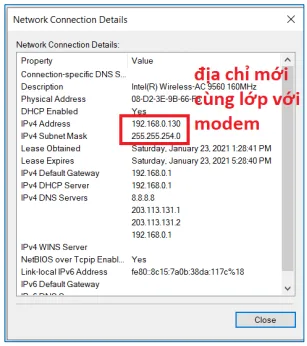
➔ Địa chỉ mạng đã cùng lớp mới modem.
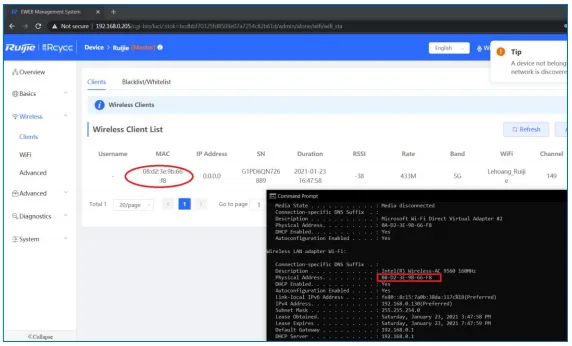
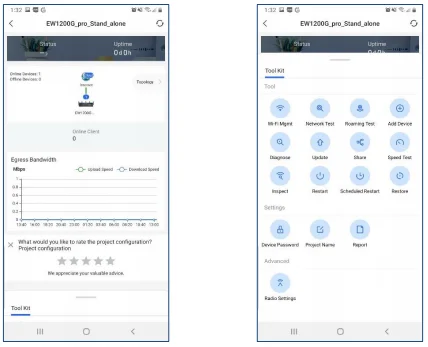
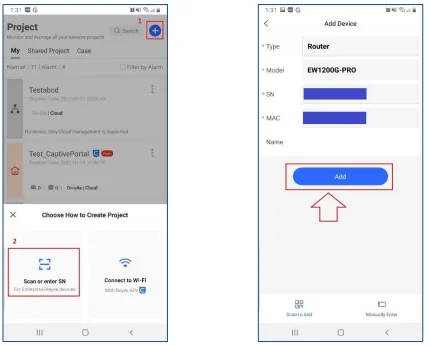
***Lưu ý: nếu các anh chị muốn quản lý thiết bị này trên Ruijie Cloud để quản lý, cấu hình, bảo trì từ xa thì có thể dùng ứng dụng Ruijie Cloud trên điện thoại để quét mã QR-code của thiết bị theo các bước sau:
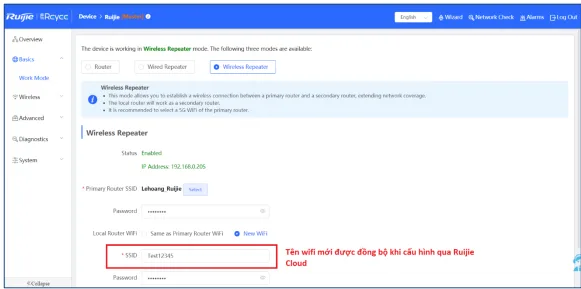
*** Lưu ý: Khi Add vào Cloud thì thiết bị sẽ được quản lý và đồng bộ cấu hình (ví dụ tên phát sóng Wifi mới) như hình
Khi nào nên dùng chế độ Wireless Repeater?
Wireless Repeater dùng khi không thể kéo dây mạng tới vị trí cần phủ sóng, ví dụ tầng trên, sân sau, nhà kho. Bộ Reyee thu sóng wifi hiện có rồi phát lại, giúp mở rộng vùng phủ mà không cần đi dây.
So sánh các cách mở rộng wifi
- Wireless Repeater: không cần dây, lắp nhanh; tốc độ giảm vì vừa thu vừa phát trên sóng.
- Wired Repeater (chế độ AP có dây): kéo dây mạng tới bộ phát, tốc độ ổn định nhất. Xem hướng dẫn Wired Repeater.
- Mesh Reyee: nhiều bộ phát cùng hệ ghép thành một mạng, tự chuyển vùng khi di chuyển; phù hợp nhà nhiều tầng.
Chọn vị trí đặt bộ lặp
- Đặt ở khoảng giữa router chính và khu vực cần phủ sóng, nơi vẫn còn sóng wifi gốc khá mạnh.
- Tránh tường bê tông dày, tủ kim loại, lò vi sóng.
- Ưu tiên kết nối băng tần 5GHz tới router chính nếu khoảng cách gần, 2.4GHz nếu xa và nhiều vật cản.
Lỗi thường gặp
- Không tìm thấy wifi gốc: đưa bộ Reyee lại gần router chính khi cài, sau đó mới dời đến vị trí sử dụng.
- Kết nối được nhưng không có internet: kiểm tra lại mật khẩu wifi gốc; khởi động lại cả router chính và bộ lặp.
- Tốc độ chậm: dời bộ lặp gần router chính hơn hoặc chuyển sang kéo dây (Wired Repeater).
- Quên mật khẩu quản lý: khôi phục cài đặt gốc bằng nút Reset trên thiết bị rồi cài lại.
Câu hỏi thường gặp
Bộ lặp wifi có làm giảm tốc độ không?
Có, vì thiết bị phải vừa nhận vừa phát lại sóng. Nếu cần tốc độ cao, nên kéo dây mạng và dùng chế độ Wired Repeater.
Dùng bộ lặp Reyee với modem nhà mạng hãng khác được không?
Được. Chế độ Wireless Repeater thu được wifi của hầu hết modem, router phổ biến.
Hướng dẫn Ruijie, Reyee liên quan
- Cài đặt wifi Reyee chế độ Wired Repeater
- Cài đặt bộ phát wifi Reyee qua Ruijie Cloud
- Kết nối Point to Point trên RG-AP630(CD)
- Hướng dẫn cài đặt AP qua Ruijie Cloud
- Thiết bị wifi Ruijie và switch Ruijie chính hãng
Quý khách cần Hướng Dẫn Cài Đặt Bộ Phát WiFi Reyee Chạy Chế Độ Wireless Repeater vui lòng liên hệ trực tiếp
Thông tin liên hệ:
- CÔNG TY TNHH ĐẦU TƯ CÔNG NGHỆ TRƯỜNG THỊNH
- Địa chỉ: 14 Trịnh Lỗi, P. Phú Thọ Hoà, TP. Hồ Chí Minh
- Điện thoại: (028) 38 101 698 – 0911 28 78 98
- Email: truongthinhtelecom@gmail.com
- Website: https://truongthinhtelecom.com/