Phần mềm KBView Lite là công cụ phổ biến dùng để quản lý và xem camera từ xa trên máy tính, giúp người dùng dễ dàng theo dõi hệ thống giám sát mọi lúc. Trong bài viết này, Trường Thịnh Telecom sẽ hướng dẫn sử dụng phần mềm KBView Lite chi tiết từ cách cài đặt, thêm thiết bị đến các thao tác quản lý camera cơ bản, giúp bạn nhanh chóng làm chủ phần mềm và sử dụng hiệu quả hơn.
Tóm tắt: KBView Lite là ứng dụng miễn phí của KBVision để xem camera, đầu ghi KBVision từ xa trên điện thoại. Cách dùng: tải KBView Lite từ CH Play/App Store, thêm thiết bị bằng quét mã QR (P2P) hoặc nhập IP/tên miền, tài khoản và mật khẩu đầu ghi; sau đó xem trực tiếp, xem lại, nhận cảnh báo. Trên máy tính dùng phần mềm KBiVMS.
HƯỚNG DẪN SỬ DỤNG PHẦN MỀM KBVIEW LITE
KBView Lite là phần mềm quản lý camera miễn phí dùng trên điện thoại (Android, iOS) của KBVISIONUSA. Để giúp quý khách hàng dễ dàng sử dụng phần mềm KBView Lite để quản lý thiết bị camera của mình, Trường Thịnh Telecom xin giới thiệu đến các bạn bản hướng dẫn phần mềm KBView Lite (cơ bản) để xem camera trên điện thoại.
- Đối với điện thoại iPhone/iPad dùng hệ điều hành: iOS vào AppStore > Tìm kiếm: “KBView Lite” > Tải kbview lite và cài đặt.
- Đối với điện thoại: Samsung, Oppo,.. dùng hệ điều hành Android vào CH Play > Tìm kiếm: “KBView Lite” > Tải ứng dụng và cài đặt. Lưu ý, một số khách hàng đang dùng điện thoại hệ điều hành tự động nâng cấp Android 9 do đó quý khách cần phải cài phần mềm KBView Lite Android 9 mới có thể cấu hình xem được camera
1. Thêm thiết bị mới
Bước 1: Mở phần mềm -> Chọn “Camera” -> Chọn biểu tượng Menu (3 gạch) ở góc trên bên trái
-> Chọn “Quản lý thiết bị”
Bước 2: Bấm dấu “+” ở góc trên bên phải -> Chọn loại thiết bị -> Chọn phương thức kết nối.
Bước 3: Nhập đầy đủ thông tin thiết bị -> Bắt đầu xem trực tiếp.
2. Xem trực tiếp
Bước 1: Chọn Biểu tượng Menu -> Chọn “Trực tiếp” -> Chọn biểu tượng thiết bị ở góc trên bên
phải màn hình -> Stick chọn vào thiết bị và kênh muốn xem -> Bắt đầu xem trực tiếp
Bước 2: Trong giao diện xem trực tiếp sẽ có những biểu tượng như sau:
3. Xem lại
Bước 1: Chọn biểu tượng Menu -> Chọn “Xem lại” -> Chọn biểu tượng thiết bị góc trên bên phải.
Bước 2: Chọn thời gian cần xem -> Chọn kiểu ghi hình (thường để “Tất cả”) -> Kéo xuống chọn
thiết bị và kênh cần xem lại -> Bắt đầu phát lại
4. Quản lý thiết bị
Nếu quý khách đã thêm thiết bị và muốn thay đổi thông tin thiết bị thì đây là nơi để làm điều đó.
Quý khách có thể thay đổi tên thiết bị, tài khoản, mật khẩu, dòng truyền, thiết lập báo động đầu ra
hoặc xóa thiết bị. Ví dụ bạn thay đổi mật khẩu trên đầu ghi thì ở đây quý khách cũng sẽ phải thay
đổi mật khẩu để KBView Lite kết nối lại với thiết bịcủa quý khách.
5. Ưu thích
Quý khách có thể thêm kênh vào mục yêu thích của mình ở đây.
Đầu ra báo độ.
6. Tập tin cục bộ
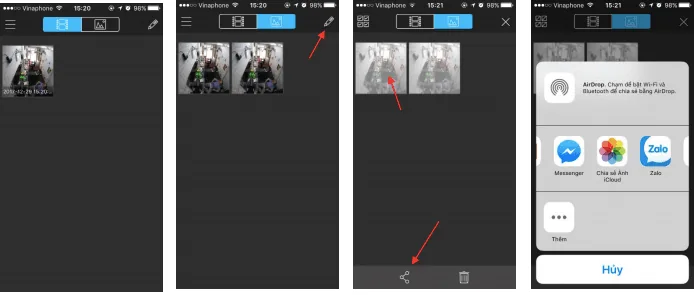
Đây là nơi lưu trữ các đoạn ghi video và ảnh chụp snapshot. Các file này lưu trữ trên bộ nhớ của điện thoại, nên quý khách có thể xem lại trong trình duyệt ảnh của điện thoại hoặc chia sẻ trực tiếp lên mạng.
7. Cấu hình hệ thống
Tùy chỉnh tốc độ PTZ, Chụp 1 lần 1/3/5 tấm ảnh, tùy chọn thời gian thực …
- Nếu quý khách muốn có tính năng Push báo động trực tiếp từ đầu ghi hoặc camera, chúng tôi
khuyên dùng phần mềm : KBView Pro. - Một số bài viết liên quan:
Như vậy, Trường Thịnh Telecom đã HƯỚNG DẪN SỬ DỤNG PHẦN MỀM KBVIEW LITE chi tiết, hi vọng quý khách thành công theo các bước chia sẻ ở trên. Nếu quý khách có nhu cầu mua camera KBVISION tại TPHCM hoặc tư vấn kỹ thuật vui lòng liên hệ HOTLINE: (028) 38 101 698 – 0888 319 798 để được hỗ trợ.
Tham khảo sản phẩm: camera KBVision chính hãng tại Trường Thịnh Telecom.
Về bài viết này: Nội dung do Trường Thịnh Telecom biên soạn – đơn vị phân phối thiết bị chính hãng và thi công camera, mạng, điện nhẹ tại TP.HCM, điều hành bởi CEO Nguyễn Trường Thi.
Mua hàng an tâm: Chính sách bảo hành · Chính sách đổi trả · Giới thiệu Trường Thịnh Telecom
Cần hỗ trợ? Gửi hình ảnh tình trạng thiết bị hoặc khu vực cần lắp qua Zalo/Hotline 0888 319 798 – Trường Thịnh Telecom tư vấn phương án phù hợp.