Việc lắp đặt và cấu hình hệ thống giám sát đúng kỹ thuật không chỉ giúp hình ảnh sắc nét mà còn đảm bảo thiết bị hoạt động ổn định, bền bỉ theo thời gian. Tuy nhiên, với những người mới bắt đầu, các bước thiết lập phần mềm thường gây ra không ít khó khăn. Trong bài viết này, Trường Thịnh Telecom sẽ cung cấp bản hướng dẫn cài đặt camera IP Hikvision chi tiết nhất, giúp bạn làm chủ hệ thống an ninh của mình chỉ trong vài bước đơn giản.
Tóm tắt: Hướng dẫn cài camera Hikvision gồm các bước: cấp nguồn, cắm mạng (hoặc PoE) và kích hoạt camera bằng One-touch Active trên đầu ghi, đặt mật khẩu, đổi IP rồi thêm camera vào đầu ghi. Để xem qua điện thoại, cần tạo tài khoản, phân quyền người dùng, bật dịch vụ Hik-Connect và quét mã trên ứng dụng. Bài cũng hướng dẫn xem qua tên miền CameraDDNS và trên tivi.
Kích hoạt camera trước khi tiến hành cài đặt camera IP Hikvision
Trước khi cài đặt camera IP Hikvision, bạn cần kích hoạt camera, bạn thực hiện theo các bước sau:
Bước 1: Cắm điện và dây mạng vào camera, nếu dòng camera IP có hỗ trợ PoE thì bạn chỉ cần cắm dây mạng là xong.
Bước 2: Bạn vào mục camera để tiến hành cài đặt, để add camera IP vào đầu ghi Hikvision bạn tiến hành kiểm tra loại đầu ghi tương thích
Bước 3: Kích vào mục One-touch Active để kích hoạt các camera IP đang ở trạng thái Inactive.
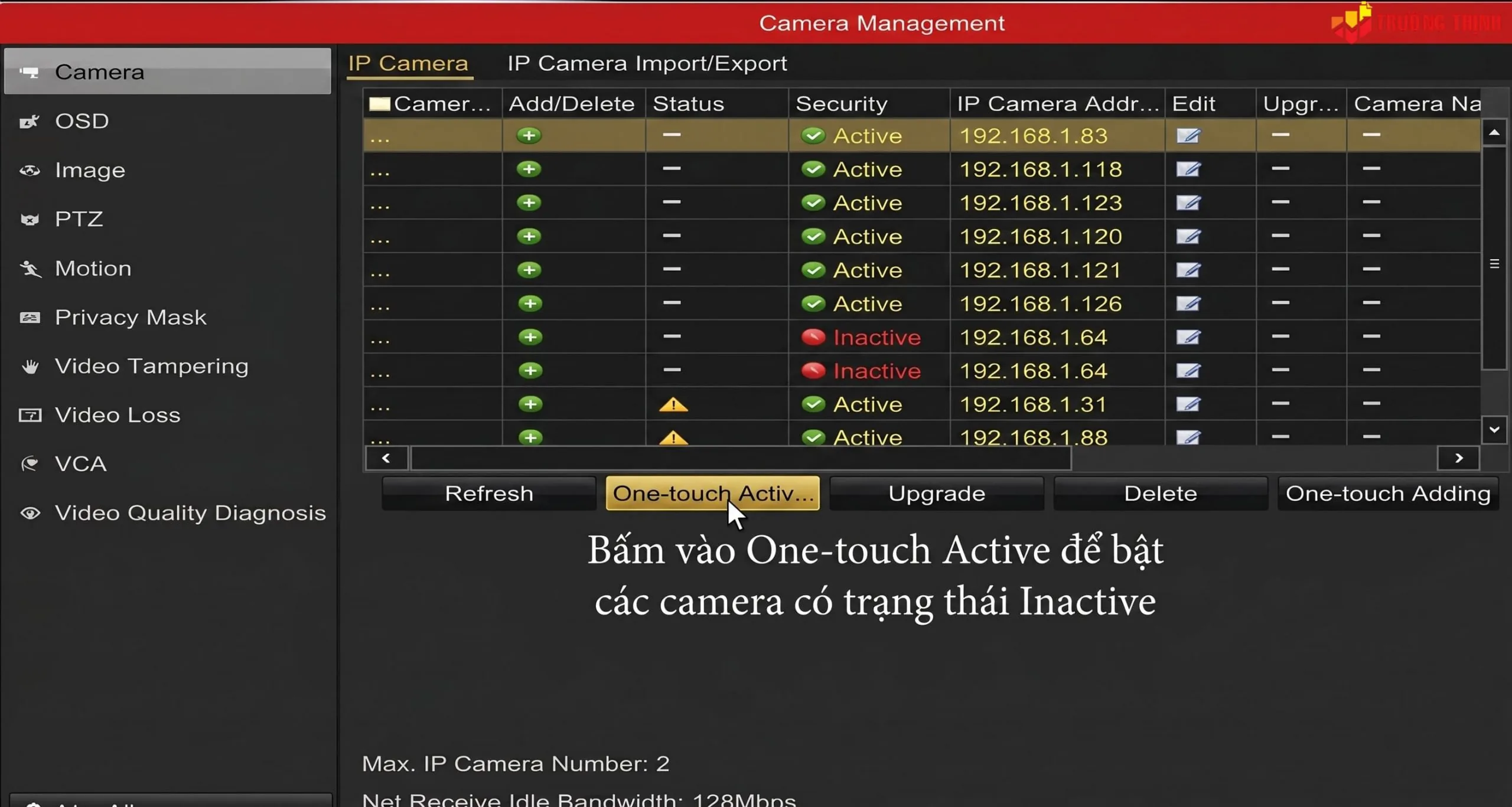
Bước 4: Sau khi thực hiện bước 3 sẽ có 1 bảng hiện lên, bạn tiếp tục tích chọn Use Admin Password nếu muốn dùng chung mật khẩu với đầu ghi hoặc không chọn nếu muốn có sự bảo mật cao hơn.
Bước 5: Để thay đổi tên hoặc địa chỉ Ip bạn có thể chọn vào mục Edit, tích chọn vào biểu tượng vòng tròn có dấu cộng màu xanh lá Add/Delete để thêm camera ip vào đầu ghi Hikvision.
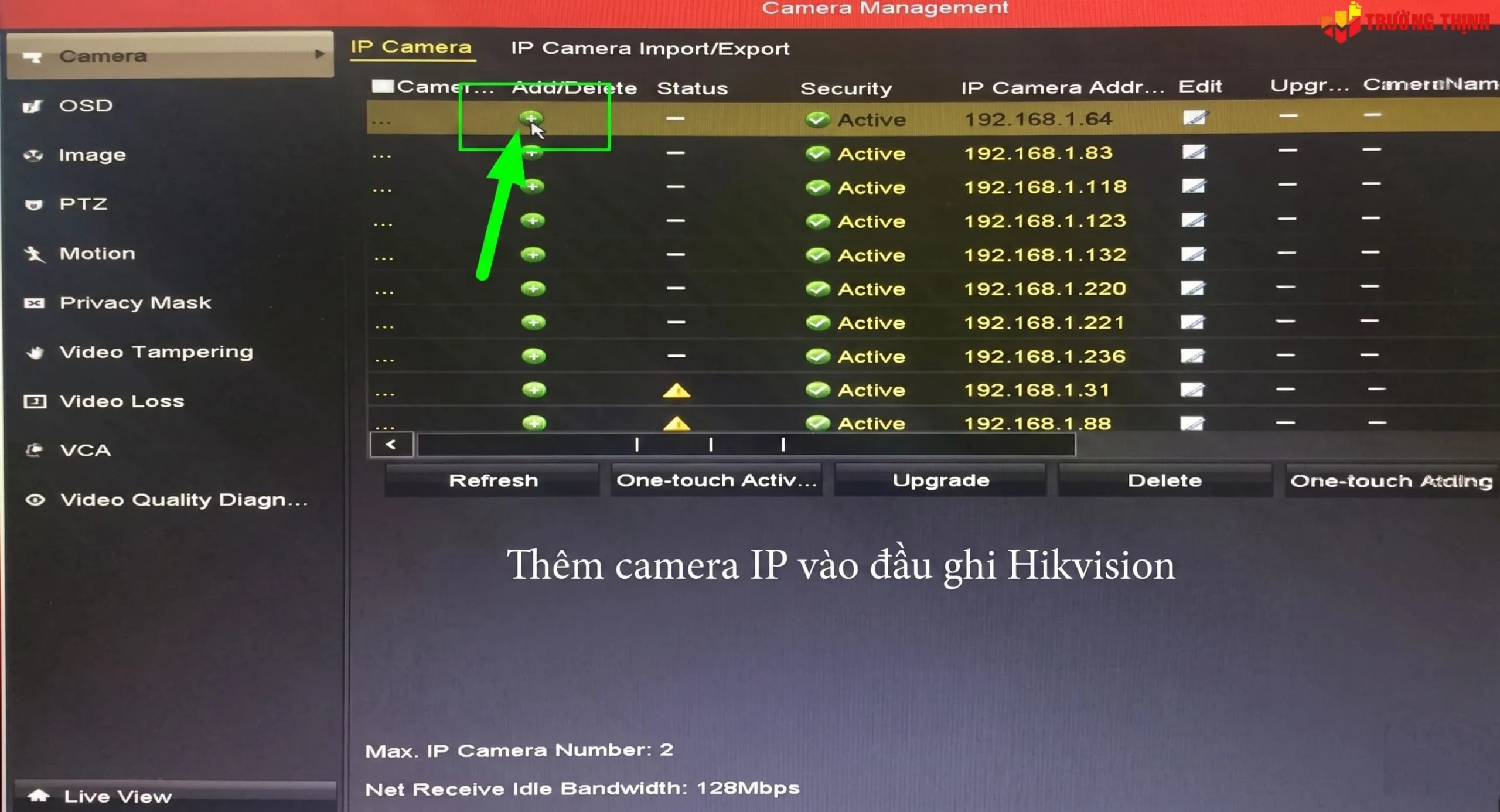
Nếu kết nối thành công sẽ có biểu tượng camera màu xanh dương báo thành công
Cài đặt thay đổi cấu hình camera IP
Camera ip Hikvision hoàn toàn có thể hoạt động độc lập mà không cần kết nối đầu ghi, trong phần này chúng tôi sẽ hướng dẫn cách chỉnh sửa cấu hình camera IP Hikvision.
Mục đích của việc thiết lập chung này chính là để chỉnh sửa giao thức kết nối, xem camera, định ảnh hoặc có thể chọn kích thước tập video lưu trữ, nơi lưu tệp video và hình ảnh.
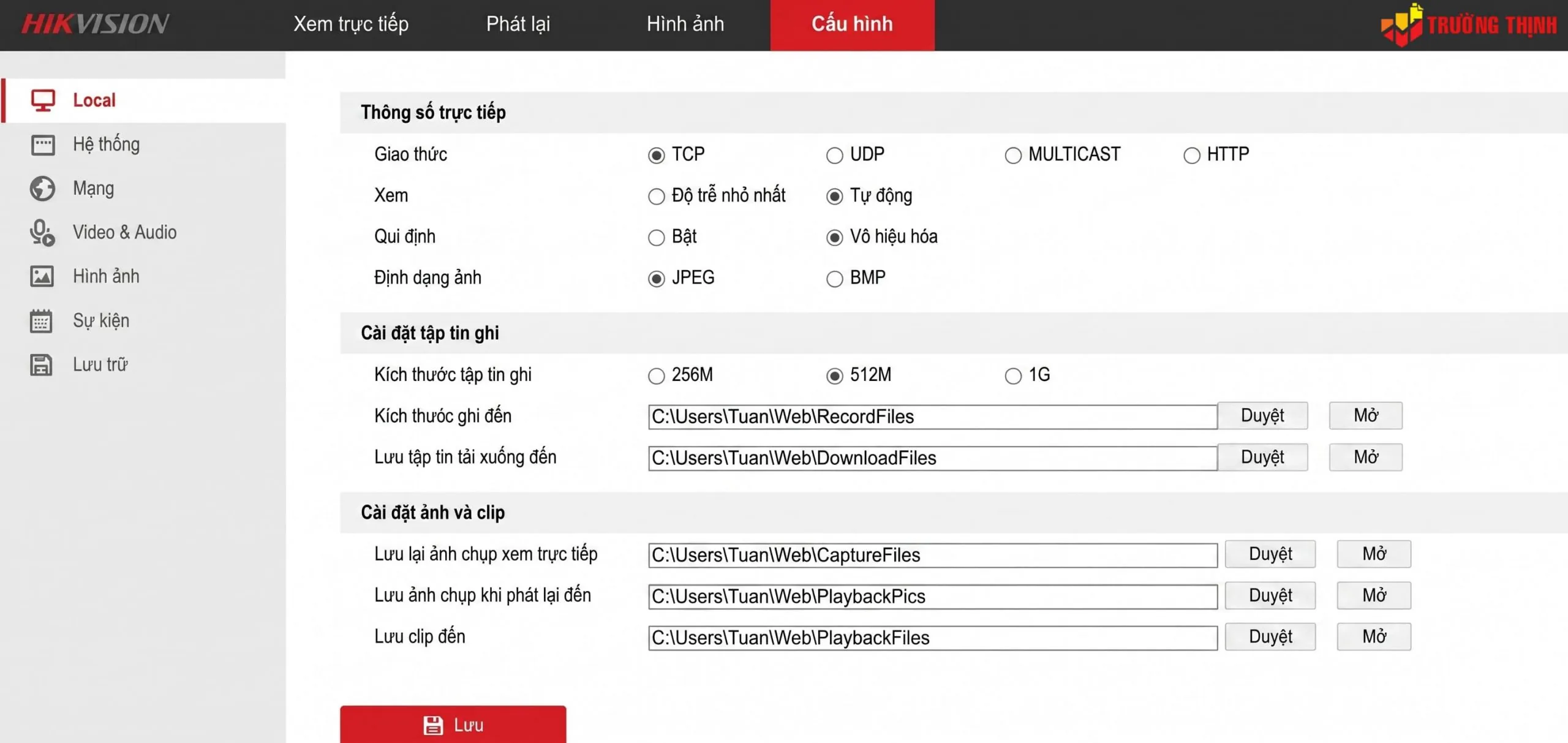
Bước 1: Lấy địa chỉ, thông tin cần thiết
Để thực hiện thay đổi bạn cần biết địa chỉ Lan của camera, tên miền CameraDDNS hoặc Hik-connect bạn có thể xem trên trình duyệt, hoặc dùng phần mềm.
Bước 2: Thông tin được cài đặt
Xem camera IP Hikvision trên trình duyệt web thông qua hệ thống, trong giao diện của hệ thống bạn có thể đổi tên thiết bị, xem số seri, model sản phẩm, phiên bản… Bạn cũng có thể cài đặt lại thời gian, DST, RS232 của thiết bị.
Bước 3: Tùy chỉnh cài đặt
Nếu camera IP của bạn bị sai ngày giờ hãy vào mục Hệ thống -> Thiết lập hệ thống -> Cài đặt thời gian rồi chỉnh sửa giờ. Ta có thể chọn đồng bộ thời gian với máy tính để chỉnh giờ nhanh. Ngoài ra camera IP Hikvision còn hỗ trợ NTP để cập nhập thời gian qua Internet.
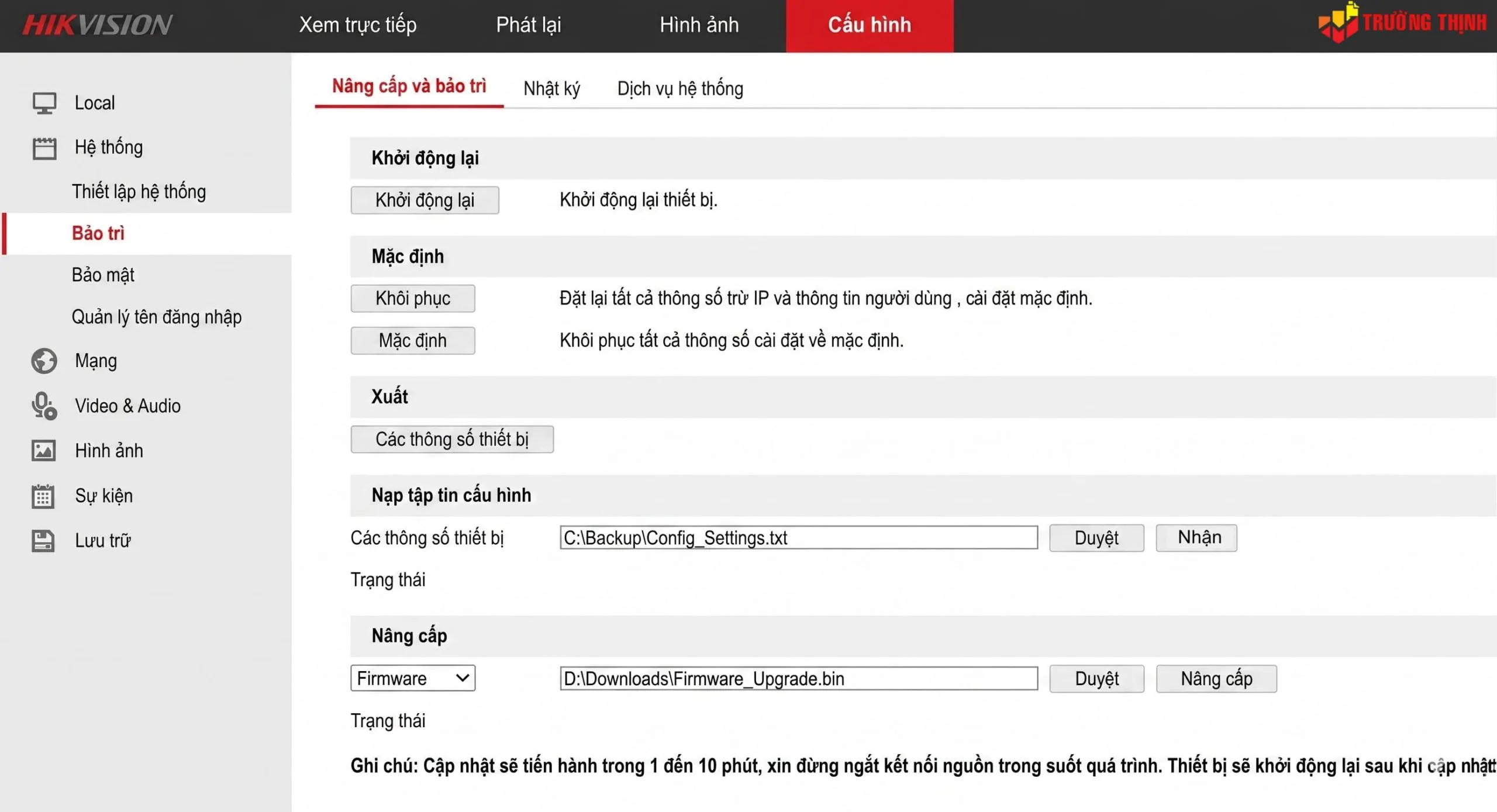
Nếu bạn muốn khôi phục lại mặc định hoặc up firmware cho camera thì bạn cần vào phần bảo trì. Trong đây có đầy đủ các tính năng mà bạn muốn sử dụng. Lưu ý khi khôi phục lại mặc định thì các cài đặt trước sẽ biến mất.
Nếu bạn muốn phân quyền hoặc tạo thêm tài khoản xem camera có thể vào Cấu hình -> Hệ thống ->Quản lý tên đăng nhập. Sau đó bạn có thể đặt tên tài khoản và phân quyền sử dụng tùy theo ý mình.
Cách cài đặt xem camera hikvision xem qua điện thoại
Để bắt đầu sử dụng hệ thống camera Hikvision, bạn cần thực hiện thiết lập tài khoản quản trị và kích hoạt tính năng xem từ xa qua ứng dụng.
Giai đoạn 1: Quản lý tài khoản và cấp quyền người dùng
Đây là bước đầu tiên và quan trọng nhất để bảo mật hệ thống. Bạn cần tạo tài khoản và phân quyền cho từng người sử dụng.
-
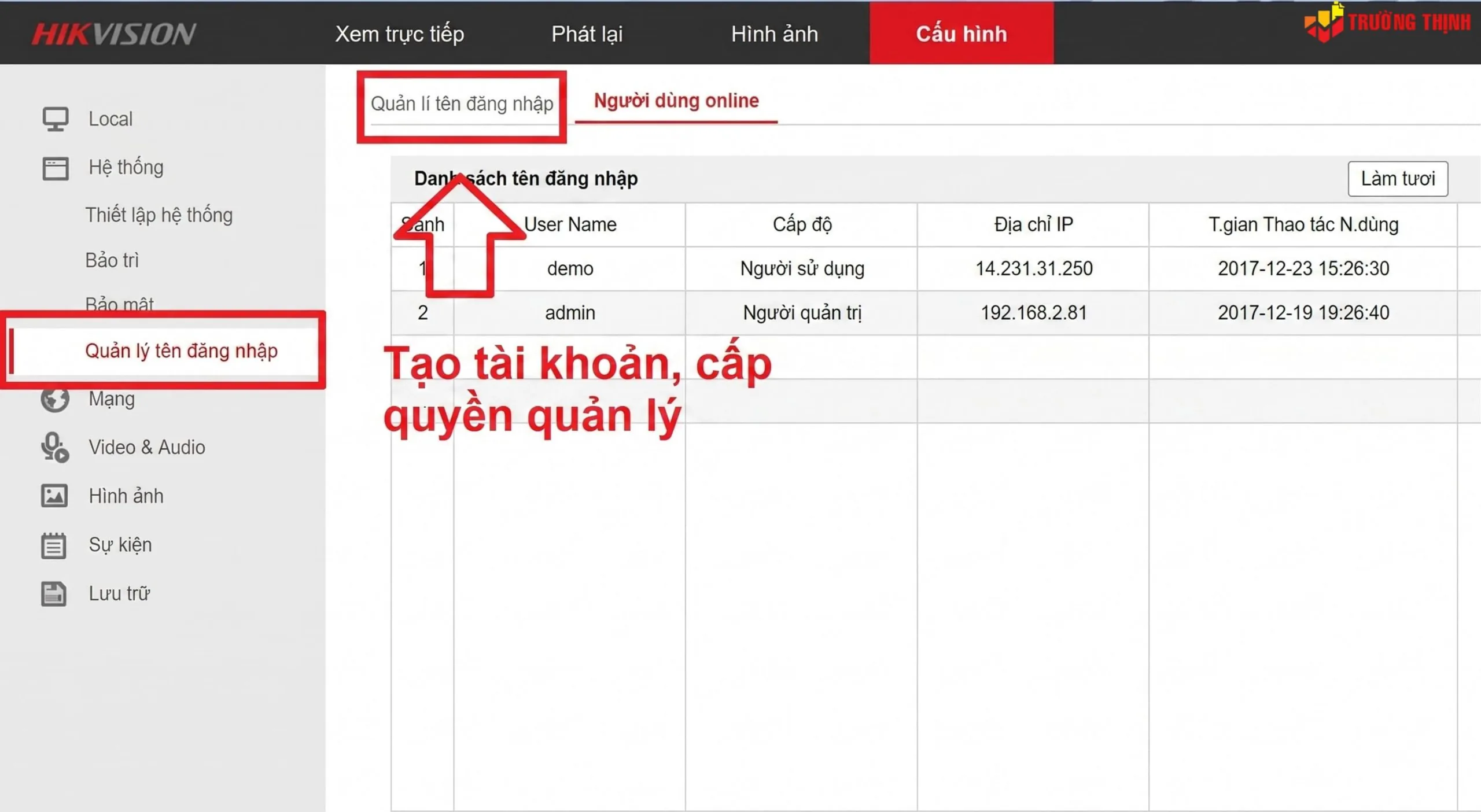
Truy cập vào mục Hệ thống -> Quản lý tên đăng nhập.
-
Tại đây, bạn có thể thêm mới tài khoản hoặc chỉnh sửa quyền hạn cho các tài khoản hiện có (như Người quản trị hoặc Người sử dụng).
-
Việc phân quyền rõ ràng giúp bạn kiểm soát được ai có quyền xem trực tiếp, xem lại hoặc thay đổi cài đặt của hệ thống.
Giai đoạn 2: Kích hoạt dịch vụ Hik-Connect để xem từ xa
Sau khi đã có tài khoản, bạn cần kích hoạt tính năng kết nối đám mây để có thể xem camera qua điện thoại ở bất cứ đâu.
-
Bước 1: Vào mục Mạng -> Cài đặt nâng cao.
-
Bước 2: Chọn tab Truy cập nền tảng.
-
Bước 3: Tích chọn vào ô Bật để kích hoạt trạng thái kết nối. Hệ thống sẽ yêu cầu bạn tạo một “Mã xác thực” (Verification Code), hãy nhập mã này và lưu lại.
-
Bước 4: Nhấn Lưu. Khi dòng “Trạng thái đăng ký” chuyển sang Online, thiết bị đã sẵn sàng để kết nối với điện thoại.

>> Xem thêm: Cách Cài đặt camera Hikvision trên điện thoại và máy tính đơn giản
Giai đoạn 3: Kết nối với ứng dụng Hik-Connect trên điện thoại
Khi đầu ghi đã ở trạng thái Online, bạn chỉ cần thực hiện 5 bước đơn giản sau trên điện thoại:
-
Bước 1: Tải ứng dụng Hik-Connect, mở phần mềm và đăng nhập tài khoản, sau đó nhấp vào biểu tượng dấu cộng (+).
-
Bước 2: Chọn chế độ quét mã QR và nhấn OK để cấp quyền truy cập camera điện thoại.
-
Bước 3: Di chuyển camera điện thoại để quét mã QR có trên tem đầu ghi hoặc trong mục Truy cập nền tảng (ở Giai đoạn 2).
-
Bước 4: Khi giao diện mới hiện ra, nhấn Thêm để đưa đầu ghi vào ứng dụng.
-
Bước 5: Ứng dụng báo thêm thành công, bây giờ bạn có thể chọn bất kỳ camera nào để bắt đầu xem trực tiếp.
Cách cài đặt và xem camera Hikvision qua tên miền CameraDDNS.net
Bên cạnh phương thức P2P, việc sử dụng tên miền động (DDNS) để cài đặt camera Hikvision là giải pháp được nhiều doanh nghiệp và người dùng chuyên nghiệp ưa chuộng. Tên miền CameraDDNS.net giúp duy trì kết nối ổn định, tốc độ tải hình ảnh nhanh và cho phép truy cập trực tiếp vào hệ thống quản trị của thiết bị. Dưới đây là các bước chi tiết để thiết lập hệ thống qua tên miền:
Bước 1: Trước khi bắt đầu, hãy chắc chắn rằng phiên bản Firmware của đầu ghi hoặc camera có hỗ trợ dịch vụ Camera DDNS. Đầu ghi hình phải được kết nối mạng LAN ổn định. Bạn cũng cần một máy tính để thực hiện các thao tác nâng cấp phần mềm và cấu hình thông số. Để truy cập vào giao diện quản trị, bạn có thể dùng trình duyệt Internet Explorer hoặc phần mềm iVMS-4200.
Bước 2: Bạn cần truy cập vào địa chỉ website cameraddns.net. Tại đây, bạn xem hướng dẫn tại Hướng dẫn cài đặt tên miền cameraddns.net Hikvision và thực hiện đăng ký kích hoạt một tài khoản mới.
Bước 3: Bạn sử dụng địa chỉ IP nội bộ để truy cập vào giao diện cấu hình của camera hoặc đầu ghi qua trình duyệt. Tìm đến mục Configuration (Cấu hình) và chọn Network (Mạng). Tại đây, bạn cần điền chính xác các thông số về địa chỉ IP, Default Gateway của modem mạng và địa chỉ DNS server.
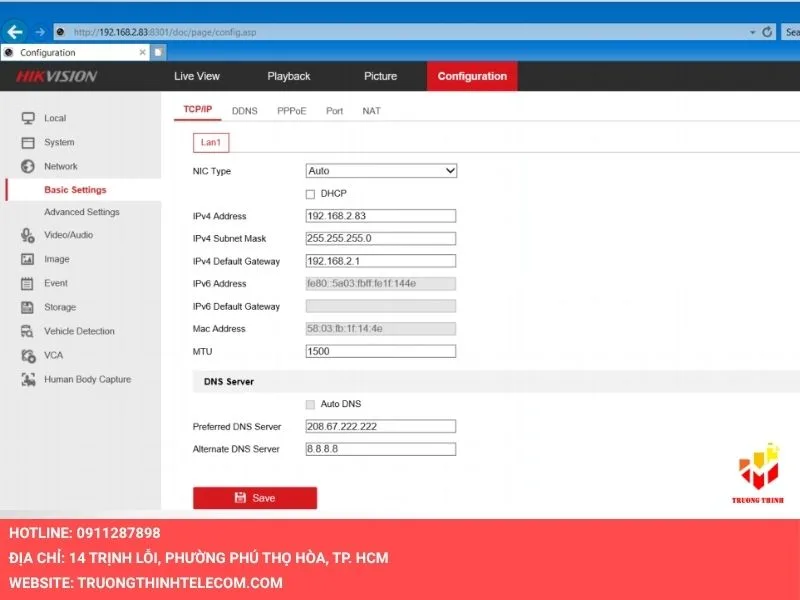
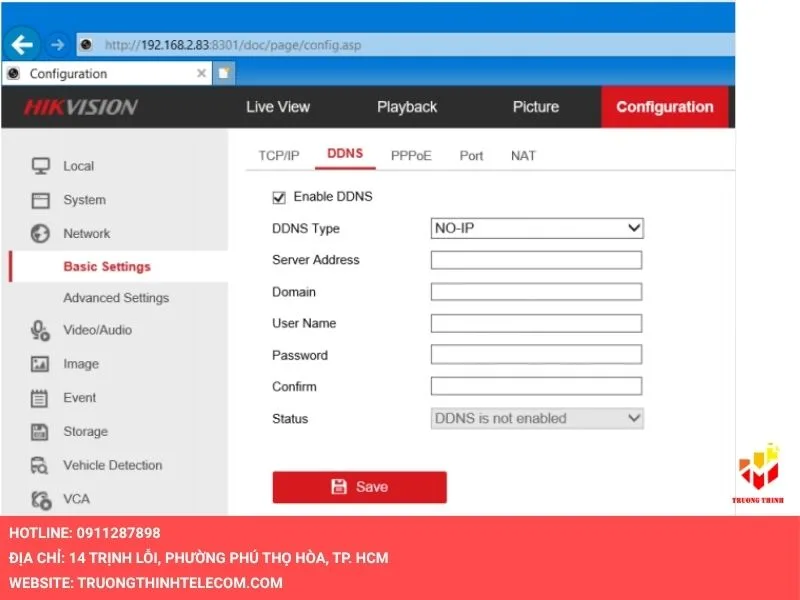
Bước 4: Trong phần thiết lập mạng, bạn cần điền thông số cho các cổng quan trọng như HTTP, RTSP và Server Port. Tiếp theo, tìm đến mục DDNS, bật tính năng này lên và chọn kiểu kết nối là No-IP (hoặc tùy chọn tương đương tùy phiên bản). Nhập thông tin tài khoản CameraDDNS bạn vừa tạo và nhấn Save để lưu lại. Sau đó, bạn kiểm tra mục trạng thái, nếu hiển thị Status of DDNS is normal nghĩa là mọi thứ đã ổn định.
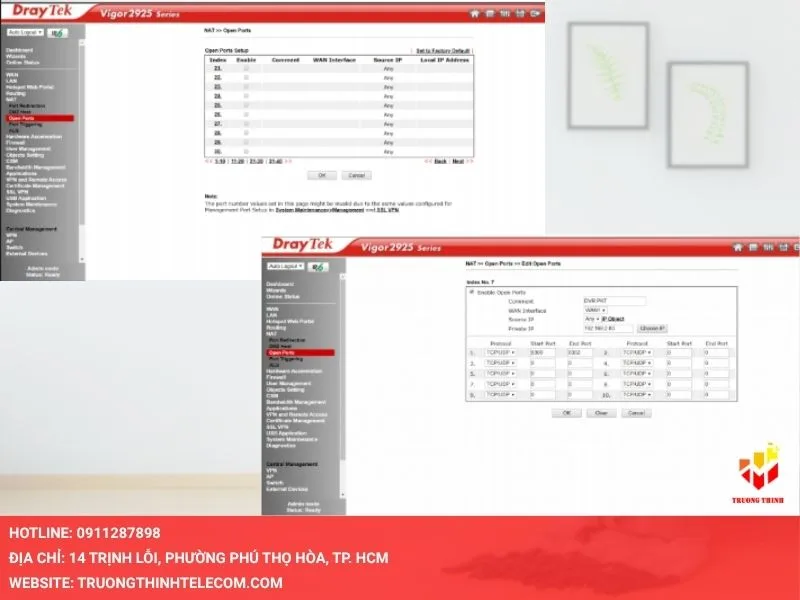
Bước 5: Cuối cùng, bạn truy cập vào trang quản trị của modem (Viettel, FPT, VNPT hay Draytek…) để thực hiện mở các port đã thiết lập và kiểm tra kết quả bằng cách sử dụng các công cụ kiểm tra port trực tuyến, nếu báo Open là bạn đã thành công.
>> Tham khảo: Hướng dẫn cài đặt camera IP Hikvision 4 bước chi tiết
Cách cài đặt camera Hikvision trên Tivi
Việc xem camera Hikvision trực tiếp trên màn hình tivi giúp bạn dễ dàng quan sát toàn cảnh khu vực xung quanh nhà hoặc văn phòng một cách bao quát. Thông thường, đầu ghi hình được kết nối với tivi qua dây cáp HDMI, nhưng để tối ưu hóa việc hiển thị, bạn cần thực hiện các tùy chỉnh trong menu hệ thống. Các bước cài đặt camera Hikvision như sau:
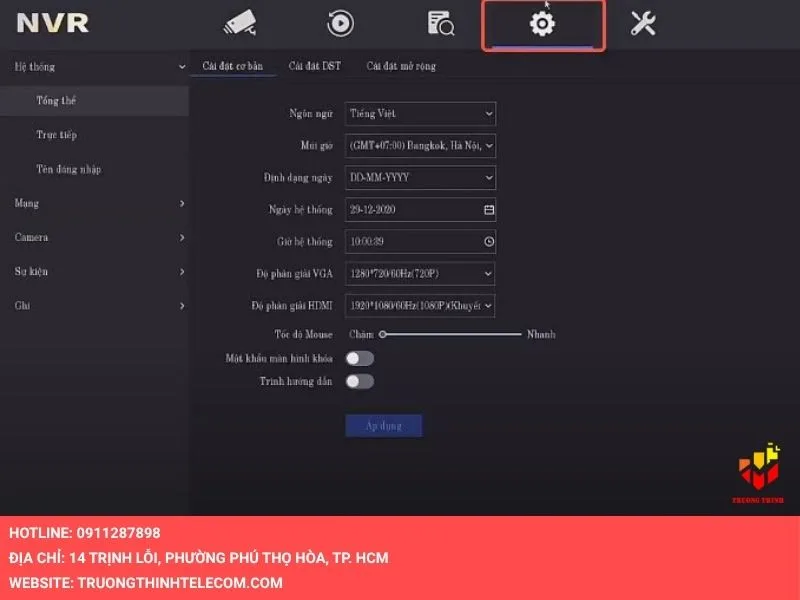
Bước 1: Trên màn hình tivi đang kết nối với đầu ghi, bạn sử dụng chuột hoặc remote để nhấn vào biểu tượng hình bánh răng (Cấu hình) nằm ở thanh menu chính.
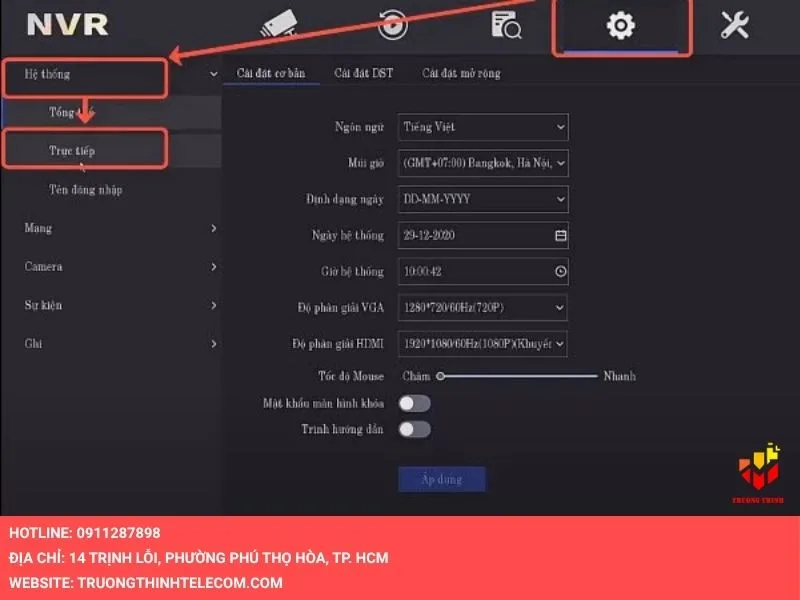
Bước 2: Từ danh sách các mục cài đặt, bạn tìm đến phần Hệ thống, sau đó chọn mục Trực tiếp và tiếp tục chọn phần Xem. Đây là khu vực quản lý cách thức mà hình ảnh được xuất ra màn hình tivi.
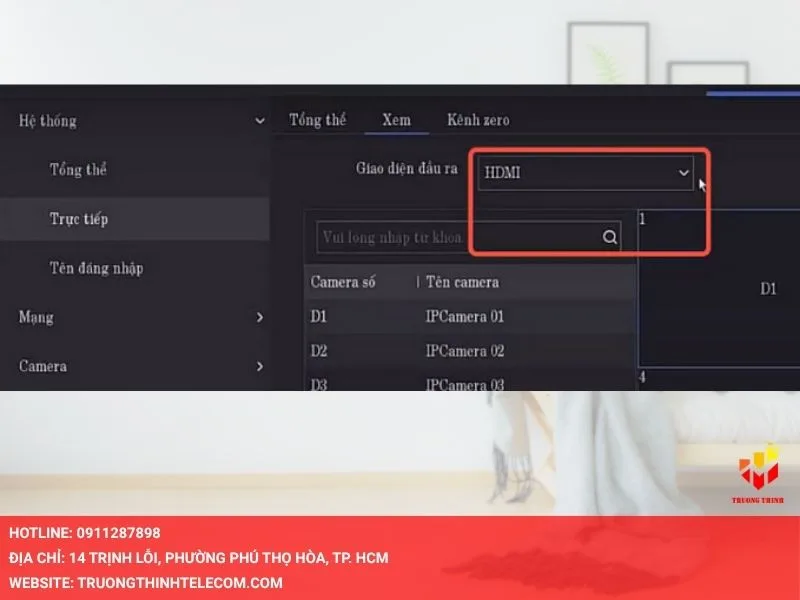
Bước 3: Tại giao diện của mục Xem, bạn cần tìm dòng Giao diện đầu ra (Output Interface). Tại đây, hãy đảm bảo rằng bạn đã chọn tùy chọn HDMI để tivi có thể nhận được tín hiệu hình ảnh với độ phân giải sắc nét tốt.
Bước 4: Ở bước này, bạn có thể tùy chọn thứ tự hiển thị của từng mắt camera (từ D1 đến D6 hoặc nhiều hơn tùy loại đầu ghi). Trong trường hợp bạn muốn quan sát tất cả các góc cùng một lúc, hãy nhấn vào tùy chọn Bắt đầu phát tất cả các kênh. Cuối cùng, nhấn nút Áp dụng để hệ thống lưu, hình ảnh từ các camera sẽ ngay lập tức hiển thị trên tivi theo đúng bố cục bạn mong muốn.
Tham khảo bài viết: Cách cài đặt camera imou
Khi nào nên thuê kỹ thuật cài đặt camera Hikvision?
Việc tự cài đặt camera Hikvision tại nhà hoàn toàn khả thi nếu bạn chỉ lắp đặt từ 1 đến 2 mắt camera Wi-Fi đơn giản. Tuy nhiên, trong nhiều trường hợp thực tế, tự thao tác có thể dẫn đến việc đi dây thiếu thẩm mỹ, đấu nối sai nguồn gây chập cháy bo mạch hoặc cấu hình sai làm hở lỗ hổng bảo mật. Bạn nên cân nhắc liên hệ dịch vụ kỹ thuật lắp camera chuyên nghiệp khi:
- Hệ thống nhiều mắt camera: Lắp đặt cho nhà nhiều tầng, nhà xưởng, văn phòng lớn cần sơ đồ mạng phân tầng qua nhiều switch phụ và bộ mở rộng sóng.
- Cần chạy dây âm tường hoặc kéo xa: Đi dây xuyên sàn, luồn ống gen chống cháy hoặc kéo cáp mạng ngoài trời khoảng cách trên 80m đòi hỏi kỹ thuật bấm dây chuẩn và dụng cụ chuyên dụng.
- Hệ thống mạng phức tạp: Nơi lắp đặt có nhiều lớp router (NAT nhiều lớp), dùng mạng nội bộ doanh nghiệp yêu cầu mở port (NAT port), cài đặt tên miền DDNS động hoặc gán IP tĩnh độc lập.
- Thiếu thiết bị đồ nghề: Bạn không có sẵn kìm bấm mạng, thang nhôm, máy khoan tường hay đồng hồ đo tín hiệu cáp.
Những câu hỏi thường gặp khi kết cài đặt Camera IP Hikvision
Quên mật khẩu thì xử lý thế nào?
Tìm nút Reset cứng trên thân thiết bị, nhấn giữ khoảng 30 giây khi camera đang cắm điện để đưa về mặc định. Nếu không có nút bấm, bạn cần dùng SADP Tool xuất file XML và gửi cho kỹ thuật viên của hãng để hỗ trợ tạo mật khẩu mới.
Tại sao SADP Tool không thấy camera?
Kết nối: Đảm bảo máy tính và camera cắm chung vào một modem hoặc switch.
Tường lửa: Tắt Firewall trên Windows vì phần mềm này thường chặn các công cụ quét IP.
Nguồn: Kiểm tra xem camera đã sáng đèn LAN hoặc đèn hồng ngoại chưa.
Cách xử lý lỗi “Offline” trên Hik-Connect
Truy cập giao diện web của camera, vào mục Network Settings và thay đổi địa chỉ DNS Server thành 8.8.8.8 và 8.8.4.4. Đồng thời, kiểm tra phần Platform Access để đảm bảo trạng thái đã được kích hoạt.
Hình ảnh xem trên điện thoại bị mờ?
Đây thường không phải lỗi camera mà do chế độ truyền tải. Tại màn hình xem trực tiếp trên app, bạn hãy chạm vào biểu tượng Basic hoặc SD rồi chuyển sang chế độ HD để hiển thị đúng độ phân giải thực tế.
Nên dùng IP Tĩnh hay IP Động (DHCP)?
Hãy luôn đặt IP Tĩnh. Việc này giúp địa chỉ của camera không bị thay đổi mỗi khi modem mạng khởi động lại, đảm bảo kết nối giữa camera và đầu ghi luôn thông suốt, không bị mất hình.
Mã xác thực nằm ở đâu?
Mã này thường in trên tem dán ở thân camera (dòng chữ viết hoa). Nếu tem bị mờ, bạn có thể tự thiết lập mã mới trong phần Advanced Settings > Platform Access trên trình duyệt web của camera.
Camera Hikvision có thể cài đặt bằng điện thoại không?
Có. Bạn chỉ cần tải ứng dụng Hik-Connect, quét mã QR dưới đáy thiết bị và thao tác theo hướng dẫn kết nối Wi-Fi là có thể kích hoạt, cài đặt hoàn tất mà không cần dùng máy tính.
Cài camera Hikvision cần mạng Internet không?
- Không cần Internet: Khi bạn chỉ theo dõi trực tiếp tại chỗ qua màn hình tivi cắm vào đầu ghi, hoặc xem nội bộ trong mạng LAN.
- Cần Internet: Khi bạn có nhu cầu giám sát từ xa qua điện thoại hoặc máy tính ngoài khu vực lắp đặt.
Có thể xem camera Hikvision từ xa không?
Có. Nhờ nền tảng đám mây Hik-Connect P2P hoặc dịch vụ tên miền DDNS, chỉ cần điện thoại có kết nối 4G hoặc Wi-Fi là bạn có thể theo dõi trực tiếp và xem lại dữ liệu ở bất kỳ đâu.
Vì sao camera Hikvision báo Offline?
Camera báo ngoại tuyến thường do các nguyên nhân:
- Nguồn điện bị ngắt hoặc giắc cắm nguồn bị lỏng.
- Mạng Wi-Fi bị thay đổi tên hoặc đổi mật khẩu.
- Dây cáp mạng LAN bị đứt, tuột hạt mạng hoặc hỏng cổng kết nối.
- Thiết bị bị trùng địa chỉ IP hoặc chưa trỏ thông số DNS về địa chỉ 8.8.8.8 và 8.8.4.4.
Camera Hikvision có cần đầu ghi không?
- Không cần: Đối với camera IP hoặc camera Wi-Fi hoạt động độc lập, lưu trữ dữ liệu trực tiếp vào thẻ nhớ MicroSD.
- Cần đầu ghi: Khi lắp hệ thống từ 3 đến 4 mắt camera trở lên, sử dụng camera Analog (TVI), hoặc cần lưu trữ dữ liệu an toàn dài ngày trên ổ cứng chuyên dụng.
Có thể cài nhiều camera Hikvision trên cùng một điện thoại không?
Có. Một tài khoản Hik-Connect có thể quản lý đồng thời nhiều camera và đầu ghi. Bạn có thể phân nhóm thiết bị theo từng địa điểm như nhà riêng, cửa hàng hay kho bãi để theo dõi thuận tiện trên cùng một màn hình.
Camera Hikvision mất mạng có ghi hình được không?
Có. Miễn là nguồn điện vẫn được cấp liên tục, thiết bị vẫn ghi hình bình thường vào thẻ nhớ hoặc ổ cứng đầu ghi. Khi đường truyền mạng khôi phục, bạn hoàn toàn có thể xem lại dữ liệu đã ghi trong khoảng thời gian mất mạng.
Làm sao đổi mật khẩu camera Hikvision?
Bạn có thể thao tác đổi mật khẩu qua 3 phương thức:
- Thao tác trên đầu ghi: Vào mục Menu, chọn Cấu hình (Configuration), vào Người dùng (User) và chọn Sửa (Modify).
- Thao tác qua trình duyệt: Truy cập địa chỉ IP của camera trên trình duyệt web, đăng nhập rồi vào Configuration, chọn System, vào tiếp User Management.
- Thao tác qua máy tính: Sử dụng phần mềm SADP Tool hoặc iVMS-4200 kết nối cùng mạng nội bộ để thiết lập lại mật khẩu mới.
Trường Thịnh Telecom – Cung cấp giải pháp an ninh toàn diện kết hợp với công nghệ hiện đại
Dù các bước hướng dẫn cài đặt camera IP Hikvision nêu trên có thể giúp bạn tự thiết lập tại nhà, nhưng đối với các hệ thống quy mô lớn hoặc yêu cầu tính bảo mật khắt khe, việc đồng hành cùng một đơn vị chuyên môn là vô cùng cần thiết.
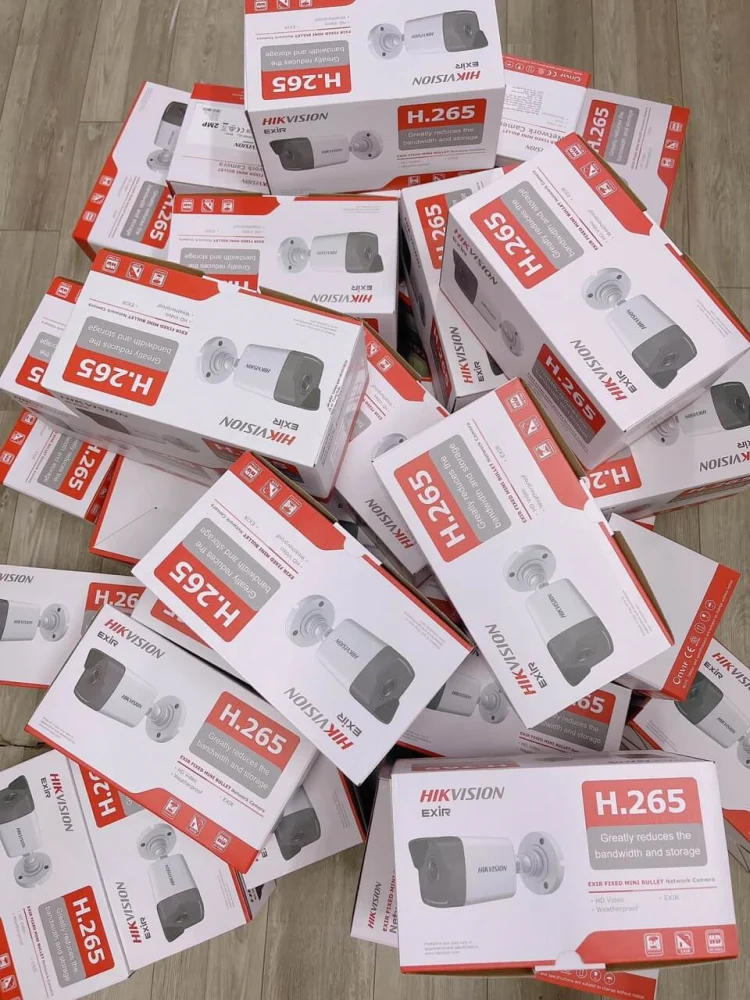
Trường Thịnh Telecom (Công ty TNHH Đầu Tư Công Nghệ Trường Thịnh) tự hào là đơn vị uy tín chuyên phân phối camera Hikvision, lắp đặt và bảo trì các thiết bị an ninh, giám sát tại TP.HCM từ năm 2016. Là đại lý chính hãng của Hikvision, chúng tôi cam kết mang đến:
- Sản phẩm chất lượng: Cung cấp sỉ và lẻ camera IP, camera AI, năng lượng mặt trời chính hãng với chiết khấu cạnh tranh.
- Thi công chuyên nghiệp: Dịch vụ lắp đặt tận nơi cho gia đình, văn phòng, nhà xưởng và các công trình sự kiện.
- Hỗ trợ kỹ thuật tận tâm: Đội ngũ kỹ thuật viên sẵn sàng tư vấn, bảo hành và sửa chữa camera theo đúng chính sách của hãng.
Nếu trong quá trình thực hiện cài đặt bạn gặp bất kỳ trở ngại nào hoặc cần một giải pháp an ninh toàn diện, hãy liên hệ ngay với Trường Thịnh Telecom để được hỗ trợ nhanh.
Công ty TNHH Đầu tư Công nghệ Trường Thịnh
- Địa chỉ: 14 Trịnh Lỗi, Phường Phú Thọ Hòa, TP. HCM, Việt Nam
- Điện Thoại: 028 38 10 16 98 – 0888 319 798
- Thời gian làm việc: Thứ 2 – Thứ 7, từ 8h00 -17h30
- Email liên hệ: truongthinhtelecom@gmail.com