Tóm tắt: Có hai cách đổi mật khẩu Huawei eKit: đăng nhập trang quản trị qua trình duyệt web trên máy tính hoặc điện thoại, hoặc dùng ứng dụng Huawei HiLink. Trước khi đổi cần ghi nhận tài khoản, quyền và danh sách thiết bị đang quản lý. Bài kèm checklist kiểm tra sau khi đổi mật khẩu và cách quản lý mật khẩu khi bàn giao, mở rộng hệ thống.
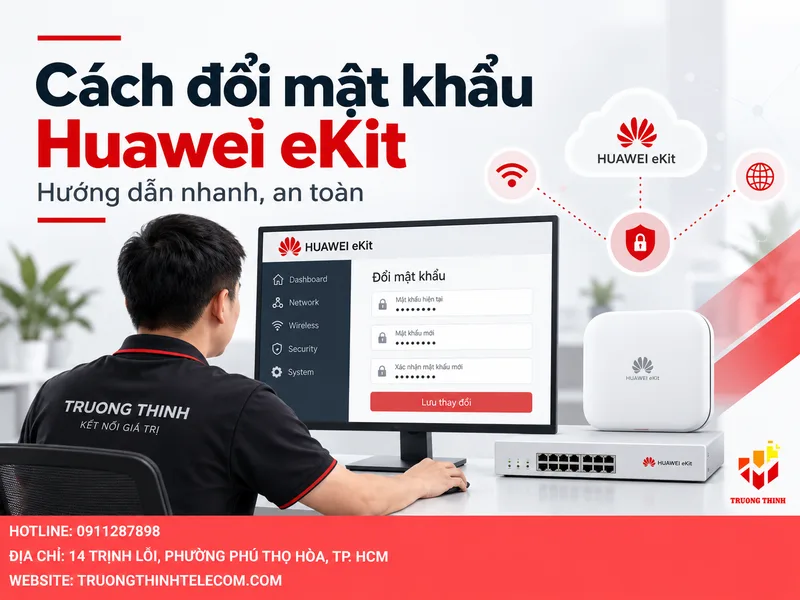
Đổi mật khẩu Wi-Fi và tài khoản quản trị Huawei eKit định kỳ là giải pháp then chốt giúp bảo mật dữ liệu doanh nghiệp, đặc biệt khi có sự thay đổi về nhân sự phụ trách mạng. Tuy nhiên, việc cập nhật thông tin xác thực trên một hệ thống đang vận hành đòi hỏi quy trình chuẩn xác để tránh làm gián đoạn kết nối của các thiết bị văn phòng. Bài viết dưới đây sẽ hướng dẫn bạn chi tiết cách đổi mật khẩu Huawei eKit nhanh chóng, checklist kiểm tra an toàn sau bàn giao và giải pháp quản trị mạng chuyên nghiệp từ Trường Thịnh Telecom.
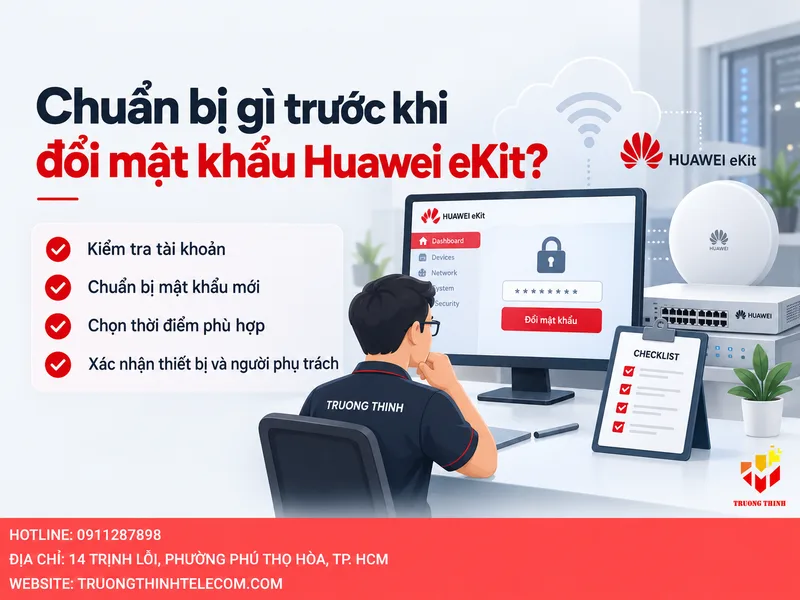
Chuẩn bị gì trước khi đổi mật khẩu Huawei eKit?
Hãy chuẩn bị thông tin trước khi mở phần thay đổi mật khẩu. Ghi nhận tài khoản đang sử dụng, quyền của tài khoản, số lượng thiết bị eKit đang được quản lý và người sẽ tiếp tục vận hành sau khi đổi. Với văn phòng có nhiều Access Point hoặc Switch, danh sách thiết bị giúp người quản trị biết cần kiểm tra gì sau thao tác, thay vì chỉ xác nhận một lần đăng nhập rồi kết thúc.
Mật khẩu mới nên đủ khó đoán và không chứa các thông tin dễ liên tưởng như tên công ty, số điện thoại, tên người quản trị hoặc chuỗi ký tự đơn giản. Không nên tái sử dụng mật khẩu của email, tài khoản cloud hoặc dịch vụ quan trọng khác. Nếu hệ thống có quy định riêng về độ dài hay ký tự hợp lệ, hãy ưu tiên yêu cầu mà giao diện quản trị đưa ra và kiểm tra kỹ trước khi lưu.
Thời điểm thực hiện cũng cần được tính đến. Một hệ thống WiFi đang phục vụ nhân viên, camera, máy chấm công hoặc thiết bị IoT không phù hợp để thử nghiệm thay đổi vào giờ cao điểm. Nên chọn khoảng thời gian có người quản trị sẵn sàng kiểm tra lại, đồng thời giữ nguyên kết nối mạng trong suốt quá trình. Việc đổi mật khẩu tài khoản không đồng nghĩa với việc cần thay đổi cấu hình WiFi đang phục vụ người dùng. Nếu đang cân nhắc thiết bị phù hợp, bạn có thể tham khảo Switch không quản lý Huawei eKitEngine S110-8P2ST để đối chiếu tính năng và lựa chọn cấu hình sát nhu cầu.
Checklist trước khi thao tác:
- Xác nhận tài khoản hiện tại vẫn đăng nhập được và có quyền thay đổi thông tin xác thực.
- Ghi nhận phạm vi hệ thống cần kiểm tra sau khi đổi, đặc biệt khi có nhiều thiết bị eKit.
- Chuẩn bị mật khẩu mới và lưu trữ ở nơi chỉ người có trách nhiệm mới được truy cập.
- Chọn thời điểm bảo trì phù hợp với hoạt động của văn phòng, cửa hàng hoặc kho.
- Xác định người chịu trách nhiệm đăng nhập lại và xác nhận hệ thống sau thay đổi.
Nếu một tài khoản đang được nhiều người dùng chung, nên xác định trước ai cần quyền quản trị sau khi thay đổi. Đây là điểm thường bị bỏ qua trong các đợt bàn giao: mật khẩu đã đổi nhưng người tiếp nhận không có thông tin hoặc quyền cần thiết để tiếp tục vận hành.
>> Xem thêm: Hướng dẫn cấu hình và cài đặt Huawei eKit chi tiết
Các bước đổi mật khẩu Huawei eKit và xác nhận thay đổi
Cách 1: Đổi mật khẩu Huawei eKit qua trình duyệt web (Dành Cho Cả Máy Tính & Điện Thoại)
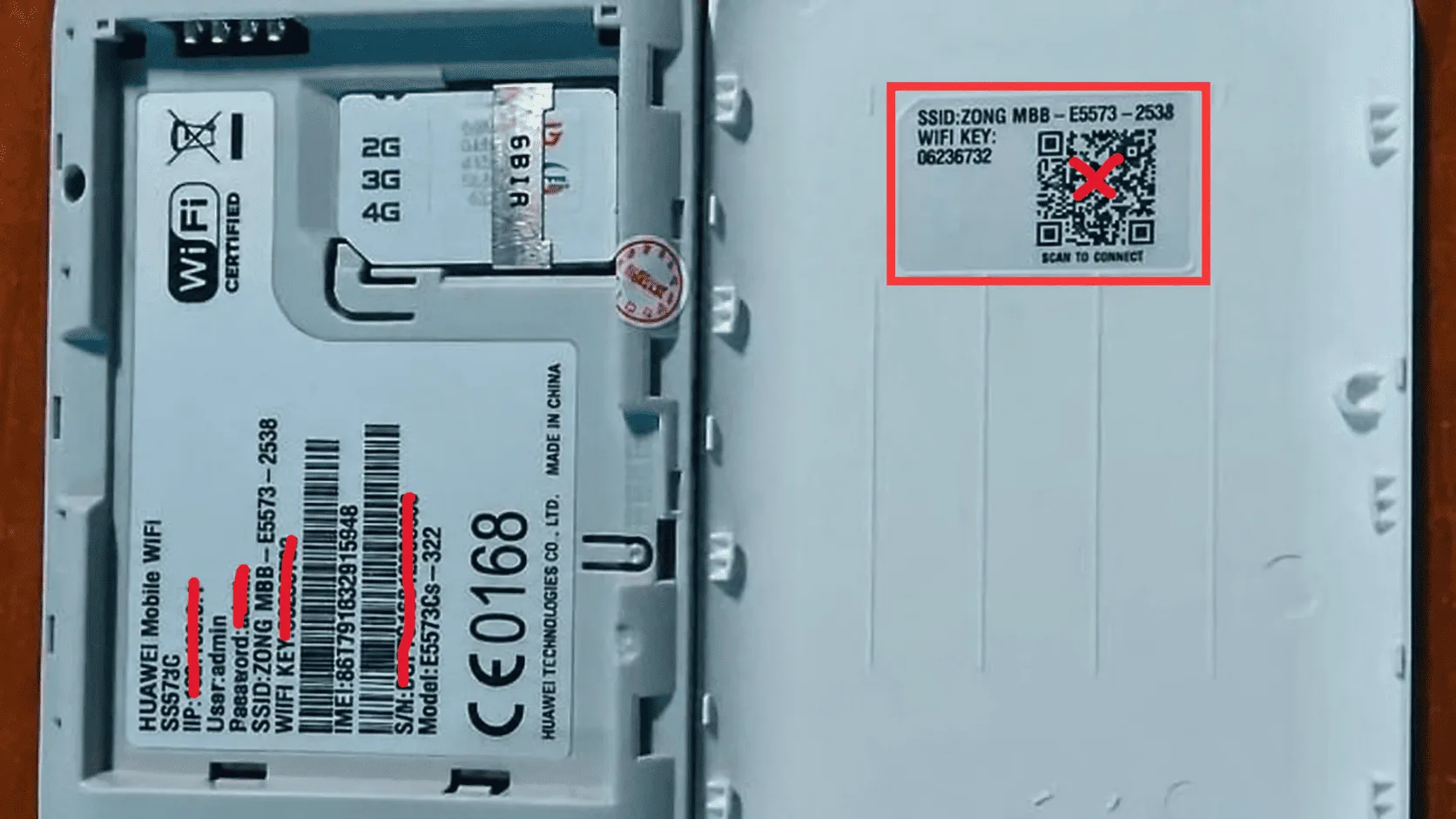
Bước 1: Kết nối thiết bị với Wi-Fi Huawei
Bật Wi-Fi trên điện thoại hoặc máy tính và kết nối vào mạng Wi-Fi mặc định của bộ phát Huawei. Thông tin tên mạng (SSID) và mật khẩu mặc định được in trên tem nhãn dán ở mặt sau thiết bị hoặc bên dưới nắp pin.
Bước 2: Truy cập trang quản trị qua IP 192.168.8.1
Mở trình duyệt web bất kỳ như Chrome, Safari hoặc Cốc Cốc, nhập địa chỉ IP 192.168.8.1 vào thanh địa chỉ rồi nhấn Enter để truy cập vào trang quản lý của bộ phát.
Bước 3: Đăng nhập vào hệ thống quản lý
Tại màn hình đăng nhập, bạn nhập Tên đăng nhập (Username) là admin và Mật khẩu (Password) là admin (hoặc mật khẩu bạn đã thiết lập trước đó), sau đó nhấn Đăng nhập (Log In) để vào bên trong.
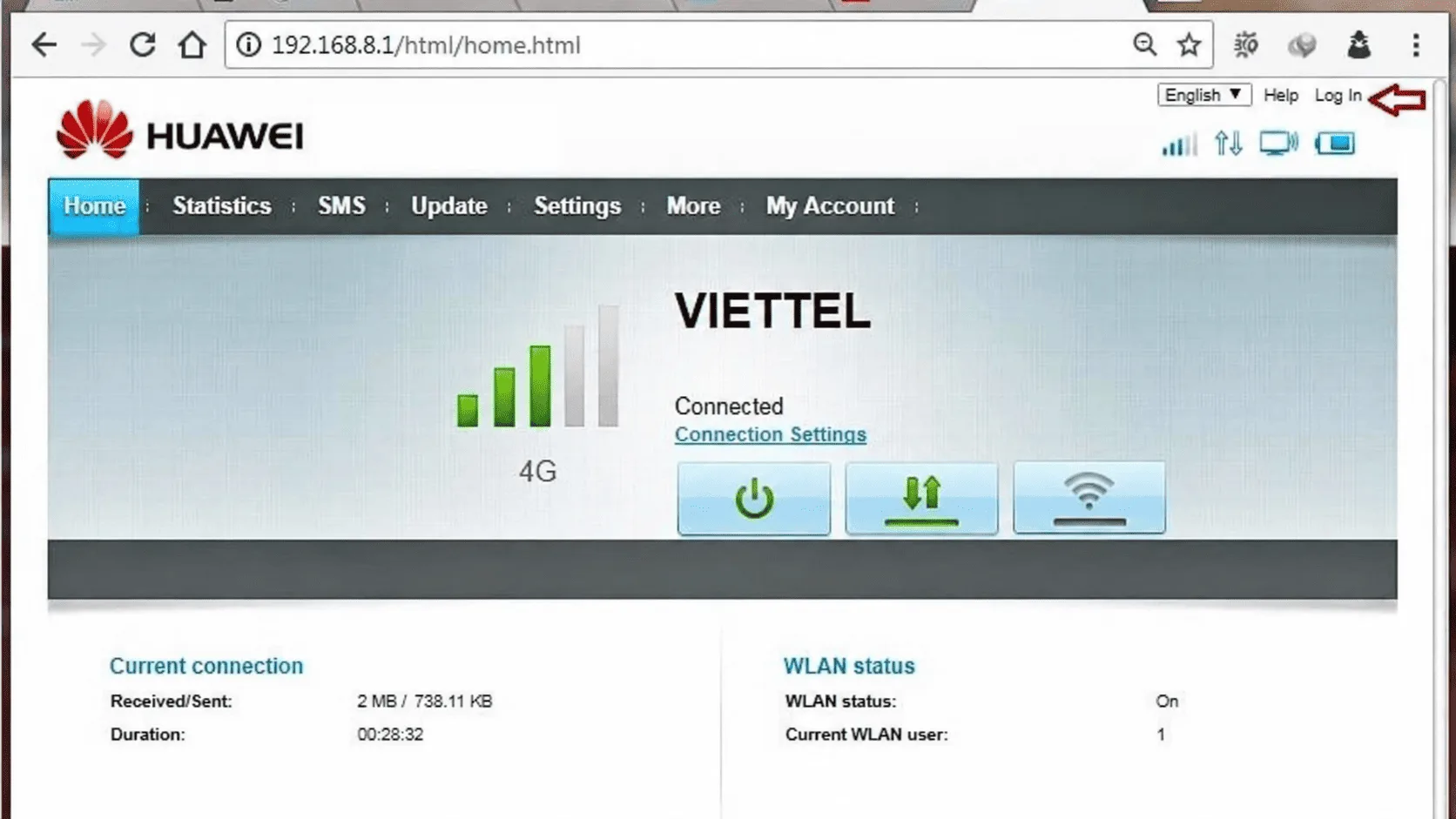
Bước 4: Thiết lập Tên (SSID) và Mật khẩu mới
Bạn truy cập theo đường dẫn Cài đặt (Settings) > WLAN hoặc Wi-Fi > Cài đặt cơ bản (Basic Settings), sau đó nhập tên mới vào mục Tên Wi-Fi (SSID) và điền mật khẩu mới tối thiểu 8 ký tự vào mục Wi-Fi Key hoặc Password.
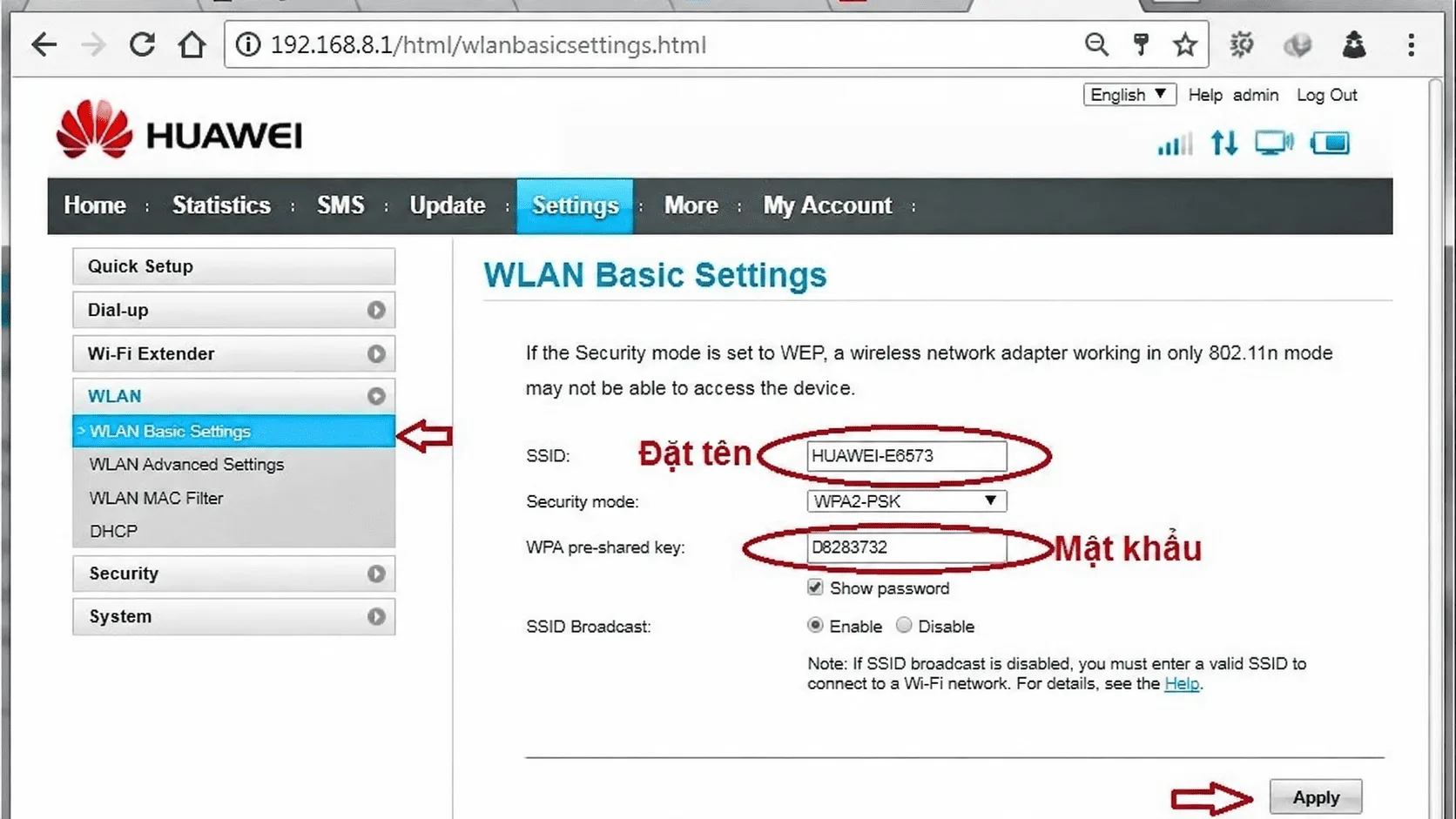
Bước 5: Lưu thay đổi và kết nối lại
Nhấn nút Lưu (Save) hoặc Áp dụng (Apply) để bộ phát tự khởi động lại và cập nhật cấu hình, sau đó bạn mở cài đặt Wi-Fi trên thiết bị để quét và kết nối lại bằng tên mạng cùng mật khẩu mới vừa tạo.
Cách 2: Đổi mật khẩu Huawei bằng ứng dụng Huawei HiLink (Trên Điện Thoại)
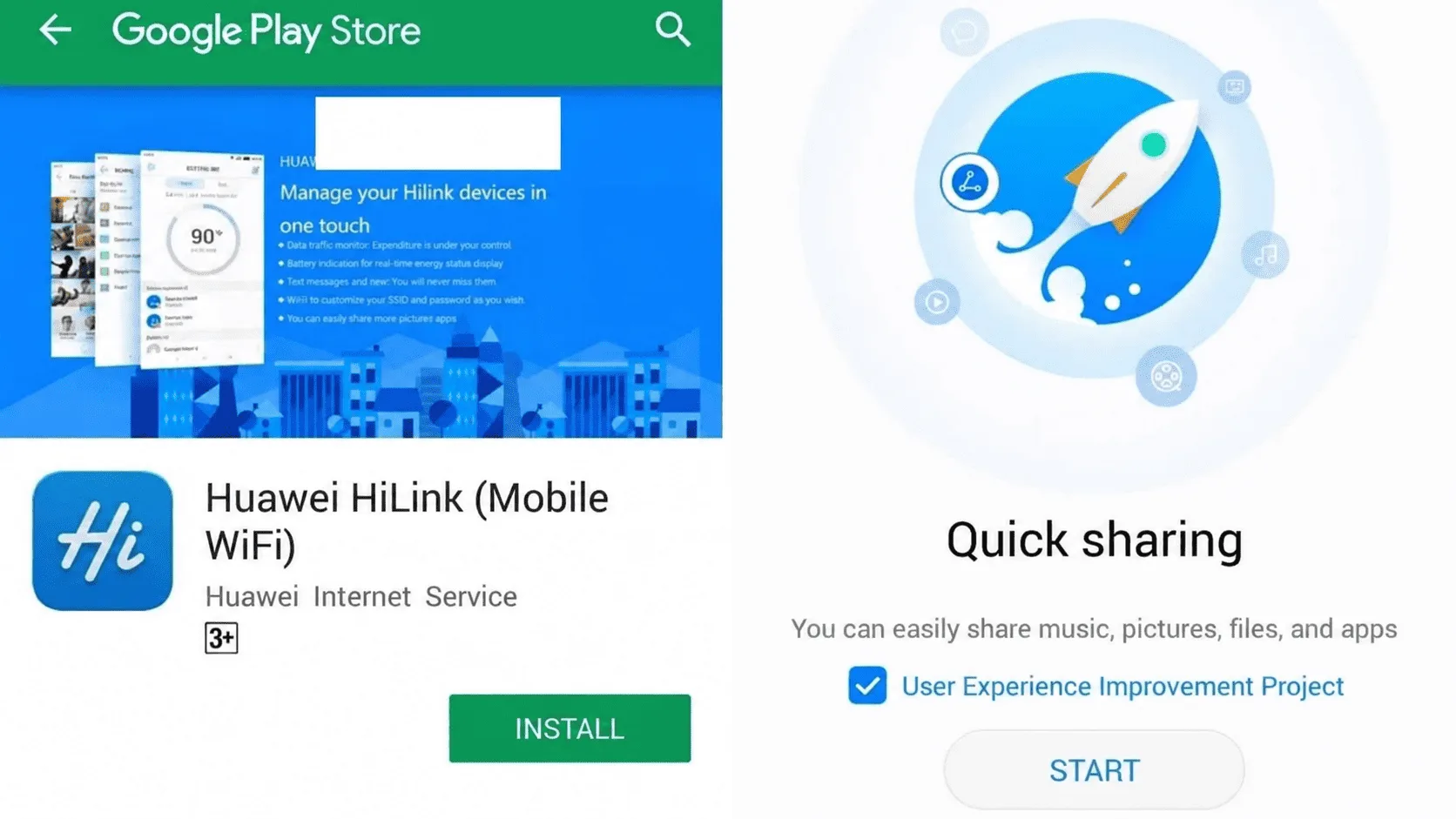
Bước 1: Tải ứng dụng Huawei HiLink
Truy cập kho ứng dụng App Store trên iPhone hoặc Google Play Store trên điện thoại Android, tìm kiếm từ khóa Huawei HiLink và tiến hành tải về cài đặt vào máy.
Bước 2: Kết nối Wi-Fi và đăng nhập ứng dụng
Kết nối điện thoại vào mạng Wi-Fi của bộ phát Huawei, mở ứng dụng Huawei HiLink để ứng dụng tự nhận diện thiết bị, sau đó điền mật khẩu quản trị mặc định là admin để đăng nhập vào trang chủ.
Bước 3: Cập nhật thông tin và lưu cài đặt
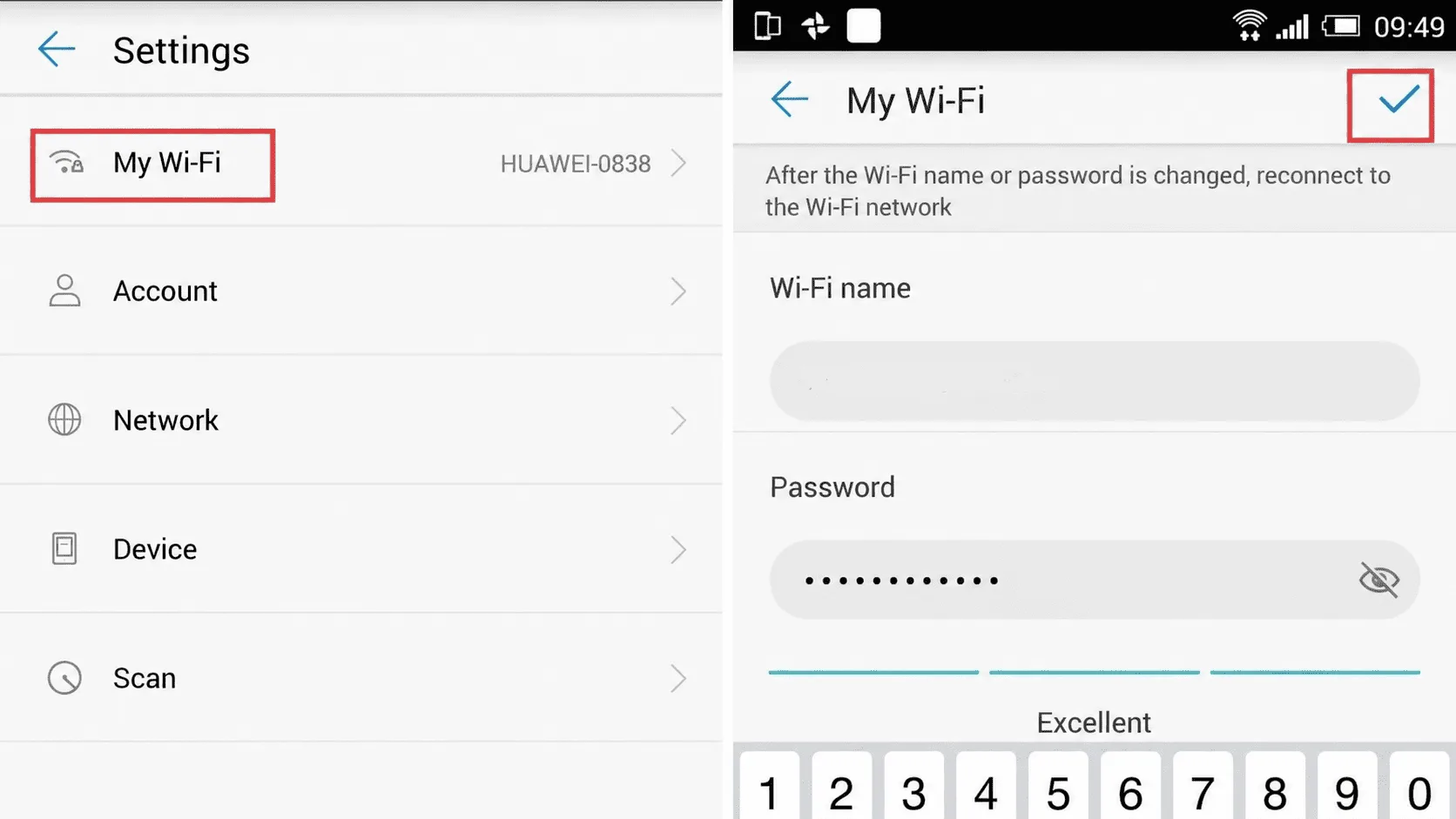
Vào mục Cài đặt (Settings), chọn My Wi-Fi, tiếp theo nhập tên Wi-Fi mới vào ô Wi-Fi Name và mật khẩu mới vào ô Password, cuối cùng nhấn nút lưu xác nhận ở góc trên bên phải màn hình để hoàn tất quá trình đổi mật khẩu.
Quản lý mật khẩu Huawei eKit khi bàn giao và mở rộng hệ thống
Một lần đổi mật khẩu có thể giải quyết vấn đề trước mắt, nhưng hệ thống mạng còn phải được vận hành trong nhiều tháng hoặc nhiều năm. Khi nhân sự phụ trách thay đổi, tài khoản quản trị cần được bàn giao có kiểm soát. Người tiếp nhận phải biết tài khoản nào được sử dụng, quyền đến đâu và thiết bị nào nằm trong phạm vi quản lý. Điều này đặc biệt cần thiết với văn phòng có nhiều Access Point, Switch và Router.
Trong quá trình bàn giao, nên hạn chế mô hình một mật khẩu được gửi cho nhiều người rồi không còn biết ai đang sử dụng. Nếu nền tảng và mô hình triển khai hỗ trợ phân quyền, hãy cấp quyền theo vai trò thực tế. Người chỉ cần giám sát không nhất thiết phải có toàn bộ quyền thay đổi cấu hình. Cách tổ chức này giúp giảm phạm vi ảnh hưởng khi một tài khoản bị lộ hoặc nhân sự rời khỏi đơn vị.
Hãy ghi nhận thời điểm đổi mật khẩu, người thực hiện, lý do thay đổi và phạm vi kiểm tra sau đó. Ví dụ, khi chuyển hệ thống WiFi của một cửa hàng từ đơn vị lắp đặt sang nhân sự nội bộ, biên bản bàn giao nên xác định rõ tài khoản quản trị, thiết bị đang quản lý và người chịu trách nhiệm tiếp theo. Mục tiêu là để lần bảo trì sau không phải đoán lại lịch sử thay đổi.
Khi mở rộng hệ thống, cũng không nên mặc định rằng thêm thiết bị đồng nghĩa với việc sao chép cùng một thông tin đăng nhập cho tất cả. Hãy kiểm tra mô hình quản trị tập trung, cơ chế cấp quyền và cách thiết bị mới được đưa vào hệ thống. Nếu số lượng Access Point hoặc Switch tăng nhanh, quy trình quản trị tài khoản cần được xem xét cùng lúc với quy hoạch mạng.
>> Tìm hiểu ngay bài viết: Nhà phân phối Wifi Huawei Networks chính hãng, giá tốt 2026
Checklist kiểm tra sau khi đổi mật khẩu và trước khi bàn giao
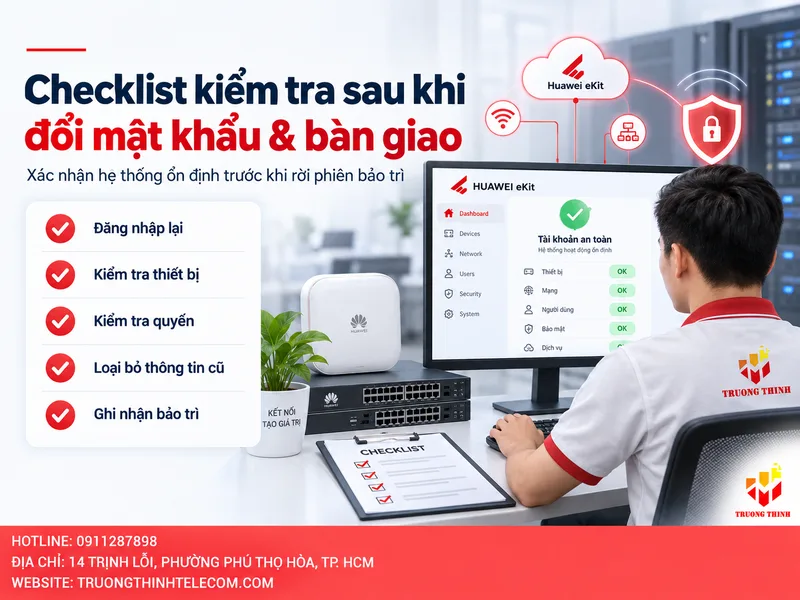
Trước khi đóng phiên bảo trì, hãy kiểm tra theo cùng một thứ tự thay vì chỉ nhìn thông báo đổi mật khẩu thành công. Một hệ thống có thể chấp nhận mật khẩu mới nhưng vẫn còn phiên cũ, tài khoản khác chưa được cập nhật quyền hoặc thiết bị quan trọng chưa được xác nhận. Checklist dưới đây giúp phát hiện những điểm này trước khi người quản trị rời khỏi hệ thống.
- Đăng nhập lại: thoát phiên hiện tại và xác nhận tài khoản hoạt động với mật khẩu mới. Đạt khi đăng nhập thành công mà không cần dùng thông tin cũ.
- Kiểm tra thiết bị: mở danh sách các thiết bị eKit quan trọng và xác nhận chúng vẫn hiển thị, được quản lý bình thường. Đạt khi không phát sinh trạng thái bất thường do thay đổi thông tin xác thực.
- Kiểm tra quyền: nếu có bàn giao, đăng nhập bằng tài khoản của người vận hành tiếp theo và xác nhận quyền đúng với nhiệm vụ được giao.
- Loại bỏ thông tin cũ: kiểm tra tài liệu nội bộ, trình duyệt hoặc nơi lưu mật khẩu có nguy cơ vẫn chứa thông tin đã thay đổi. Không cần phổ biến mật khẩu mới cho những người không có trách nhiệm quản trị.
- Ghi nhận bảo trì: lưu thời điểm thay đổi và phạm vi kiểm tra để lần xử lý sau có dữ liệu đối chiếu.
Với hệ thống nhỏ tại cửa hàng, quá trình xác minh có thể hoàn tất trong một phiên bảo trì. Với mạng có nhiều tầng thiết bị hoặc nhiều người quản trị, nên thực hiện kiểm tra theo danh sách thiết bị và quyền thay vì xác nhận chung chung. Cách làm này giúp giảm nguy cơ phát hiện lỗi sau khi người kỹ thuật đã rời khỏi địa điểm.
Dịch vụ tư vấn, lắp đặt & Quản trị hệ thống Wi-Fi chuyên nghiệp
Đối với các hệ thống mạng quy mô lớn tại văn phòng, showroom, nhà xưởng, khách sạn hoặc chuỗi cửa hàng, việc tự cấu hình và quản trị thiết bị Wi-Fi có thể tiềm ẩn rủi ro gián đoạn vận hành hoặc lỗ hổng bảo mật nếu thiếu chuyên môn sâu. Thấu hiểu những khó khăn đó, Trường Thịnh Telecom mang đến giải pháp trọn gói lắp đặt wifi từ khâu khảo sát, thiết kế cho đến thi công và bảo trì định kỳ:
- Khảo sát & Tối ưu vùng phủ sóng: Đo kiểm thực địa, phân bổ vị trí lắp đặt Access Point và Router Huawei eKit khoa học, loại bỏ hoàn toàn vùng góc chết sóng Wi-Fi, đảm bảo vùng phủ liền mạch (Seamless Roaming).
- Quy hoạch mạng & Bảo mật nhiều lớp: Cấu hình phân tách mạng nội bộ, mạng khách (Guest Wi-Fi), camera giám sát và máy chấm công qua các dải VLAN độc lập; tích hợp bảo mật chống truy cập trái phép.
- Quy trình bàn giao minh bạch, chuẩn hóa: Bàn giao sơ đồ mạng, tài liệu quản trị tài khoản rõ ràng, phân quyền chuẩn vai trò giúp doanh nghiệp dễ dàng vận hành hoặc chuyển giao nhân sự mạng mà không bị gián đoạn.
- Bảo hành & Hỗ trợ kỹ thuật nhanh chóng: Đội ngũ kỹ thuật viên giàu kinh nghiệm sẵn sàng hỗ trợ xử lý sự cố từ xa hoặc trực tiếp tận nơi 24/7, duy trì đường truyền mạng ổn định tối đa cho công việc kinh doanh của bạn.
Cách đổi mật khẩu Huawei eKit nên được xem là một phần của quy trình quản trị, không phải thao tác riêng lẻ. Người thực hiện cần xác định đúng lớp tài khoản, bảo đảm còn quyền quản trị, chuẩn bị mật khẩu mới, kiểm tra lại phiên đăng nhập và xác nhận thiết bị sau thay đổi. Khi có bàn giao hoặc mở rộng hệ thống, việc phân quyền và lưu dấu lịch sử bảo trì càng trở nên cần thiết. Nếu hệ thống chỉ có vài thiết bị, bạn có thể đối chiếu trực tiếp checklist trong bài để tự kiểm tra. Với mạng có nhiều Access Point, Switch, Router hoặc nhiều người vận hành, nên đánh giá cả mô hình quản trị và quy trình bàn giao. Khi đối chiếu được tình huống thực tế với phạm vi quyền, số lượng thiết bị và cách vận hành hiện tại, bạn sẽ dễ xác định nên tự thực hiện hay cần phương án kỹ thuật phù hợp hơn.
Câu hỏi thường gặp
Có thể đổi mật khẩu Huawei eKit nếu không còn nhớ mật khẩu hiện tại không?
Thông thường, việc thay đổi mật khẩu yêu cầu xác thực tài khoản hiện tại hoặc một phương thức khôi phục hợp lệ. Nếu không còn quyền truy cập, không nên thử các thao tác ngẫu nhiên trên thiết bị. Hãy xác định tài khoản có quyền quản trị hoặc quy trình khôi phục được hệ thống hỗ trợ trước khi tiếp tục.
Đổi mật khẩu Huawei eKit có làm mất cấu hình WiFi hoặc cấu hình mạng không?
Thay đổi mật khẩu của tài khoản quản trị không đồng nghĩa với việc xóa cấu hình WiFi, VLAN hay các thiết lập mạng. Tuy nhiên, cần xác định chính xác lớp mật khẩu đang thay đổi và kiểm tra thiết bị sau thao tác để bảo đảm hệ thống vẫn được quản lý bình thường.
Sau khi đổi mật khẩu Huawei eKit có cần đăng nhập lại trên thiết bị quản trị không?
Nên đăng xuất và đăng nhập lại bằng mật khẩu mới để xác nhận thay đổi đã có hiệu lực. Nếu ứng dụng hoặc trình duyệt vẫn giữ phiên cũ, hãy tạo phiên đăng nhập mới trước khi đánh giá kết quả.
Nên đổi mật khẩu Huawei eKit khi bàn giao hệ thống cho người quản trị mới như thế nào?
Nên thực hiện khi người quản trị hiện tại vẫn còn quyền hợp lệ, sau đó xác nhận người tiếp nhận đăng nhập được và có đúng quyền cần thiết. Đồng thời cập nhật hồ sơ bàn giao và hạn chế chia sẻ mật khẩu qua các kênh không kiểm soát.
Có nên dùng chung một mật khẩu cho nhiều thiết bị Huawei eKit không?
Không nên xem mật khẩu dùng chung là phương án quản trị mặc định. Với hệ thống có nhiều người hoặc nhiều thiết bị, nên tận dụng cơ chế tài khoản và phân quyền phù hợp nếu nền tảng triển khai hỗ trợ, đồng thời kiểm soát thông tin xác thực theo vai trò.
Thông tin liên hệ & Hỗ trợ khách hàng:
Công ty TNHH Đầu tư Công nghệ Trường Thịnh (Trường Thịnh Telecom)
Địa chỉ: 14 Trịnh Lỗi, Phường Phú Thọ Hòa, TP.HCM
Hotline/Zalo: 0911 287 898 – Điện thoại: (028) 3810 1698
Email: truongthinhtelecom@gmail.com
Giờ làm việc: Thứ 2 – Thứ 7, 8:00–17:30
Gửi nhu cầu hoặc hình ảnh khu vực cần lắp — Trường Thịnh Telecom tư vấn phương án và báo giá phù hợp.
Tìm hiểu thêm: Router huawei.