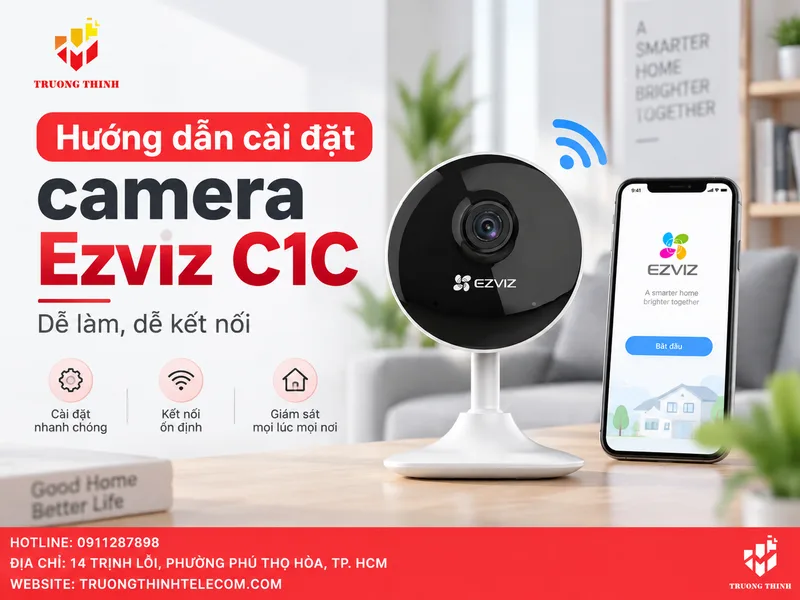
Tóm tắt: Cài camera Ezviz C1C gồm 7 bước: tải ứng dụng EZVIZ, tạo tài khoản, xác thực tài khoản, thêm thiết bị mới, quét mã QR trên thân camera, kết nối WiFi gia đình rồi kiểm tra hình ảnh. Bài khuyên hoàn tất ghép nối gần router trước khi cố định camera, đồng thời hướng dẫn kiểm tra nguồn, tài khoản và mạng WiFi trước khi cài.
Chiếc Ezviz C1C đặt trên bàn phòng khách có thể kết nối rất nhanh, nhưng khi chuyển sang vị trí gần cửa ra vào thì lại báo ngoại tuyến. Trường hợp này thường không nằm ở thao tác quét mã QR mà bắt đầu từ cách chuẩn bị nguồn, tài khoản và mạng WiFi. Với hướng dẫn cài đặt camera ezviz c1c , nên hoàn tất phần ghép nối ở điều kiện dễ kiểm soát trước, sau đó mới cố định camera tại vị trí sử dụng. Cách làm này giúp tách riêng hai vấn đề: camera có được cấu hình đúng hay không và vị trí lắp có đủ điều kiện duy trì kết nối hay không.
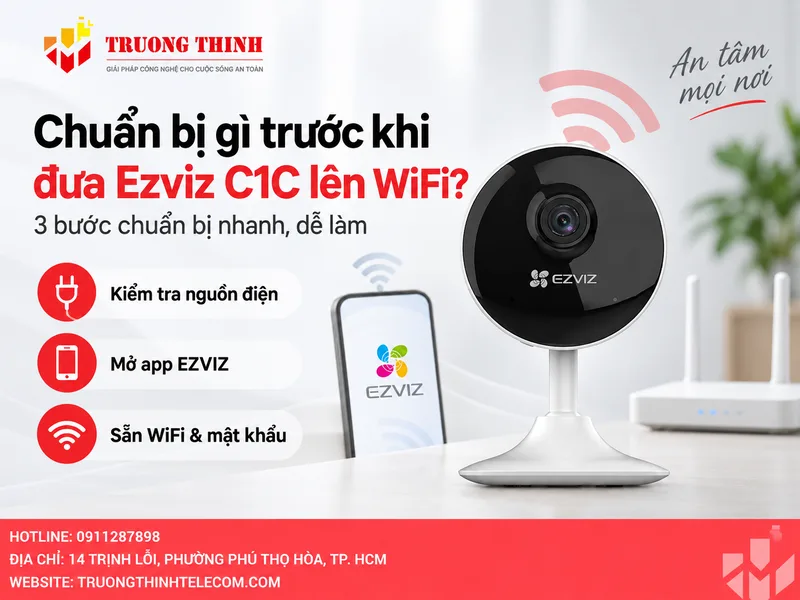
Chuẩn bị gì trước khi đưa Ezviz C1C lên mạng WiFi?
Trước khi mở ứng dụng, hãy đặt camera wifi Ezviz, điện thoại và router ở cùng một khu vực nếu có thể. Mục tiêu của bước này là tạo một môi trường thử nghiệm ổn định, tránh vừa cấu hình vừa phải xử lý thêm vấn đề về khoảng cách WiFi hoặc nguồn điện.
Kiểm tra camera và nguồn điện
Cắm đúng bộ nguồn đi kèm hoặc nguồn đáp ứng yêu cầu của thiết bị, sau đó chờ camera khởi động. Quan sát đèn trạng thái và phản hồi của thiết bị để xác định camera đã sẵn sàng cấu hình. Kiểm tra tem có mã QR trên thân hoặc nhãn thiết bị vì mã này thường được dùng để nhận diện camera trong quá trình thêm thiết bị.
Tiêu chí đạt: camera đã lên nguồn, không có dấu hiệu nguồn chập chờn và mã nhận diện còn rõ để điện thoại có thể quét. Không đạt: camera không phản hồi hoặc liên tục khởi động lại; khi đó nên kiểm tra ổ cắm, dây nguồn và bộ cấp nguồn trước khi chuyển sang phần mềm.
Chuẩn bị điện thoại và tài khoản EZVIZ
Cài ứng dụng EZVIZ trên điện thoại, đăng nhập tài khoản hiện có hoặc tạo tài khoản mới. Điện thoại cần có kết nối Internet ổn định trong lúc thiết lập. Khi ứng dụng yêu cầu quyền truy cập camera để quét QR, hãy cấp quyền cần thiết để tránh tình trạng đã mở chức năng thêm thiết bị nhưng không thể đọc mã.
Nếu camera được dùng trong gia đình, nên xác định ngay tài khoản nào sẽ là tài khoản quản lý chính. Không nên tạo nhiều tài khoản rồi thử thêm cùng một thiết bị một cách ngẫu nhiên, vì điều này dễ khiến người dùng quên tài khoản đã sở hữu camera. Để hiểu sâu hơn phần này, bạn có thể xem thêm Smart Detection Ezviz là gì? Cách hoạt động, lợi ích và khi nào nên sử dụng với các phân tích và trường hợp sử dụng liên quan.
Kiểm tra mạng WiFi trước khi ghép nối
Chuẩn bị sẵn tên mạng và mật khẩu WiFi. Tránh nhập nhầm mạng khách hoặc mạng yêu cầu mở trang đăng nhập trên trình duyệt. Trong giai đoạn cấu hình, nên để camera gần router hơn vị trí lắp thực tế. Đây là cách kiểm tra xem quy trình ghép nối có hoạt động trước khi yếu tố khoảng cách làm kết quả khó xác định.
Ví dụ, nếu router nằm trong phòng khách còn C1C dự kiến đặt ở phòng ngủ phía cuối nhà, hãy cấu hình camera gần router trước. Nếu ghép nối thành công nhưng khi chuyển sang phòng ngủ thiết bị mất kết nối, nguyên nhân cần được khoanh vùng ở chất lượng WiFi tại vị trí mới thay vì cài lại camera nhiều lần.
Hướng dẫn cài đặt camera Ezviz C1C từng bước từ A đến Z
Bước 1: Tải ứng dụng Ezviz về điện thoại
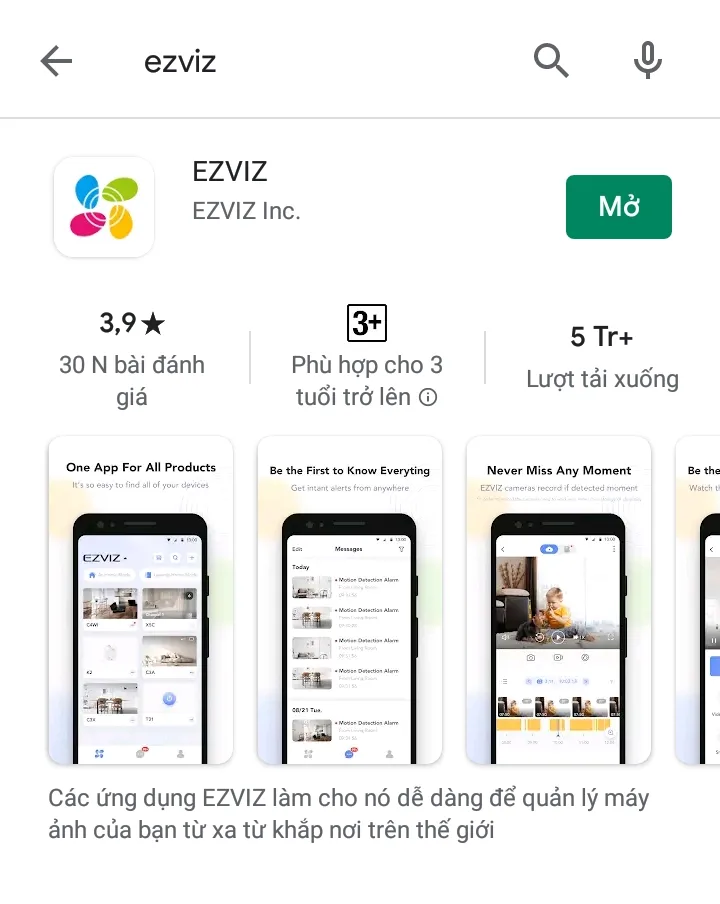
Truy cập vào kho ứng dụng App Store (đối với iPhone) hoặc Google Play Store (đối với Android), tìm kiếm từ khóa “Ezviz” và tải ứng dụng về máy. Đây là phần mềm chuyên dụng giúp bạn dễ dàng quản lý hệ thống camera quan sát mọi lúc, mọi nơi ngay trên smartphone.
Bước 2: Khởi tạo tài khoản Ezviz mới
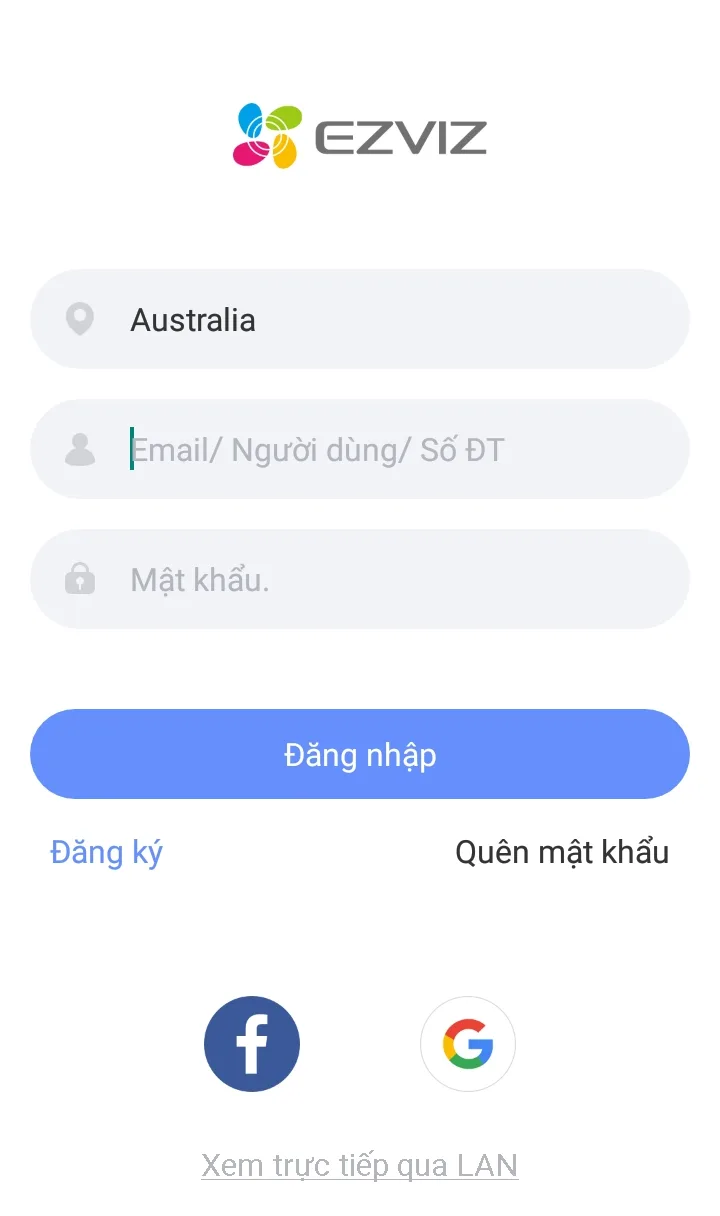
Sau khi cài đặt thành công, bạn mở ứng dụng Ezviz lên và chọn nút “Đăng ký tài khoản mới” ở giao diện chính. Người dùng có thể linh hoạt lựa chọn phương thức tạo tài khoản thông qua địa chỉ Email hoặc Số điện thoại cá nhân để tăng cường bảo mật.
Bước 3: Nhập thông tin và xác thực tài khoản
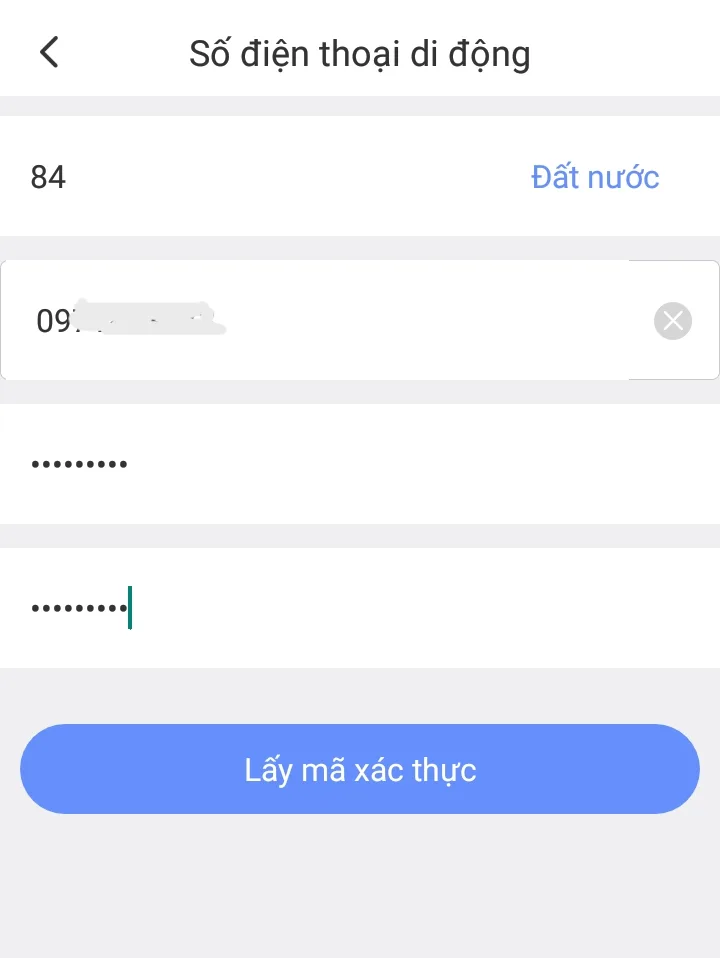
Chọn khu vực vùng là “Việt Nam”, điền số điện thoại (hoặc email) cùng mật khẩu quản trị, sau đó bấm chọn “Lấy mã xác thực”. Hệ thống sẽ gửi mã OTP qua tin nhắn SMS, bạn chỉ cần nhập chính xác mã này vào ứng dụng để hoàn tất việc đăng ký tài khoản Ezviz.
Bước 4: Bắt đầu thêm thiết bị camera mới
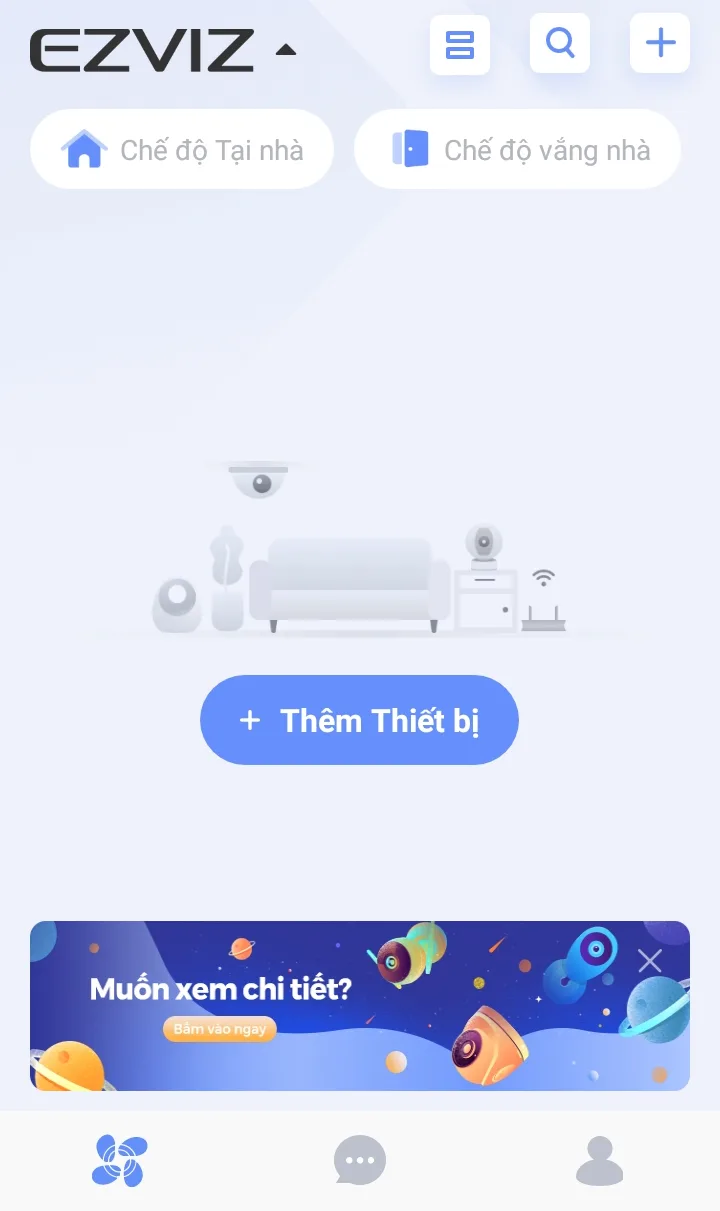
Cắm nguồn điện cho camera Ezviz và chờ thiết bị khởi động (đèn tín hiệu nhấp nháy xanh). Tại màn hình chính của ứng dụng trên điện thoại, bạn nhấn vào biểu tượng dấu cộng (+) hoặc chọn mục “Thêm thiết bị” để bắt đầu quá trình ghép đôi.
Bước 5: Quét mã QR trên thân camera Ezviz
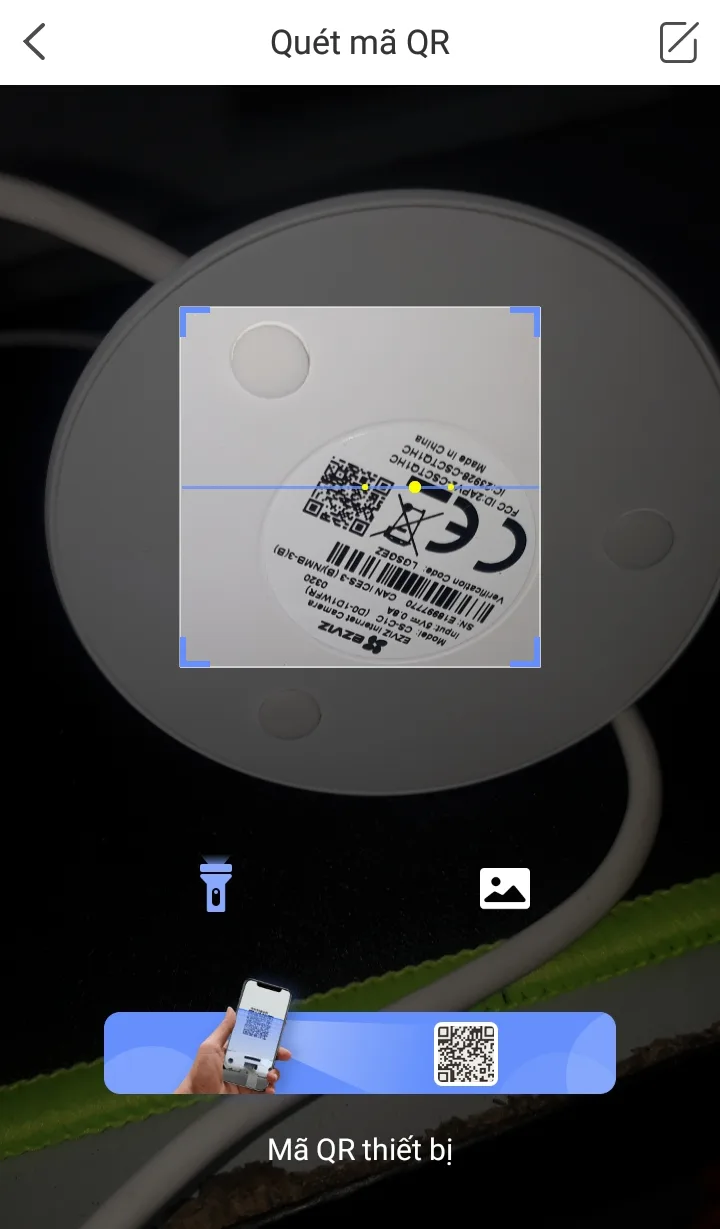
Màn hình quét mã sẽ hiển thị, bạn hướng camera của điện thoại vào phần mã QR dán ở dưới đế hoặc thân camera Ezviz. Hệ thống sẽ tự động quét, đọc mã seri 9 chữ số và nhận diện đúng model camera wifi bạn đang sử dụng.
Bước 6: Kết nối camera với mạng Wifi gia đình
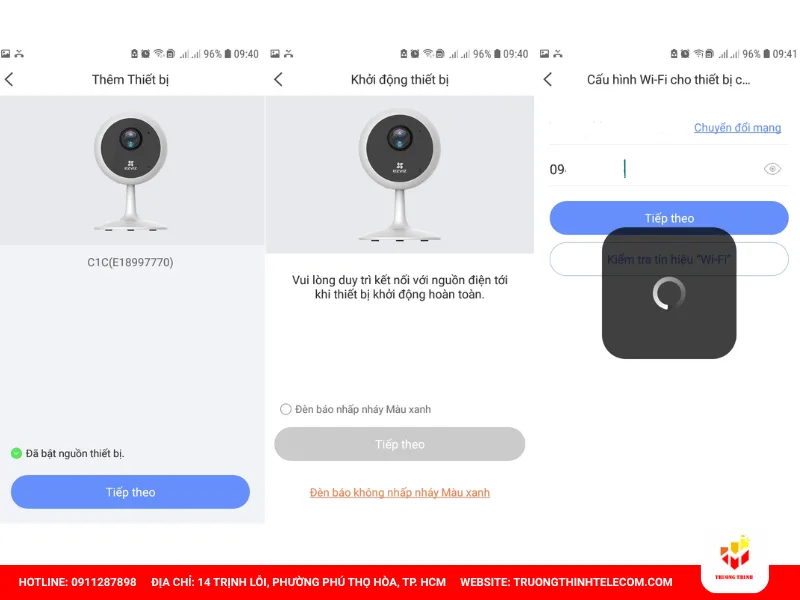
Màn hình sẽ chuyển sang bước cài đặt mạng, bạn chọn phương thức kết nối không dây (Wifi). Tiếp theo, chọn đúng tên Wifi gia đình đang dùng (chỉ chọn băng tần 2.4GHz), nhập chính xác mật khẩu Wifi rồi bấm “Kế tiếp” để camera tiến hành nhận diện mạng.
Bước 7: Hoàn tất kết nối và kiểm tra hình ảnh
Bạn giữ điện thoại cách camera khoảng 5cm và chờ trong giây lát để thiết bị đồng bộ cấu hình tự động. Khi màn hình hiển thị thông báo thành công, bạn chỉ cần nhấn “Xem camera” là có thể bắt đầu giám sát hình ảnh an ninh sắc nét, bảo vệ an toàn cho ngôi nhà của mình.
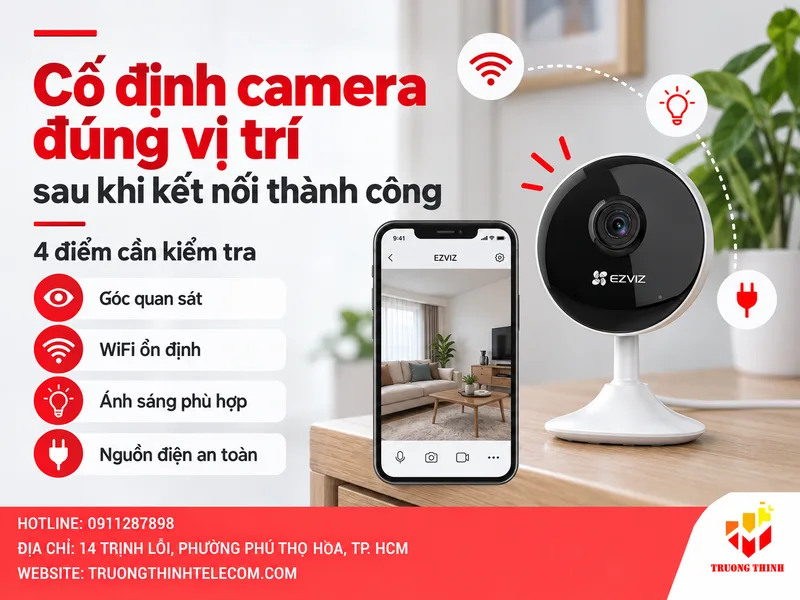
Cố định camera đúng vị trí sau khi kết nối thành công
Khi C1C đã online ổn định ở vị trí thử, mới chuyển camera đến nơi sử dụng thực tế. Điểm cần kiểm tra lúc này không còn là thao tác thêm thiết bị mà là góc quan sát, vật cản, nguồn điện và chất lượng WiFi tại chính vị trí đó. Nên xem khung hình trực tiếp trước khi cố định chân đế để tránh phải tháo lắp nhiều lần.
Chọn vị trí theo vùng cần quan sát
Phòng khách thường cần bao quát khu vực sinh hoạt và lối đi; phòng ngủ có thể ưu tiên cửa ra vào hoặc khu vực cần theo dõi; còn khi quan sát trẻ nhỏ hoặc thú cưng, nên đặt camera ở góc có tầm nhìn rộng và ít đồ vật chắn phía trước. Không nên chọn vị trí chỉ vì gần ổ điện nếu góc nhìn bị tủ, rèm hoặc cột che mất phần quan trọng của khung hình.
Trước khi bắt vít hoặc cố định chắc chắn, mở hình ảnh trực tiếp trên ứng dụng và kiểm tra vùng quan sát ở độ cao dự kiến. Nếu mục tiêu là theo dõi cửa ra vào, hãy bảo đảm khu vực trước cửa nằm trong khung hình thay vì để phần trần chiếm quá nhiều diện tích.
Kiểm tra WiFi và ánh sáng tại vị trí cuối cùng
Khoảng cách từ router đến camera có thể làm kết quả khác hoàn toàn so với lần thử trên bàn. Sau khi đặt C1C vào vị trí dự kiến, chờ một khoảng thời gian rồi kiểm tra lại hình ảnh. Nếu camera liên tục mất kết nối, ưu tiên đánh giá vùng phủ WiFi trước khi reset thiết bị.
Cũng nên tránh hướng ống kính trực tiếp vào nguồn sáng mạnh như cửa sổ có nắng hoặc bóng đèn ở khoảng cách gần. Một vị trí có WiFi tốt nhưng bị ánh sáng chiếu thẳng vào ống kính vẫn có thể cho hình ảnh khó quan sát. Vì vậy, quyết định cuối cùng cần đồng thời xét vùng quan sát → tín hiệu mạng → ánh sáng → nguồn điện.
Để hiểu sâu hơn phần này, bạn có thể xem thêm Camera Ezviz wifi và có dây: 9 tiêu chí chọn hệ thống ổn định năm 2026 với các phân tích và trường hợp sử dụng liên quan.
Checklist bàn giao Ezviz C1C sau khi hoàn tất cấu hình
Trước khi coi quá trình cài đặt hoàn tất, hãy kiểm tra lần lượt các mục sau:
- Camera đã được cấp nguồn ổn định.
- Thiết bị xuất hiện đúng trong tài khoản EZVIZ.
- Trạng thái camera đang trực tuyến.
- Hình ảnh trực tiếp bao quát đúng khu vực cần theo dõi.
- Khung hình không bị che bởi rèm, tủ hoặc vật dụng.
- Âm thanh đã được thử nếu nhu cầu có sử dụng chức năng này.
- Camera vẫn truy cập được khi điện thoại chuyển sang mạng di động.
- Vị trí đặt có WiFi đủ ổn định và dây nguồn không bị kéo căng hoặc nằm ở nơi dễ vướng.
- Người quản lý biết đúng tài khoản đang sở hữu thiết bị.
- Nếu có nhu cầu ghi hình, đã xác định phương án lưu trữ và thời lượng sử dụng phù hợp.
Nếu một mục chưa đạt, nên xử lý ngay tại vị trí lắp thay vì chờ đến khi phát sinh sự cố. Với gia đình nhỏ, ưu tiên sự ổn định và dễ sử dụng; với khu vực cần quan sát liên tục, cần quan tâm thêm đến chất lượng mạng và phương án lưu trữ. Khi nhu cầu vượt quá khả năng của một camera WiFi đơn lẻ, nên khảo sát lại số lượng camera, vùng phủ và hạ tầng trước khi mở rộng.
Đơn vị phân phối & lắp đặt camera Ezviz
Nếu bạn không có nhiều thời gian tự thiết lập hoặc gặp khó khăn về hạ tầng mạng, góc quay và độ ổn định khi lắp đặt thực tế, hãy để công ty Trường Thịnh Telecom đồng hành cùng bạn. Với nhiều năm kinh nghiệm trong lĩnh vực thiết bị an ninh viễn thông, chúng tôi mang tới giải pháp giám sát an toàn, thẩm mỹ và tiết kiệm chi phí tối đa:
- Cung cấp sản phẩm camera chính hãng: Cam kết toàn bộ dòng camera Ezviz (bao gồm Ezviz C1C, C6N, C3W, C8W…) đều đầy đủ CO/CQ, bảo hành chính hãng đổi mới nhanh chóng.
- Khảo sát & Tối ưu hạ tầng mạng: Đội ngũ kỹ thuật viên giàu kinh nghiệm không chỉ gắn camera mà còn hỗ trợ đo lường vùng phủ sóng WiFi, tư vấn vị trí đặt camera tối ưu góc nhìn, chống ngược sáng và hạn chế tối đa điểm mù.
- Thi công camera thẩm mỹ, an toàn: Dây nguồn được đi nẹp gọn gàng, kín đáo, bảo đảm mỹ quan cho phòng khách, phòng ngủ gia đình và văn phòng công ty.
- Hỗ trợ kỹ thuật tận tình: Cài đặt sẵn tài khoản, phân quyền quản trị an toàn cho cả gia đình, hướng dẫn sử dụng chi tiết và luôn có đội ngũ kỹ thuật hỗ trợ từ xa hoặc tận nơi khi phát sinh sự cố.
Quy trình hướng dẫn cài đặt camera Ezviz C1C hiệu quả không dừng ở việc quét mã QR và chờ ứng dụng báo thành công. Cách làm chắc chắn hơn là chuẩn bị camera và mạng trước, cấu hình ở vị trí dễ kiểm soát, xác nhận thiết bị online rồi mới đưa đến vị trí sử dụng. Sau đó cần kiểm tra lại góc nhìn, WiFi, hình ảnh, âm thanh và quyền truy cập. Nếu camera dùng cho phòng nhỏ, trẻ em, thú cưng hoặc cửa ra vào, hãy đối chiếu mục tiêu quan sát với vị trí đặt trước khi cố định. Nếu camera chỉ hoạt động ổn định gần router nhưng gặp lỗi ở vị trí thực tế, hãy xử lý vấn đề vùng phủ WiFi thay vì liên tục cài lại thiết bị. Cách kiểm tra theo từng điều kiện giúp người dùng biết chính xác điểm nào cần điều chỉnh và tránh phát sinh công việc không cần thiết.
Câu hỏi thường gặp
Ezviz C1C có thể tự cài đặt bằng điện thoại không?
Có. Người dùng có thể thực hiện quá trình cấu hình qua ứng dụng EZVIZ bằng cách đăng nhập tài khoản, thêm thiết bị, quét mã nhận diện và kết nối camera với mạng WiFi phù hợp.
Vì sao Ezviz C1C quét mã QR nhưng không kết nối được WiFi?
Quét QR chỉ xác nhận bước nhận diện thiết bị. Nếu ghép mạng thất bại, hãy kiểm tra lại WiFi đã chọn, mật khẩu, nguồn điện và điều kiện tín hiệu tại thời điểm cấu hình.
Nên đặt camera Ezviz C1C ở đâu để hạn chế mất WiFi?
Ưu tiên vị trí vừa bao quát đúng khu vực cần theo dõi vừa nằm trong vùng WiFi ổn định. Nếu vị trí phù hợp về góc nhìn nhưng tín hiệu yếu, nên xử lý hạ tầng mạng trước khi cố định camera.
Làm sao biết Ezviz C1C đã được cài đặt thành công?
Camera cần xuất hiện đúng trong tài khoản, chuyển sang trạng thái trực tuyến và hiển thị hình ảnh ổn định. Nên thử truy cập bằng mạng di động để kiểm tra khả năng xem từ bên ngoài mạng gia đình.
Có cần reset Ezviz C1C trước khi cài lại vào tài khoản khác không?
Nếu thiết bị vẫn đang giữ cấu hình cũ hoặc không thể tiếp tục quy trình thêm vào tài khoản mới, có thể cần reset theo hướng dẫn của thiết bị. Không nên reset nhiều lần khi chưa xác định nguyên nhân.
Thông tin liên hệ & hỗ trợ khách hàng
CÔNG TY TNHH ĐẦU TƯ CÔNG NGHỆ TRƯỜNG THỊNH
- Showroom: 14 Trịnh Lỗi, Phường Phú Thọ Hòa, TP.HCM
- Hotline/Zalo: 0911 287 898
- Điện thoại: 028 38 10 16 98
- Email: truongthinhtelecom@gmail.com
- MST: 0313 925 980
Cần mua thiết bị EZVIZ chính hãng? Xem nhà phân phối EZVIZ tại TP.HCM và danh mục sản phẩm EZVIZ – tư vấn chọn đúng dòng, bảo hành theo chính sách.