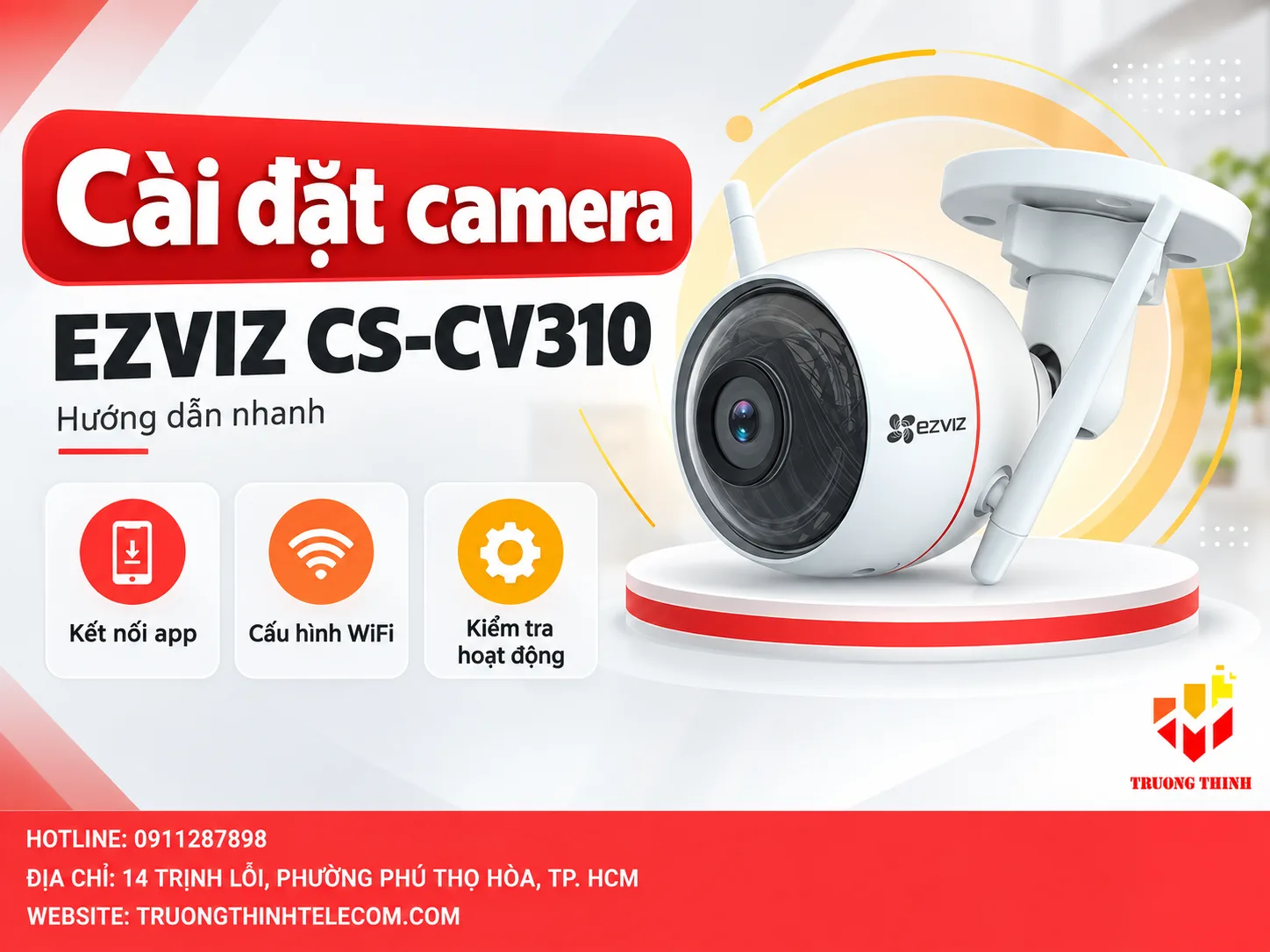
Bạn vừa sở hữu một chiếc camera ngoài trời thông minh nhưng chưa biết cách kết nối để theo dõi trên điện thoại? Đừng quá lo lắng, quy trình cài đặt camera ezviz CS-CV310 thực tế rất đơn giản và chỉ mất chưa đầy 5 phút thực hiện. Trong bài viết này, chúng tôi sẽ hướng dẫn bạn chi tiết từng bước thiết lập kết nối Wi-Fi, kích hoạt thẻ nhớ và bật các tính năng an ninh thông minh để thiết bị sẵn sàng bảo vệ ngôi nhà của bạn ngay hôm nay
Tổng quan về Camera Ezviz CS-CV310 (Ezviz C3W)
Tóm tắt: Cài camera Ezviz CS-CV310 (Ezviz C3W) gồm: cấp nguồn camera, tải ứng dụng EZVIZ và tạo tài khoản, thêm camera bằng quét mã QR, kết nối WiFi rồi bật cảnh báo chuyển động và còi hú. Bài giới thiệu tổng quan camera ngoài trời này, cách chuẩn bị trước khi cài, xử lý lỗi không vào mạng và checklist để camera vận hành ổn định.
Ezviz CS-CV310 (thường được biết đến phổ biến với tên gọi Ezviz C3W) là dòng camera giám sát Wi-Fi ngoài trời được nhiều khách chọn của thương hiệu Ezviz (thuộc tập đoàn Hikvision). Thiết bị này được định vị ở phân khúc an ninh gia đình và kinh doanh nhỏ lẻ, nổi bật với khả năng hoạt động bền bỉ trong mọi điều kiện thời tiết cùng công nghệ phòng vệ chủ động bằng còi và đèn chớp.
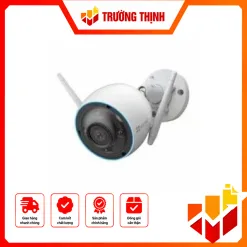
Với thiết kế nhỏ gọn dạng thân trụ (bullet) hiện đại, trang bị anten Wi-Fi kép mạnh mẽ, Ezviz CS-CV310 mang đến giải pháp giám sát an ninh toàn diện 24/7 mà không đòi hỏi hệ thống dây cáp phức tạp. Một số dòng CS-CV310 tại Trường Thịnh Telecom:
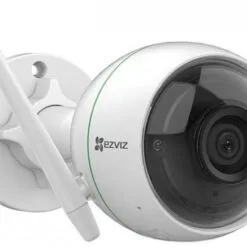
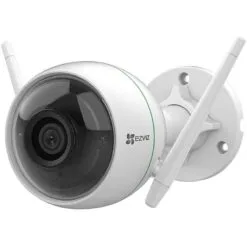
Camera Ezviz
| Model | CS-CV310-A0-1C2WFR |
|---|---|
| Cảm biến hình ảnh | 1/2.9″ Progressive Scan CMOS |
| Độ phân giải tối đa | 1920 × 1080 |
| Ống kính | 4mm @ F2.0 |
| Góc nhìn ngang | 81° |
| Góc nhìn chéo | 94° |
| Ngàm ống kính | M12 |
| Độ nhạy sáng tối thiểu | 0.02 lux @(F2.0, AGC ON), 0 lux với IR |
| Ngày/Đêm | IR-cut filter |
| DNR | 3D DNR |
| WDR | Digital WDR |
| Chuẩn nén | H.264 |
| Tốc độ khung hình | Tối đa 30 fps |
| Phát hiện chuyển động | Có |
| Wi-Fi | IEEE802.11b/g/n 2.4 GHz |
| Cổng mạng | RJ45 ×1 (10M/100M) |
| Lưu trữ | MicroSD tối đa 256 GB |
| Tầm hồng ngoại | Tối đa 30 m |
| Chuẩn bảo vệ | IP66 |
| Nguồn điện | DC 12V/1A |
| Công suất tiêu thụ | Tối đa 6W |
| Kích thước | 72 × 72 × 150 mm |
| Khối lượng | 288 g |
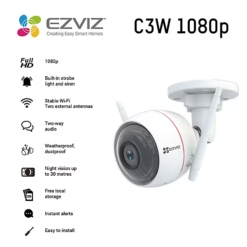
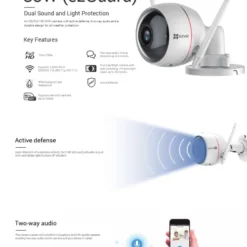
| Model | CS-CV310-(A0-1B2WFR) (1080P) |
|---|---|
| Cảm biến hình ảnh | 1/2.7" Progressive Scan CMOS |
| Độ phân giải tối đa | 1920 × 1080 |
| Ống kính | 2.8 mm F2.2 |
| Góc nhìn ngang | 103° |
| Góc nhìn chéo | 118° |
| Ngàm ống kính | M12 |
| Ngày/Đêm | IR-cut filter tự động |
| Giảm nhiễu | 3D DNR |
| WDR | Digital WDR |
| Chuẩn nén | H.264 |
| Chuẩn Wi-Fi | IEEE802.11 b/g/n |
| Băng tần Wi-Fi | 2.4 GHz ~ 2.4835 GHz |
| Lưu trữ | MicroSD tối đa 256 GB |
| Cổng mạng | RJ45 10M/100M ×1 |
| Đàm thoại hai chiều | Có |
| Phát hiện chuyển động | Có |
| Còi báo động và đèn chớp | Có |
| Hồng ngoại | Tối đa 30 m |
| Chuẩn bảo vệ | IP66 |
| Nguồn | DC 12V±10% |
| Công suất | Tối đa 6 W |
| Nhiệt độ hoạt động | -30°C đến 60°C |
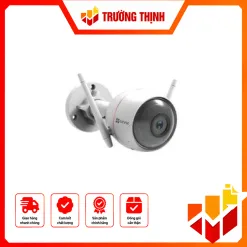
| Cảm biến | 1/2.7"" Progressive CMOS |
|---|---|
| Độ phân giải | 1920x1080 @25fps |
| Ống kính | 2.8mm@ F2.2 |
| Góc nhìn | ngang 103°, góc nhìn chéo 118° |
| Hỗ trợ | DWDR, 3D DNR , BLC , ICR , 2 luồng dữ liệu, |
| Chuấn nén | H.264 , hỗ trợ 2 luồng dữ liệu |
| Phát hiện | chuyển động thông minh |
| Tích hợp | đèn chớp và còi báo động trên camera |
| Hỗ trợ khe cắm thẻ nhớ | đến 128GB |
| Tích hợp | Micro và Loa |
| Hỗ trợ đàm thoại | 2 chiều với chất lượng âm thanh trung thực |
| Hồng ngoại | 30m |
| Tích hợp | 2 antenna wifi mở rộng |
| Cài đặt | wifi thông minh với phần mềm EZVIZ - quá trình cài đặt chỉ mất vài phút với người lần đầu sử dụng |
| Tặng kèm | adaptor 12V/1A chính hãng |
| Tiêu chuẩn | IP66 |
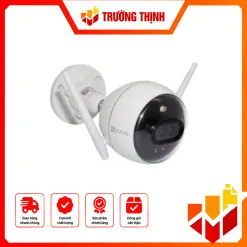
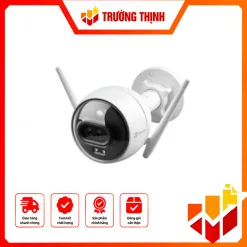
| Cảm biến | 1/2.8"" Progressive CMOS |
|---|---|
| Độ phân giải | 1920x1080 @30fps |
| Ống kính | 4mm@ F1.6 |
| Góc nhìn ngang 89°, góc nhìn chéo 106° | |
| Hỗ trợ | DWDR, 3D DNR , BLC , ICR , |
| Chuấn nén | H.265/H.264 , |
| Tích hợp | đèn chớp cảnh báo khi có xâm nhập |
| Tích hợp | công nghệ AI, có khả năng phát hiện hình dáng người, phương tiện |
| Full color | video có màu ban đêm |
| Hỗ trợ khe cắm thẻ nhớ | đến 256GB |
| Tích hợp | Micro và Loa ngoài có khả năng ghi hình có tiếng, đàm thoại 2 chiều. |
| Hồng ngoại | 30m, |
| Tích hợp | 2 antenna wifi mở rộng |
| Cài đặt | wifi thông minh với phần mềm EZVIZ - quá trình cài đặt chỉ mất vài phút với người lần đầu sử dụng |
| Tặng kèm | adaptor 12V/1A chính hãng |
| Tiêu chuẩn | IP67 |
| Cảm biến | 1/2.9"" Progressive CMOS |
|---|---|
| Độ phân giải | 1920x1080 max 30fps |
| Ống kính | 4mm@ F2.0 |
| Góc nhìn | ngang 81°, góc nhìn chéo 94° |
| Hỗ trợ | DWDR, 3D DNR, 2 luồng dữ liệu, |
| Chuấn nén | H.264 |
| Hỗ trợ | 2 luồng dữ liệu |
| Phát hiện | chuyển động thông minh |
| Hỗ trợ khe cắm thẻ nhớ | đến 256GB |
| Hồng ngoại | 30m, IP66 |
| Tích hợp | 2 antenna wifi mở rộng |
| Tích hợp | micrô |
| Cài đặt | wifi thông minh với phần mềm EZVIZ - quá trình cài đặt chỉ mất vài phút với người lần đầu sử dụng |
Chuẩn bị đúng trước khi cấp nguồn cho EZVIZ CS-CV310
Trước khi bắt đầu cách cài đặt camera ezviz cs cv310, hãy tập hợp đủ các đầu vào cần thiết. Bạn cần camera CS-CV310, bộ nguồn phù hợp, điện thoại có kết nối Internet và một mạng WiFi đang hoạt động. Nếu camera sẽ được lắp ngoài trời, nên hoàn tất quá trình ghép nối trước khi cố định thiết bị ở vị trí cao để tránh phải tháo xuống khi cấu hình gặp vấn đề. Để hiểu sâu hơn phần này, bạn có thể xem thêm Bật mí cách sửa lỗi camera Ezviz không kết nối được wifi với các phân tích và trường hợp sử dụng liên quan.
Trên điện thoại, cài ứng dụng EZVIZ và đăng nhập tài khoản đang sử dụng. Nếu chưa có tài khoản, hãy tạo tài khoản trước khi thêm thiết bị. Đồng thời kiểm tra tên mạng WiFi và mật khẩu chính xác. Một lỗi khá phổ biến là người cài nhớ sai mật khẩu hoặc chọn nhầm mạng có tên gần giống mạng chính.
- Camera: kiểm tra ngoại hình, dây nguồn và tem thông tin thiết bị.
- Điện thoại: pin đủ dùng, Internet hoạt động và ứng dụng EZVIZ đã sẵn sàng.
- WiFi: biết chính xác tên mạng và mật khẩu, đồng thời thử kết nối điện thoại tại vị trí dự kiến đặt camera.
- Vị trí: tránh đặt camera quá xa bộ phát trong giai đoạn cài đặt; ưu tiên nơi điện thoại và camera có thể thao tác thuận tiện.
Hướng dẫn chi tiết các bước cài đặt camera EZVIZ CS-CV310 tại nhà
Nhằm giúp quý khách hàng nhanh chóng làm chủ thiết bị an ninh ngoài trời, đội ngũ kỹ thuật viên của Trường Thịnh Telecom xin gửi đến bạn bảng hướng dẫn từng bước quy trình cài đặt camera EZVIZ CS-CV310 kết nối với điện thoại chi tiết, chuẩn xác và dễ thực hiện:
Bước 1: Khởi động và cấp nguồn cho camera EZVIZ CS-CV310
- Lấy củ nguồn chuyên dụng đi kèm trong hộp camera, cắm đầu giắc nguồn tròn vào cổng nguồn của camera.
Cắm adapter vào ổ điện 220V ổn định. - Chờ khoảng 30 đến 45 giây để thiết bị hoàn tất quá trình tự kiểm tra. Khi đèn báo trạng thái trên thân camera chuyển sang màu xanh dương nhấp nháy liên tục, camera đã sẵn sàng để cấu hình.
Bước 2: Tải ứng dụng và tạo tài khoản EZVIZ
Trước khi kết nối thiết bị, bạn cần cài đặt phần mềm quản lý trên điện thoại:
- Kết nối điện thoại vào mạng Wi-Fi của gia đình (lưu ý chọn mạng băng tần 2.4GHz, không dùng mạng 5GHz vì camera chỉ nhận 2.4GHz).
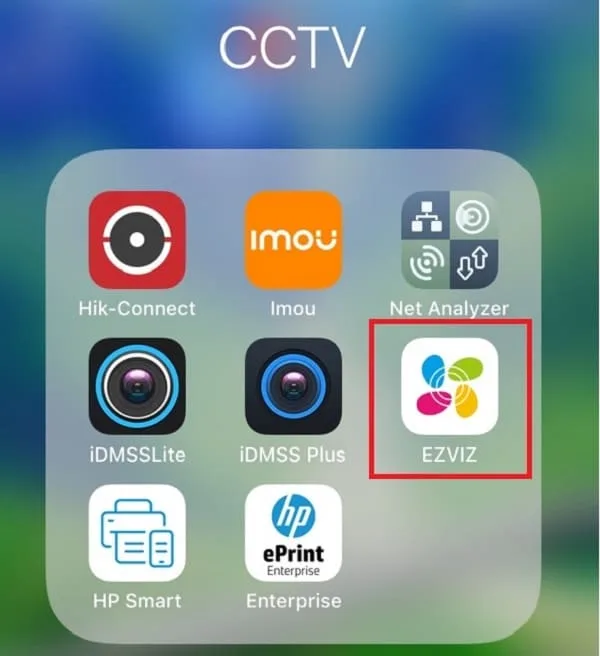
- Vào kho ứng dụng App Store (dành cho iPhone) hoặc CH Play / Google Play (dành cho Android), gõ tìm kiếm từ khóa EZVIZ và tải ứng dụng về máy.
- Mở ứng dụng, chọn Tạo tài khoản mới. Bạn có thể đăng ký nhanh bằng số điện thoại hoặc địa chỉ Email của mình.
- Nhập mã xác thực được gửi về tin nhắn hoặc hòm thư để hoàn tất kích hoạt tài khoản.
Bước 3: Thêm camera EZVIZ CS-CV310 vào điện thoại
Đăng nhập vào ứng dụng EZVIZ vừa tạo.
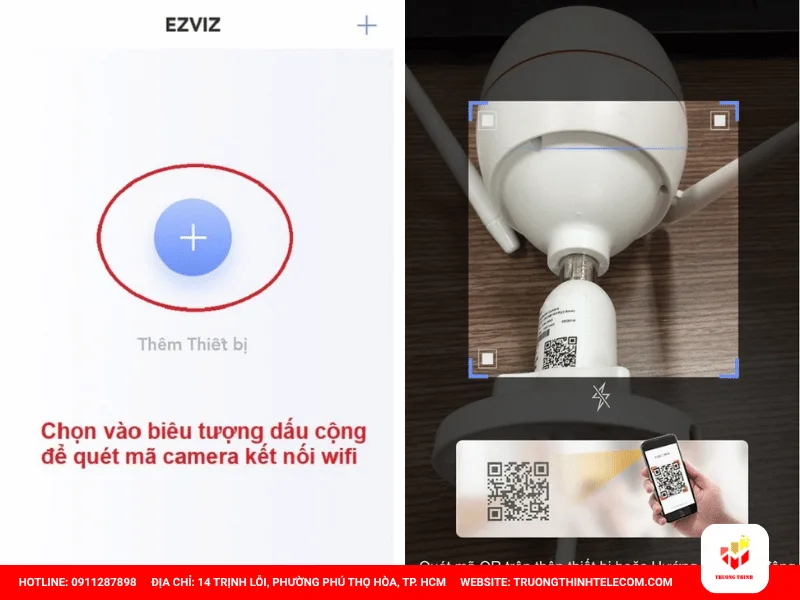
- Tại màn hình chính, bạn bấm vào dấu + ở góc trên cùng bên phải màn hình để mở trình quét mã QR.
- Hướng camera của điện thoại vào mã QR được dán dưới đế hoặc trên thân camera EZVIZ CS-CV310.
- Khi ứng dụng nhận diện đúng mã seri sản phẩm, hãy tích chọn mục xác nhận đèn báo xanh nhấp nháy rồi bấm Tiếp theo.
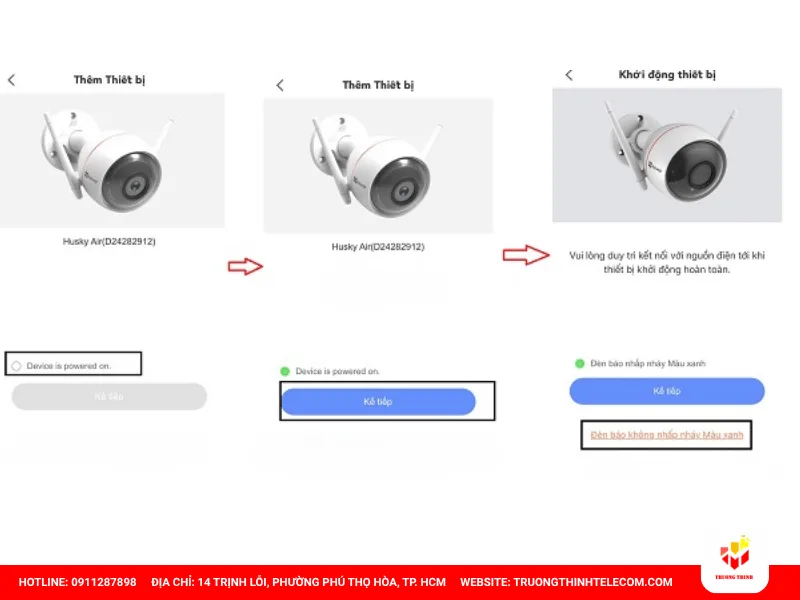
- Chọn đúng tên Wi-Fi nhà bạn, nhập mật khẩu Wi-Fi thật chính xác và bấm Kế tiếp.
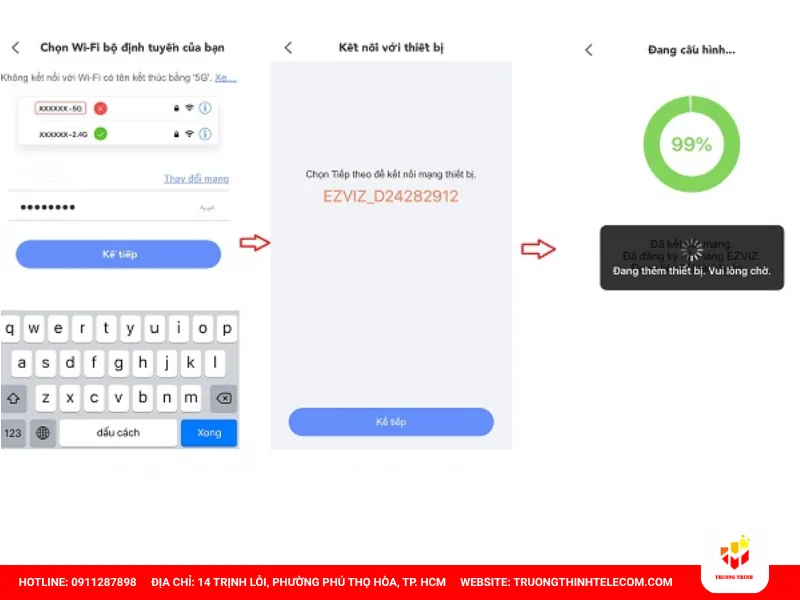
- Đặt điện thoại cạnh camera và chờ hệ thống truyền dữ liệu trong vòng 1 đến 2 phút. Khi có âm báo kết nối thành công, bạn chỉ cần đặt tên cho camera (ví dụ: Cổng chính, Sân trước, Bãi xe…) là hoàn tất.
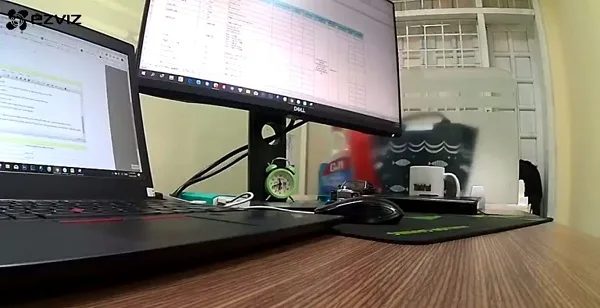
Lưu ý từ kỹ thuật viên Trường Thịnh Telecom: Dòng camera ngoài trời CS-CV310 được trang bị sẵn một cổng mạng LAN chống nước. Nếu khu vực lắp đặt có sóng Wi-Fi yếu, bạn có thể cắm trực tiếp dây cáp mạng từ modem vào cổng LAN của camera để đường truyền luôn mượt mà, không bị gián đoạn.
Bước 4: Làm quen giao diện và các tính năng chính trên màn hình xem trực tiếp
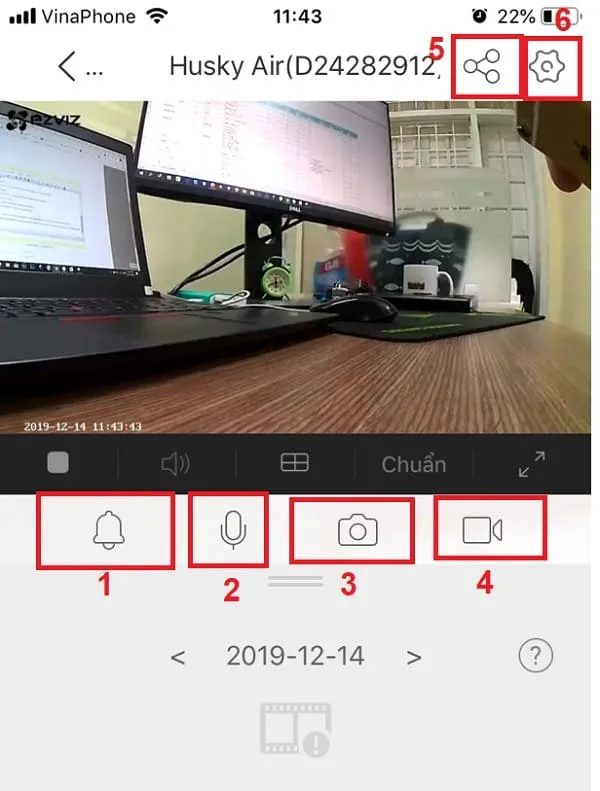
Khi mở khung hình camera trực tiếp trên ứng dụng, bạn sẽ thấy thanh công cụ với các biểu tượng tiện ích quan trọng:
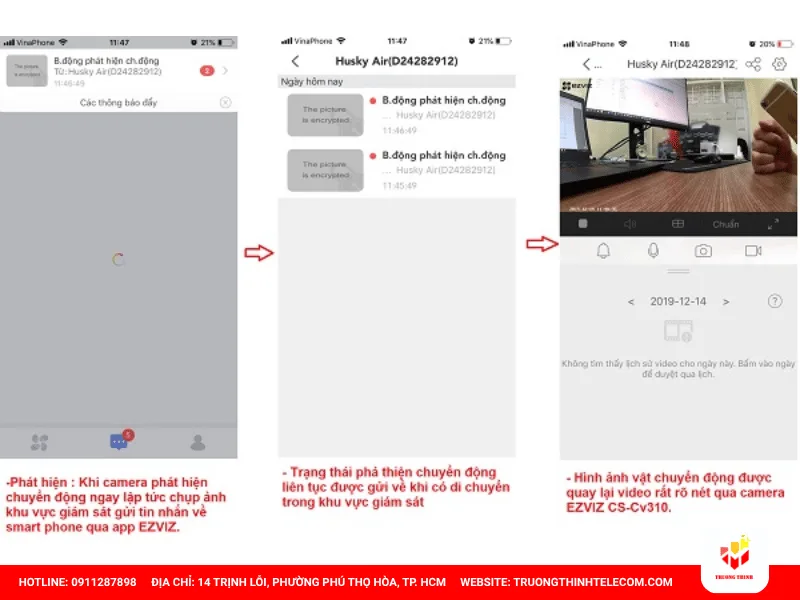
- Biểu tượng hình quả chuông: Kích hoạt tính năng phòng vệ chủ động. Khi bật, camera sẽ hú còi báo động âm lượng lớn kết hợp đèn chớp sáng chói nếu phát hiện người lạ đột nhập.
- Biểu tượng Micro thoại: Bật tính năng đàm thoại 2 chiều. Bạn chỉ cần nhấn giữ để nói chuyện trực tiếp với người đang đứng gần camera.
- Biểu tượng máy ảnh: Chụp lại bức ảnh tức thời trên màn hình và lưu trực tiếp vào bộ nhớ thư viện của app EZVIZ.
- Biểu tượng máy quay video: Bấm để ghi lại một đoạn clip ngắn thủ công đang phát trên màn hình.
- Biểu tượng chia sẻ (ba dấu chấm nối liền): Dùng để chia sẻ quyền xem camera cho người thân trong gia đình thông qua số điện thoại hoặc email phụ.
- Biểu tượng bánh răng cưa (Cài đặt): Khu vực quản lý toàn bộ thông số kỹ thuật, cấu hình thẻ nhớ, lật hình ảnh, bật tắt âm thanh và cài đặt cảnh báo chuyển động.
Bước 5: Cài đặt tính năng cảnh báo chuyển động và còi hú chống trộm
Đây là tính năng an ninh đáng giá nhất trên dòng EZVIZ CS-CV310 giúp bạn bảo vệ tài sản vào ban đêm:
- Tại giao diện xem trực tiếp, bấm vào biểu tượng Bánh răng cưa ở góc trên cùng bên phải để vào phần cài đặt.
- Tìm và chọn mục Thông báo báo động (Cảnh báo chuyển động), sau đó gạt công tắc sang màu xanh để bật.
- Thiết lập các thông số chi tiết:
- Độ nhạy phát hiện: Điều chỉnh từ mức 1 đến mức 6 (Trường Thịnh Telecom khuyên bạn nên để mức 3 hoặc 4 để tránh báo động giả do lá rơi hay côn trùng).
- Vùng phát hiện chuyển động: Vẽ khoanh vùng khu vực trọng yếu (như cửa ra vào, lối đi chính) cần giám sát đặc biệt.
- Chế độ âm thanh cảnh báo: Chọn chế độ phát còi hú lớn hoặc tiếng bíp nhẹ tùy theo nhu cầu.
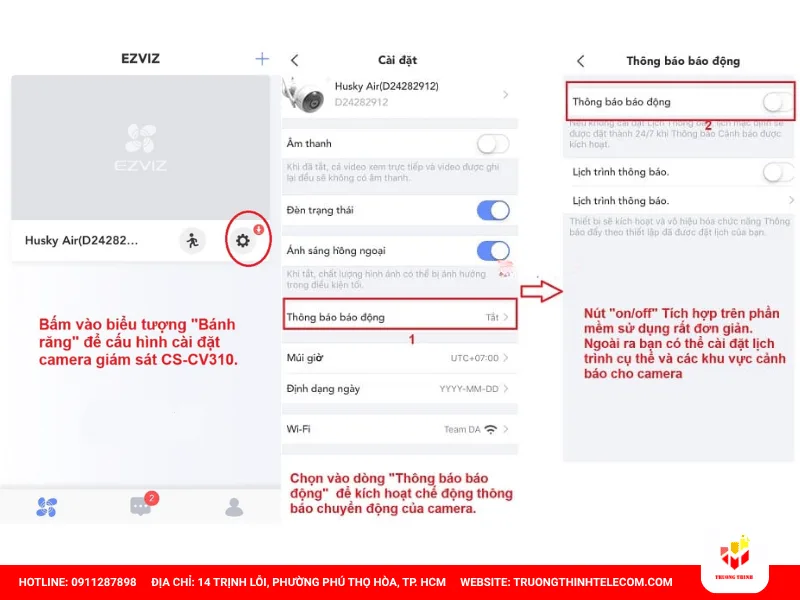
- Sau khi thiết lập xong, mỗi khi có vật thể di chuyển vào khung hình, camera sẽ lập tức chụp ảnh, gửi thông báo về điện thoại của bạn, đồng thời kích hoạt còi và đèn chớp để kẻ gian hoảng sợ bỏ đi.
>> Tìm hiểu thêm: Bật mí cách lắp đặt camera wifi Ezviz tại nhà chi tiết
Xử lý nhanh các lỗi thường gặp khi CS-CV310 không vào mạng
Khi cài đặt không thành công, hãy xác định lỗi thuộc nhóm thiết bị, WiFi hay ứng dụng trước khi thử lại. Nếu camera không xuất hiện trong quá trình thêm thiết bị, kiểm tra nguồn, trạng thái ghép nối và mã nhận diện. Nếu ứng dụng báo thông tin WiFi không hợp lệ, kiểm tra lại tên mạng và mật khẩu thay vì liên tục quét lại mã QR.
Trường hợp camera kết nối được nhưng thường xuyên ngoại tuyến, hãy kiểm tra vị trí đặt. Một thiết bị ở cuối hành lang, sau nhiều lớp tường hoặc cách xa bộ phát có thể nhận tín hiệu yếu dù điện thoại vẫn sử dụng Internet bình thường ở khu vực khác. Có thể thử đưa camera tạm thời lại gần bộ phát để phân biệt lỗi WiFi với lỗi thiết bị.
Xét về cách cài đặt camera ezviz cs cv310, Nếu hình ảnh trực tiếp hoạt động nhưng không có bản ghi, kiểm tra thẻ nhớ, trạng thái khởi tạo và tùy chọn lưu trữ. Nếu lỗi xuất hiện ngay sau khi đổi mạng WiFi, ưu tiên kiểm tra cấu hình mạng hiện tại trước khi can thiệp sâu vào thiết bị.
Không nên reset ngay khi chưa xác định nguyên nhân. Việc đưa camera về trạng thái ban đầu sẽ tạo thêm một vòng cấu hình và có thể làm mất các thiết lập đang hoạt động. Chỉ chuyển sang bước cài đặt lại khi các kiểm tra cơ bản không giải quyết được vấn đề và bạn đã sẵn sàng cấu hình lại thiết bị.
Checklist bàn giao để CS-CV310 vận hành ổn định
- Kết nối: camera hiển thị trực tuyến và mở được live view trên điện thoại.
- Nhận diện: tên camera thể hiện đúng vị trí thực tế, tránh nhầm khi quản lý nhiều thiết bị.
- Góc nhìn: khu vực cần giám sát nằm trong khung hình, không bị vật cản đáng kể.
- Lưu trữ: thẻ nhớ hoặc phương án lưu trữ đã chọn được nhận diện và có thể kiểm tra dữ liệu.
- Quyền truy cập: tài khoản chính được bảo vệ, người dùng phụ chỉ nhận quyền cần thiết.
- Kiểm tra sau cùng: xem trực tiếp và phát lại thử nghiệm đều hoạt động trước khi bàn giao.
Nếu vị trí lắp có nhiều lớp tường, WiFi không ổn định hoặc cần quản lý nhiều camera, nên lập checklist riêng cho từng điểm lắp. Trường Thịnh Telecom có thể hỗ trợ xây dựng phương án triển khai phù hợp với điều kiện thực tế thay vì chỉ cấu hình theo một mẫu chung.
Dịch vụ cung cấp & Lắp đặt camera Ezviz tại Trường Thịnh Telecom
Dù việc cài đặt camera Ezviz CS-CV310 khá đơn giản, nhưng để đảm bảo tính thẩm mỹ, đi dây an toàn ngoài trời, tối ưu góc nhìn không góc chết và cấu hình mạng ổn định, việc lựa chọn một đơn vị thi công chuyên nghiệp luôn là giải pháp tối ưu. Nếu bạn đang tìm kiếm một địa chỉ mua sắm thiết bị chính hãng hoặc cần dịch vụ thi công tận nơi trọn gói, Trường Thịnh Telecom chính là sự lựa chọn an tâm dành cho bạn.
- Sản phẩm chính hãng: Là đơn vị phân phối camera an ninh – đại lý (chứng nhận 2026) của Hikvision, Dahua và kinh doanh chính hãng Ezviz – Trường Thịnh Telecom cung cấp camera Ezviz CS-CV310 mới nguyên seal, có hóa đơn VAT, CO/CQ cung cấp khi khách yêu cầu.
- Đội ngũ kỹ thuật giàu kinh nghiệm: Thi công lắp đặt camera thẩm mỹ, nẹp dây gọn gàng, khảo sát vị trí bắt sóng Wi-Fi mạnh nhất và loại bỏ tối đa các “điểm mù” an ninh.
- Chính sách bảo hành chu đáo: Bảo hành thiết bị 24 tháng, 1 đổi 1 khi lỗi kỹ thuật trong 7 ngày và hỗ trợ kỹ thuật từ xa lâu dài.
- Giá cả cạnh tranh – Báo giá minh bạch: Bảng giá thiết bị và chi phí thi công được báo rõ từng hạng mục trước khi thi công, nếu thay đổi hạng mục sẽ báo trước, có nhiều ưu đãi cho gia đình, cửa hàng và doanh nghiệp.
- Thi công camera trọn gói từ A đến Z: Tư vấn giải pháp phù hợp ngân sách, cài đặt sẵn phần mềm, hướng dẫn sử dụng chi tiết cho từng thành viên trong gia đình.
Quy trình cách cài đặt camera ezviz cs cv310 nên được hoàn tất theo chuỗi chuẩn bị thiết bị → kiểm tra trạng thái khởi động → thêm camera vào ứng dụng → cấu hình mạng và lưu trữ → nghiệm thu hình ảnh. Điểm quan trọng là sau mỗi giai đoạn phải có tiêu chí xác nhận rõ ràng. Nếu camera trực tuyến nhưng WiFi yếu, hình ảnh đạt nhưng không có bản ghi, hoặc ứng dụng nhận thiết bị nhưng quyền truy cập chưa đúng, quá trình vẫn chưa thực sự hoàn tất. Với một hệ thống nhỏ, người dùng có thể tự thực hiện theo checklist trên. Khi có nhiều camera, vị trí lắp phức tạp hoặc vùng phủ WiFi không đồng đều, việc khảo sát trước sẽ giúp hạn chế lỗi phải tháo camera để cấu hình lại.
Câu hỏi thường gặp
EZVIZ CS-CV310 cần chuẩn bị những gì trước khi cài đặt?
Đối với cách cài đặt camera ezviz cs cv310, Cần camera, nguồn cấp phù hợp, điện thoại có Internet, ứng dụng EZVIZ, tài khoản EZVIZ và thông tin mạng WiFi chính xác. Nên thử kết nối tại vị trí dự kiến lắp trước khi cố định camera. Để hiểu sâu hơn phần này, bạn có thể xem thêm Cách đổi wifi Ezviz nhanh, đúng cách khi camera bị mất kết nối với các phân tích và trường hợp sử dụng liên quan.
Vì sao EZVIZ CS-CV310 không kết nối được với WiFi?
Hãy kiểm tra tên mạng, mật khẩu, tín hiệu WiFi tại vị trí camera và trạng thái sẵn sàng ghép nối của thiết bị. Nếu một trong các điều kiện này chưa đạt, quá trình cấu hình có thể thất bại.
Có thể cài EZVIZ CS-CV310 bằng điện thoại như thế nào?
Có. Mở EZVIZ App, đăng nhập tài khoản, chọn thêm thiết bị, quét mã QR hoặc thực hiện phương thức nhận diện được ứng dụng hướng dẫn, sau đó chọn WiFi và nhập mật khẩu để ghép nối.
Sau khi thêm camera vào EZVIZ App cần kiểm tra những gì?
Trong thực tế dùng cách cài đặt camera ezviz cs cv310, Kiểm tra trạng thái trực tuyến, hình ảnh xem trực tiếp, tên thiết bị, góc quan sát và phương án lưu trữ. Nếu dùng thẻ nhớ, hãy xác nhận thẻ đã được nhận và khởi tạo theo giao diện ứng dụng khi cần.
Làm gì khi camera đã cài nhưng thường xuyên báo ngoại tuyến?
Kiểm tra độ ổn định của WiFi, khoảng cách đến bộ phát và nguồn cấp cho camera. Nếu các điều kiện này ổn định nhưng lỗi vẫn lặp lại, nên kiểm tra riêng phần thiết bị, mạng và tài khoản thay vì thực hiện lại ngẫu nhiên toàn bộ quy trình.
Thẻ nhớ trên EZVIZ CS-CV310 có cần khởi tạo trước khi ghi hình không?
Nếu sử dụng thẻ nhớ để lưu trữ cục bộ, hãy kiểm tra trạng thái thẻ trong ứng dụng và thực hiện khởi tạo theo yêu cầu của giao diện trước khi sử dụng. Sau đó thử phát lại một đoạn ghi hình để xác nhận dữ liệu đã được lưu.
Thông tin liên hệ & hỗ trợ khách hàng
CÔNG TY TNHH ĐẦU TƯ CÔNG NGHỆ TRƯỜNG THỊNH
- Showroom: 14 Trịnh Lỗi, Phường Phú Thọ Hòa, TP.HCM
- Hotline/Zalo: 0911 287 898
- Điện thoại: 028 38 10 16 98
- Email: truongthinhtelecom@gmail.com
- MST: 0313 925 980
Cần mua thiết bị EZVIZ chính hãng? Xem đại lý camera EZVIZ và danh mục sản phẩm EZVIZ – tư vấn chọn đúng dòng, bảo hành theo chính sách.