Tóm tắt: Cài camera Imou A22EP trên điện thoại bằng ứng dụng Imou Life: đặt camera gần router, thêm thiết bị theo hướng dẫn, kết nối WiFi rồi format thẻ nhớ. Bài nêu 6 điều cần kiểm tra trước khi cài, các nút chức năng trên giao diện, cấu hình tên thiết bị, quyền truy cập, 7 phép thử sau khi cài và cách khoanh vùng lỗi mất kết nối.
Tự lắp đặt hệ thống an ninh tại nhà sẽ trở nên vô cùng đơn giản nếu bạn nắm đúng quy trình ghép nối thiết bị. Dù sở hữu góc quay 360 độ linh hoạt và chất lượng hình ảnh sắc nét, camera Imou A22EP vẫn khiến không ít người dùng lúng túng khi gặp lỗi không nhận Wi-Fi hoặc báo offline ngay lần cài đầu tiên. Bài viết dưới đây sẽ mang đến hướng dẫn cài camera Imou A22EP trên điện thoại chi tiết từng bước, được chuẩn hóa kỹ thuật bởi đội ngũ Trường Thịnh Telecom sẽ giúp bạn tự cấu hình thành công, bảo mật và vận hành ổn định chỉ sau vài phút.
Trước khi cài đặt camera A22EP kiểm tra 6 điều để tránh lỗi ngay từ đầu
Đặt camera và điện thoại gần bộ phát WiFi trong lần cấu hình đầu tiên. Chưa cần cố định camera lên tường vì vị trí lắp thực tế có thể có tín hiệu yếu hơn. Sáu điều dưới đây nên được kiểm tra trước khi mở quy trình thêm thiết bị camera A22EP hoặc mẫu tương tự Camera Wifi IMOU IPC-A22EP-L-V3.
- Xác nhận model: kiểm tra nhãn thiết bị để chắc chắn camera cần cài là A22EP. Nếu có nhiều camera Imou trong cùng khu vực, việc nhận diện đúng model sẽ giúp tránh cấu hình nhầm thiết bị.
- Kiểm tra nguồn: cấp điện và chờ camera khởi động. Nếu nguồn chập chờn hoặc camera không phản hồi, chưa nên chuyển sang bước ghép nối WiFi.
- Chuẩn bị điện thoại: cài và mở Imou Life, đồng thời đăng nhập tài khoản trước khi thêm camera. Điện thoại cũng cần có kết nối mạng ổn định trong quá trình thiết lập.
- Chuẩn bị thông tin WiFi: xác định chính xác tên mạng và mật khẩu. Sai một ký tự cũng có thể khiến quá trình kết nối thất bại, dù camera và ứng dụng vẫn hoạt động bình thường.
- Giảm khoảng cách: đặt A22EP và điện thoại ở gần bộ phát trong lần cài đầu. Điều này giúp loại bỏ bớt ảnh hưởng của tín hiệu yếu khi cần xác định nguyên nhân lỗi.
- Xác định mã QR: tìm tem chứa mã QR trên camera hoặc nhãn thiết bị và bảo đảm mã còn rõ, không bị che hoặc phản sáng mạnh.
Hướng dẫn cài camera Imou A22EP trên điện thoại đơn giản và chi tiết
Các bước cài đặt camera Imou trên ứng dụng Imou Life
Bước 1: Mở ứng dụng Imou Life trên điện thoại đã kết nối sẵn Wi-Fi 2.4GHz, sau đó nhấn vào biểu tượng dấu “+” ở góc trên cùng bên phải màn hình để bắt đầu thêm camera mới.
Bước 2: Lật mặt đáy của camera và dùng điện thoại quét mã QR Code in trên tem, hoặc bạn có thể chọn mục nhập thủ công rồi điền dãy số seri (SN) nếu mã QR bị mờ hoặc rách.
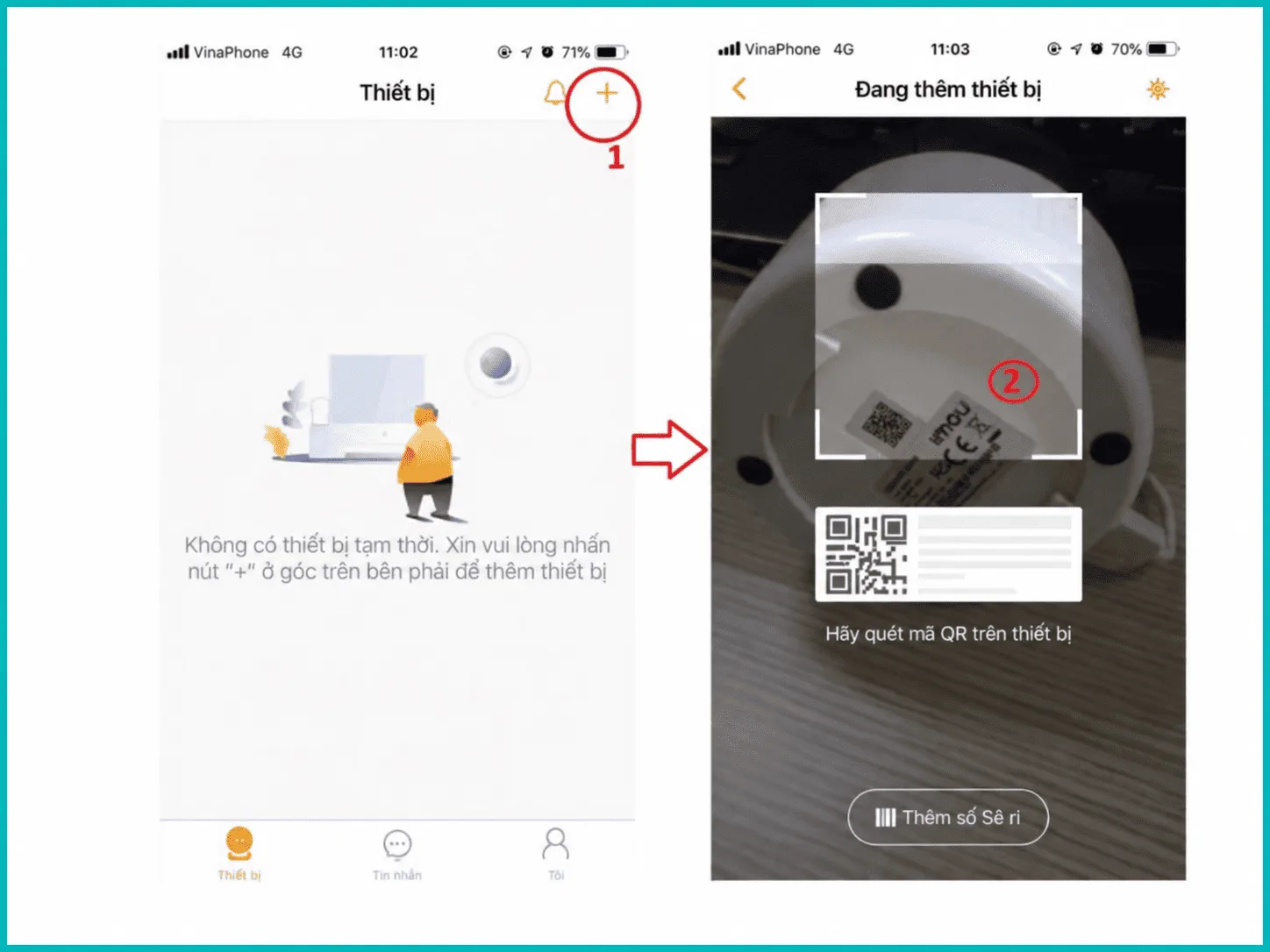
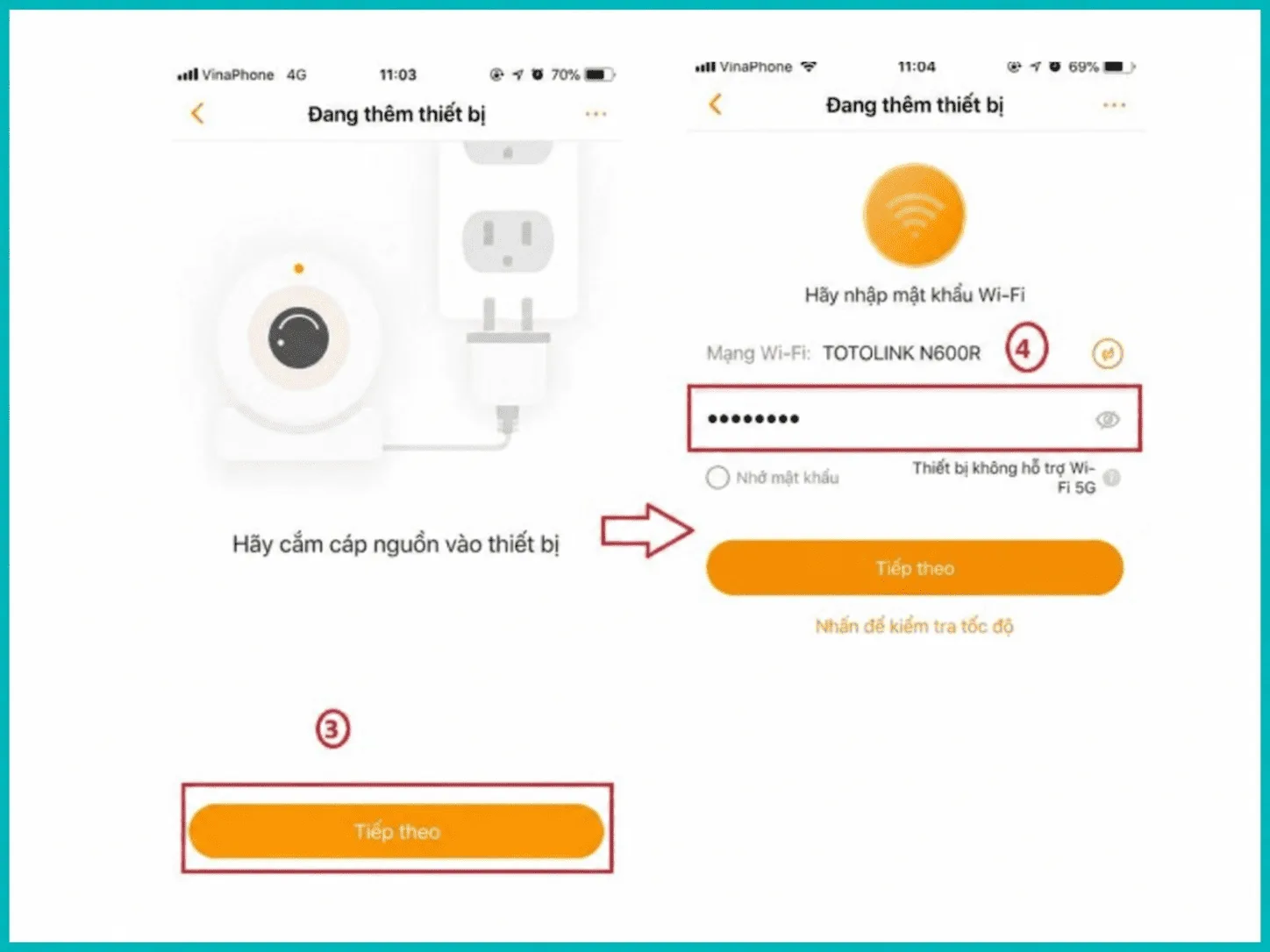
Bước 3: Cắm nguồn điện cho camera và quan sát đèn LED; khi thấy đèn chuyển sang trạng thái màu xanh lá nhấp nháy chậm (1 giây/lần) là camera đã sẵn sàng kết nối, trường hợp đèn báo đỏ hãy nhấn giữ nút Reset khoảng 10 giây để khởi động lại.
Bước 4: Chọn đúng tên mạng Wi-Fi nhà bạn, nhập chính xác mật khẩu Wi-Fi rồi bấm Tiếp theo để chuyển sang bước truyền thông tin mạng cho thiết bị.
Bước 5: Đặt điện thoại cách camera khoảng 30cm và tăng âm lượng loa ngoài để thiết bị nhận diện âm thanh ghép nối nhanh chóng, giúp quá trình cấu hình Wi-Fi diễn ra liên tục và không bị gián đoạn.
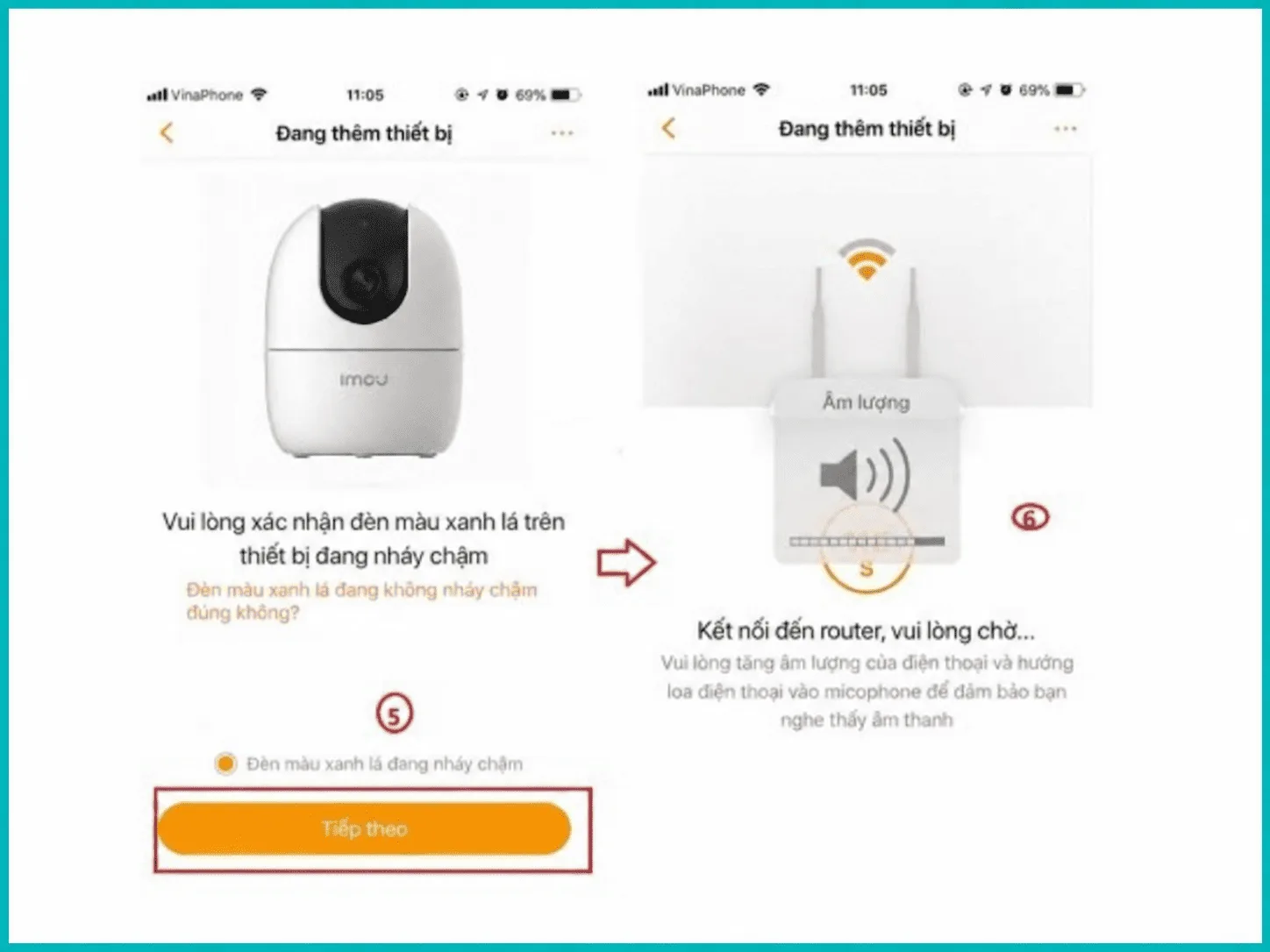
Bước 6: Đặt mật khẩu quản trị mới cho camera với độ bảo mật cao gồm cả chữ hoa, chữ thường, số và ký tự đặc biệt, tuyệt đối tránh dùng các mật khẩu đơn giản như admin123 để đảm bảo an toàn riêng tư.

Bước 7: Giữ màn hình và chờ hệ thống tự động kết nối camera với dịch vụ đám mây (Cloud) trong khoảng từ 15 đến 30 giây cho đến khi nhận được thông báo thành công.
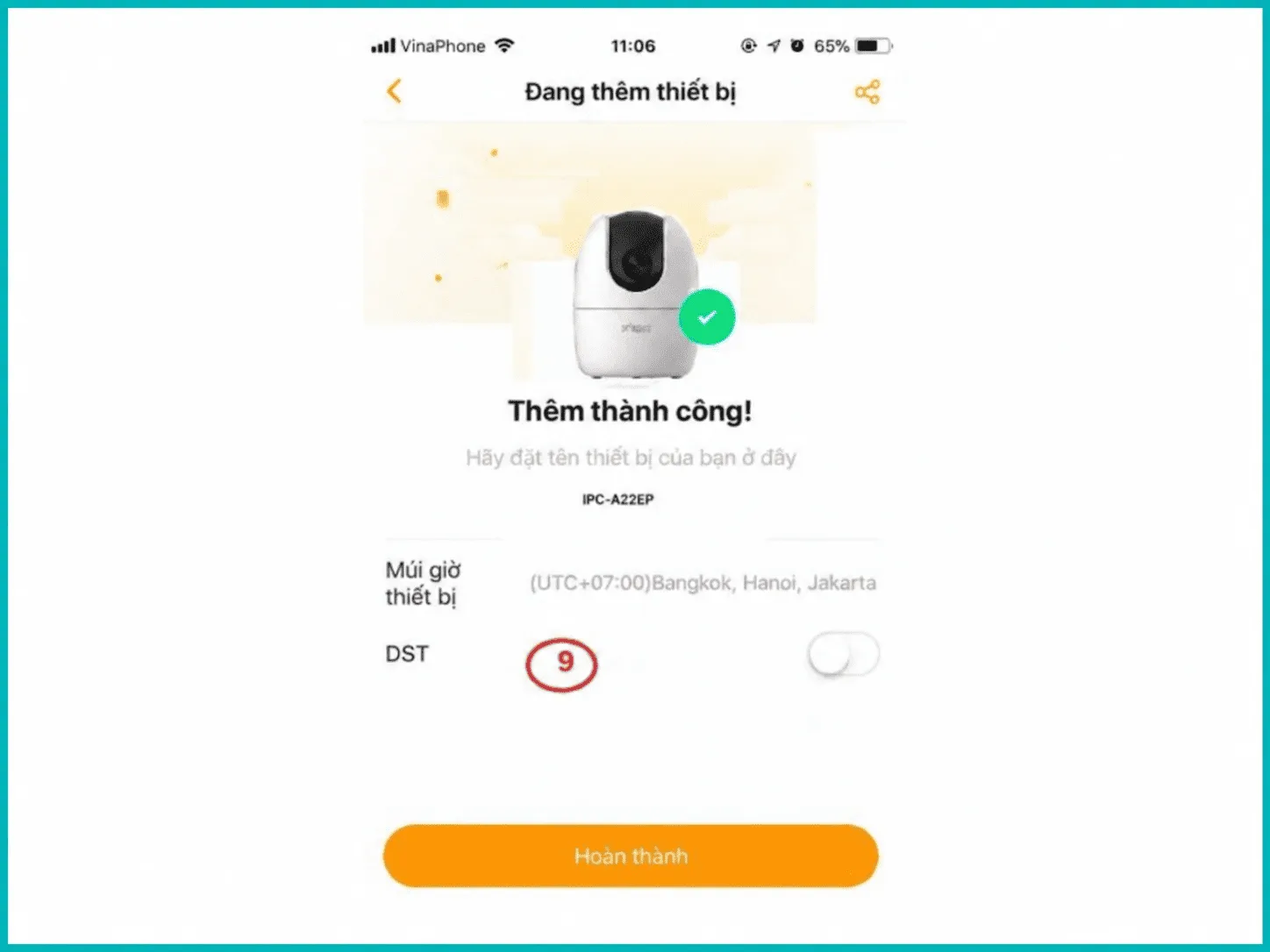
Bước 8: Tiến hành đặt tên cho thiết bị (như Phòng khách, Sân trước…), chọn đúng múi giờ UTC+07:00 (Hanoi/Bangkok) để thời gian hiển thị trên video khớp với thực tế, sau đó nhấn Hoàn thành để xem trực tiếp camera.
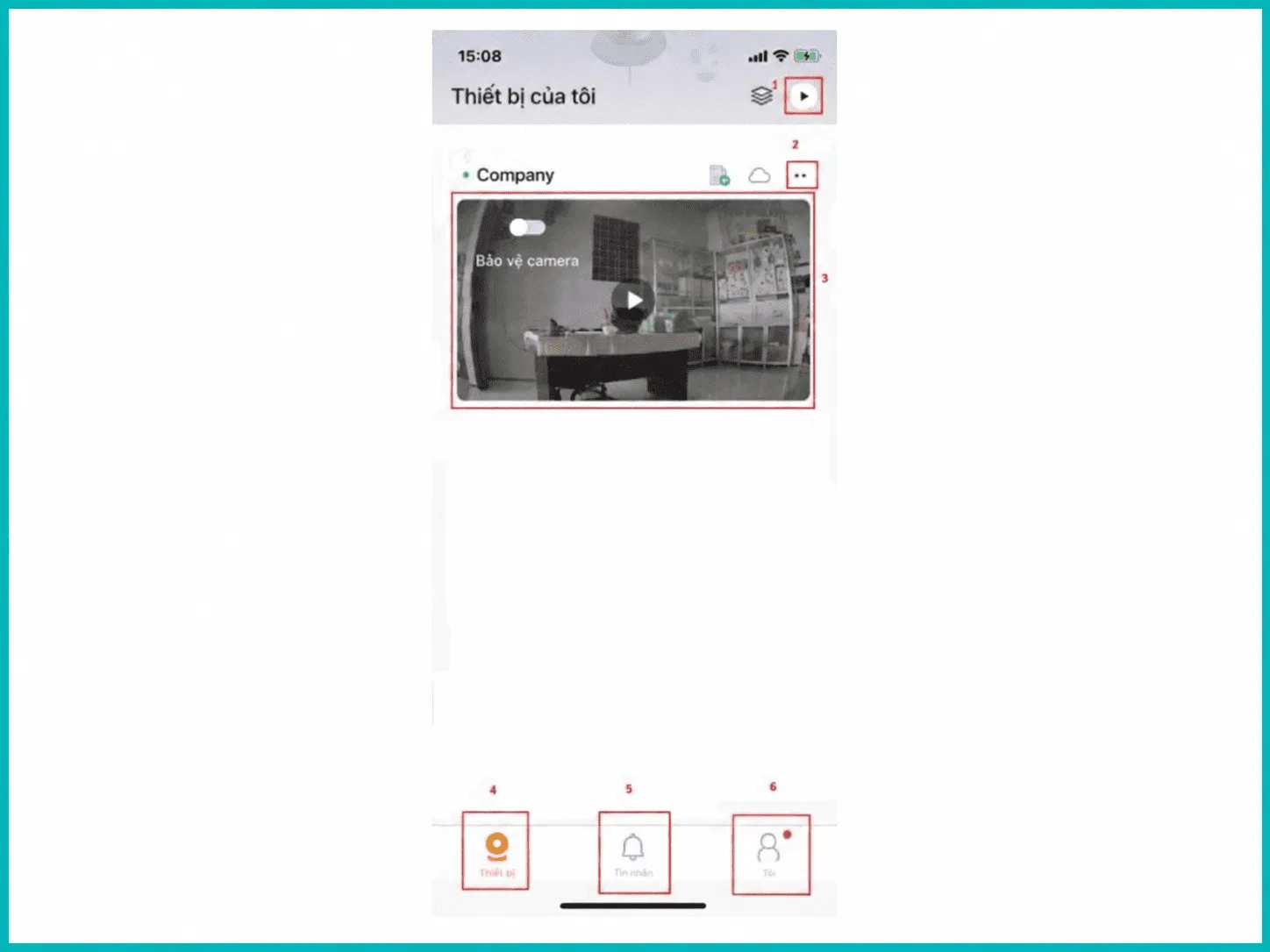
Các nút chức năng cơ bản trên giao diện Imou Life
Sau khi cài đặt xong, bạn có thể dễ dàng quản lý camera thông qua các nút tiện ích:
- Vị trí 1 (Lịch sử/Playback): Xem lại các đoạn video đã lưu trên thẻ nhớ hoặc Cloud.
- Vị trí 2 (Biểu tượng Bánh răng/Cài đặt): Tùy chỉnh các thuộc tính: bật/tắt phát hiện chuyển động, theo dõi thông minh, báo động hú còi, âm thanh,…
- Vị trí 3 (Khung hình trung tâm): Màn hình hiển thị hình ảnh trực tiếp thời gian thực.
- Vị trí 4 (Danh sách thiết bị): Chuyển đổi giữa các camera nếu bạn lắp nhiều chiếc trong nhà.
- Vị trí 5 (Thông báo/Tin nhắn): Nơi nhận các ảnh chụp/video ngắn cảnh báo khi camera phát hiện có người hoặc chuyển động bất thường.
- Vị trí 6 (Tài khoản/Tôi): Quản lý thông tin cá nhân, gói lưu trữ Cloud và cài đặt bảo mật ứng dụng.
>> Xem thêm bài viết khác: Hướng dẫn cách lắp đặt camera Imou tại nhà chi tiết từ A – Z
Các bước Format (Định dạng) thẻ nhớ camera Imou
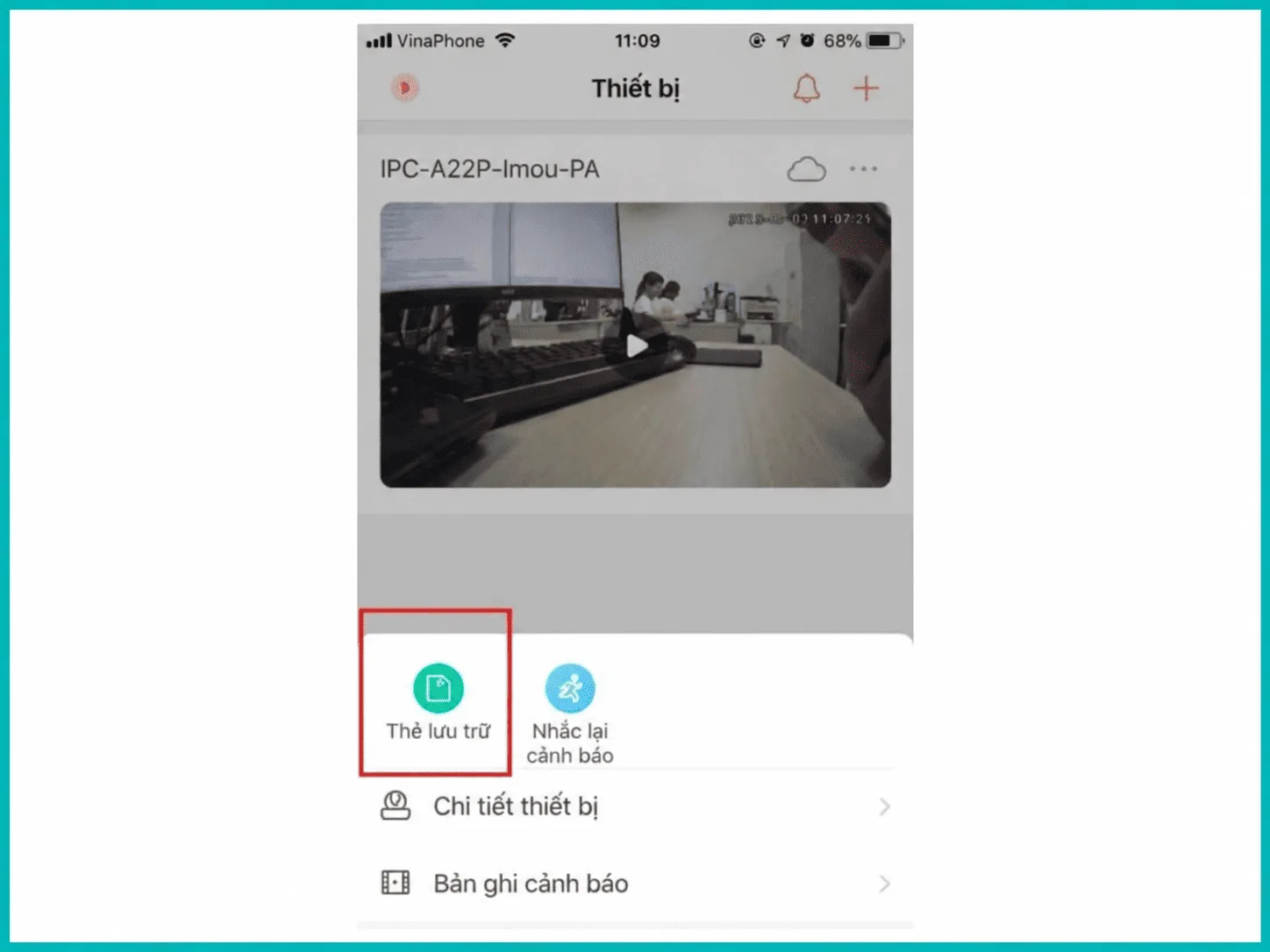
Bước 1: Lắp thẻ nhớ vào khe cắm trên camera khi chưa cắm điện, sau đó cấp nguồn lại, mở ứng dụng Imou Life và nhấn vào biểu tượng Cài đặt (bánh răng) của camera đó.
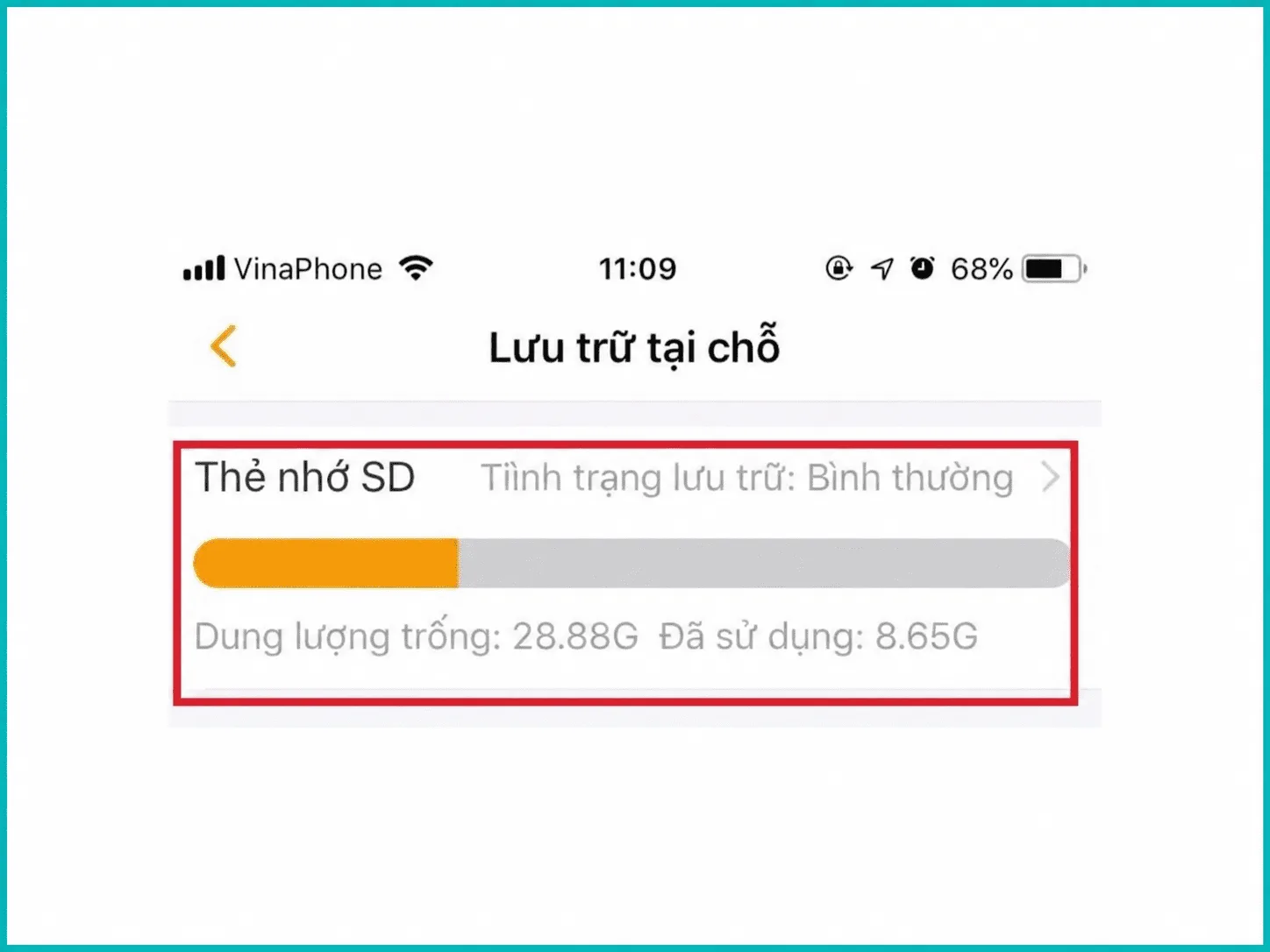
Bước 2: Cuộn xuống tìm và chọn mục Tình trạng lưu trữ (hoặc Lưu trữ cục bộ), bấm trực tiếp vào dung lượng thẻ nhớ hiển thị trên màn hình rồi chọn Định dạng (Format).
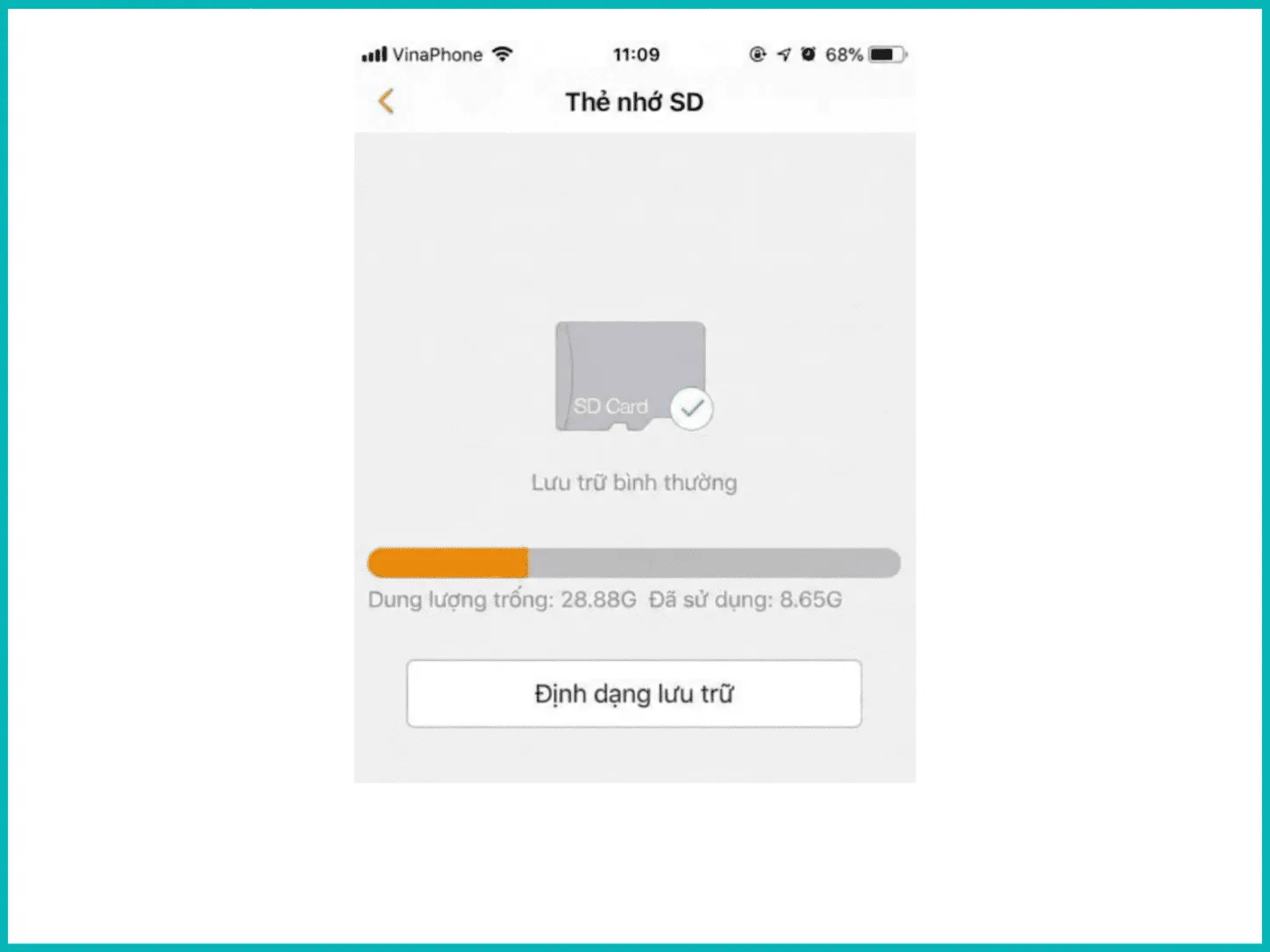
Bước 3: Hệ thống sẽ tự động format thẻ nhớ trong khoảng 1 phút; trong suốt thời gian này bạn tuyệt đối không rút nguồn camera để tránh làm lỗi phần cứng hoặc hỏng hoàn toàn thẻ nhớ.
Sau khi kết nối: Cấu hình tên thiết bị, quyền truy cập và vùng quan sát
Khi A22EP đã báo kết nối thành công, đừng cố định camera ngay. Một lỗi thường gặp là bỏ qua phần cấu hình sau ghép mạng, khiến sau này khó nhận biết camera nào đang được mở hoặc phát sinh nhầm quyền truy cập. Trước hết, hãy đặt tên theo vị trí thực tế như “Phòng khách”, “Phòng ngủ” hoặc “Cửa ra vào”. Tên càng cụ thể càng dễ quản lý khi tài khoản có nhiều thiết bị.
Tiếp theo, kiểm tra tài khoản đang giữ quyền quản lý camera. Nếu cần chia sẻ cho người thân, hãy thực hiện từ chức năng chia sẻ của ứng dụng thay vì đưa thông tin đăng nhập tài khoản chính. Sau đó chỉ bật những thiết lập cần thiết cho nhu cầu sử dụng hiện tại; nên xác nhận hình ảnh và kết nối ổn định trước khi thay đổi nhiều tùy chọn cùng lúc.
Cuối cùng, mở hình ảnh trực tiếp và quan sát đúng khu vực dự kiến. Ví dụ, nếu đặt camera để theo dõi cửa phòng, mép tường hoặc rèm không nên chiếm phần lớn khung hình. Nếu góc nhìn chưa phù hợp, điều chỉnh khi camera còn ở vị trí thử nghiệm sẽ dễ hơn sau khi đã bắt vít cố định.
Tiêu chí đạt: thiết bị có tên dễ nhận biết, quyền truy cập đúng người và hình ảnh bao quát được khu vực cần theo dõi. Nếu chưa đạt, giữ camera ở vị trí thử và hoàn thiện cấu hình trước khi lắp cố định.
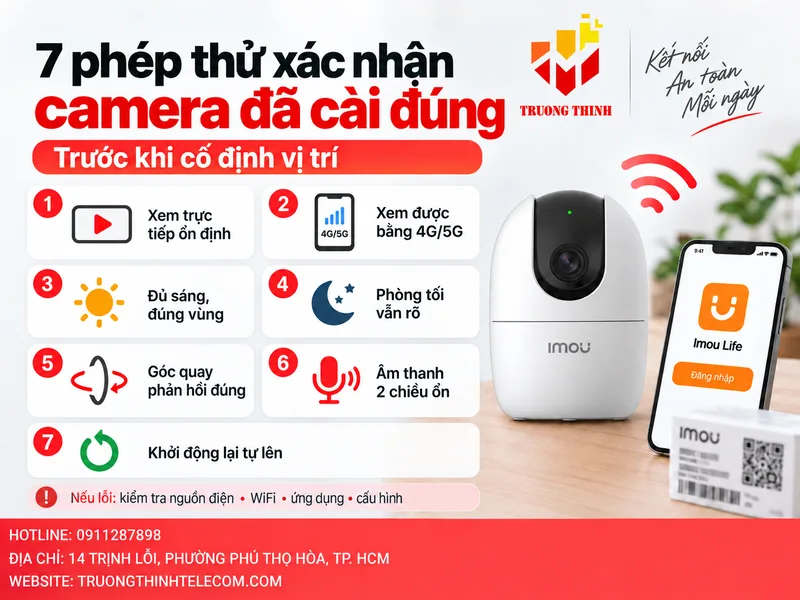
7 phép thử xác nhận camera đã cài đúng trước khi cố định vị trí
Đừng xem việc camera online trong Imou Life là dấu hiệu duy nhất cho thấy quá trình cài đặt đã hoàn tất. Với hướng dẫn cài camera Imou A22EP theo cách có kiểm tra từng chặng, nên thực hiện đủ các phép thử dưới đây khi camera vẫn còn dễ di chuyển.
- Thử xem trực tiếp: mở luồng hình ảnh khi điện thoại đang dùng cùng mạng WiFi. Hình ảnh phải tải ổn định, không liên tục mất kết nối.
- Đổi sang mạng di động: tắt WiFi trên điện thoại rồi mở lại camera bằng dữ liệu di động. Nếu vẫn xem được, khả năng truy cập từ bên ngoài mạng nội bộ đã được kiểm tra.
- Kiểm tra vùng sáng: quan sát khu vực có đủ ánh sáng và xem chi tiết chính có nằm đúng vị trí mong muốn hay không.
- Kiểm tra ánh sáng thấp: thử vào thời điểm phòng tối hoặc giảm nguồn sáng để nhận biết hình ảnh ban đêm có đáp ứng nhu cầu thực tế.
- Thử góc quay: điều khiển camera và xác nhận phản hồi đúng hướng. Nếu góc quan sát thực tế khác với dự kiến, điều chỉnh vị trí trước khi cố định.
- Thử âm thanh hai chiều: nếu cần đàm thoại, nói từ điện thoại và tại khu vực camera để kiểm tra âm thanh có truyền được theo cả hai chiều và độ trễ có chấp nhận được.
- Kiểm tra sau khởi động lại: khởi động lại camera trong điều kiện an toàn, sau đó quan sát xem thiết bị có tự kết nối lại mạng và xuất hiện bình thường trên ứng dụng hay không.
Nếu một phép thử thất bại, hãy ghi nhận nó thuộc nhóm nguồn điện, WiFi, ứng dụng hay cấu hình. Chẳng hạn, hình ảnh vẫn tốt khi dùng WiFi nhưng không truy cập được bằng mạng di động là dấu hiệu cần kiểm tra khả năng kết nối từ xa, thay vì lập tức reset camera.
Camera không vào mạng hoặc mất kết nối: cách khoanh vùng trước khi reset
Khi A22EP gặp lỗi, trước tiên cần xác định chính xác trạng thái. Ba trường hợp thường bị nhầm với nhau là ứng dụng không tìm thấy camera, camera đã thêm nhưng hiển thị offline, hoặc camera vẫn xem được tại chỗ nhưng truy cập từ xa không ổn định. Mỗi tình huống có thể liên quan đến một lớp nguyên nhân khác nhau.
Nếu ứng dụng không nhận thiết bị, kiểm tra nguồn cấp, khoảng cách giữa điện thoại và camera, trạng thái sẵn sàng của camera và thao tác thêm thiết bị. Nếu camera đã được thêm nhưng offline, kiểm tra lại tín hiệu WiFi, tên mạng và mật khẩu. Nếu lỗi xuất hiện sau khi đổi modem hoặc thay đổi thông tin WiFi, cần xem xét cấu hình mạng cũ trước khi kết luận thiết bị hỏng.
Chỉ nên reset khi các kiểm tra cơ bản không giải quyết được vấn đề và camera cần trở về trạng thái cấu hình ban đầu. Sau khi reset, toàn bộ quy trình thêm thiết bị và kết nối mạng phải được thực hiện lại. Không nên reset liên tục vì thao tác này có thể xóa cấu hình đang hoạt động mà chưa chắc xử lý được nguyên nhân gốc.
Trường hợp lỗi lặp lại dù nguồn ổn định, WiFi có tín hiệu tốt và thông tin mạng chính xác; camera không phản hồi thao tác cần thiết; hoặc vị trí dự kiến có vùng WiFi quá yếu, nên dừng việc thử ngẫu nhiên và kiểm tra lại hiện trạng. Trước khi mua thêm thiết bị, hãy rà soát vị trí lắp, nguồn điện, vùng phủ WiFi, nhu cầu lưu trữ và cách quản lý nhiều camera.
>> Tìm hiểu ngay bài viết mới: Cách cài Imou Life trên điện thoại để xem camera Imou từ A-Z
Trường Thịnh Telecom – Đơn vị phân phối & lắp đặt camera Imou chính hãng
Nếu bạn đang tìm kiếm giải pháp an ninh toàn diện hoặc gặp khó khăn trong quá trình tự lắp đặt và cấu hình, Trường Thịnh Telecom chính là điểm tựa an tâm:
- Sản phẩm chính hãng: Cung cấp camera Imou A22EP cùng các dòng camera an ninh gia đình, văn phòng chính hãng với đầy đủ tem mác, chứng từ nguồn gốc và chế độ bảo hành chính hãng lên đến 24 tháng.
- Dịch vụ khảo sát & thi công camera tận nơi: Đội ngũ kỹ thuật viên giàu kinh nghiệm sẵn sàng khảo sát thực tế vị trí góc khuất, đo đạc vùng phủ sóng Wi-Fi và thi công đi dây thẩm mỹ, an toàn cho ngôi nhà của bạn.
- Hỗ trợ kỹ thuật lâu dài: Hỗ trợ cài đặt từ xa qua Ultraview/Zalo, hướng dẫn đổi mật khẩu, phân quyền xem cho nhiều người và xử lý nhanh chóng các lỗi ngoại tuyến, mất kết nối.
- Giải pháp tối ưu chi phí: Tư vấn đúng nhu cầu thực tế, không vẽ vời phát sinh linh kiện, mang lại hệ thống giám sát an ninh hiệu quả với mức giá cạnh tranh nhất trên thị trường.
Điểm quan trọng không nằm ở việc thao tác thật nhanh mà là xác nhận từng chặng trước khi chuyển bước. Hãy kiểm tra nguồn, nhận diện đúng thiết bị, thêm camera bằng mã QR, ghép đúng WiFi rồi thử xem trực tiếp trước khi cố định vị trí. Nếu kết nối không đạt, nên xác định lỗi nằm ở nguồn, mạng hay trạng thái cấu hình trước khi reset. Nếu dự định mua thêm camera hoặc triển khai cho nhiều vị trí, nên kiểm tra trước vùng phủ WiFi, nguồn điện, góc quan sát và cách quản lý thiết bị. Trường hợp điều kiện thực tế khác với cấu hình thông thường, có thể lập danh sách yêu cầu và khảo sát hiện trạng trước khi quyết định phương án phù hợp.
Câu hỏi thường gặp
Camera Imou A22EP cần chuẩn bị gì trước khi cài?
Cần camera và nguồn cấp ổn định, điện thoại có Imou Life, tài khoản sử dụng cùng thông tin tên và mật khẩu WiFi. Trong lần ghép đầu tiên, nên đặt camera và điện thoại ở nơi có tín hiệu mạng thuận lợi.
Có thể cài Imou A22EP bằng điện thoại như thế nào?
Mở Imou Life, đăng nhập, chọn thêm thiết bị, quét mã QR của camera rồi thực hiện các bước kết nối WiFi theo ứng dụng. Sau khi hoàn tất, nên kiểm tra hình ảnh trực tiếp trước khi cố định camera.
Vì sao Imou A22EP quét mã QR nhưng không kết nối được WiFi?
Quét QR thành công chỉ xác nhận ứng dụng đã nhận diện thiết bị, chưa có nghĩa camera đã vào mạng. Hãy kiểm tra tên WiFi, mật khẩu, tín hiệu tại vị trí camera và trạng thái cấu hình mạng trước đó.
Khi nào nên reset camera Imou A22EP để cài lại?
Nên reset khi các bước kiểm tra nguồn, WiFi và thông tin mạng không giải quyết được lỗi, đồng thời camera cần trở về trạng thái cấu hình lại. Sau reset phải thêm thiết bị và ghép WiFi từ đầu.
Làm sao biết A22EP đã kết nối và hoạt động ổn định?
Hãy kiểm tra xem trực tiếp qua WiFi, thử lại bằng mạng di động, kiểm tra hình ảnh ở điều kiện sáng và tối, thử âm thanh hai chiều nếu cần, rồi khởi động lại để xác nhận camera có tự kết nối lại mạng.
Nên kiểm tra gì trước khi cố định camera vào vị trí lắp?
Hãy kiểm tra vùng quan sát, chất lượng WiFi, nguồn điện, khả năng xem từ xa và các tính năng thực tế cần dùng. Nếu một phép thử chưa đạt, nên xử lý trước khi bắt vít cố định.
Thông tin liên hệ & hỗ trợ khách hàng
CÔNG TY TNHH ĐẦU TƯ CÔNG NGHỆ TRƯỜNG THỊNH
- Showroom: 14 Trịnh Lỗi, Phường Phú Thọ Hòa, TP.HCM
- Hotline/Zalo: 0911 287 898
- Điện thoại: 028 38 10 16 98
- Email: truongthinhtelecom@gmail.com
- MST: 0313 925 980
Cần mua thiết bị Imou chính hãng? Xem mua thiết bị Imou chính hãng và danh mục sản phẩm Imou – tư vấn chọn đúng dòng, bảo hành theo chính sách.
Tìm hiểu thêm: Reset camera imou.