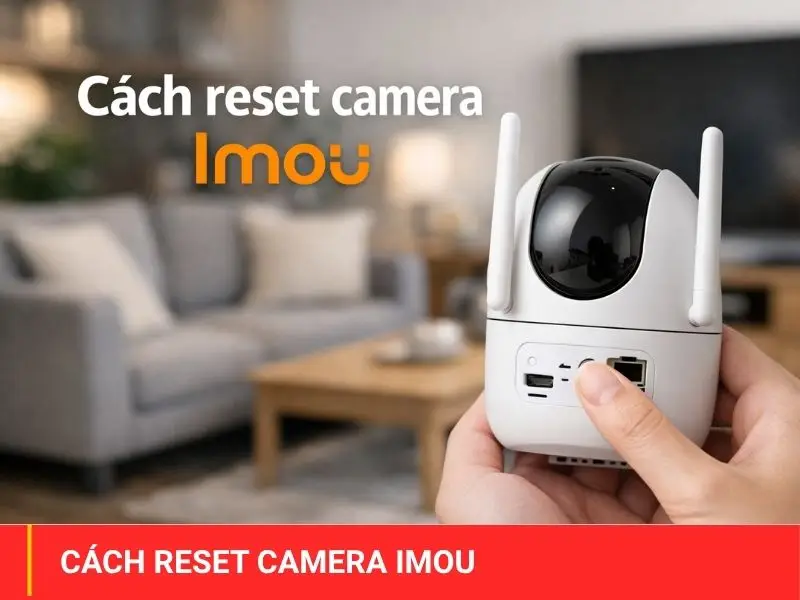
Reset camera Imou là thao tác cần thiết khi thiết bị gặp lỗi, trục trặc kỹ thuật hoặc hoạt động không ổn định, gây ảnh hưởng đến quá trình giám sát. Việc này giúp đưa camera về trạng thái mặc định ban đầu và khắc phục nhanh các sự cố thường gặp. Nếu bạn chưa rõ cách thực hiện, bài viết dưới đây của Trường Thịnh sẽ hướng dẫn chi tiết cách reset camera Imou và xóa tài khoản cũ một cách nhanh chóng, dễ dàng. Cùng theo dõi nhé!
Tóm tắt: Reset camera Imou khi quên tài khoản, đổi WiFi, camera chạy không ổn định hoặc mua bán lại: cấp nguồn, nhấn giữ nút Reset khoảng 10–15 giây đến khi nghe tiếng bíp, đèn chuyển từ đỏ sang xanh lá nhấp nháy là thành công (tùy model). Sau đó xóa thiết bị khỏi tài khoản Imou Life cũ thì mới thêm lại được vào tài khoản mới.
Khi nào cần reset lại camera Imou
Không phải khi camera xảy ra tình trạng gì thì bạn cũng có thể reset camera Imou.Người dùng nên reset camera Imou khi thấy xuất hiện các tình trạng sau đây:
1. Kết nối mạng bị lỗi hoặc thay đổi mạng Wifi
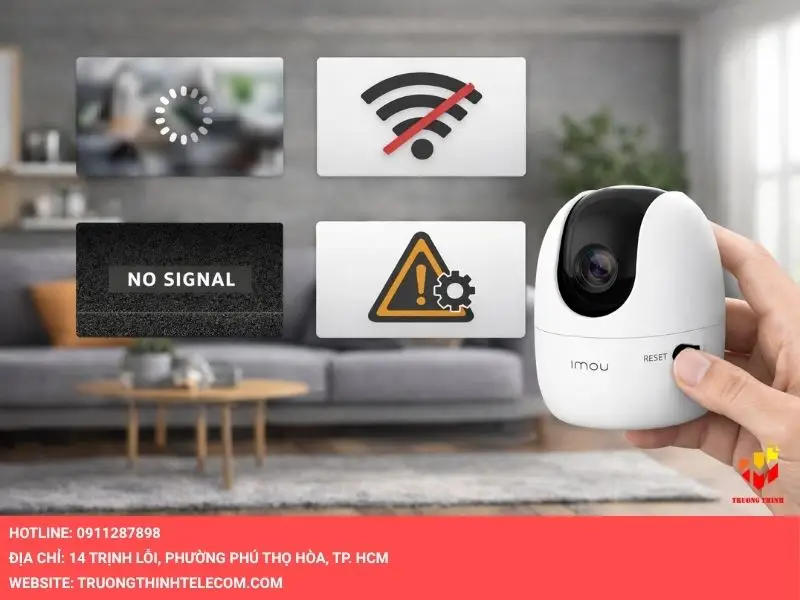
- Nếu bạn đổi mật khẩu Wifi hoặc bộ phát Wifi, camera sẽ tự ngắt kết nối tạm thời. Việc reset giúp bạn có thể thiết lập lại kết nối mạng mới.
- Trong trường hợp camera không thể kết nối được dù mạng vẫn ổn định, việc reset sẽ là bước cần thiết để khắc phục lỗi đó.
2. Camera hoạt động không ổn định
Khi camera bị treo, luôn trong tình trạng đang load, không ghi hình hoặc không truyền tín hiệu hay ứng dụng báo lỗi liên tục -> Bạn sẽ reset để đưa về trạng thái mặc định và thiết lập lại việc kết nối.
3. Bán hoặc mua lại camera cũ
Để tránh việc bị rò rỉ dữ liệu cá nhân hoặc bị khóa thiết bị, bạn nên reset camera trước khi bán cho người khác hoặc khi mua lại camera cũ.
Những lưu ý quan trọng trong khi reset camera Imou
Sau khi reset camera Imou, thiết bị sẽ khởi động lại với đèn báo màu đỏ. Chờ trong giây lát, đèn sẽ chuyển sang màu xanh lá và nhấp nháy liên tục – đây là tín hiệu cho biết quá trình reset đã thành công.
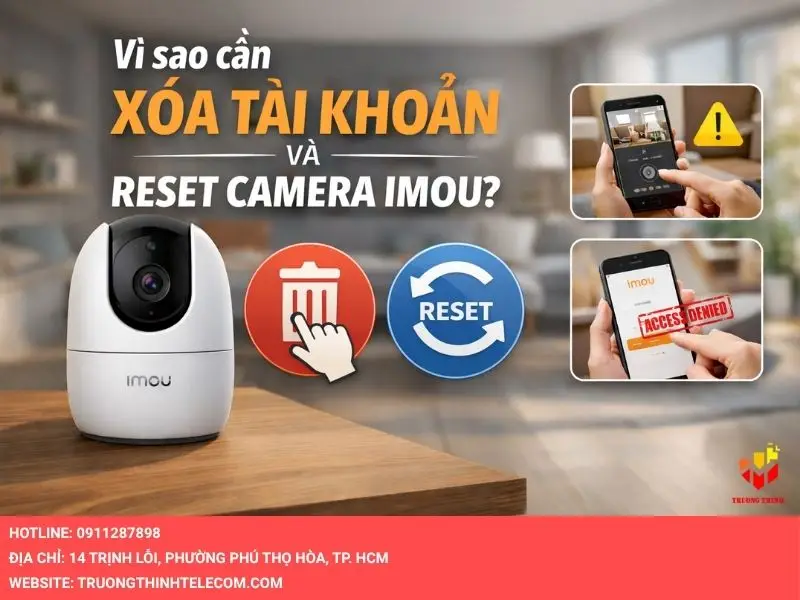
Khi reset cần xoá cả camera Imou đã gán vào tài khoản IMOU Life của bạn, nếu không khi thực hiện cài đặt phần mềm sẽ cảnh báo và không cho phép cài đặt.
Hướng dẫn các cách reset camera Imou
Bạn đang gặp sự cố với thiết bị giám sát và không biết bắt đầu từ đâu? Hướng dẫn các cách reset camera Imou dưới đây sẽ giúp bạn dễ dàng đưa thiết bị về trạng thái ban đầu, khắc phục lỗi kết nối, đổi tài khoản hoặc thiết lập lại khi chuyển sang mạng Wifi mới. Với các bước đơn giản, chi tiết và dễ làm, bạn hoàn toàn có thể tự thực hiện tại nhà mà không cần đến kỹ thuật viên. Cùng khám phá ngay để sử dụng camera Imou hiệu quả hơn!
Bước 1: Cấp nguồn điện cho camera. Bạn đảm bảo camera của bạn đã được cắm nguồn điện để chuẩn bị cho quá trình reset
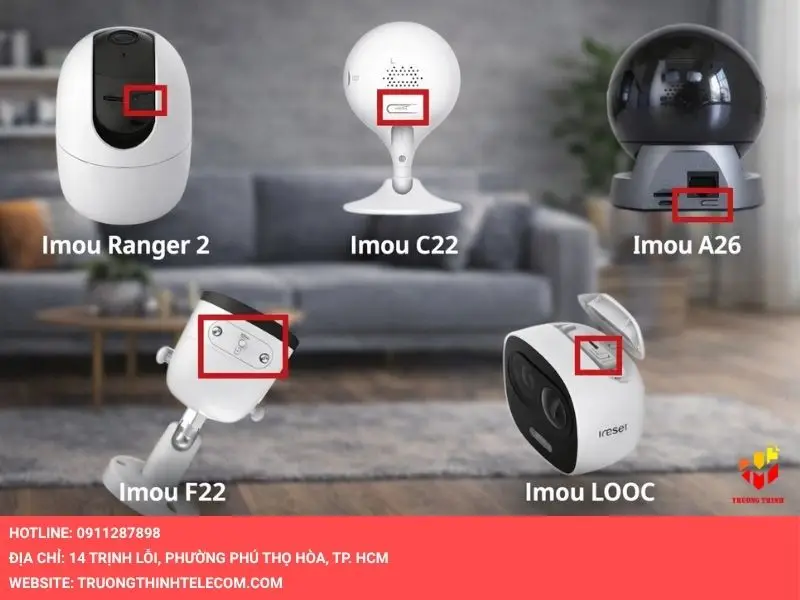
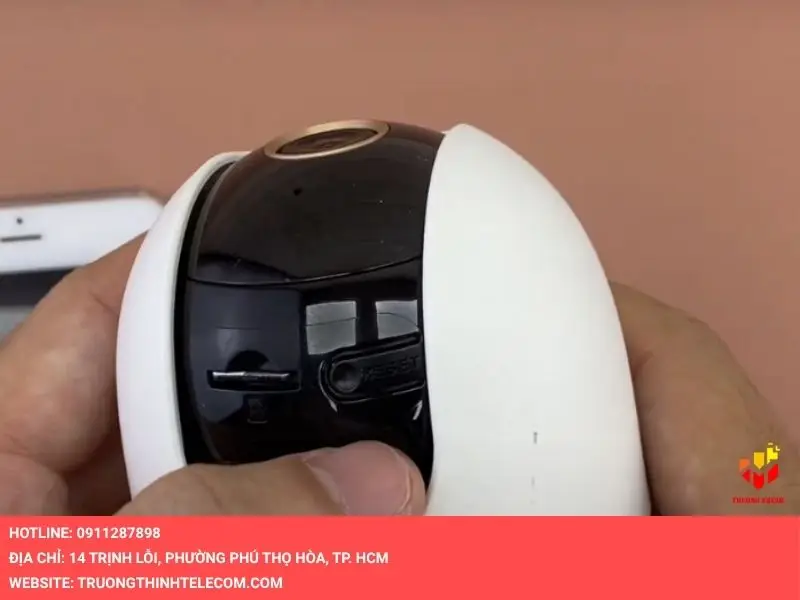
Bước 2: Tìm nút reset
- Tìm đến nút Reset, thường nằm ở phía sau, dưới đáy hoặc gần cổng nguồn của camera, sau đó nhấn và giữ nút Reset trong khoảng 10 – 15 giây, sau khi nghe tiếng bíp thì bỏ ra.
- Đèn LED báo sẽ chuyển từ đỏ -> xanh lá nhấp nháy liên tục (Tùy model) -> quá trình reset đã thành công.
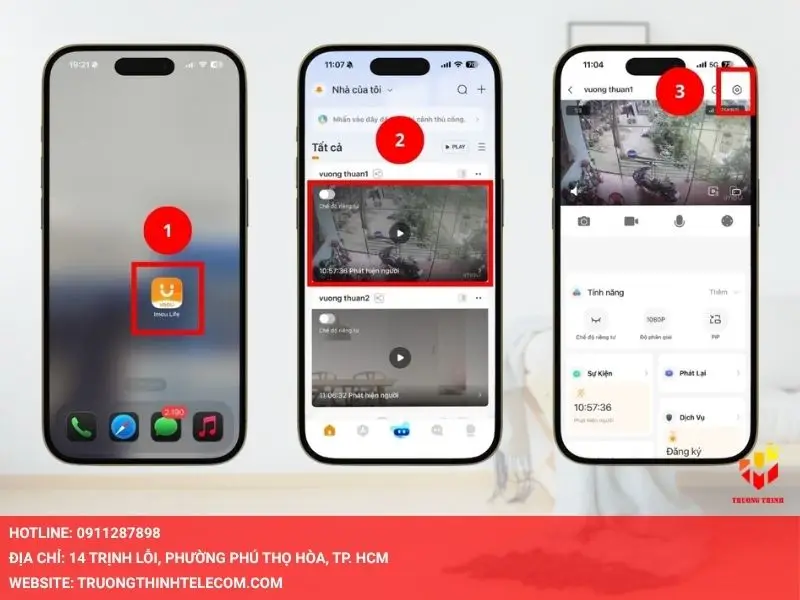
Bước 3: Đăng nhập ứng dụng IMOU Life
- Mở ứng dụng IMOU Life, truy cập vào thiết bị đang muốn reset.
- Sau đó chọn biểu tượng bánh răng (setting) để truy cập vào camera bạn muốn reset.
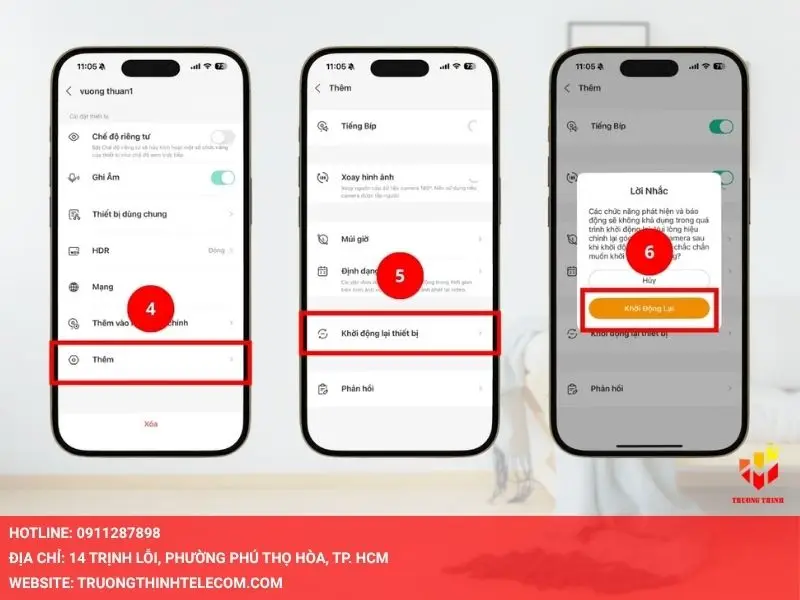
Bước 4: Chọn Xóa bỏ
- Bạn tùy chọn Xóa bỏ hoặc Reset thiết bị camera đang hiển thị trên màn hình ứng dụng (Tên có thể thay đổi tùy theo phiên bản ứng dụng).
- Sau đó bạn xác nhận reset.
- Lúc này camera IMOU sẽ được reset lại với cài đặt mặc định ban đầu. Sau đó bạn sẽ phải cấu hình lại nó với mạng Wifi và tài khoản IMOU của bạn để có thể sử dụng được camera.
Ưu và nhược điểm khi thực hiện reset camera Imou
1. Ưu điểm
- Việc theo thực hiện cách reset camera Imou ở trên, giúp khôi phục thiết bị về trạng thái ban đầu nhanh chóng. Giúp loại bỏ các lỗi phần mềm phổ biến như mất kết nối. Lỗi không nhận mạng wifi hay là lỗi đồng bộ tài khoản.
- Dễ thực hiện tại nhà, người mới cũng có thể tự thực hiện tại nhà mà không cần kỹ thuật viên.
- Bảo mật dữ liệu hơn khi bạn xóa sạch dữ liệu cũ
2. Nhược điểm
- Bạn sẽ mất toàn bộ cấu hình và dữ liệu đã cài đặt trước đó. Nếu như bạn không nhớ cấu hình cũ, bạn sẽ phải mất thời gian để thiết lập lại.
- Các đoạn video được lưu trong bộ nhớ trong (nếu có) sẽ bị xóa. Dữ liệu trên thẻ nhớ vẫn còn, nhưng các thiết lập liên quan đến lịch ghi hình, thông báo,… sẽ mất.
- Bạn bắt buộc phải thao tác trực tiếp trên nút reset vật lý của camera Imou. Sẽ bất tiện nếu như thiết bị được lắp đặt ở vị trí cao hoặc khó tiếp cận.
- Nếu thiết bị chưa được gỡ khỏi tài khoản Imou cũ thì việc reset không cho phép bạn đăng ký lại trên tài khoản mới. Vấn đề này có thể xảy ra khi bạn mua lại thiết bị đã qua sử dụng.
Các lỗi thường gặp khi reset và cài đặt lại camera Imou và cách khắc phục
1. Không kết nối được với mạng Wifi:
- Nguyên nhân: Nếu camera Imou của bạn không kết nối được với mạng Wifi của bạn, bạn sẽ không thể reset được camera.
- Cách khắc phục: Bạn kiểm tra lại và đảm bảo rằng camera Imou của bạn đã kết nối thành công với mạng Wifi của bạn trước khi thực hiện reset camera.
2. Sai thông tin đăng nhập:
- Nguyên nhân: Khi bạn muốn reset camera Imou, bạn sẽ cần phải tiến hành nhập tên người dùng và mật khẩu của mình để xác nhận quyền truy cập. Và nếu bạn nhập sai thì bạn sẽ không thể reset camera Imou được.
- Cách khắc phục: Nếu như bạn vẫn không nhớ thông tin đăng nhập của mình. Bạn hãy kiểm tra lại tài khoản và mật khẩu của bạn hoặc tạo một tài khoản mới để đăng nhập lại.
3. Lỗi phần cứng:
- Khi camera Imou của bạn gặp phải lỗi phần cứng, bạn sẽ không thể reset được camera.
- Nếu bạn không thể reset camera Imou được mà lỗi là do phần cứng. Bạn nên thử lại sau một thời gian.
- Nếu bạn vẫn không thể reset được, bạn hãy liên hệ với nhà sản xuất hoặc nhà cung cấp camera cho bạn để được hỗ trợ.
Một số câu hỏi liên quan
Reset camera Imou là thao tác cần thiết khi thiết bị của bạn gặp sự cố. Để giúp bạn hiểu rõ hơn và xử lý nhanh chóng các tình huống khi reset camera Imou. Dưới đây là những câu hỏi thường gặp mà Trường Thịnh Telecom đã tổng hợp dành cho bạn. Cùng tham khảo nhé!
1. Reset camera Imou có mất hết dữ liệu không?
Tất nhiên là “có”. Khi bạn reset camera Imou, toàn bộ cài đặt của thiết bị của bạn như:Tài khoản đăng nhập, cảnh báo chuyển động,… sẽ bị xóa và đưa về trạng thái mặc định ban đầu. Tuy nhiên, nếu dữ liệu được lưu trên thẻ nhớ SD thì sẽ không bị mất khi reset. Nhưng bạn sẽ phải thêm lại camera để truy cập và sử dụng. Và nếu như bạn sử dụng dịch vụ lưu trữ đám mây (cloud), video vẫn được giữ nguyên nếu bạn tiếp tục sử dụng tài khoản cũ.
2. Có thể reset camera Imou từ xa không?
Câu trả lời là không. Camera Imou chỉ có thể thực hiện bằng tay thông qua nút reset vật lý trên thân camera. Ứng dụng Imou Life không hỗ trợ bạn reset camera Imou từ xa. Như thế sẽ đảm bảo tính bảo mật và tránh tình trạng camera bị điều khiển trái phép. Vì không thể reset camera Imou từ xa, nên các camera được gắn ở trên cao sẽ làm bạn mất thời gian. Bạn phải tiến hành tháo camera xuống thì mới có thể tiến hành reset được.
3. Camera Imou không phản hồi khi nhấn nút reset thì phải làm sao?
Nếu như reset camera Imou không thành công khi bạn nhấn nút reset. Thì bạn hãy thử các cách sau đây:
- Bạn kiểm tra xem camera có đang hoạt động bình thường, đèn LED có vẫn sáng không.
- Bạn thử nhấn giữ nút reset lâu hơn. Bạn có thể giữ từ 15–20 giây thay vì chỉ 10 giây.
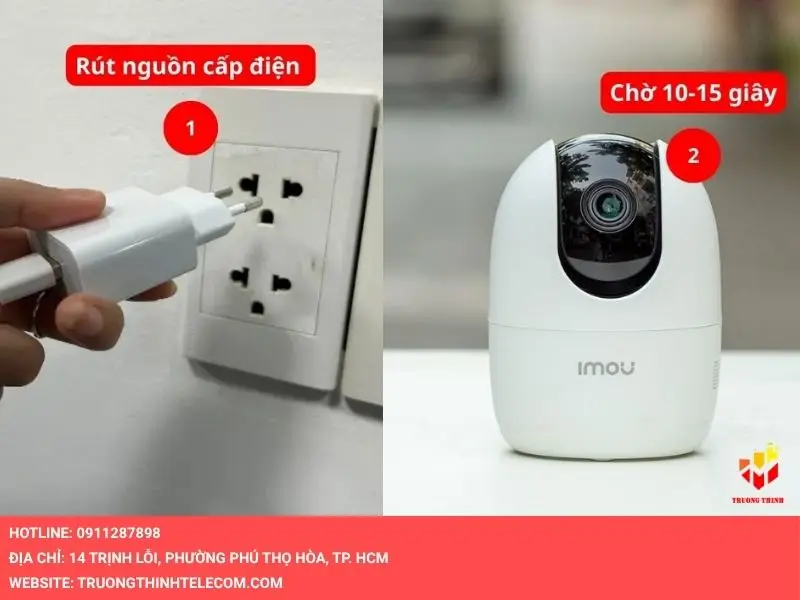
- Thử rút điện và chờ 30 giây rồi cắm lại, sau đó bạn thử reset lại.
- Kiểm tra nút reset có bị kẹt hoặc hỏng không.
- Nếu bạn đã thử hết các cách trên vẫn không phản hồi, bạn nên liên hệ trung tâm bảo hành nơi bạn mua camera hoặc kỹ thuật viên để kiểm tra phần cứng.
4. Sau khi reset camera Imou có cần xóa khỏi ứng dụng không?
Tùy trường hợp mà bạn có thể xóa ứng dụng hoặc không. Nếu bạn reset camera Imou để dùng lại với cùng tài khoản và thiết bị, thì bạn không cần xóa khỏi ứng dụng. Sau khi reset xong, bạn có thể thêm lại camera như thiết bị mới. Nếu bạn reset để chuyển nhượng hoặc đăng nhập với tài khoản khác. Thì bạn bắt buộc phải xóa thiết bị khỏi tài khoản cũ trong ứng dụng trước khi reset. Nếu không thiết bị sẽ báo lỗi “đã được liên kết với tài khoản khác” và không thể thêm thiết bị mới.
Chi tiết xin liên hệ:
- CÔNG TY TNHH ĐẦU TƯ CÔNG NGHỆ TRƯỜNG THỊNH
- Địa chỉ: 14 Trịnh Lỗi, P. Phú Thọ Hoà, TP. Hồ Chí Minh
- Điện thoại: (028) 38 101 698 – 0911 28 78 98
- Email: truongthinhtelecom@gmail.com
- Website: https://truongthinhtelecom.com/
Như vậy là bạn đã đọc xong bài viết hướng dẫn cách reset camera về mặc định rồi. Hy vọng với cách reset camera Imou chi tiết của chúng tôi, sẽ giúp bạn dễ dàng reset camera hơn. Đồng thời sẽ giúp bạn tiết kiệm thời gian và chi phí trong quá trình reset hơn. Cảm ơn bạn đã đồng cùng Trường Thịnh Telecom trong bài viết này. Chúc bạn hoàn thành việc reset camera Imou thành công.
Xem thêm: