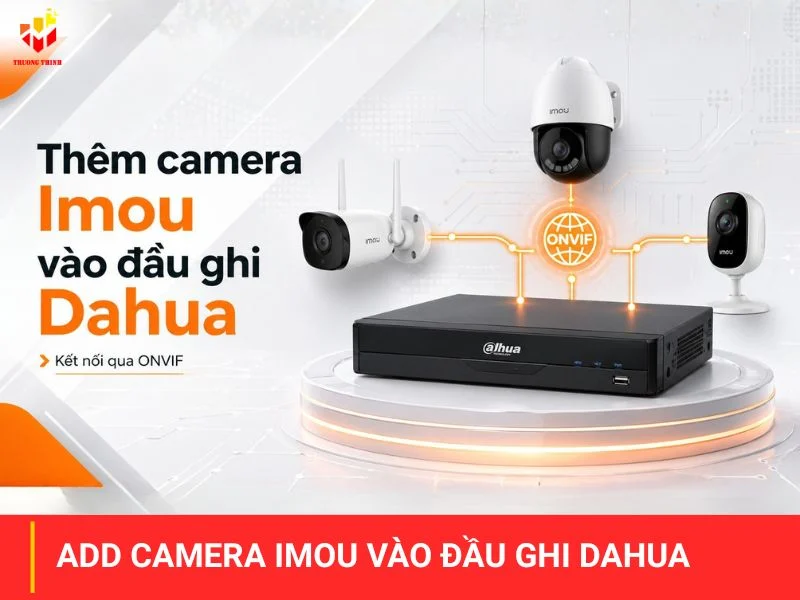
Kết nối camera Imou với đầu ghi Dahua không chỉ giúp quản lý tập trung mà còn tối ưu hóa chi phí và hiệu suất cho hệ thống an ninh của bạn. Vậy làm thế nào để add camera Imou vào đầu ghi Dahua một cách nhanh chóng, ổn định và tránh các lỗi kỹ thuật phát sinh? Hãy cùng Trường Thịnh Telecom khám phá hướng dẫn chi tiết từng bước và những lưu ý quan trọng ngay trong bài viết sau đây để làm chủ hệ thống giám sát của mình.
Chuẩn bị trước khi add camera Imou vào đầu ghi Dahua
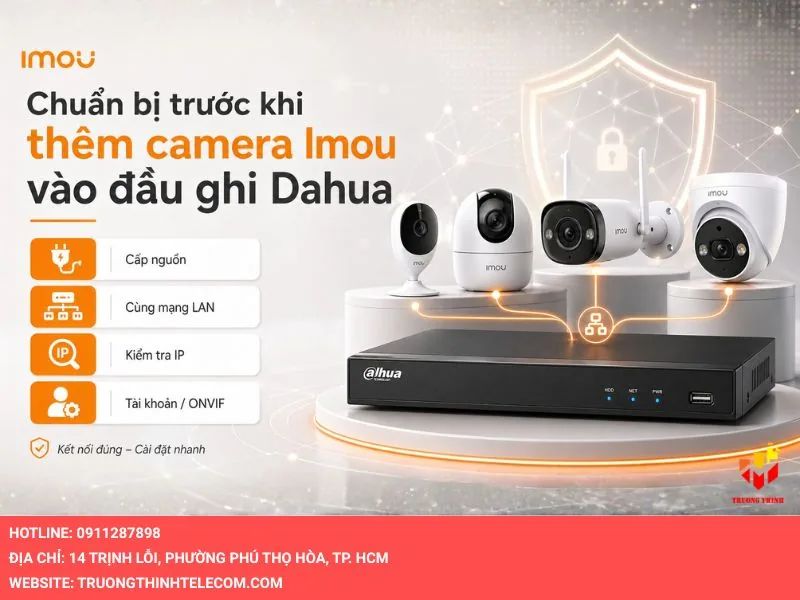
Để quá trình kết nối diễn ra thuận lợi, nhanh chóng và tránh các lỗi phát sinh, bạn cần kiểm tra và chuẩn bị đầy đủ các thiết bị cũng như công cụ hỗ trợ sau đây:
- Chuẩn ONVIF: Cả camera Imou và đầu ghi Dahua đều phải hỗ trợ giao thức ONVIF (hầu hết các dòng hiện nay đều đã tích hợp sẵn).
- Cùng lớp mạng: Camera Imou và đầu ghi hình cần được kết nối vào cùng một hệ thống mạng (cùng dải IP).
- Mật khẩu thiết bị: Bạn cần biết chính xác mật khẩu (Safety Code) của camera Imou (thường dán ở nhãn thiết bị) để xác thực khi thêm vào đầu ghi.
Các phần mềm và công cụ hỗ trợ:
- Phần mềm SmartPSS (Máy tính): Hỗ trợ quản lý, thiết lập thông số camera IP và cấu hình chuyên sâu cho đầu ghi.
- Ứng dụng DMSS hoặc Imou Life (Điện thoại): Dùng để giám sát trực tuyến và kiểm tra trạng thái hoạt động của thiết bị mọi lúc mọi nơi.
- Công cụ Dahua Config Tool: Đây là công cụ quan trọng giúp bạn tìm kiếm chính xác địa chỉ IP của camera trong mạng nội bộ và thay đổi dải IP sao cho tương thích với đầu ghi.
Hướng dẫn add camera Imou vào đầu ghi Dahua
Sau khi đã hoàn tất các bước chuẩn bị về thiết bị và phần mềm, việc add camera Imou vào đầu ghi Dahua đúng kỹ thuật không chỉ đảm bảo hình ảnh hiển thị sắc nét mà còn giúp hệ thống vận hành ổn định lâu dài, dưới đây là các bước hướng dẫn chi tiết:
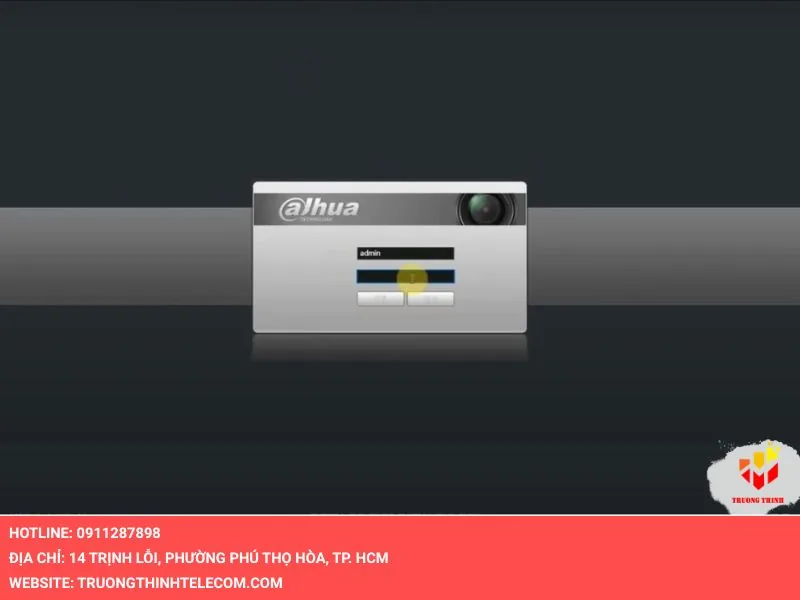
Bước 1: Đầu tiên, bạn truy cập IP của đầu ghi vào trình duyệt web và đăng nhập vào tài khoản Dahua bằng cách điền username thường mặc định là admin cùng mật khẩu để vào hệ thống,
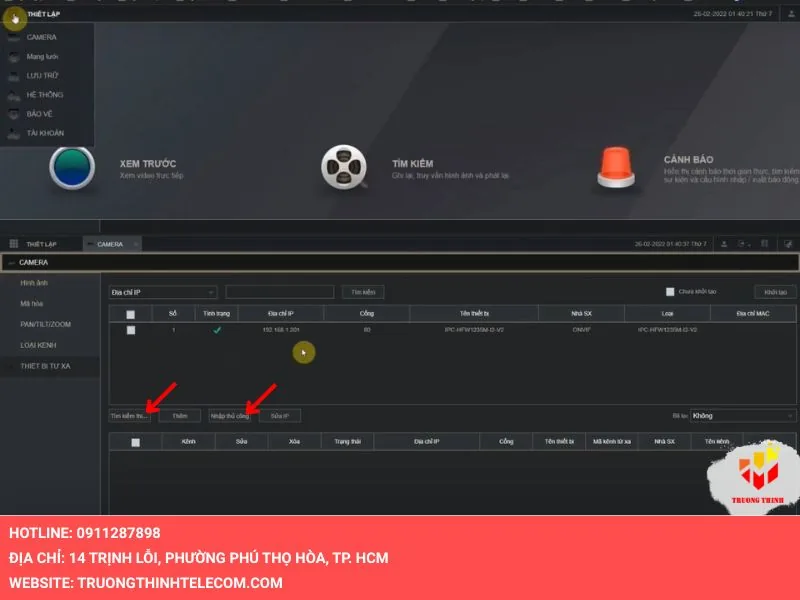
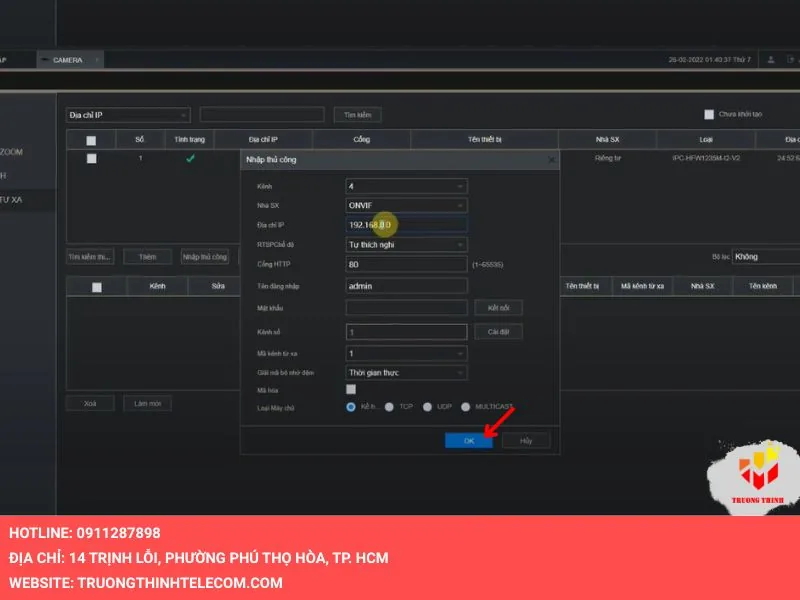
Bước 2: Tại giao diện chính, bạn vào Thiết lập rồi nhấn vào Camera. Ở mục Thiết bị từ xa và nhấp Tìm kiếm thiết bị để tìm camera đang hoạt động hoặc bạn có thể bấm Nhập thủ công để điền thủ công.
Bước 3: Tại giao diện Nhập thủ công, bạn điền đầy đủ thông tin nhưng mục Nhà sản xuất bạn cần chọn ONVIF và nhập mật khẩu, nhấn OK.
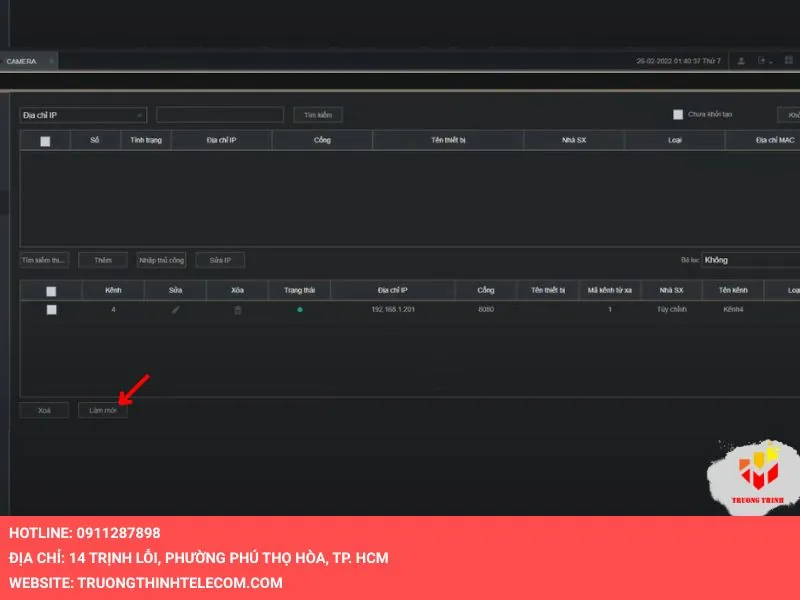
Bước 4: Cuối cùng, bạn chọn mục Làm mới để đồng bộ hóa dữ liệu. Nếu đèn báo tại phần Trạng thái chuyển sang màu xanh, nghĩa là bạn đã add camera Imou vào đầu ghi Dahua thành công và có thể bắt đầu xem hình ảnh trực tiếp.
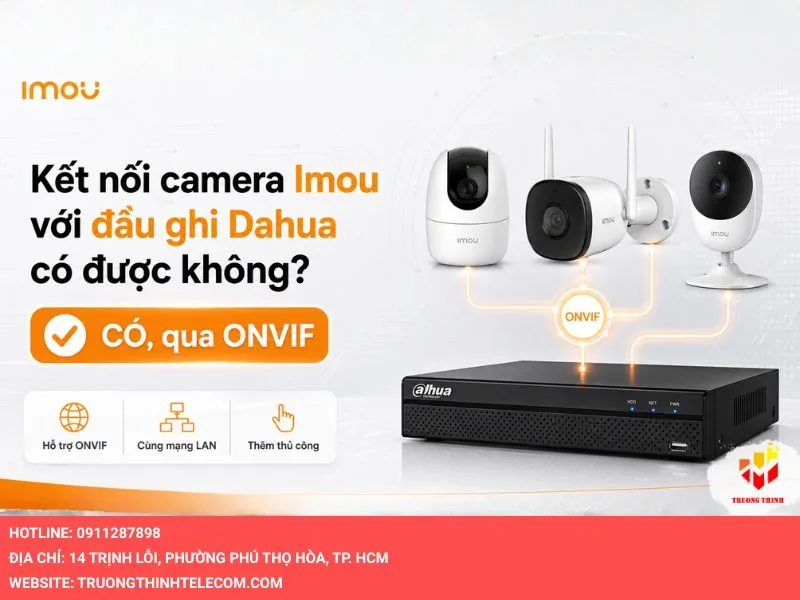
Kết nối camera Imou với đầu ghi Dahua có được không?
Câu trả lời là CÓ. Bạn hoàn toàn có thể add camera Imou vào đầu ghi Dahua một cách dễ dàng nhờ sự tương thích cùng hệ sinh thái công nghệ giữa hai thương hiệu này. Việc kết nối thành công sẽ phụ thuộc vào giao thức hỗ trợ (thường là ONVIF) và loại đầu ghi bạn đang sử dụng.
Hiện nay, nhu cầu tích hợp này ngày càng tăng cao do đầu ghi hình Imou thường chỉ giới hạn ở dòng 4 kênh và 8 kênh. Trong khi đó, người dùng thường có nhu cầu quản lý số lượng camera lớn hơn hoặc muốn lưu trữ chuyên nghiệp hơn.
Việc add camera Imou vào đầu ghi Dahua không chỉ giúp bạn mở rộng hệ thống không giới hạn mà còn mang lại sự tiện lợi tối đa: quản lý tập trung tất cả thiết bị trên một giao diện hoặc qua ứng dụng Dahua DMSS. Thay vì phải chuyển đổi giữa nhiều ứng dụng, bạn có thể theo dõi toàn bộ hệ thống an ninh một cách đồng bộ và ổn định.
Ngoài ra, bạn có thể xem thêm bài viết:
Những lưu ý khi thêm camera Imou với đầu ghi Dahua
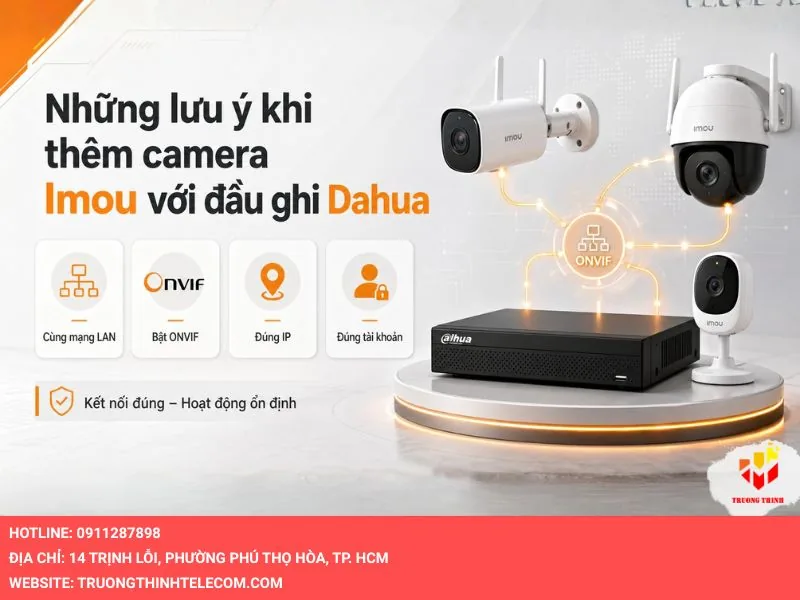
Mặc dù quy trình add camera Imou vào đầu ghi Dahua không quá phức tạp, nhưng để hệ thống hoạt động ổn định, tránh tình trạng bị mất kết nối hoặc xung đột địa chỉ IP, bạn cần đặc biệt lưu ý những điểm quan trọng sau đây:
- Sử dụng địa chỉ IP tĩnh: Đây là lưu ý quan trọng. Bạn nên đặt IP tĩnh cho camera Imou để tránh trường hợp modem wifi khởi động lại và cấp một IP mới, khiến đầu ghi không tìm thấy camera.
- Đảm bảo cùng lớp mạng: Cả camera và đầu ghi hình Dahua phải được kết nối vào cùng một modem hoặc router trung tâm. Nếu khác lớp mạng, đầu ghi sẽ không thể nhận diện được thiết bị.
- Kích hoạt giao thức ONVIF: Hãy đảm bảo tính năng ONVIF trên camera Imou đã được bật. Một số dòng camera đời mới yêu cầu bạn phải tạo tài khoản ONVIF riêng biệt trong phần cài đặt thủ công.
- Kiểm tra mật khẩu thiết bị (Safety Code): Khi add camera Imou vào đầu ghi Dahua, mật khẩu đăng nhập thường là mã Safety Code (gồm 6 ký tự chữ in hoa) được in trên tem nhãn dán ở thân camera.
- Băng thông mạng: Nếu kết nối nhiều camera Imou qua Wifi vào đầu ghi, hãy đảm bảo bộ phát Wifi đủ mạnh để tải dữ liệu hình ảnh liên tục, tránh hiện tượng giật lag hoặc đứng hình.
Bạn vừa mua camera Imou và chưa biết cài đặt camera sao cho đúng chuẩn, thì tham khảo ngay bài viết Hướng dẫn cách lắp đặt camera Imou tại nhà chi tiết từ A – Z, xem là biết làm ngay.
Các lỗi thường gặp khi add camera Imou vào đầu ghi Dahua
Trong quá trình thực hiện kết nối, không ít người dùng gặp phải tình trạng thiết bị không hoạt động như ý muốn dù đã làm theo các bước hướng dẫn. Việc nhận diện chính xác các lỗi phổ biến sẽ giúp bạn tiết kiệm thời gian và đưa hệ thống an ninh trở lại hoạt động bình thường một cách nhanh chóng:
- Lỗi trạng thái hiển thị màu đỏ (Offline): Đây là lỗi hay gặp khi add camera Imou vào đầu ghi Dahua. Nguyên nhân chủ yếu là do địa chỉ IP của camera đã bị thay đổi so với lúc cấu hình ban đầu hoặc do dây cáp mạng/tín hiệu Wifi bị mất kết nối.
- Lỗi sai mật khẩu (Account Locked/Wrong Password): Nhiều người dùng nhầm lẫn mật khẩu đăng nhập ứng dụng Imou Life với mật khẩu thiết bị. Khi đầu ghi yêu cầu mật khẩu, bạn phải nhập mã Safety Code (Verification Code) được in dưới đáy camera. Nếu nhập sai quá nhiều lần, camera có thể bị tạm khóa.
- Không tìm thấy địa chỉ IP camera trong mạng LAN: Tình trạng này xảy ra khi camera và đầu ghi không cùng lớp mạng (khác dải IP). Bạn cần dùng công cụ Dahua Config Tool để tìm và đổi địa chỉ IP của camera sao cho đồng bộ với đầu ghi.
- Có trạng thái màu xanh nhưng không lên hình: Lỗi này thường do xung đột chuẩn nén hình ảnh. Bạn hãy thử vào phần cài đặt camera trên đầu ghi để chuyển đổi chuẩn nén từ H.265 sang H.264 hoặc ngược lại để kiểm tra tính tương thích.
- Lỗi không hỗ trợ ONVIF: Một số phiên bản Firmware mới của camera Imou yêu cầu người dùng phải kích hoạt tính năng ONVIF thủ công thông qua trình duyệt hoặc phần mềm trên máy tính. Nếu tính năng này bị tắt, đầu ghi Dahua sẽ không thể tìm thấy camera.
- Hình ảnh bị giật lag hoặc đứng hình: Nguyên nhân thường do băng thông mạng không đủ đáp ứng, đặc biệt là khi bạn add nhiều camera wifi cùng lúc. Hãy kiểm tra lại độ ổn định của modem hoặc cân nhắc giảm độ phân giải của camera để mượt mà hơn.
Trường Thịnh Telecom – Chuyên phân phối camera Imou và đầu ghi Dahua giá tốt
Trường Thịnh Telecom tự hào là đối tác chiến lược và là địa chỉ tin cậy của hàng ngàn khách hàng khi có nhu cầu về các giải pháp giám sát an ninh toàn diện. Với phương châm lấy chất lượng làm nền tảng và sự hài lòng của khách hàng làm thước đo thành công, chúng tôi không ngừng nỗ lực mang đến những thiết bị công nghệ hiện đại, bền bỉ cùng dịch vụ hậu mãi tận tâm. Đội ngũ chuyên gia tại Trường Thịnh luôn sẵn sàng đồng hành, hỗ trợ khách hàng từ khâu tư vấn giải pháp tối ưu đến xử lý các kỹ thuật chuyên sâu.
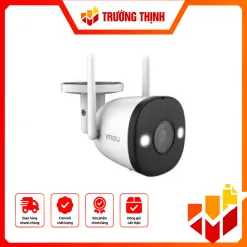
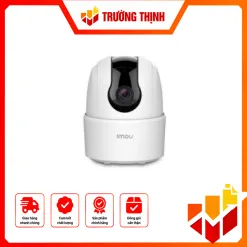
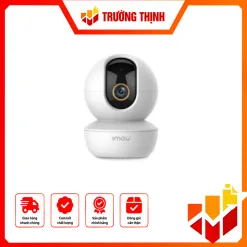
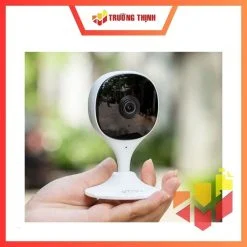
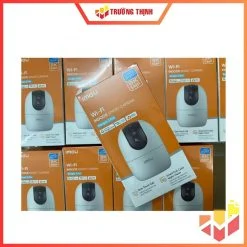
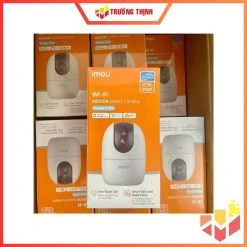
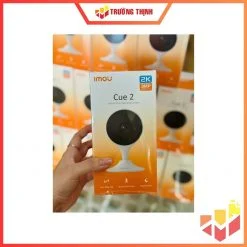
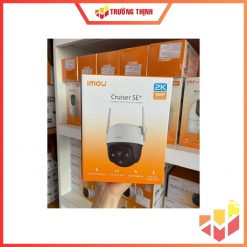
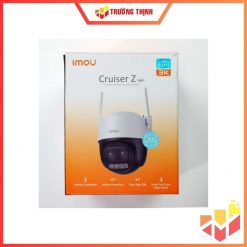
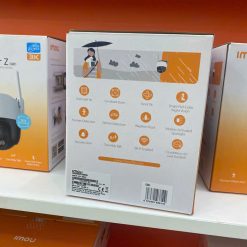
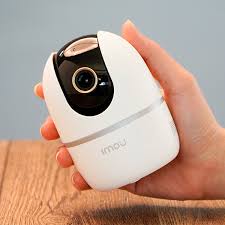
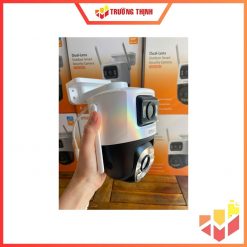
Hiện nay, Trường Thịnh Telecom là một trong những đơn vị uy tín chuyên phân phối camera Imou với mẫu mã đa dạng và tính năng thông minh vượt trội. Chúng tôi cung cấp đầy đủ các dòng camera Wifi thế hệ mới, từ dòng trong nhà xoay 360 độ đến dòng ngoài trời tích hợp AI chống trộm hiệu quả. Khi lựa chọn dịch vụ phân phối camera Imou tại Trường Thịnh, quý khách hàng không chỉ nhận được mức giá sỉ cực tốt mà còn được cam kết về nguồn gốc chính hãng, chính sách bảo hành 1 đổi 1 và hướng dẫn cài đặt chi tiết từ A đến Z.
Camera giám sát
Camera giám sát
Camera giám sát Camera Wifi trong nhà IMOU Cue C32 3MP (IPC-C32SP/ IPC-C32EP)
Camera giám sát
Camera 6MP
Camera 3MP
Camera 5MP
Camera giám sát
Camera 5MP
Camera 8MP
Camera 5MP
Camera 4MP
Camera 4MP
Camera giám sát
Camera 5MP
Camera 3MP
Camera giám sát
Camera 5MP
Camera giám sát Camera WiFi 6MP IMOU IPC-S7XEP-6M0WED xoay 360 độ ngoài trời
Camera giám sát
Camera giám sát
Camera giám sát
Camera 3MP
Camera giám sát
Camera 2MP
Camera 2MP
Camera 4MP
Camera giám sát
Camera 5MP
Camera giám sát
Camera giám sát
Camera 3MP
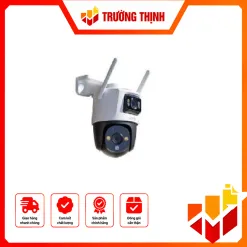
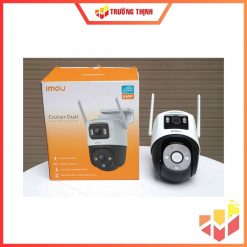
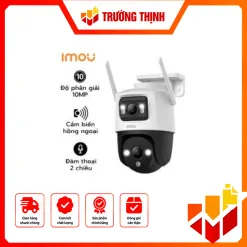
Camera giám sát Camera Cruiser DUAL 2 IMOU 10MP IPC-S7XEP-10M0WED ngoài trời
Camera giám sát
Camera giám sát
Camera giám sát
Camera 2MP
Camera 5MP
Camera giám sát
Camera giám sát
Camera 4MP
Camera 5MP
Camera 3MP
Camera giám sát
Camera 2MP
Camera giám sát
Camera 4MP 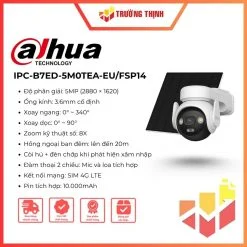
Độ phân giải 5MP, 2880 × 1620@15fps Cảm biến 1/3" Progressive CMOS Ống kính Cố định 3.6mm, góc nhìn 76° Góc quay ngang 0° ~ 340° Góc quay dọc 0° ~ 90° Chuẩn nén H.265 Tầm nhìn ban đêm Hồng ngoại 20m Pin tích hợp 10.000mAh Tấm pin năng lượng mặt trời Công suất tối đa 5W Công nghệ lưu trữ AOV, giúp kéo dài thời gian lưu trữ và giám sát Cảnh báo chủ động Còi hú và đèn chớp khi phát hiện xâm nhập Đàm thoại 2 chiều, tích hợp micro và loa Tính năng thông minh Phát hiện con người, Auto Tracking Lưu trữ Khe thẻ MicroSD, tối đa 512GB Kết nối WiFi 2.4GHz, SIM 4G Nguồn cấp 5V/2A Công suất tiêu thụ 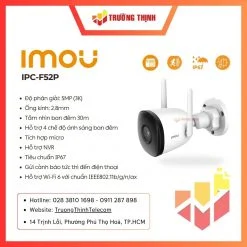
Độ phân giải 5MP, 2880 × 1620@20fps Cảm biến 1/3.06" CMOS Ống kính Cố định 2.8mm, góc nhìn ngang 95° Chuẩn nén H.265 Chế độ ngày/đêm ICR Chống ngược sáng HDR Tầm nhìn ban đêm 30m Âm thanh Tích hợp micro Tính năng thông minh Phát hiện chuyển động, phát hiện con người Lưu trữ Khe thẻ MicroSD, tối đa 512GB Kết nối WiFi 6 (2.4GHz), 2 ăng-ten, LAN, Cloud, ONVIF Nguồn cấp DC 12V/0.5A Công suất tiêu thụ 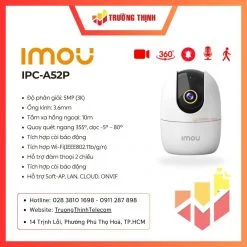
Độ phân giải 5MP (3K), 2688 × 1664@25/30fps Cảm biến 1/3" CMOS Chuẩn nén H.265 Chống ngược sáng HDR Hồng ngoại 10m, công nghệ hồng ngoại thông minh Đàm thoại 2 chiều Tính năng thông minh Phát hiện chuyển động, phát hiện con người, phát hiện âm thanh bất thường, chế độ riêng tư, Smart Tracking Còi báo động Tích hợp Ống kính Cố định 3.6mm, góc nhìn 87° Góc quay ngang 355° Góc quay dọc -5° ~ 80° Kết nối WiFi 6 (2.4GHz), LAN, Cloud (Imou Protect), ONVIF Lưu trữ Khe thẻ MicroSD, tối đa 512GB Nguồn cấp DC 5V/1A Công suất tiêu thụ 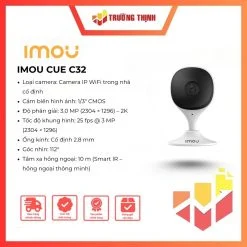
Độ phân giải 3MP, 2304 × 1296@25fps Cảm biến 1/3" CMOS Ống kính Cố định 2.8mm, góc nhìn 112° Chuẩn nén H.265 Hồng ngoại 10m, công nghệ hồng ngoại thông minh Còi báo động Tích hợp Đàm thoại 2 chiều Tính năng thông minh Phát hiện con người, phát hiện chuyển động, phát hiện âm thanh bất thường Lưu trữ Khe thẻ MicroSD, tối đa 512GB Kết nối WiFi 6 (2.4GHz), Cloud, ONVIF Nguồn cấp DC 5V/1A Công suất tiêu thụ 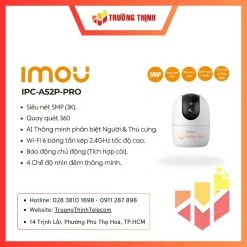
Độ phân giải 5MP (3K), 2688 × 1664@20fps Cảm biến 1/3" Progressive CMOS Chuẩn nén H.265 Chống ngược sáng HDR Ống kính Cố định 3.6mm, góc nhìn 89° Góc quay ngang 355° Góc quay dọc -5° ~ 80° Tầm nhìn ban đêm 10m Chế độ ánh sáng 4 chế độ thông minh gồm hồng ngoại, Full Color và tắt Đàm thoại 2 chiều Quay quét tự động Auto-Cruise Gọi trực tiếp Gọi về app IMOU LIFE chỉ với 1 chạm Tính năng thông minh Phát hiện chuyển động, phát hiện con người, phát hiện âm thanh bất thường, phát hiện thú cưng, chế độ riêng tư, Smart Tracking Còi báo động Tích hợp, tùy chỉnh âm thanh báo động Kết nối WiFi 6 (2.4GHz / 5GHz), LAN, Cloud (Imou Protect), ONVIF Lưu trữ Khe thẻ MicroSD, tối đa 512GB Nguồn cấp DC 5V/1A (USB-C) Công suất tiêu thụ 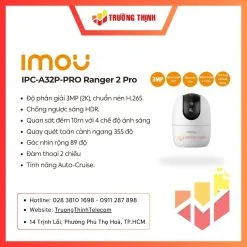
Độ phân giải 3MP (2K), 2304 × 1296@20fps Cảm biến 1/3" Progressive CMOS Chuẩn nén H.265 Chống ngược sáng HDR Ống kính Cố định 3.6mm, góc nhìn 89° Góc quay ngang 355° Góc quay dọc -5° ~ 80° Tầm nhìn ban đêm 10m Chế độ ánh sáng 4 chế độ thông minh gồm hồng ngoại, Full Color và tắt Đàm thoại 2 chiều Quay quét tự động Auto-Cruise Gọi trực tiếp Gọi về app IMOU LIFE chỉ với 1 chạm Tính năng thông minh Phát hiện chuyển động, phát hiện con người, phát hiện âm thanh bất thường, phát hiện thú cưng, chế độ riêng tư, Smart Tracking Còi báo động Tích hợp, tùy chỉnh âm thanh báo động Kết nối WiFi 6 (2.4GHz / 5GHz), LAN, Cloud (Imou Protect), ONVIF Lưu trữ Khe thẻ MicroSD, tối đa 512GB Nguồn cấp DC 5V/1A (USB-C) Công suất tiêu thụ 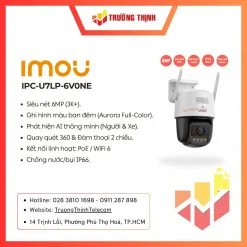
Độ phân giải 6MP, 3200 × 1800@20fps Cảm biến 1/1.8" Progressive CMOS Ống kính Cố định 3.6mm, góc nhìn ngang 89° Góc quay ngang 0° ~ 340° Góc quay dọc 0° ~ 90° Công nghệ hình ảnh AURORA siêu nhạy sáng, cho hình ảnh màu rõ nét trong điều kiện ánh sáng yếu Chuẩn nén H.265 Chống ngược sáng HDR Đèn hỗ trợ LED ánh sáng ấm, tầm chiếu sáng 30m Cảnh báo chủ động Còi hú và đèn chớp xanh/đỏ, tùy chỉnh âm thanh báo động Tuần tra tự động Auto-Cruise, thiết lập các điểm tuần tra Đàm thoại 2 chiều, tích hợp micro và loa Tính năng thông minh AI GoPlay, phát hiện chuyển động, con người, xe cộ, xâm nhập, vượt rào và Smart Tracking Phân loại đối tượng Phân biệt người/xe trong tính năng phát hiện xâm nhập và vượt rào Tự động tuần tra Tour theo điểm Lưu trữ Khe thẻ MicroSD, tối đa 512GB Kết nối WiFi 6 (2.4GHz/5GHz), 2 ăng-ten, LAN, Cloud (IMOU Protect), ONVIF Nguồn cấp DC 12V/1A hoặc PoE Công suất tiêu thụ 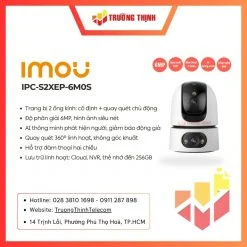
Độ phân giải 10MP, gồm 5MP cho ống kính cố định và 5MP cho ống kính quay quét Ống kính cố định 3.6mm, góc nhìn 88° Điều chỉnh ống kính cố định Góc ngang 0° ~ 355°, góc nghiêng 0° ~ 15° bằng tay Ống kính quay quét 3.6mm, góc nhìn 88° Góc quay ống kính PT Ngang 0° ~ 355°, dọc 0° ~ 90°, điều khiển từ xa Chuẩn nén H.265 Tốc độ khung hình Lên đến 15fps Ghi hình tiết kiệm Công nghệ AOR, giúp kéo dài thời gian lưu trữ Chế độ ban đêm 4 chế độ ánh sáng kép thông minh, gồm hồng ngoại và đèn LED tầm xa 15m Đàm thoại 2 chiều, tích hợp micro và loa Gọi trực tiếp Gọi về ứng dụng IMOU LIFE chỉ với 1 chạm Tính năng thông minh AIgo Play Phát hiện chuyển động, phát hiện con người, phát hiện thú cưng, phát hiện xâm nhập, phát hiện vượt rào, phát hiện âm thanh bất thường, chế độ riêng tư, Smart Tracking Quay quét tự động Auto-Cruise Cảnh báo chủ động Còi và đèn, tùy chỉnh âm báo động Kết nối WiFi 6 (2.4GHz / 5GHz), LAN, ONVIF Lưu trữ Khe thẻ MicroSD, tối đa 512GB Nguồn cấp DC 5V/1.5A Công suất tiêu thụ
Độ phân giải 6MP, gồm 3MP cho ống kính cố định và 3MP cho ống kính quay quét Ống kính cố định 3.6mm, góc nhìn 91° Điều chỉnh ống kính cố định Góc ngang 0° ~ 355°, góc nghiêng 0° ~ 15° bằng tay Ống kính quay quét 3.6mm, góc nhìn 91° Góc quay ống kính PT Ngang 0° ~ 355°, dọc 0° ~ 90°, điều khiển từ xa Chuẩn nén H.265 Tốc độ khung hình Lên đến 15fps Ghi hình tiết kiệm Công nghệ AOR, giúp kéo dài thời gian lưu trữ Chế độ ban đêm 4 chế độ ánh sáng kép thông minh, gồm hồng ngoại và đèn LED tầm xa 15m Đàm thoại 2 chiều, tích hợp micro và loa Gọi trực tiếp Gọi về ứng dụng IMOU LIFE chỉ với 1 chạm Tính năng thông minh Phát hiện chuyển động, phát hiện con người, phát hiện thú cưng, phát hiện âm thanh bất thường, chế độ riêng tư, Smart Tracking Quay quét tự động Auto-Cruise Cảnh báo chủ động Còi và đèn, tùy chỉnh âm báo động Kết nối WiFi 6 (2.4GHz / 5GHz), LAN, ONVIF Lưu trữ Khe thẻ MicroSD, tối đa 512GB Nguồn cấp DC 5V/1.5A Công suất tiêu thụ 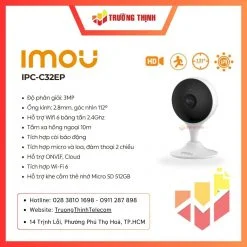
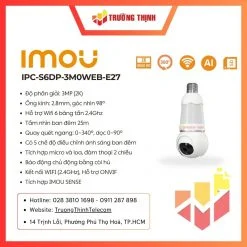
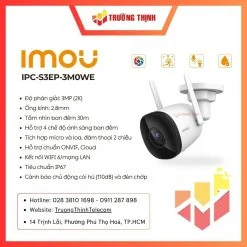
Độ phân giải 3MP 2K, 2304 × 1296@25fps Cảm biến 1/2.9" Progressive CMOS Ống kính Cố định 2.8mm Góc nhìn 124° (H), 55° (V), 104° (D) Chuẩn nén H.265 Chống ngược sáng HDR Tầm nhìn ban đêm 30m, kết hợp đèn hồng ngoại và đèn LED Chế độ ánh sáng ban đêm 4 chế độ gồm Hồng ngoại, Full Color, Thông minh và Tắt Âm thanh Tích hợp micro và loa, đàm thoại 2 chiều Tính năng thông minh IMOU SENSE, phát hiện con người, phát hiện xe, phát hiện chuyển động Cảnh báo chủ động Còi hú 110dB và đèn chớp Lưu trữ Khe thẻ MicroSD, tối đa 512GB Kết nối WiFi 6 (2.4GHz), ăng-ten kép, LAN Hỗ trợ ONVIF, Cloud (IMOU Protect) Nguồn cấp DC 12V/1A Công suất tiêu thụ 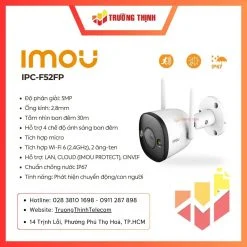
Độ phân giải 5MP, 2880 × 1620@25/30fps Cảm biến 1/3" CMOS Ống kính Cố định 2.8mm, góc nhìn ngang 88° Chuẩn nén H.265 Chế độ ngày/đêm ICR Chống ngược sáng HDR Chế độ ban đêm 4 chế độ gồm Tự động, Hồng ngoại, Full Color và Tắt Tầm nhìn ban đêm 30m Âm thanh Tích hợp micro Tính năng thông minh Phát hiện chuyển động, phát hiện con người Lưu trữ Khe thẻ MicroSD, tối đa 512GB Kết nối WiFi 6 (2.4GHz), 2 ăng-ten, LAN, Cloud (IMOU Protect), ONVIF Nguồn cấp DC 12V/0.5A Công suất tiêu thụ 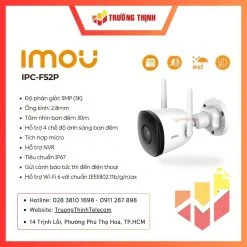
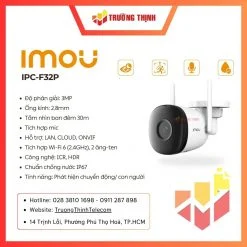
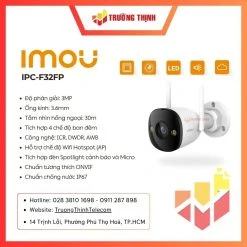
Độ phân giải 3MP Cảm biến 1/2.8" CMOS Ống kính Cố định 2.8mm, góc nhìn ngang 98° Chuẩn nén H.265 Chế độ ngày/đêm ICR Chống ngược sáng HDR Chế độ ban đêm 4 chế độ gồm Tự động, Hồng ngoại, Full Color và Tắt Tầm nhìn ban đêm 30m Âm thanh Tích hợp micro Tính năng thông minh Phát hiện chuyển động, phát hiện con người Lưu trữ Khe thẻ MicroSD, tối đa 512GB Kết nối WiFi 6 (2.4GHz), 2 ăng-ten, LAN, Cloud (IMOU Protect), ONVIF Nguồn cấp DC 12V/0.5A Công suất tiêu thụ 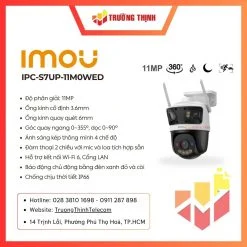
Độ phân giải 11MP, gồm 3MP cho mỗi ống kính cố định và 5MP cho ống kính quay quét Ống kính cố định 3.6mm, góc nhìn 87° Ống kính quay quét 6mm, góc nhìn 51°, điều khiển từ xa, xoay ngang 0° ~ 355°, xoay dọc 0° ~ 90° Tốc độ khung hình 15fps Chuẩn nén H.265 Chống ngược sáng HDR Chế độ ban đêm 4 chế độ ánh sáng thông minh, gồm hồng ngoại, đèn LED và các chế độ tự động/tắt; tầm xa 30m Đàm thoại 2 chiều, tích hợp micro và loa Tính năng thông minh AI GoPlay Phát hiện chuyển động, phát hiện con người, phát hiện xe cộ, phát hiện xâm nhập (phân biệt người/xe), phát hiện vượt rào (phân biệt người/xe), Smart Tracking và tự động Tour theo điểm Cảnh báo chủ động Đèn xanh/đỏ và còi tích hợp, hỗ trợ tùy chỉnh âm thanh báo động Kết nối WiFi 6 (2.4GHz), LAN Lưu trữ 2 khe cắm thẻ MicroSD, tổng dung lượng tối đa 1024GB Ghi hình AOR Giúp tiết kiệm không gian lưu trữ Nguồn cấp DC 12V/1.5A Công suất tiêu thụ 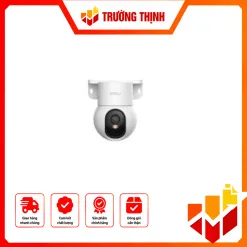
Độ phân giải 5MP (3K), 2688 × 1664@20fps Cảm biến 1/3" CMOS Ống kính Cố định 3.6mm, góc nhìn 73° Góc quay ngang 355° Góc quay dọc -5° ~ 50° Chuẩn nén H.265 Chống ngược sáng HDR Tầm nhìn ban đêm 10m, 4 chế độ ánh sáng thông minh gồm hồng ngoại, Full Color và tắt Đàm thoại 2 chiều Quay quét tự động Auto-Cruise Tính năng thông minh Phát hiện chuyển động, phát hiện con người, phát hiện âm thanh bất thường, chế độ riêng tư, Smart Tracking Kết nối WiFi 6 (2.4GHz), LAN, Cloud, ONVIF Lưu trữ Khe thẻ MicroSD, tối đa 512GB Nguồn cấp DC 5V/1A, cổng USB-C Công suất tiêu thụ 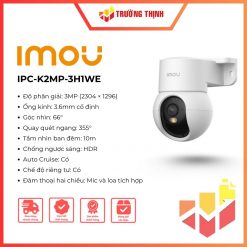
Độ phân giải 3MP (2K), 2304 × 1296@20fps Cảm biến 1/3" CMOS Ống kính Cố định 3.6mm, góc nhìn 66° Góc quay ngang 355° Góc quay dọc -5° ~ 50° Chuẩn nén H.265 Chống ngược sáng HDR Tầm nhìn ban đêm 10m, 4 chế độ ánh sáng thông minh gồm hồng ngoại, Full Color và tắt Đàm thoại 2 chiều Quay quét tự động Auto-Cruise Tính năng thông minh Phát hiện chuyển động, phát hiện con người, phát hiện âm thanh bất thường, chế độ riêng tư, Smart Tracking Kết nối WiFi 6 (2.4GHz), LAN, Cloud, ONVIF Lưu trữ Khe thẻ MicroSD, tối đa 512GB Nguồn cấp DC 5V/1A, cổng USB-C Công suất tiêu thụ 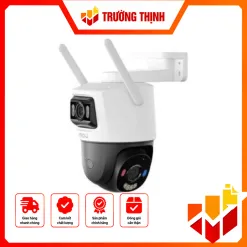
Độ phân giải 8MP, gồm 4MP cho ống kính cố định và 4MP cho ống kính quay quét Ống kính cố định 3.6mm, góc nhìn 85°, điều chỉnh ngang 0° ~ 260°, độ nghiêng 0° ~ 25° Ống kính quay quét 3.6mm, góc nhìn 85°, xoay ngang 0° ~ 355°, xoay dọc 0° ~ 90° Tốc độ khung hình 20fps Công nghệ hình ảnh AURORA siêu nhạy sáng, hỗ trợ thu hình màu trong điều kiện ánh sáng yếu Chuẩn nén H.265 Chống ngược sáng HDR Chế độ riêng tư Có Chế độ ban đêm 4 chế độ ánh sáng thông minh, hồng ngoại và đèn LED trên cả hai ống kính Tầm chiếu sáng ban đêm 30m Đàm thoại 2 chiều, tích hợp micro và loa Tính năng AI IMOU Algo Play – phát hiện người, phát hiện xe, xâm nhập, vượt vạch và tiếp tục cập nhật thêm tính năng Tính năng thông minh IMOU SENSE – phát hiện chuyển động, con người và xe cộ Cảnh báo chủ động Còi 110dB và đèn chớp xanh/đỏ Lưu trữ Khe thẻ MicroSD, tối đa 512GB Kết nối WiFi 6 (2.4GHz), LAN, ONVIF Nguồn cấp DC 12V/1A Công suất tiêu thụ 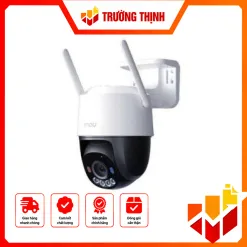
Độ phân giải 5MP, 2880 × 1620@20fps Cảm biến 1/3.06" CMOS Ống kính Cố định 3.6mm, góc nhìn ngang 73° Góc quay ngang 0° ~ 355° Góc quay dọc 0° ~ 90° Chuẩn nén H.265 Chống ngược sáng HDR Chế độ ngày/đêm ICR Chế độ ban đêm Tự động, Full Color, Hồng ngoại và Tắt Tầm chiếu sáng ban đêm 30m Cảnh báo chủ động Còi hú và đèn chớp xanh/đỏ khi phát hiện xâm nhập Chế độ riêng tư Có Đàm thoại 2 chiều, tích hợp micro và loa Tính năng thông minh Phát hiện chuyển động, phát hiện con người, Smart Tracking Lưu trữ Khe thẻ MicroSD, tối đa 512GB Kết nối 4G Tương thích các nhà mạng tại Việt Nam Kết nối mạng 4G, LAN, ONVIF Ăng-ten 2 ăng-ten 4G, tăng khả năng thu sóng Nguồn cấp DC 12V/1A Công suất tiêu thụ 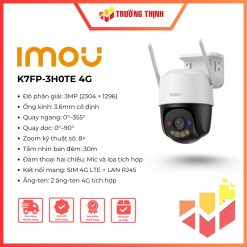
Độ phân giải 3MP, 2304 × 1296@20fps Cảm biến 1/2.8" CMOS Ống kính Cố định 3.6mm, góc nhìn ngang 82° Góc quay ngang 0° ~ 355° Góc quay dọc 0° ~ 90° Chuẩn nén H.265 Chống ngược sáng HDR Chế độ ngày/đêm ICR Chế độ ban đêm Tự động, Full Color, Hồng ngoại và Tắt Tầm chiếu sáng ban đêm 30m Cảnh báo chủ động Còi hú và đèn chớp xanh/đỏ khi phát hiện xâm nhập Chế độ riêng tư Có Đàm thoại 2 chiều, tích hợp micro và loa Tính năng thông minh Phát hiện chuyển động, phát hiện con người, Smart Tracking Lưu trữ Khe thẻ MicroSD, tối đa 512GB Kết nối 4G Tương thích các nhà mạng tại Việt Nam Kết nối mạng 4G, LAN, ONVIF Ăng-ten 2 ăng-ten 4G, tăng khả năng thu sóng Nguồn cấp DC 12V/1A Công suất tiêu thụ 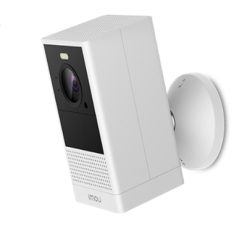
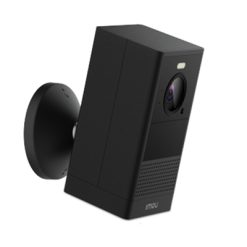
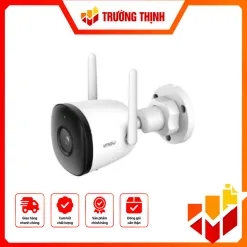
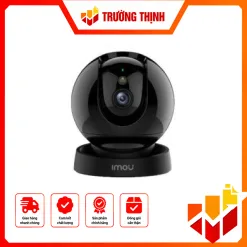
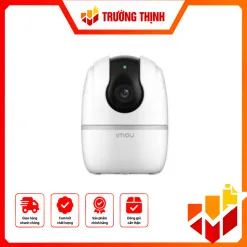
Độ phân giải 5MP, 2880 × 1620@20fps Cảm biến 1/3" CMOS Ống kính Cố định 3.6mm, góc nhìn ngang 73° Góc quay ngang 0° ~ 355° Góc quay dọc 0° ~ 90° Chuẩn nén H.265 Chế độ ngày/đêm ICR Chống ngược sáng HDR Chế độ ban đêm 4 chế độ gồm Tự động, Full Color, Hồng ngoại và Tắt Tầm nhìn ban đêm 30m Cảnh báo chủ động Còi hú và đèn chớp khi phát hiện xâm nhập Đàm thoại 2 chiều, tích hợp micro và loa Tính năng thông minh Phát hiện con người, phát hiện chuyển động, Smart Tracking Lưu trữ Khe thẻ MicroSD, tối đa 512GB Kết nối WiFi 6 (2.4GHz), 2 ăng-ten, LAN, Cloud (IMOU Protect), ONVIF Nguồn cấp DC 12V/0.5A Công suất tiêu thụ 
Độ phân giải 5MP 3K, 2304 × 1296@25fps Cảm biến 1/2.8" CMOS Ống kính Cố định 2.8mm Góc nhìn 94° (H), 52° (V), 111° (D) Chuẩn nén H.265 Chống ngược sáng HDR Tầm nhìn ban đêm 30m, kết hợp đèn hồng ngoại và đèn LED Chế độ ánh sáng ban đêm 4 chế độ gồm Hồng ngoại, Full Color, Thông minh và Tắt Âm thanh Tích hợp micro và loa, đàm thoại 2 chiều Tính năng thông minh IMOU SENSE, phát hiện con người, phát hiện xe, phát hiện chuyển động Cảnh báo chủ động Còi hú 110dB và đèn chớp Lưu trữ Khe thẻ MicroSD, tối đa 512GB Kết nối WiFi 6 (2.4GHz), ăng-ten kép, LAN Hỗ trợ ONVIF, Cloud (IMOU Protect) Nguồn cấp DC 12V/1A Công suất tiêu thụ 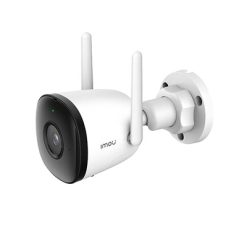
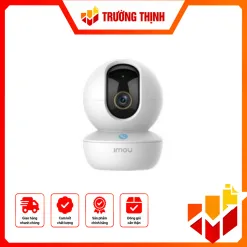
Đàm thoại hai chiều, hỗ trợ khe cắm thẻ nhớ Micro SD, Max 256GB, tích hợp Wi-Fi IEEE802.11b/g/n/ax, băng tần 2.4GHz, Dual Antenna, hỗ trợ Wi-Fi 6, tích hợp Onvif 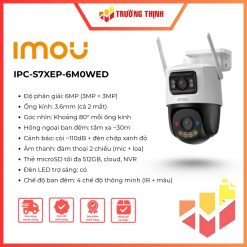
Độ phân giải 6MP, gồm 3MP cho ống kính cố định và 3MP cho ống kính quay quét Ống kính cố định 3.6mm, góc nhìn 80°, điều chỉnh ngang 0° ~ 260°, độ nghiêng 0° ~ 25° Ống kính quay quét 3.6mm, góc nhìn 80°, xoay ngang 0° ~ 355°, xoay dọc 0° ~ 90° Tốc độ khung hình 15fps Chuẩn nén H.265 Chống ngược sáng HDR Chế độ riêng tư Có Chế độ ban đêm 4 chế độ ánh sáng thông minh, hồng ngoại và đèn LED trên cả hai ống kính Tầm chiếu sáng ban đêm 30m Đàm thoại 2 chiều, tích hợp micro và loa Tính năng thông minh IMOU SENSE, phát hiện chuyển động, phát hiện con người, phát hiện xe cộ, Smart Tracking Cảnh báo chủ động Còi 110dB và đèn chớp xanh/đỏ Lưu trữ Khe thẻ MicroSD, tối đa 512GB Kết nối WiFi 6 (2.4GHz), LAN, ONVIF Nguồn cấp DC 12V/1A Công suất tiêu thụ 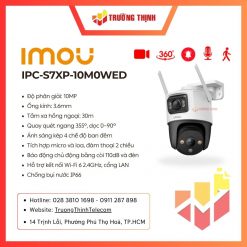
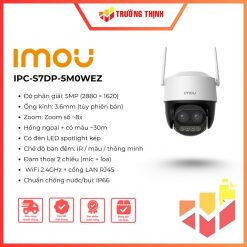
Độ phân giải 5MP, 15fps@5MP Cảm biến 1/3" CMOS Ống kính 2.8mm @ F1.6 + 12mm @ F1.6 Zoom kết hợp Mixed Zoom 12X Góc nhìn 2.8mm – 95.3° (H); 12mm – 24.4° (H) Góc quay Ngang 0° ~ 355°; dọc 0° ~ 90° Chuẩn nén H.265 Chống ngược sáng HDR Chế độ ban đêm Tự động, Full Color, Hồng ngoại và Tắt Tầm chiếu sáng ban đêm Lên đến 56m Cảnh báo chủ động Đèn cảnh báo và còi hú 110dB, tùy chỉnh âm thanh Đàm thoại 2 chiều, tích hợp micro và loa Tính năng AI IMOU SENSE, phát hiện người, phát hiện xe và tùy chỉnh khu vực cảnh báo Theo dõi đối tượng Smart Tracking, camera xoay theo đối tượng, không zoom theo Lưu trữ Khe thẻ MicroSD, tối đa 512GB Kết nối WiFi 6 (2.4GHz), 2 ăng-ten, LAN, Cloud, ONVIF Nguồn cấp DC 12V/1A Công suất tiêu thụ 
Độ phân giải 3MP, 2304 × 1296@20fps Cảm biến 1/2.8" CMOS Ống kính Cố định 3.6mm, góc nhìn ngang 82° Góc quay ngang 0° ~ 355° Góc quay dọc 0° ~ 90° Chuẩn nén H.265 Chế độ ngày/đêm ICR Chống ngược sáng HDR Chế độ ban đêm 4 chế độ gồm Tự động, Full Color, Hồng ngoại và Tắt Tầm nhìn ban đêm 30m Cảnh báo chủ động Còi hú và đèn chớp khi phát hiện xâm nhập Đàm thoại 2 chiều, tích hợp micro và loa Tính năng thông minh Phát hiện con người, phát hiện chuyển động, Smart Tracking Lưu trữ Khe thẻ MicroSD, tối đa 512GB Kết nối WiFi 6 (2.4GHz), 2 ăng-ten, LAN, Cloud (IMOU Protect), ONVIF Nguồn cấp DC 12V/0.5A Công suất tiêu thụ
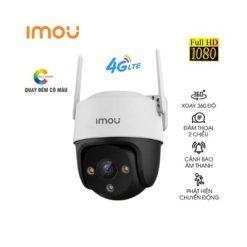
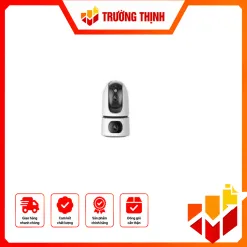
Độ phân giải 10MP, gồm 5MP cho ống kính cố định và 5MP cho ống kính quay quét Ống kính cố định 3.6mm, góc nhìn 87° Điều chỉnh ống kính cố định Góc ngang 0° ~ 355°, góc nghiêng 0° ~ 15° bằng tay Ống kính quay quét 3.6mm, góc nhìn 87° Góc quay ống kính PT Ngang 0° ~ 355°, dọc 0° ~ 90°, điều khiển từ xa Chuẩn nén H.265 Tốc độ khung hình 15fps Chống ngược sáng HDR Chế độ ban đêm 4 chế độ ánh sáng kép thông minh, hồng ngoại và đèn LED tầm xa 15m Đàm thoại 2 chiều, tích hợp micro và loa Tính năng thông minh IMOU SENSE, phát hiện chuyển động, phát hiện con người, phát hiện thú cưng, phát hiện âm thanh bất thường, chế độ riêng tư, Smart Tracking Cảnh báo chủ động Còi và đèn Kết nối WiFi 6 (2.4GHz), LAN, ONVIF Lưu trữ Khe thẻ MicroSD, tối đa 512GB Nguồn cấp DC 5V/1.5A Công suất tiêu thụ 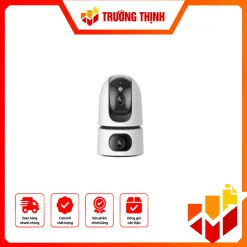
Độ phân giải 6MP, gồm 3MP cho ống kính cố định và 3MP cho ống kính quay quét Ống kính cố định 3.6mm, góc nhìn 84° Điều chỉnh ống kính cố định Góc ngang 0° ~ 355°, góc nghiêng 0° ~ 15° bằng tay Ống kính quay quét 3.6mm, góc nhìn 84° Góc quay ống kính PT Ngang 0° ~ 355°, dọc 0° ~ 90°, điều khiển từ xa Chuẩn nén H.265 Tốc độ khung hình 15fps Chống ngược sáng HDR Chế độ ban đêm 4 chế độ ánh sáng kép thông minh, hồng ngoại và đèn LED tầm xa 15m Đàm thoại 2 chiều, tích hợp micro và loa Tính năng thông minh IMOU SENSE, phát hiện chuyển động, phát hiện con người, phát hiện thú cưng, phát hiện âm thanh bất thường, chế độ riêng tư, Smart Tracking Cảnh báo chủ động Còi và đèn Kết nối WiFi 6 (2.4GHz), LAN, ONVIF Lưu trữ Khe thẻ MicroSD, tối đa 512GB Nguồn cấp DC 5V/1.5A Công suất tiêu thụ 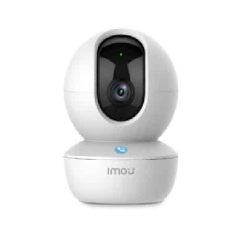
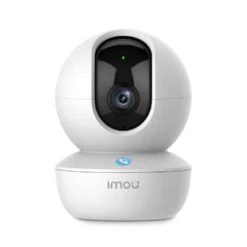
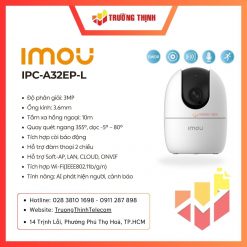
Độ phân giải 3MP 2K, 2304 × 1296@20fps Cảm biến 1/3" Progressive CMOS Ống kính Cố định 3.6mm, góc nhìn 91° Góc quay ngang 355° Góc quay dọc -5° ~ 80° Chuẩn nén H.265 Chống ngược sáng HDR Hồng ngoại 10m, công nghệ hồng ngoại thông minh Đàm thoại 2 chiều Tính năng thông minh Phát hiện chuyển động, phát hiện con người, phát hiện thú cưng, phát hiện âm thanh bất thường, chế độ riêng tư, Smart Tracking Quay quét tự động Auto-cruise Âm thanh báo động Tùy chỉnh Chế độ ghi hình AOR, siêu tiết kiệm Kết nối WiFi 6 (2.4GHz), LAN, Cloud (Imou Protect), ONVIF Lưu trữ Khe thẻ MicroSD, tối đa 512GB Nguồn cấp DC 5V/1A Công suất tiêu thụ 
Độ phân giải 3MP 2K, 15fps Cảm biến 1/2.8" CMOS Ống kính 2.8mm, góc nhìn 98° Chuẩn nén H.265 Nguồn điện Pin sạc tích hợp, thời gian sử dụng lên đến 120 ngày Cảnh báo pin yếu 20% và 10%, theo dõi dung lượng trên ứng dụng Lưu trữ Thẻ MicroSD, tối đa 256GB Tầm nhìn ban đêm 15m, 4 chế độ ánh sáng Âm thanh Tích hợp micro và loa, đàm thoại 2 chiều Cảnh báo chủ động Còi hú và đèn chớp, tùy chỉnh âm thanh báo động Phát hiện chuyển động Cảm biến PIR, tùy chỉnh vùng phát hiện và độ nhạy Tính năng thông minh Phát hiện con người, giảm báo động giả Chống ngược sáng HDR Kết nối WiFi 2.4GHz Chế độ hoạt động Tiêu chuẩn, Hiệu suất cao, Siêu tiết kiệm năng lượng, Ghi liên tiếp, Tùy chỉnh Tính năng khác Time-lapse, chế độ riêng tư Chuẩn bảo vệ IP66 Lắp đặt Treo tường, gắn trần Sạc USB Type-C, 5V/2A Phụ kiện Kèm dây sạc, không kèm adapter Mở rộng nguồn Có thể kết hợp pin năng lượng mặt trời rời IMOU 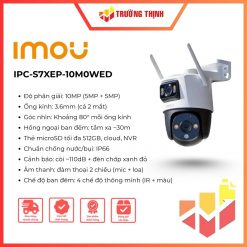
Độ phân giải 10MP, gồm 5MP cho ống kính cố định và 5MP cho ống kính quay quét Ống kính cố định 3.6mm, góc nhìn 73°, điều chỉnh ngang 0° ~ 260°, độ nghiêng 0° ~ 25° Ống kính quay quét 3.6mm, góc nhìn 73°, xoay ngang 0° ~ 355°, xoay dọc 0° ~ 90° Tốc độ khung hình 15fps Chuẩn nén H.265 Chống ngược sáng HDR Chế độ riêng tư Có Chế độ ban đêm 4 chế độ ánh sáng thông minh, hồng ngoại và đèn LED trên cả hai ống kính Tầm chiếu sáng ban đêm 30m Đàm thoại 2 chiều, tích hợp micro và loa Theo dõi đối tượng Smart Tracking Tính năng AI IMOU Algo Play – phát hiện người, phát hiện xe, phát hiện xâm nhập, phát hiện vượt vạch và phát hiện vắng mặt Cảnh báo chủ động Còi 110dB và đèn chớp xanh/đỏ Lưu trữ Khe thẻ MicroSD, tối đa 512GB Kết nối WiFi 6 (2.4GHz), LAN, ONVIF Nguồn cấp DC 12V/1A Công suất tiêu thụ 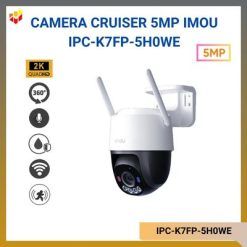
Độ phân giải 5MP, 2880 × 1620@20fps Cảm biến 1/3.06" CMOS Ống kính Cố định 3.6mm, góc nhìn ngang 78° Góc quay ngang 0° ~ 355° Góc quay dọc 0° ~ 90° Chuẩn nén H.265 Chế độ ngày/đêm ICR Chống ngược sáng HDR Chế độ ban đêm 4 chế độ gồm Tự động, Full Color, Hồng ngoại và Tắt Tầm xa chiếu sáng 30m Cảnh báo chủ động Còi hú và đèn chớp xanh/đỏ khi phát hiện xâm nhập Đàm thoại 2 chiều, tích hợp micro và loa Tính năng thông minh Phát hiện con người, phát hiện chuyển động, Smart Tracking Lưu trữ Khe thẻ MicroSD, tối đa 512GB Kết nối WiFi 6 (2.4GHz), 2 ăng-ten, LAN, Cloud (IMOU Protect), ONVIF Nguồn cấp DC 12V/0.5A Công suất tiêu thụ
Độ phân giải 3MP, 2304 × 1296@20fps Cảm biến 1/2.8" CMOS Ống kính Cố định 3.6mm, góc nhìn ngang 87° Góc quay ngang 0° ~ 355° Góc quay dọc 0° ~ 90° Chuẩn nén H.265 Chế độ ngày/đêm ICR Chống ngược sáng HDR Chế độ ban đêm 4 chế độ gồm Tự động, Full Color, Hồng ngoại và Tắt Tầm xa chiếu sáng 30m Cảnh báo chủ động Còi hú và đèn chớp xanh/đỏ khi phát hiện xâm nhập Đàm thoại 2 chiều, tích hợp micro và loa Tính năng thông minh Phát hiện con người, phát hiện chuyển động, Smart Tracking Lưu trữ Khe thẻ MicroSD, tối đa 512GB Kết nối WiFi 6 (2.4GHz), 2 ăng-ten, LAN, Cloud (IMOU Protect), ONVIF Nguồn cấp DC 12V/0.5A Công suất tiêu thụ 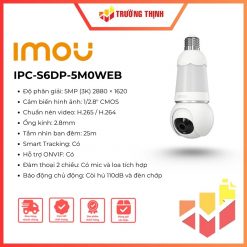
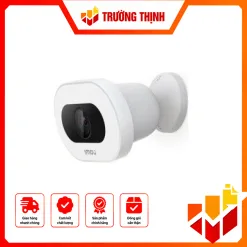
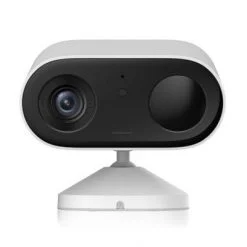
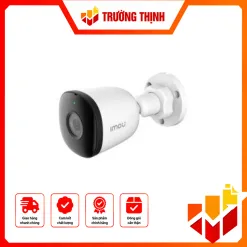
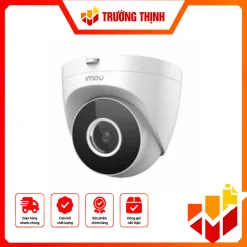
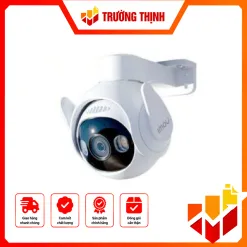
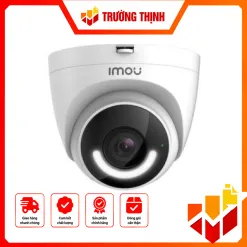
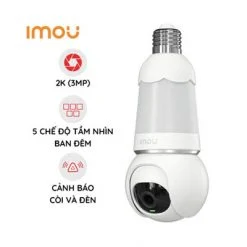
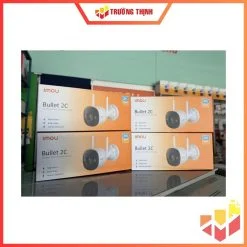
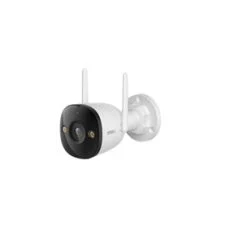
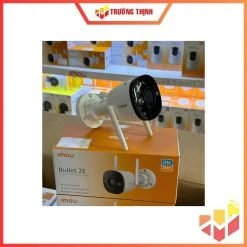
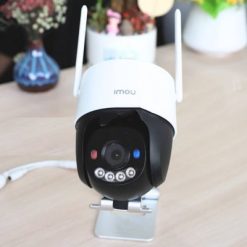
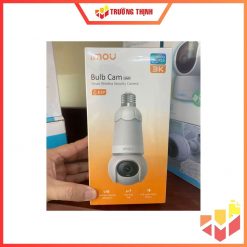
Bên cạnh các dòng camera, chúng tôi còn khẳng định vị thế trong việc phân phối đầu ghi Dahua – thương hiệu giám sát an ninh thế giới về độ ổn định và tính bảo mật. Các giải pháp từ đầu ghi HDCVI truyền thống đến hệ thống đầu ghi IP cao cấp và đầu ghi hình chuyên dụng luôn có sẵn số lượng lớn tại kho để đáp ứng nhanh chóng cho các công trình, dự án.
Việc lựa chọn đối tác phân phối đầu ghi Dahua chuyên nghiệp như Trường Thịnh Telecom giúp quý khách hàng hoàn toàn yên tâm về chất lượng hình ảnh sắc nét, độ bền thiết bị và sự hỗ trợ kỹ thuật kịp thời trong suốt quá trình sử dụng.
Câu hỏi liên quan đến add camera Imou vào đầu ghi Dahua
Trong quá trình lắp đặt và cấu hình, người dùng thường nảy sinh nhiều thắc mắc về tính năng và độ bền của hệ thống sau khi tích hợp. Trường Thịnh Telecom đã tổng hợp những câu hỏi phổ biến để giúp bạn yên tâm hơn khi thực hiện quy trình này:
Đầu ghi Analog Dahua (XVR) có thể add camera Imou được không?
Có. Các dòng đầu ghi hình XVR hiện nay của Dahua đều hỗ trợ thêm kênh IP (Hybrid). Bạn chỉ cần truy cập vào mục thiết lập kênh và chuyển đổi số lượng kênh Analog sang kênh IP tương ứng là có thể thực hiện add camera Imou vào đầu ghi Dahua một cách bình thường.
Sau khi kết nối với đầu ghi, camera Imou có còn lưu được trên thẻ nhớ không?
Hoàn toàn được. Việc kết nối với đầu ghi không làm ảnh hưởng đến khả năng lưu trữ độc lập của camera. Camera Imou sẽ thực hiện lưu trữ song song trên cả thẻ nhớ và ổ cứng đầu ghi, giúp bạn có phương án dự phòng dữ liệu cực kỳ an toàn trong trường hợp một trong hai thiết bị gặp sự cố.
Có thể add camera Imou vào đầu ghi Dahua từ xa (khác lớp mạng) không?
Câu trả lời là Có, nhưng quy trình sẽ phức tạp hơn so với việc kết nối cùng mạng LAN. Để thực hiện, bạn cần cấu hình NAT Port camera trên Modem tại địa điểm lắp camera hoặc sử dụng tên miền (DDNS). Tuy nhiên, để đảm bảo tín hiệu hình ảnh mượt mà và không bị trễ, chúng tôi luôn khuyến nghị bạn nên đặt camera và đầu ghi trong cùng một hệ thống mạng nội bộ.
Khi Add camera vào đầu ghi rồi thì có xem được trên app Imou Life nữa không?
Việc add camera Imou vào đầu ghi Dahua không làm mất đi tính năng nguyên bản của thiết bị. Bạn vẫn có thể sử dụng ứng dụng Imou Life để đàm thoại 2 chiều, xoay 360 độ hoặc nhận cảnh báo báo động. Đồng thời, bạn có thêm quyền quản lý camera này trên phần mềm DMSS của Dahua cùng với các camera khác trong hệ thống.
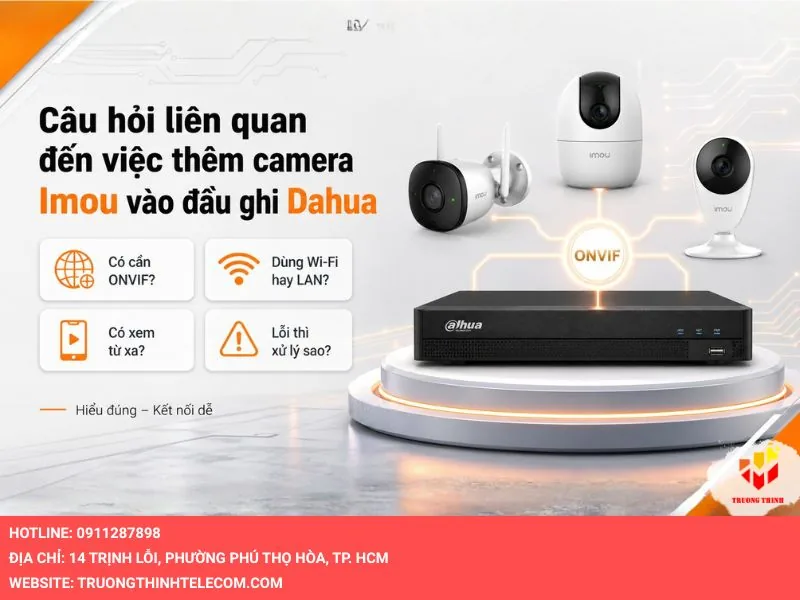
Hy vọng bài viết này đã cung cấp cho bạn đầy đủ kiến thức để tự tin thực hiện việc add camera Imou vào đầu ghi Dahua thành công ngay tại nhà. Việc kết nối đồng bộ giữa hai thiết bị này sẽ mang lại trải nghiệm giám sát mượt mà và an toàn hơn bao giờ hết. Nếu gặp bất kỳ khó khăn nào trong quá trình cài đặt hoặc cần tư vấn thêm về các giải pháp an ninh, đừng ngần ngại liên hệ ngay hotline 0911287898 của Trường Thịnh Telecom để được hỗ trợ kỹ thuật nhanh chóng.