
Hướng dẫn cách bật chế độ WDR trên camera Hikvision TVI
Việc bật tính năng WDR trên camera Hikvision TVI sẽ giúp camera cân bằng ánh sáng, mang lại hình ảnh rõ nét hơn trong môi trường có sự chênh lệch sáng tối lớn. Bài viết này, Trường Thịnh Telecom sẽ hướng dẫn bạn cách bật WDR camera Hikvision TVI một cách đơn giản, đồng thời giải thích lý do nên sử dụng và những lưu ý cần thiết.
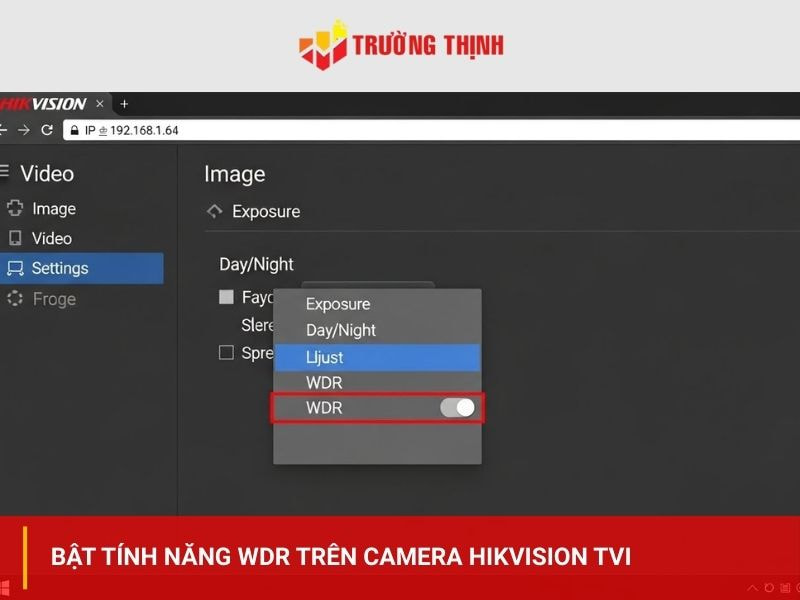
Vì sao nên bật tính năng WDR trên camera Hikvision TVI?
Bật tính năng chống ngược sáng WDR trên camera Hikvision TVI không chỉ là một tùy chọn mà thường trở thành yếu tố quyết định chất lượng hình ảnh trong nhiều tình huống thực tế cũng như mạng lại nhiều lợi ích thiết thực:
- Cải thiện rõ nét chi tiết: Trong môi trường ngược sáng mạnh như cửa ra vào, cửa sổ lớn, bãi đỗ xe hoặc khu vực có đèn pha xe chiếu trực tiếp, WDR giúp nhận diện rõ khuôn mặt, biển số xe hoặc vật thể mà camera thông thường không làm được.
- Tăng hiệu quả giám sát an ninh: Đối với doanh nghiệp, cửa hàng, nhà xưởng hoặc gia đình, hình ảnh rõ ràng giúp phát hiện sự cố nhanh chóng, hỗ trợ tốt hơn cho việc trích xuất bằng chứng.
- Phù hợp với điều kiện ánh sáng Việt Nam: Thời tiết nắng gắt hoặc mưa bão thường gây chênh lệch sáng lớn, WDR (đặc biệt True WDR 120dB trở lên) giúp camera Hikvision TVI hoạt động ổn định hơn.
Một tính năng khác không thể thiếu khi sử dụng camera Hikvision là tính năng phát hiện chuyển động của camera Hikvision.

Hướng dẫn bật tính năng chống ngược sáng WDR trên camera Hikvision TVI
Camera Hikvision TVI thường được cấu hình qua menu OSD (On-Screen Display) trực tiếp trên đầu ghi hoặc qua giao diện web (đối với một số model hỗ trợ). Dưới đây là hướng dẫn chi tiết cho 2 cách:
Cách 1: Bật trực tiếp trên màn hình (Qua Menu OSD)
Đây là cách đơn giản nhất, phù hợp với hầu hết camera Hikvision TVI analog:
Bước 1: Đầu tiên, bạn vào Menu của camera HD-TVI, chọn PTZ Control bảng điều khiển PTZ sẽ hiện ra.

Bước 2: Lúc này, Menu OSD được hiển thị, bạn sử dụng phím điều hướng lên xuống và phím Iris+ để chọn vào mục MAIN-MENU.

Bước 3: Tiếp theo, bạn chọn mục AE (Phơi sáng tự động) để điều chỉnh các thông số liên quan tới ánh sáng.

Bước 4: Tiếp đến, bạn chọn Exposure Mode để tùy chỉnh chế độ phơi sáng, nhấn Iris+ để chọn.

Bước 5: Cuối cùng, bạn dùng phím điều hướng phải để chuyển sang chế độ WDR ở phần EXPOSURE MODE. Sau khi thiết lập WDR, chọn SAVE-EXIT.

Cách 2: Cấu hình trên trình duyệt Web
Đối với hệ thống camera Hikvision TVI kết nối qua đầu ghi hỗ trợ web (Như Hikvision Turbo HD), bạn có thể chỉnh từ xa theo hướng dẫn dưới đây:
Bước 1: Đăng nhập địa chỉ IP đầu ghi, sau đó bạn chọn kênh camera và mở Menu OSD của camera.

Bước 2: Ở MENU, bạn chọn MAIN-MENU và ở mục Exposure Mode, bạn chuyển sang chế độ chống ngược sáng WDR.
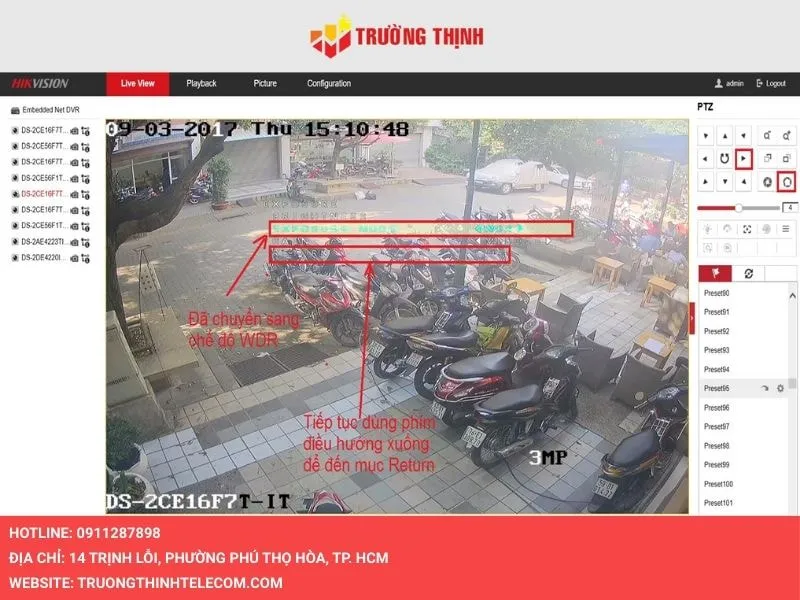
Bước 3: Cuối cùng, bạn chọn SAVE-EXIT để lưu các thiết lập và thoát khỏi MENU OSD. Như vậy là bạn đã cấu hình thành công.

Ngoài ra, bạn có thể tham khảo và bật tính năng backup dữ liệu camera Hikvision bằng Remote Backup để phòng trường hợp mất dữ liệu do nhiều lý do.
Những lưu ý khi bật WDR camera Hikvision TVI
Mặc dù WDR mang lại nhiều lợi ích, nhưng không phải lúc nào cũng nên bật liên tục. Dưới đây là một số lưu ý quan trọng để đạt hiệu quả tối ưu:
Phân biệt WDR thực (True WDR) và WDR kỹ thuật số (DWDR)
Không phải camera Hikvision TVI nào cũng có khả năng chống ngược sáng giống nhau.
- True WDR (120dB trở lên): Sử dụng phần cứng (cảm biến và vi xử lý) để chụp và ghép hình. Cho chất lượng hình ảnh cực tốt, màu sắc trung thực. Thường có trên các dòng camera Hikvision TVI trung và cao cấp.
- DWDR (Digital WDR): Chỉ sử dụng thuật toán phần mềm để kích sáng vùng tối và giảm sáng vùng lóa. Hiệu quả thấp hơn, hình ảnh có thể bị bệt màu hoặc nhiễu. Thường có trên các dòng camera giá rẻ.
Khi mua thiết bị, hãy ưu tiên chọn camera có thông số True WDR 120dB hoặc 130dB nếu vị trí lắp đặt bị ngược sáng mạnh.
Cẩn trọng với hiện tượng nhiễu hạt khi bật WDR (Noise)
Khi bạn Bật WDR camera Hikvision TVI, camera sẽ cố gắng làm sáng các vùng tối. Trong điều kiện ánh sáng quá yếu (Buổi tối hoặc phòng kín), việc này có thể vô tình làm tăng độ nhiễu hạt (noise) trên hình ảnh, khiến hình ảnh trông không được mịn màng. Vì vậy, hãy cân nhắc mức độ WDR phù hợp, không nên lạm dụng mức High nếu không cần thiết.
Khi bật chống ngược sáng WDR trên camera Hikvision TVI màu sắc có thể bị thay đổi nhẹ
Do cơ chế ghép nhiều khung hình có độ phơi sáng khác nhau, đôi khi màu sắc của vật thể trong chế độ WDR sẽ nhạt hơn hoặc rực rỡ hơn một chút so với thực tế (Thường là hơi ngả sang tông xám hoặc nhạt màu). Đây là hiện tượng bình thường của công nghệ này. Bạn có thể điều chỉnh thêm các thông số Saturation (Độ bão hòa) trong menu OSD để cân bằng lại màu sắc.
Kiểm tra tính tương thích của đầu ghi khi bật WDR
Hầu hết các đầu ghi hình DVR hiện đại đều hỗ trợ giao thức Coaxitron để truy cập Menu OSD của camera Hikvision TVI. Tuy nhiên, với một số hệ thống đầu ghi quá cũ, bạn có thể sẽ không gọi được Menu này. Trong trường hợp đó, bạn có thể cần một bộ điều khiển UTC rời gắn vào cáp đồng trục để thực hiện cài đặt.
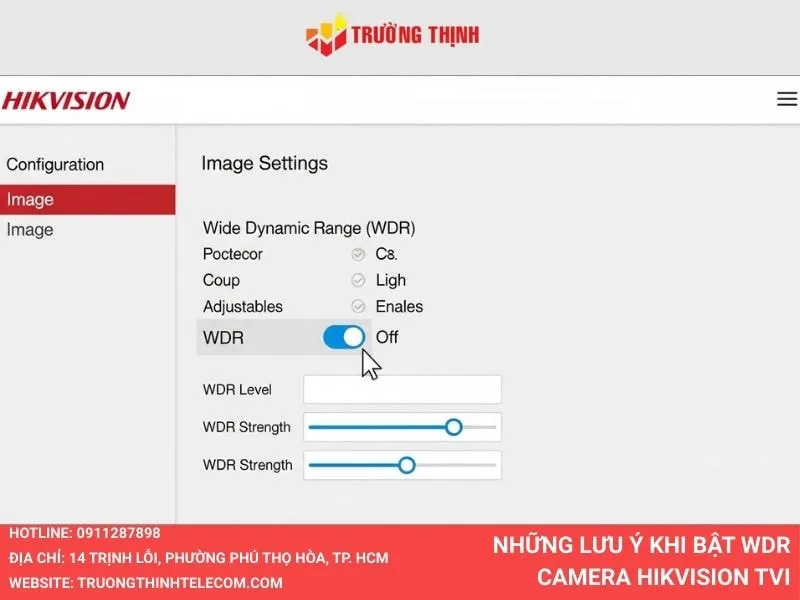
Bật tính năng WDR trên camera Hikvision TVI là bước quan trọng để nâng tầm hệ thống giám sát, giúp hình ảnh luôn rõ nét dù trong điều kiện ánh sáng khắc nghiệt. Nếu đang lên kế hoạch lắp đặt hoặc nâng cấp hệ thống camera an ninh, đừng ngần ngại liên hệ với Trường Thịnh Telecom qua hotline 091 128 7898 để được tư vấn miễn phí, báo giá cạnh tranh và trải nghiệm sản phẩm thực tế.