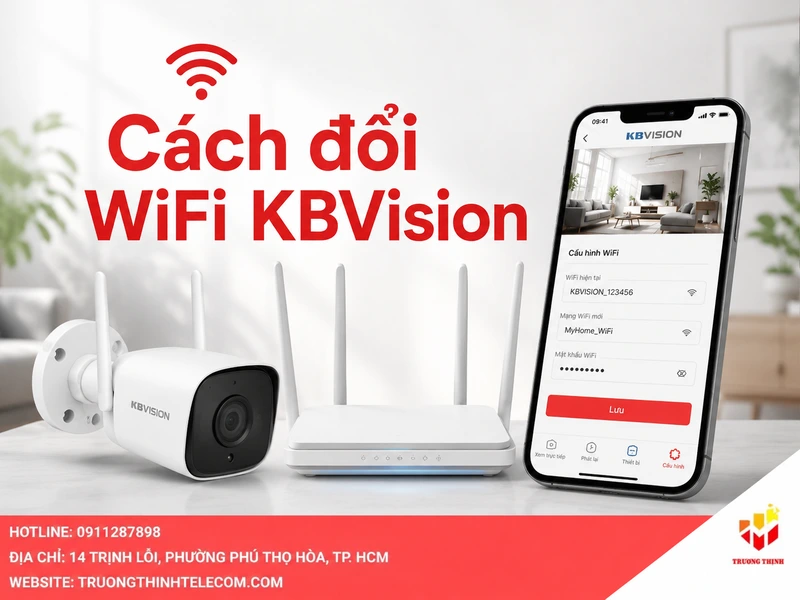
Cách đổi wifi KBVision là thao tác nhiều người cần thực hiện khi thay modem Internet, đổi tên wifi, đổi mật khẩu wifi hoặc chuyển camera sang vị trí dùng mạng khác. Với các dòng camera KBVision wifi, nếu thông tin mạng cũ không còn đúng thì camera thường sẽ mất kết nối và không thể xem từ xa trên điện thoại. Trong bài viết này, Trường Thịnh Telecom hướng dẫn theo hướng thực tế, dễ hiểu, phù hợp cho người dùng gia đình, cửa hàng nhỏ, văn phòng hoặc khách đang tự xử lý camera tại nhà. Nội dung tập trung vào nguyên tắc đổi wifi, các bước cài đặt lại bằng điện thoại, khi nào cần reset camera và những lỗi thường gặp sau khi đổi mạng.
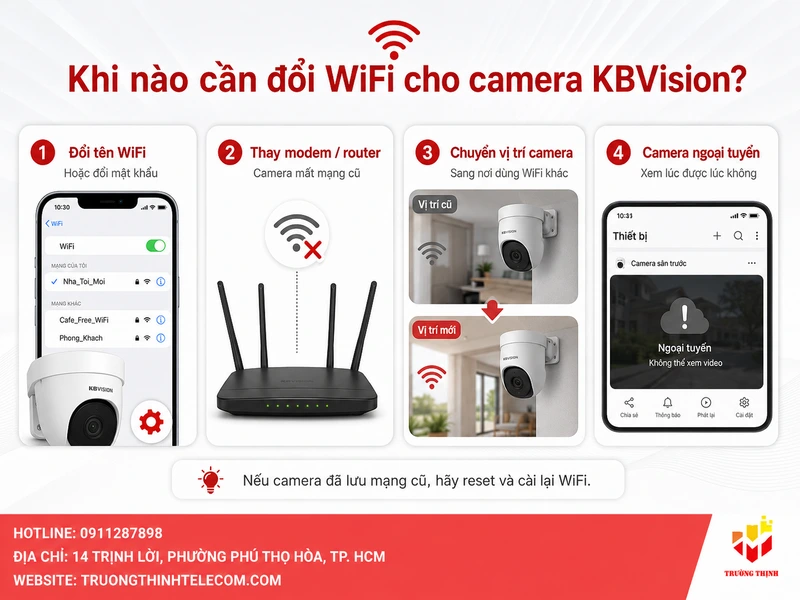
Khi nào cần đổi wifi cho camera KBVision?
Bạn cần đổi wifi cho camera KBVision khi mạng đang dùng đã thay đổi tên, đổi mật khẩu hoặc thay hẳn modem/router mới. Đây là tình huống rất phổ biến sau khi nhà mạng đến thay thiết bị, kỹ thuật viên đổi lại mật khẩu wifi, hoặc chủ nhà muốn đặt tên mạng mới cho dễ nhớ hơn. Camera không thể tự đoán mật khẩu mới, vì vậy thiết bị vẫn cố kết nối vào mạng cũ và dẫn đến trạng thái ngoại tuyến.
Một trường hợp khác là bạn di chuyển camera từ nhà này sang nhà khác, từ cửa hàng cũ sang cửa hàng mới, hoặc từ tầng dưới lên khu vực dùng bộ phát wifi khác. Dù camera vẫn còn hoạt động tốt, thông tin wifi đã lưu trong thiết bị không còn phù hợp. Lúc này, Cách đổi wifi KBVision đúng tốt thường là đưa camera về trạng thái sẵn sàng cài đặt lại, sau đó thêm lại thiết bị vào ứng dụng quản lý.
Ngoài ra, bạn cũng nên kiểm tra lại wifi khi camera lúc xem được lúc không, hình ảnh hay bị xoay vòng tải, ứng dụng báo thiết bị ngoại tuyến, hoặc camera mới lắp nhưng không hoàn tất bước kết nối. Không phải lúc nào cũng phải reset ngay; đôi khi chỉ cần đưa điện thoại về đúng mạng wifi, nhập lại mật khẩu chính xác và cấu hình lại là được. Nhưng nếu camera đã lưu mạng cũ và không cho sửa trực tiếp, thao tác reset rồi cài lại sẽ dễ xử lý hơn.
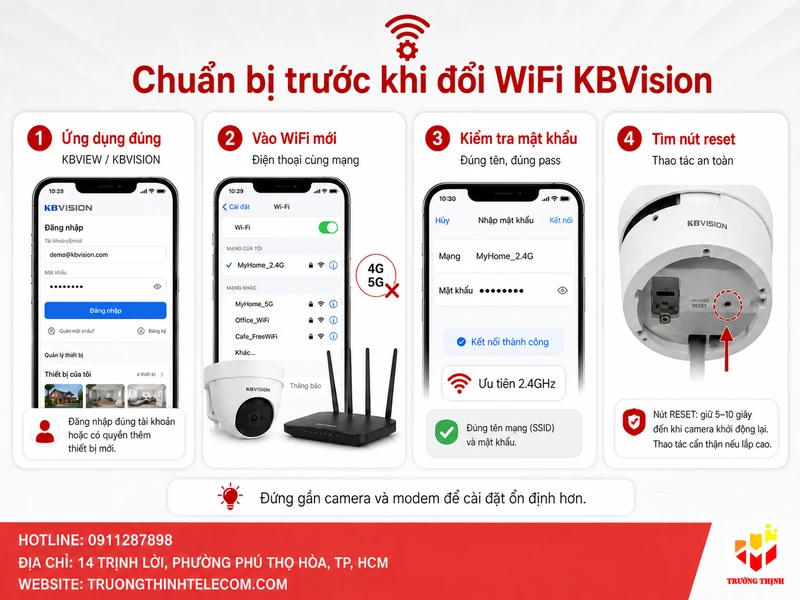
Chuẩn bị trước khi thực hiện Cách đổi wifi KBVision
Trước khi bắt đầu, bạn nên chuẩn bị sẵn điện thoại có cài ứng dụng xem camera KBVision, chẳng hạn KBVIEW Lite, KBVIEW Pro hoặc ứng dụng KBVision đang được dùng cho hệ thống của bạn. Tên ứng dụng có thể khác nhau tùy thời điểm cài đặt, dòng thiết bị và hướng dẫn của đơn vị lắp đặt, nhưng nguyên tắc chung là bạn cần đăng nhập vào đúng tài khoản đang quản lý camera hoặc có quyền thêm thiết bị mới.
Điện thoại nên được kết nối vào mạng wifi mới mà bạn muốn gán cho camera. Đây là chi tiết nhỏ nhưng rất quan trọng. Nếu điện thoại đang dùng 4G/5G hoặc kết nối nhầm sang wifi khác, quá trình cài đặt có thể không tìm thấy camera, quét mã không thành công hoặc camera kết nối vào sai mạng. Bạn cũng nên đứng gần camera và modem trong lúc cài đặt để tín hiệu ổn định hơn, tốt là khi camera đặt ngoài hiên, ban công hoặc khu vực xa bộ phát.
Tiếp theo, hãy kiểm tra tên wifi và mật khẩu thật chính xác. Nhiều lỗi đổi wifi camera KBVision không đến từ camera mà đến từ việc nhập sai một ký tự, nhầm chữ hoa chữ thường, gõ dư khoảng trắng ở cuối mật khẩu hoặc chọn nhầm mạng có tên gần giống nhau. Nếu modem phát cả hai băng tần, bạn nên ưu tiên mạng wifi mà camera hỗ trợ ổn định theo hướng dẫn của thiết bị. Với nhiều camera wifi phổ thông, mạng 2.4GHz thường dễ tương thích hơn so với mạng 5GHz.
Bạn cũng nên chuẩn bị vị trí nút reset của camera. Một số camera có nút reset nhỏ nằm dưới đáy, phía sau thân camera hoặc trong khu vực khe thẻ nhớ. Có mẫu phải mở nắp cao su hoặc xoay cụm camera mới thấy nút này. Nếu camera đang lắp cao, hãy đảm bảo thao tác an toàn, không đứng trên ghế chông chênh và không kéo mạnh dây nguồn.
Cách đổi wifi KBVision bằng điện thoại khi còn truy cập được camera
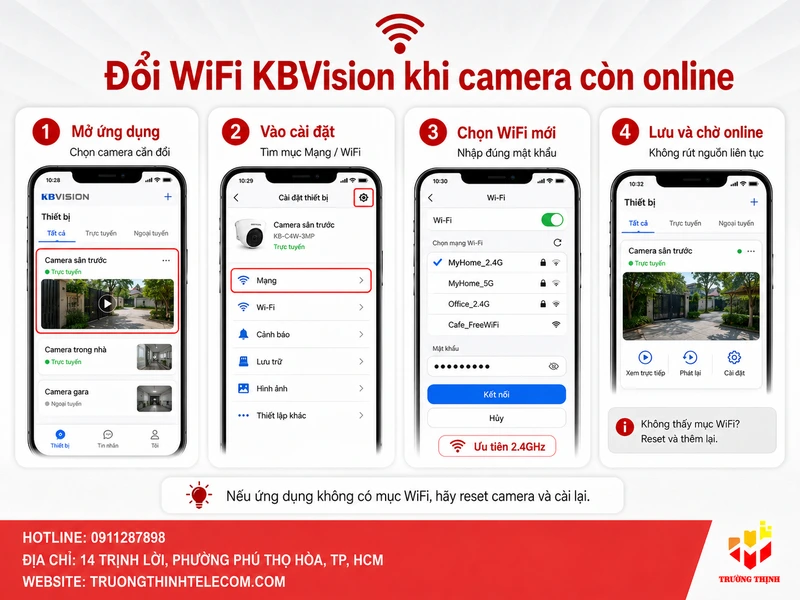
Nếu camera vẫn đang online trên ứng dụng và bạn chỉ muốn đổi sang mạng wifi mới trước khi tắt mạng cũ, hãy thử kiểm tra trong phần cài đặt thiết bị xem có mục cấu hình mạng hoặc wifi hay không. Một số dòng camera cho phép vào phần thiết lập, chọn mạng wifi mới, nhập mật khẩu mới rồi lưu lại. Sau khi lưu, camera sẽ ngắt kết nối mạng cũ và chuyển sang mạng mới.
Quy trình tổng quát thường là mở ứng dụng quản lý camera, chọn camera giám sát cần đổi wifi, vào phần cài đặt thiết bị, tìm mục mạng hoặc Wi-Fi, sau đó chọn tên wifi mới và nhập mật khẩu. Khi xác nhận xong, bạn đợi camera khởi động hoặc kết nối lại. Nếu mọi thứ đúng, camera sẽ trở lại trạng thái online sau một khoảng thời gian ngắn. Trong lúc chờ, không nên rút nguồn liên tục vì có thể làm quá trình lưu cấu hình bị gián đoạn.
Tuy vậy, không phải dòng camera nào cũng cho đổi wifi trực tiếp khi đang online. Có trường hợp ứng dụng chỉ cho xem hình, xem lại, nhận cảnh báo, đổi mật khẩu thiết bị hoặc chỉnh thông số cơ bản, nhưng không có mục thay wifi. Nếu bạn tìm không thấy mục này, đừng cố bấm lung tung vào các phần nâng cao. Cách an toàn hơn là xóa thiết bị khỏi ứng dụng nếu cần, reset camera rồi thêm lại theo mạng wifi mới.
Lưu ý khi đổi wifi trước khi thay modem
Nếu bạn sắp thay modem hoặc đổi mật khẩu wifi nhưng camera hiện tại vẫn xem bình thường, tốt nên xử lý có kế hoạch. Hãy ghi lại tên camera, vị trí lắp, tài khoản đăng nhập ứng dụng và kiểm tra camera có nút reset ở đâu. Khi đổi mật khẩu wifi xong, bạn sẽ không bị lúng túng vì đã biết cần thao tác trên thiết bị nào.
Một mẹo thực tế là nếu bạn muốn hạn chế phải cài lại camera, có thể đặt tên wifi và mật khẩu trên modem mới giống hệt mạng cũ. Khi đó, nhiều thiết bị trong nhà, bao gồm camera, điện thoại, máy in, tivi hoặc đầu ghi hỗ trợ wifi có thể tự kết nối lại. Nhưng cách này chỉ phù hợp nếu bạn còn nhớ chính xác tên mạng và mật khẩu cũ, đồng thời modem mới cho phép đặt lại giống như vậy.
>> Tìm hiểu thêm: So sánh chi tiết camera WiFi và camera có dây – Nên mua loại nào?
Cách đổi wifi KBVision bằng cách reset và cài đặt lại camera
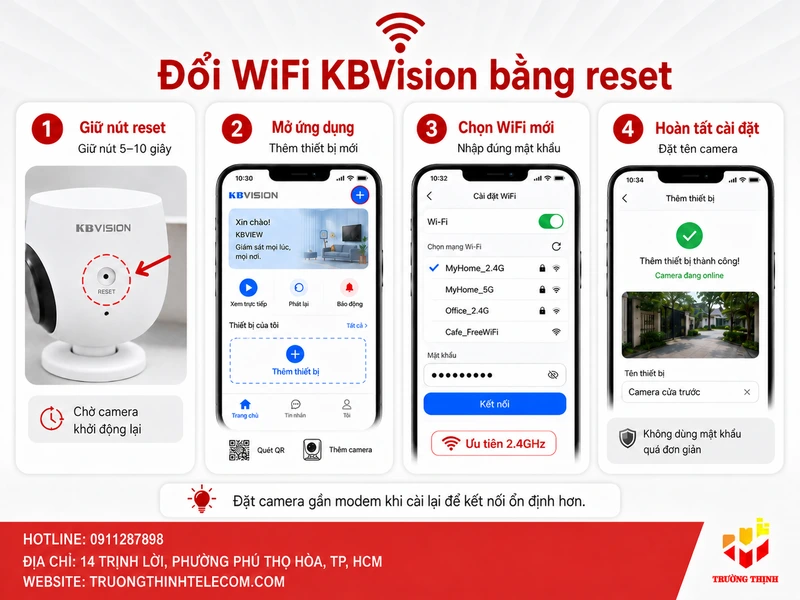
Khi camera đã mất kết nối sau khi đổi mật khẩu wifi, thay modem hoặc đổi tên mạng, Cách đổi wifi KBVision phổ biến tốt là reset camera rồi cài đặt lại từ đầu. Reset ở đây được hiểu là đưa camera về trạng thái chờ cấu hình lại, giúp thiết bị “quên” thông tin wifi cũ và sẵn sàng nhận mạng mới. Đây cũng là hướng xử lý thường được áp dụng cho các dòng camera wifi độc lập khi không thể vào phần cài đặt mạng cũ.
Đầu tiên, hãy cấp nguồn cho camera và chờ thiết bị khởi động ổn định. Sau đó tìm nút reset trên thân camera. Bạn nhấn giữ nút reset trong vài giây cho đến khi camera có dấu hiệu khởi động lại, phát âm báo hoặc đèn trạng thái thay đổi tùy từng mẫu. Không nên nhấn thả quá nhanh vì camera có thể không nhận lệnh reset. Cũng không nên giữ quá lâu rồi rút nguồn đột ngột nếu chưa chắc thiết bị đã hoàn tất quá trình khởi động lại.
Sau khi reset, mở ứng dụng KBVision trên điện thoại và thực hiện thêm thiết bị mới. Thông thường bạn sẽ chọn thêm camera, quét mã QR trên thân camera hoặc nhập thông tin thiết bị theo hướng dẫn của ứng dụng. Ở bước cấu hình wifi, chọn đúng tên mạng mới và nhập mật khẩu. Khi điện thoại phát thông tin kết nối cho camera hoặc ứng dụng tiến hành ghép nối, hãy để camera gần modem để giảm nguy cơ rớt tín hiệu giữa chừng.
Khi camera đã kết nối thành công, bạn nên đặt lại tên thiết bị theo vị trí lắp đặt như “Camera cửa trước”, “Camera phòng khách”, “Camera kho hàng” hoặc “Camera quầy thu ngân”. Việc đặt tên rõ ràng giúp sau này kiểm tra lỗi dễ hơn, đặc biệt nếu hệ thống có nhiều camera. Nếu ứng dụng yêu cầu tạo hoặc xác nhận mật khẩu thiết bị, hãy dùng mật khẩu đủ mạnh, không đặt quá đơn giản như 123456, admin hoặc ngày sinh dễ đoán.
Cài lại camera KBVision sau khi đổi mật khẩu wifi cần chú ý gì?
Điểm dễ nhầm tốt là đổi mật khẩu wifi không giống với đổi mật khẩu camera. Mật khẩu wifi là mật khẩu của mạng Internet không dây do modem/router phát ra. Còn mật khẩu camera là thông tin bảo vệ thiết bị, dùng để đăng nhập hoặc xác thực khi thêm camera vào ứng dụng. Khi bạn đổi mật khẩu wifi, camera chỉ mất đường kết nối mạng; còn tài khoản camera hoặc mật khẩu thiết bị có thể vẫn giữ nguyên nếu bạn không reset về mặc định hoặc không thay đổi trong ứng dụng.
Nếu bạn reset camera, một số thiết lập trước đó có thể cần cấu hình lại, chẳng hạn tên thiết bị, múi giờ, cảnh báo chuyển động, vùng phát hiện, ghi hình thẻ nhớ hoặc chia sẻ camera cho người khác. Vì vậy, sau khi cài lại wifi thành công, đừng chỉ xem thấy hình rồi dừng lại. Hãy kiểm tra thêm phần xem lại, thẻ nhớ, thông báo cảnh báo và quyền xem của các điện thoại khác trong gia đình hoặc cửa hàng.
Với camera đã được chia sẻ cho nhiều người, sau khi cài đặt lại có thể người dùng phụ không còn xem được như trước. Chủ tài khoản cần vào lại phần chia sẻ thiết bị, cấp quyền cho số điện thoại, email hoặc tài khoản tương ứng. Đây là lỗi thường gặp ở gia đình có nhiều người cùng xem camera, hoặc cửa hàng có chủ, quản lý và nhân viên cùng cần theo dõi.
Đổi wifi có làm mất dữ liệu ghi hình không?
Việc đổi wifi thông thường không tốt thiết làm mất dữ liệu ghi hình. Nếu camera ghi vào thẻ nhớ và bạn chỉ đổi cấu hình mạng, dữ liệu cũ trên thẻ nhớ thường vẫn còn cho đến khi bị ghi đè theo cơ chế lưu trữ của thiết bị. Tuy nhiên, nếu trong quá trình xử lý bạn định dạng thẻ nhớ, xóa thiết bị sai cách hoặc thay đổi cấu hình lưu trữ, dữ liệu có thể bị ảnh hưởng.
Vì vậy, trước khi reset hoặc cài lại, nếu có đoạn ghi hình quan trọng, bạn nên xem lại và trích xuất trước. Đặc biệt với các trường hợp liên quan đến mất tài sản, sự cố cửa hàng, va chạm hoặc tranh chấp, hãy ưu tiên lưu video cần thiết ra điện thoại hoặc máy tính trước khi thao tác nhiều lần trên camera.
>> Xem thêm: Cách chia sẻ KBVision cho người khác xem camera an toàn, dễ hiểu
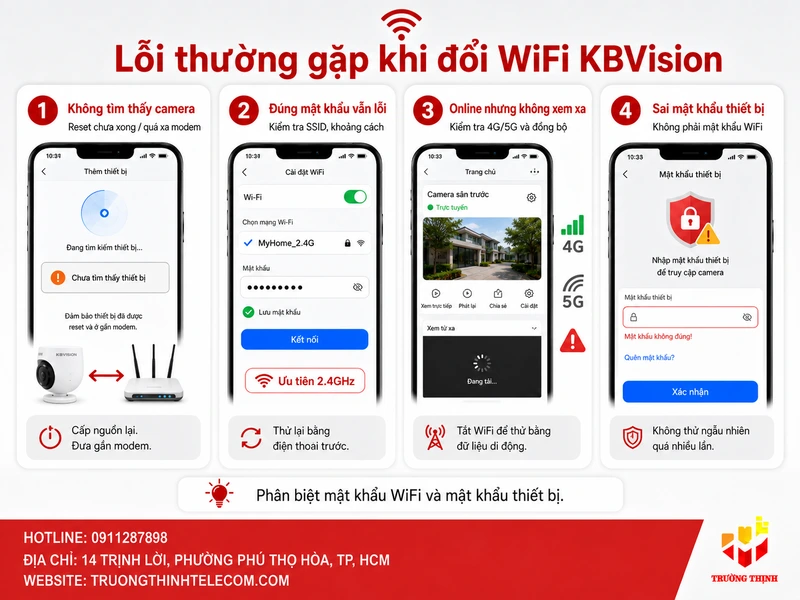
Lỗi thường gặp khi đổi wifi KBVision và cách xử lý
Lỗi đầu tiên là ứng dụng không tìm thấy camera sau khi reset. Nguyên nhân có thể do camera chưa reset thành công, điện thoại đang không kết nối cùng mạng wifi cần cài, camera ở quá xa modem hoặc bạn đang thao tác khi thiết bị chưa khởi động xong. Hãy thử cấp nguồn lại, chờ camera ổn định, đưa camera lại gần bộ phát và thực hiện thêm thiết bị một lần nữa.
Lỗi thứ hai là nhập đúng mật khẩu nhưng camera vẫn không kết nối. Trong thực tế, “đúng” đôi khi chỉ đúng theo trí nhớ của người dùng. Bạn nên thử đăng xuất wifi trên điện thoại rồi nhập lại mật khẩu đó để kiểm tra. Nếu điện thoại cũng không vào được, mật khẩu chắc chắn đang sai. Nếu điện thoại vào được nhưng camera không vào được, hãy kiểm tra tên wifi có ký tự đặc biệt quá phức tạp không, khoảng cách có quá xa không, hoặc camera có đang chọn nhầm băng tần không phù hợp không.
Lỗi thứ ba là camera đã online trong ứng dụng nhưng xem từ xa bằng 4G/5G lại không được. Trường hợp này có thể liên quan đến kết nối Internet của modem, trạng thái máy chủ, quyền tài khoản hoặc thiết bị chưa đồng bộ hoàn toàn sau khi cài lại. Bạn nên thử tắt wifi trên điện thoại để kiểm tra bằng dữ liệu di động, khởi động lại ứng dụng và chờ thêm một lúc. Nếu vẫn không được, hãy kiểm tra trạng thái thiết bị trong phần cài đặt hoặc thử thêm lại camera theo đúng mã thiết bị.
Lỗi thứ tư là camera báo sai mật khẩu thiết bị sau khi cài lại. Đây không phải mật khẩu wifi mà là mật khẩu camera hoặc mã xác thực thiết bị. Nếu bạn không nhớ mật khẩu này, việc xử lý sẽ tùy theo dòng camera và trạng thái tài khoản đã liên kết trước đó. Không nên thử quá nhiều mật khẩu ngẫu nhiên vì có thể làm thiết bị bị khóa tạm thời hoặc khiến quá trình xử lý phức tạp hơn.
Có nên tự đổi wifi camera KBVision hay gọi kỹ thuật?
Nếu bạn chỉ có một camera wifi độc lập, camera đặt thấp, còn giữ tài khoản ứng dụng và biết vị trí nút reset, bạn hoàn toàn có thể tự làm theo hướng dẫn. Cách đổi wifi KBVision trong trường hợp này không quá khó, chỉ cần bình tĩnh thao tác đúng thứ tự: chuẩn bị mạng mới, reset nếu cần, thêm lại camera, nhập mật khẩu wifi và kiểm tra xem lại sau khi cài xong.
Nhưng nếu hệ thống có nhiều camera, có đầu ghi, có tên miền, có cài xem trên nhiều điện thoại hoặc đang dùng cho cửa hàng, kho hàng, văn phòng, bạn nên cân nhắc nhờ kỹ thuật kiểm tra. Lý do là hệ thống nhiều thiết bị thường liên quan đến mạng LAN, địa chỉ IP, đầu ghi hình, ổ cứng, phân quyền tài khoản và cấu hình xem từ xa. Chỉ đổi nhầm một thông số cũng có thể làm một phần hệ thống mất kết nối.
Bạn cũng nên gọi kỹ thuật nếu camera lắp trên cao, phải tháo nắp chống nước, camera không có nút reset rõ ràng, ứng dụng báo lỗi tài khoản đã bị liên kết, hoặc sau khi reset nhiều lần vẫn không thêm lại được. Trong những tình huống này, cố thao tác thêm có thể mất thời gian mà chưa chắc giải quyết đúng nguyên nhân.
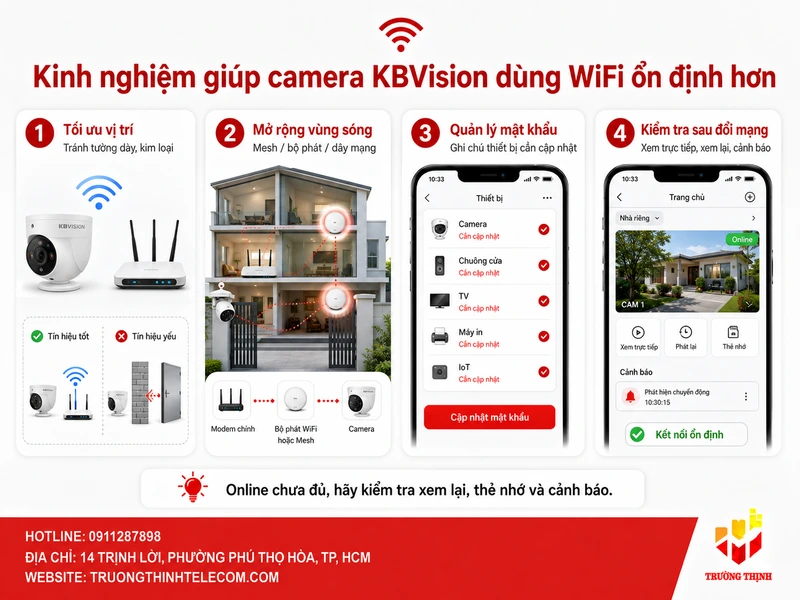
Kinh nghiệm giúp camera KBVision dùng wifi ổn định hơn
Sau khi đổi wifi thành công, việc tiếp theo là tối ưu lại vị trí và chất lượng mạng. Camera wifi cần tín hiệu ổn định hơn nhiều thiết bị thông thường vì phải truyền hình ảnh liên tục. Nếu camera đặt quá xa modem, xuyên nhiều lớp tường, nằm gần vật cản kim loại hoặc khu vực có nhiều thiết bị phát sóng, hình ảnh có thể bị trễ, mất kết nối hoặc lúc xem được lúc không.
Với nhà nhiều tầng hoặc cửa hàng dài, bạn không nên kỳ vọng một modem đặt ở góc nhà có thể phủ sóng tốt cho toàn bộ camera. Có thể cần thêm bộ phát wifi, mesh wifi hoặc kéo dây mạng cho những vị trí quan trọng. Riêng các camera giám sát khu vực cửa ra vào, quầy thu ngân, kho hàng, cổng trước, nên ưu tiên kết nối ổn định thay vì chỉ chọn vị trí lắp đẹp mắt.
Mật khẩu wifi cũng nên được quản lý cẩn thận. Không nên đổi mật khẩu quá thường xuyên nếu trong nhà có nhiều thiết bị thông minh đang kết nối. Khi buộc phải đổi, hãy ghi chú lại danh sách thiết bị cần cập nhật gồm camera, chuông cửa, máy chấm công, tivi, máy in, thiết bị IoT và điện thoại của người dùng liên quan. Làm theo danh sách sẽ tránh bỏ sót camera ở vị trí ít kiểm tra.
Ngoài ra, sau mỗi lần đổi mạng, hãy kiểm tra lại khả năng xem trực tiếp, xem lại, ghi hình thẻ nhớ và cảnh báo chuyển động. Một camera online chưa chắc đã ghi hình đúng. Có trường hợp người dùng chỉ kiểm tra xem trực tiếp, đến khi cần xem lại mới phát hiện thẻ nhớ chưa được nhận hoặc lịch ghi hình chưa bật lại sau khi cài đặt.
Dịch vụ phân phối và lắp đặt camera KBVision tại Trường Thịnh Telecom
Nếu bạn gặp khó khăn trong quá trình cài đặt hoặc muốn nâng cấp hệ thống giám sát chuyên nghiệp, Trường Thịnh Telecom chính là đối tác tin cậy dành cho bạn. Chúng tôi tự hào là đơn vị chuyên phân phối và thi công lắp đặt camera KBVision chính hãng với dịch vụ tận tâm.
Phân phối camera KBVision chính hãng
Trường Thịnh Telecom phân phối camera KBVision đa dạng các dòng từ phân khúc phổ thông đến cao cấp:
- Camera WiFi không dây: Các dòng KBOne (thương hiệu con của KBVision) nhỏ gọn, tích hợp AI báo động, đàm thoại 2 chiều.
- Hệ thống Camera IP chuyên dụng: Độ phân giải cực cao (2K, 4K), hỗ trợ công nghệ Starlight quan sát có màu ban đêm.
- Đầu ghi hình (NVR/DVR): Đa dạng kênh (4, 8, 16, 32 kênh) với khả năng lưu trữ ổn định và bảo mật cao.
Dịch vụ lắp đặt chuyên nghiệp
Chúng tôi sở hữu đội ngũ kỹ thuật viên giàu kinh nghiệm, cam kết:
- Khảo sát miễn phí: Tư vấn vị trí lắp đặt tối ưu, không điểm mù, tiết kiệm chi phí dây dẫn.
- Thi công thẩm mỹ: Đi dây gọn gàng, sử dụng nẹp điện hoặc ống luồn để bảo vệ dây và giữ vẻ đẹp cho ngôi nhà/văn phòng.
- Cài đặt trọn gói: Hỗ trợ cài đặt xem qua điện thoại, máy tính, hướng dẫn sử dụng chi tiết từ A-Z.
- Hỗ trợ sau bán hàng: Xử lý nhanh các sự cố mất kết nối, đổi mật khẩu wifi, lỗi lưu trữ trong vòng 24h.
Tại sao nên chọn Trường Thịnh Telecom?
- Sản phẩm chính hãng 100%: Đầy đủ CO/CQ, tem chống hàng giả từ KBVision Việt Nam.
- Giá cả cạnh tranh: Chiết khấu tốt cho khách hàng lắp đặt trọn bộ và khách hàng dự án.
- Bảo hành vàng: Bảo hành thiết bị lên đến 24 tháng, hỗ trợ bảo trì định kỳ.
Cách đổi wifi KBVision về cơ bản xoay quanh hai hướng: đổi trực tiếp trong phần cài đặt nếu camera còn online và thiết bị hỗ trợ, hoặc reset rồi cài đặt lại nếu camera đã mất kết nối sau khi đổi tên mạng, đổi mật khẩu wifi hay thay modem mới. Với người dùng phổ thông, phương án reset và thêm lại camera thường dễ hiểu hơn, nhưng cần chú ý sao lưu đoạn ghi hình quan trọng, chuẩn bị đúng mật khẩu wifi và kiểm tra lại toàn bộ chức năng sau khi hoàn tất. Nếu cần hỗ trợ kiểm tra camera KBVision mất kết nối, cài lại wifi, đổi mật khẩu hoặc tối ưu hệ thống camera cho nhà ở, cửa hàng và văn phòng, Trường Thịnh Telecom có thể tư vấn theo tình trạng thực tế của thiết bị. Làm đúng ngay từ đầu sẽ giúp camera hoạt động ổn định hơn, hạn chế lỗi ngoại tuyến và tránh bỏ lỡ những đoạn ghi hình quan trọng.