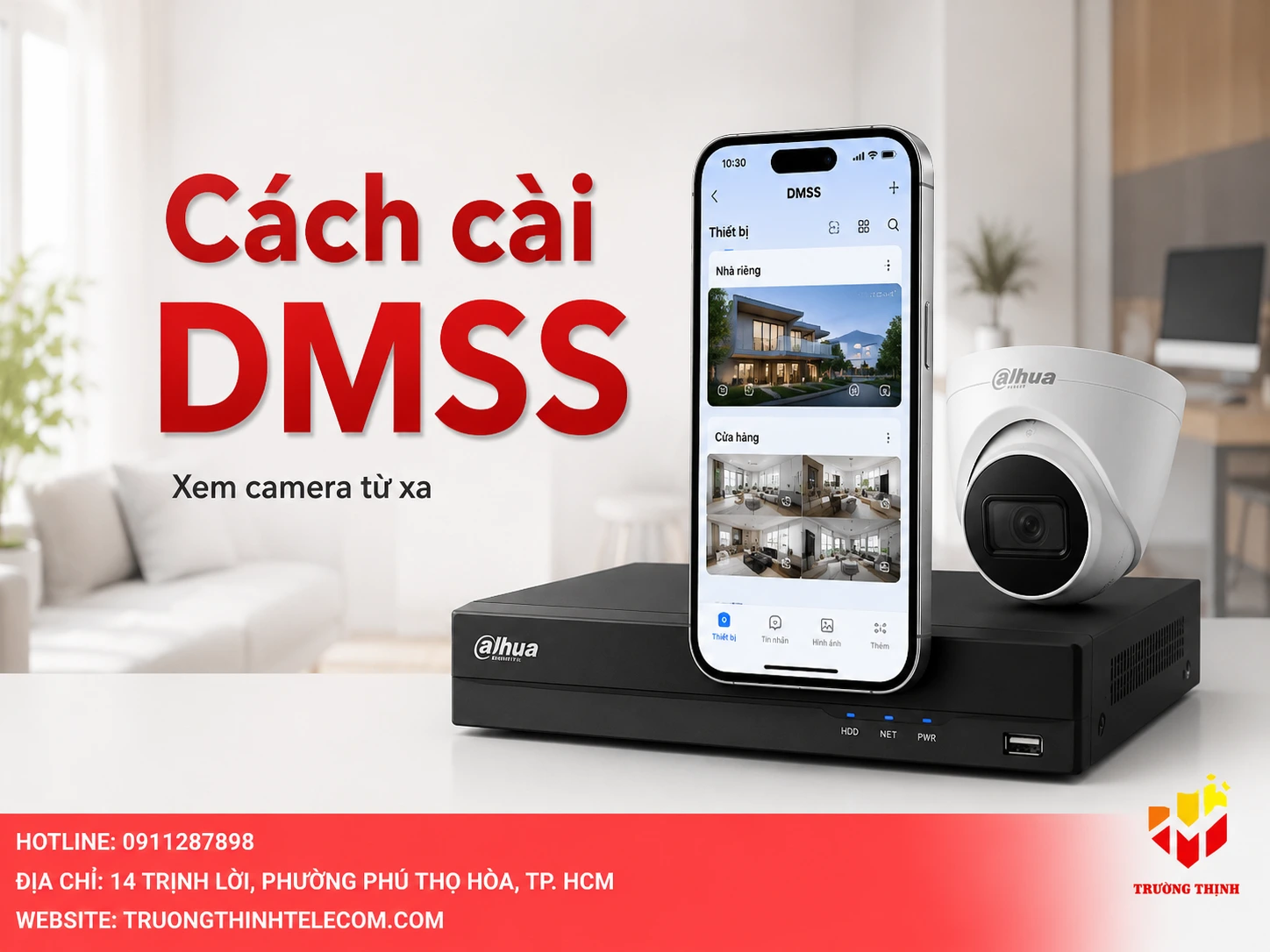
Cách cài DMSS không quá phức tạp, nhưng nếu làm sai ngay từ bước chọn phương thức thêm thiết bị, nhập mật khẩu hoặc cấp quyền cho ứng dụng, bạn rất dễ gặp lỗi không xem được camera, không nhận thông báo hoặc không xem lại được dữ liệu. Bài viết này được Trường Thịnh Telecom sẽ hướng tư vấn tổng quan, phù hợp cho người dùng gia đình, cửa hàng, văn phòng và kỹ thuật viên cần cấu hình nhanh trên điện thoại.
DMSS là gì và khi nào cần cài ứng dụng này?
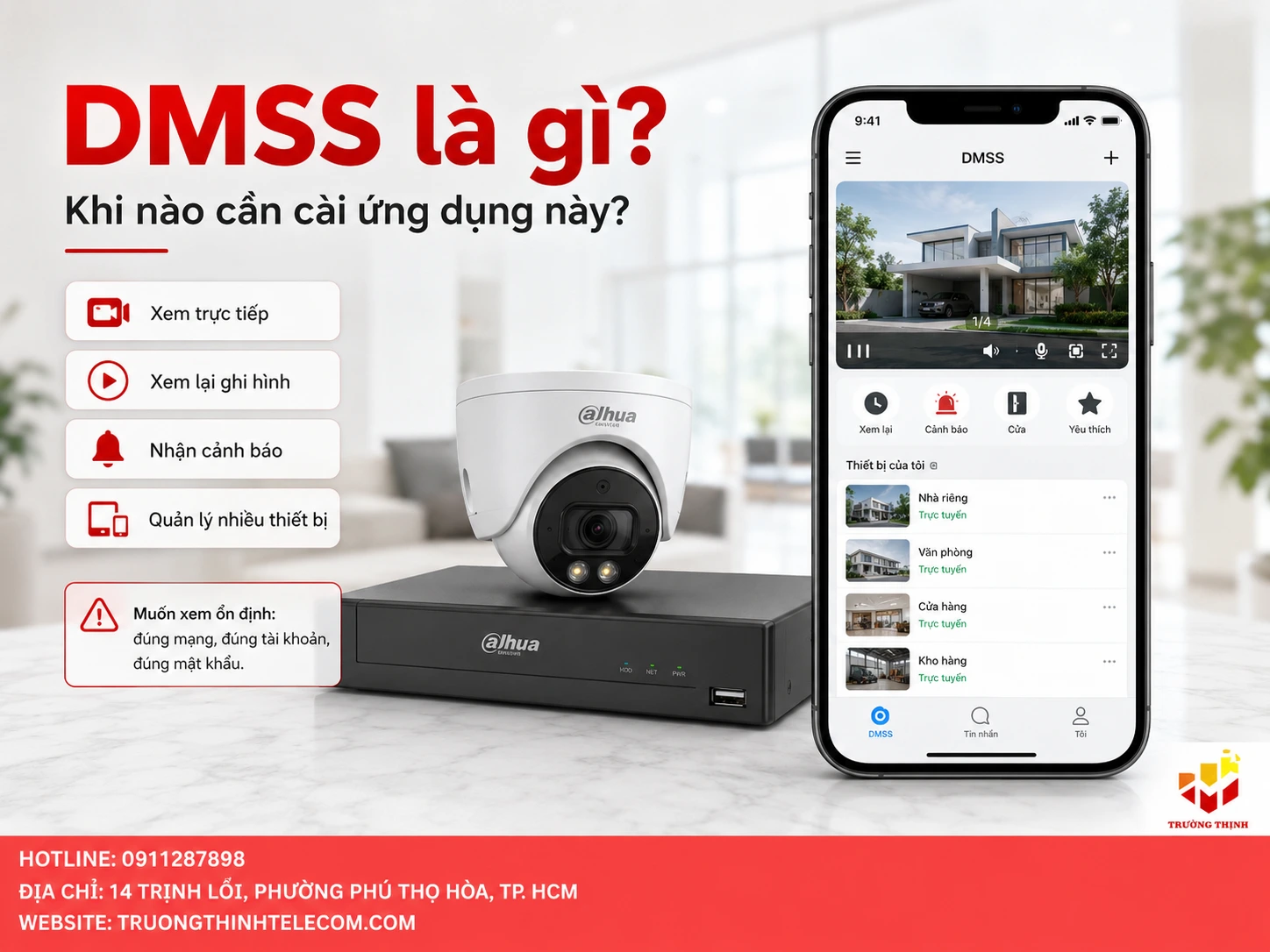
DMSS là ứng dụng thường được dùng để xem camera, đầu ghi và một số thiết bị an ninh thuộc hệ sinh thái Dahua trên điện thoại. Với ứng dụng này, người dùng có thể xem trực tiếp hình ảnh camera, xem lại dữ liệu ghi hình, nhận cảnh báo chuyển động nếu hệ thống đã cấu hình đúng và quản lý nhiều thiết bị trong cùng một tài khoản.
Trong thực tế, bạn sẽ cần cài DMSS khi mới lắp đặt camera Dahua, đổi điện thoại, đăng nhập lại tài khoản, chia sẻ camera cho người thân hoặc cần kiểm tra hệ thống từ xa. Với cửa hàng và văn phòng nhỏ, DMSS giúp chủ cơ sở theo dõi nhanh khu vực quầy thu ngân, kho hàng, cửa ra vào hoặc khu vực tiếp khách mà không cần luôn ngồi trước màn hình đầu ghi.
Tuy vậy, cần hiểu đúng rằng ứng dụng chỉ là một phần trong toàn bộ hệ thống. Camera, đầu ghi, mạng internet, tài khoản, mật khẩu thiết bị và quyền truy cập đều phải đúng thì việc xem camera mới ổn định. Nhiều trường hợp người dùng nghĩ “ứng dụng bị lỗi”, nhưng nguyên nhân thật lại nằm ở mạng yếu, đầu ghi mất kết nối, sai mật khẩu thiết bị hoặc thiết bị chưa bật chế độ kết nối từ xa.
Chuẩn bị trước khi thực hiện cách cài DMSS
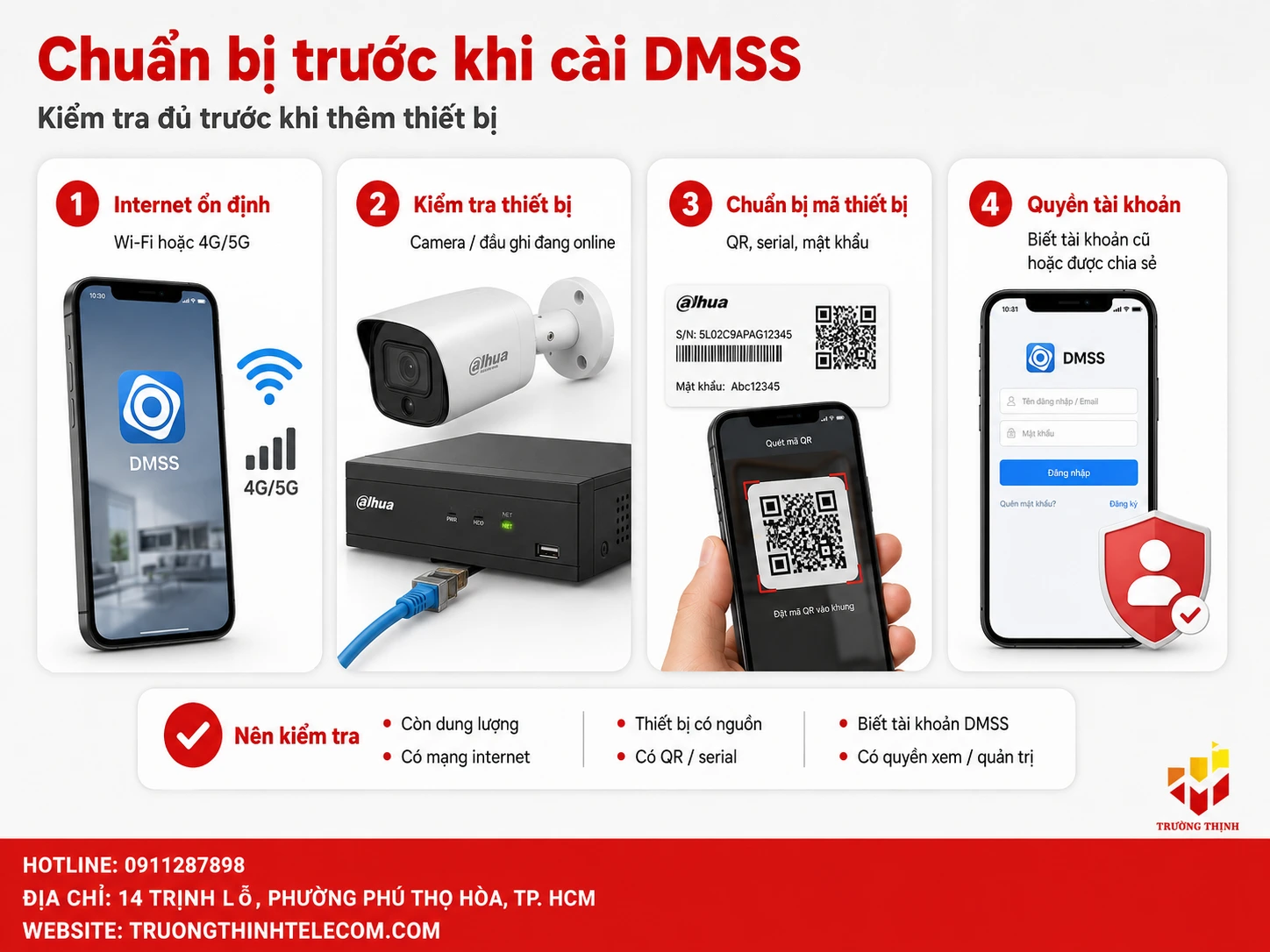
Trước khi bắt đầu cách cài DMSS, bạn nên kiểm tra vài thông tin cơ bản để tránh mất thời gian. Điện thoại cần có kết nối internet ổn định, có thể dùng Wi-Fi hoặc dữ liệu di động. Nếu đang ở gần hệ thống camera giám sát, bạn nên kiểm tra luôn đầu ghi hoặc camera có đang hoạt động bình thường hay không, đèn mạng có sáng không và màn hình xem trực tiếp tại chỗ có hình hay không.
Bạn cũng nên chuẩn bị sẵn thông tin thiết bị. Thông thường, kỹ thuật viên sẽ cung cấp mã QR, số serial, tên đăng nhập và mật khẩu thiết bị. Nếu thiết bị đã từng được thêm vào tài khoản khác, bạn cần biết tài khoản đang quản lý hoặc nhờ người quản trị chia sẻ quyền xem. Việc chỉ có mã QR chưa chắc đã đủ nếu bạn không có mật khẩu thiết bị hoặc thiết bị đang bị ràng buộc với tài khoản cũ.
Những thứ nên kiểm tra trước khi cài
- Điện thoại còn đủ dung lượng để cài ứng dụng.
- Kết nối internet trên điện thoại hoạt động ổn định.
- Camera hoặc đầu ghi đang có nguồn điện và kết nối mạng.
- Có mã QR, serial hoặc thông tin đăng nhập thiết bị.
- Biết tài khoản DMSS cũ nếu thiết bị đã được cài trước đó.
- Đảm bảo bạn có quyền quản trị hoặc được chia sẻ quyền xem camera.
Một lưu ý nhỏ nhưng rất quan trọng: không nên đoán mật khẩu nhiều lần nếu không chắc. Một số thiết bị có thể tạm khóa đăng nhập sau nhiều lần nhập sai, khiến quá trình cài đặt bị rối hơn. Nếu không nhớ mật khẩu, nên kiểm tra lại hồ sơ bàn giao, liên hệ người lắp đặt hoặc người đang quản lý hệ thống.
Cách tải và cài DMSS trên điện thoại
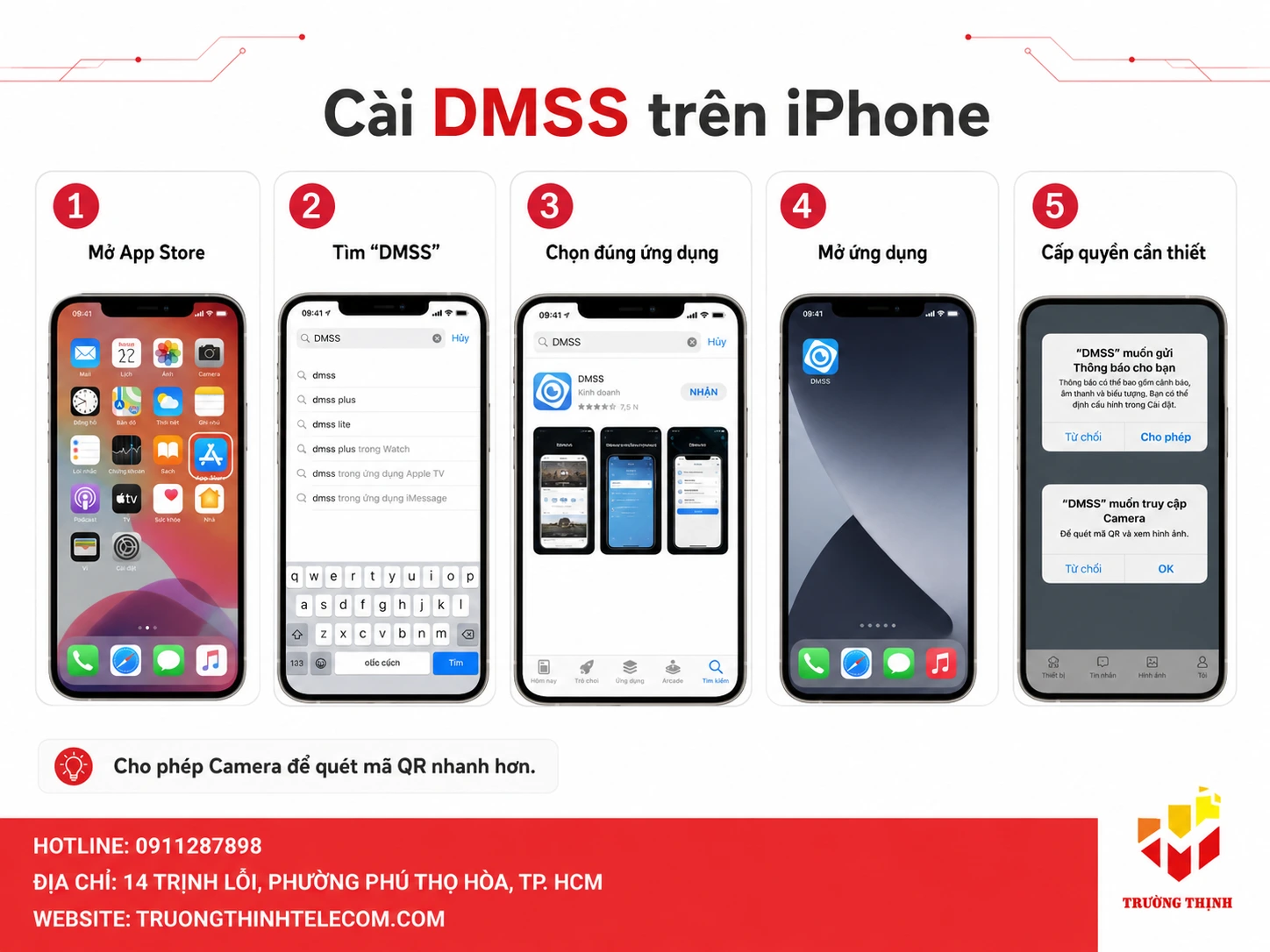
Để cài DMSS, bạn mở kho ứng dụng trên điện thoại, tìm ứng dụng với tên “DMSS”, sau đó chọn đúng ứng dụng có thông tin phù hợp trước khi cài đặt. Trên iPhone, bạn tải từ App Store. Trên điện thoại Android, bạn tải từ Google Play hoặc kho ứng dụng chính thống mà điện thoại đang hỗ trợ. Không nên tải file cài đặt từ các nguồn lạ vì có thể gây rủi ro bảo mật.
Sau khi cài xong, hãy mở ứng dụng và cấp các quyền cần thiết một cách hợp lý. Ứng dụng có thể cần quyền thông báo để gửi cảnh báo, quyền camera để quét mã QR, quyền mạng để kết nối thiết bị và một số quyền khác tùy hệ điều hành. Nếu từ chối quyền camera, bạn vẫn có thể nhập serial thủ công, nhưng việc thêm thiết bị bằng mã QR sẽ bất tiện hơn.
Cài DMSS trên iPhone
- Mở App Store trên iPhone.
- Tìm kiếm “DMSS”.
- Kiểm tra đúng ứng dụng rồi nhấn cài đặt.
- Mở ứng dụng sau khi tải xong.
- Cấp quyền thông báo và quyền camera nếu cần quét mã QR.
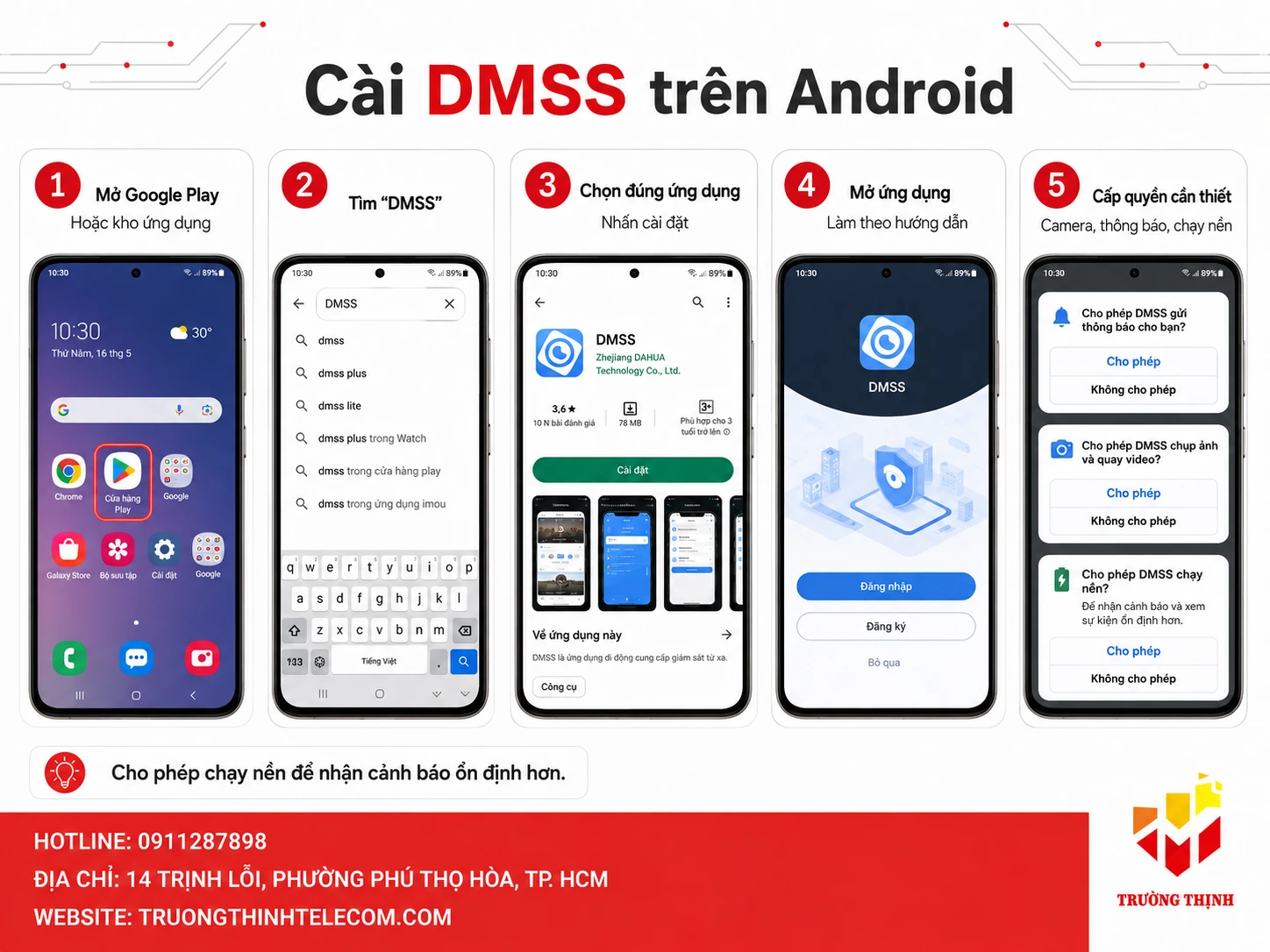
Cài DMSS trên Android
- Mở Google Play hoặc kho ứng dụng chính thống trên máy.
- Gõ “DMSS” vào ô tìm kiếm.
- Chọn đúng ứng dụng rồi nhấn cài đặt.
- Sau khi cài xong, mở ứng dụng và làm theo hướng dẫn ban đầu.
- Kiểm tra quyền thông báo, quyền camera và quyền chạy nền nếu muốn nhận cảnh báo ổn định.
Nếu điện thoại không tìm thấy ứng dụng, bạn nên kiểm tra lại khu vực tài khoản, phiên bản hệ điều hành hoặc thử cập nhật kho ứng dụng. Với máy quá cũ, ứng dụng có thể không còn tương thích tốt. Khi đó, giải pháp an toàn là dùng điện thoại khác hoặc cập nhật hệ điều hành nếu máy còn hỗ trợ.
>> Xem ngay: DMSS không xem được camera: Nguyên nhân và cách xử lý đúng cho gia đình, cửa hàng nhỏ
Cách cài DMSS và thêm camera bằng mã QR hoặc serial
Sau khi mở ứng dụng, bạn có thể đăng nhập tài khoản hoặc tạo tài khoản mới nếu chưa có. Một số trường hợp người dùng có thể thêm thiết bị theo dạng cục bộ hoặc qua tài khoản, nhưng để quản lý lâu dài, chia sẻ quyền và khôi phục khi đổi điện thoại, đăng nhập tài khoản thường thuận tiện hơn. Hãy dùng số điện thoại hoặc email mà bạn còn quyền truy cập để tránh mất tài khoản về sau.
Để thêm thiết bị, bạn thường chọn biểu tượng dấu cộng hoặc mục thêm thiết bị trong ứng dụng. Sau đó, quét mã QR trên đầu ghi, camera, tem thiết bị hoặc màn hình cấu hình. Nếu không quét được, bạn có thể nhập serial thủ công. Tiếp theo, ứng dụng sẽ yêu cầu đặt tên thiết bị, nhập thông tin đăng nhập hoặc mật khẩu thiết bị nếu cần.
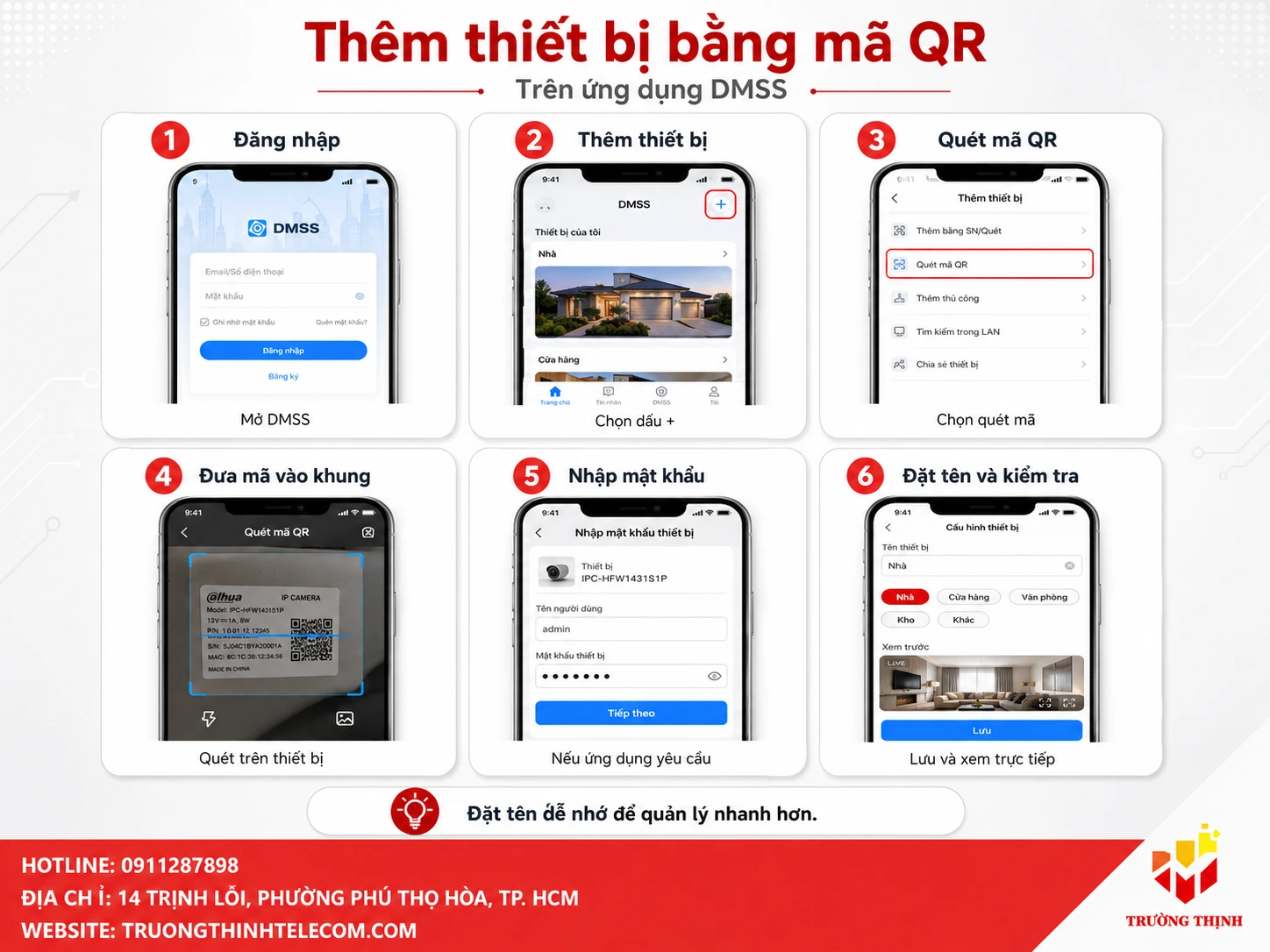
Thêm thiết bị bằng mã QR
- Mở DMSS và đăng nhập tài khoản.
- Chọn nút thêm thiết bị.
- Chọn quét mã QR.
- Đưa camera điện thoại vào mã QR trên thiết bị hoặc màn hình đầu ghi.
- Nhập mật khẩu thiết bị nếu ứng dụng yêu cầu.
- Đặt tên dễ nhớ, ví dụ: Nhà, Cửa hàng, Văn phòng, Kho.
- Lưu lại và kiểm tra hình ảnh trực tiếp.
Thêm thiết bị bằng serial
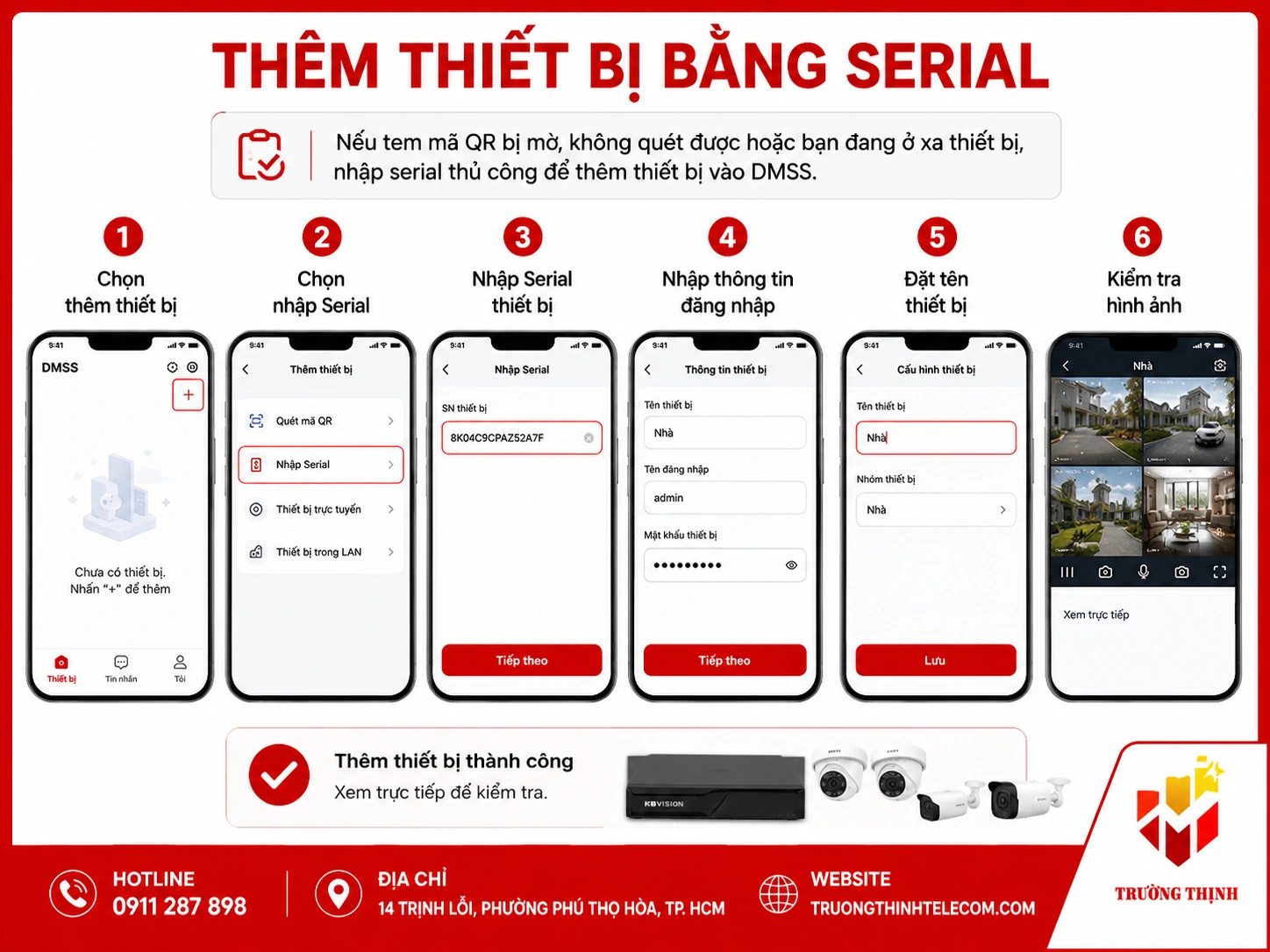
Nếu tem mã QR bị mờ, camera điện thoại không quét được hoặc bạn đang ở xa thiết bị, nhập serial thủ công là lựa chọn phù hợp. Bạn cần nhập đúng từng ký tự, tránh nhầm giữa chữ và số. Sau khi nhập serial, tiếp tục chọn loại thiết bị nếu ứng dụng yêu cầu, rồi nhập thông tin xác thực.
Trong bước này, lỗi thường gặp nhất là nhập sai mật khẩu thiết bị. Tài khoản DMSS và mật khẩu thiết bị không phải lúc nào cũng giống nhau. Tài khoản DMSS dùng để đăng nhập ứng dụng, còn mật khẩu thiết bị dùng để xác thực quyền truy cập camera hoặc đầu ghi. Nếu nhầm hai loại mật khẩu này, thiết bị có thể thêm được nhưng không xem được hình, hoặc ứng dụng báo sai thông tin đăng nhập.
Kiểm tra sau khi cài DMSS: xem trực tiếp, xem lại và thông báo
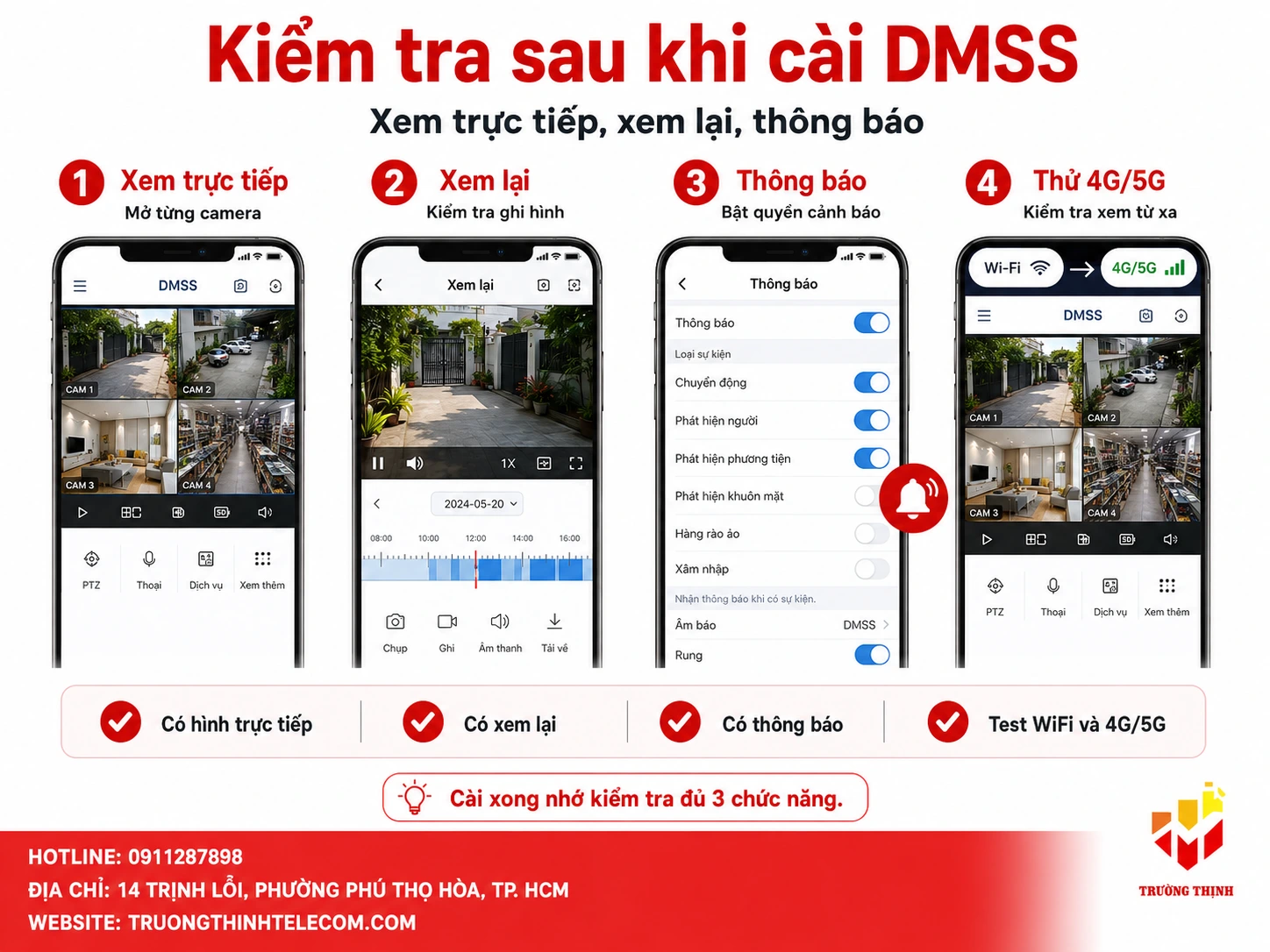
Cài xong chưa có nghĩa là hệ thống đã hoàn chỉnh. Bạn nên kiểm tra lần lượt ba chức năng quan trọng: xem trực tiếp, xem lại và nhận thông báo. Xem trực tiếp giúp xác nhận điện thoại đã kết nối được với camera hoặc đầu ghi. Xem lại giúp biết hệ thống có đang ghi hình hay không. Còn thông báo giúp kiểm tra phần cảnh báo, thường liên quan đến cấu hình phát hiện chuyển động, quyền thông báo trên điện thoại và cài đặt trong ứng dụng.
Khi kiểm tra xem trực tiếp, hãy thử cả Wi-Fi và dữ liệu di động. Nếu xem được bằng Wi-Fi tại nhà nhưng ra ngoài lại không xem được, có thể thiết bị chưa kết nối từ xa ổn định hoặc mạng đầu ghi có vấn đề. Nếu xem được bằng dữ liệu di động nhưng Wi-Fi nội bộ lại chập chờn, nguyên nhân có thể nằm ở modem, router, băng thông hoặc cấu hình mạng tại nơi lắp đặt.
Checklist kiểm tra nhanh sau khi cài
- Mở từng camera để kiểm tra có hình hay không.
- Thử chuyển chất lượng xem nếu mạng yếu.
- Kiểm tra mục xem lại để biết thiết bị có ghi hình không.
- Thử chọn mốc thời gian gần nhất để xem dữ liệu có tồn tại không.
- Bật quyền thông báo cho DMSS trong cài đặt điện thoại.
- Kiểm tra cảnh báo chuyển động nếu hệ thống có dùng tính năng này.
- Đổi sang mạng 4G/5G để kiểm tra xem từ xa.
Nếu hệ thống có nhiều camera, bạn nên đặt tên từng kênh rõ ràng. Ví dụ: Cổng trước, Quầy thu ngân, Kho sau, Phòng khách, Sân thượng. Việc đặt tên đúng giúp xem nhanh hơn, đặc biệt khi chia sẻ cho người khác hoặc khi cần kiểm tra lại một sự việc cụ thể.
Lỗi thường gặp khi cài DMSS và cách xử lý
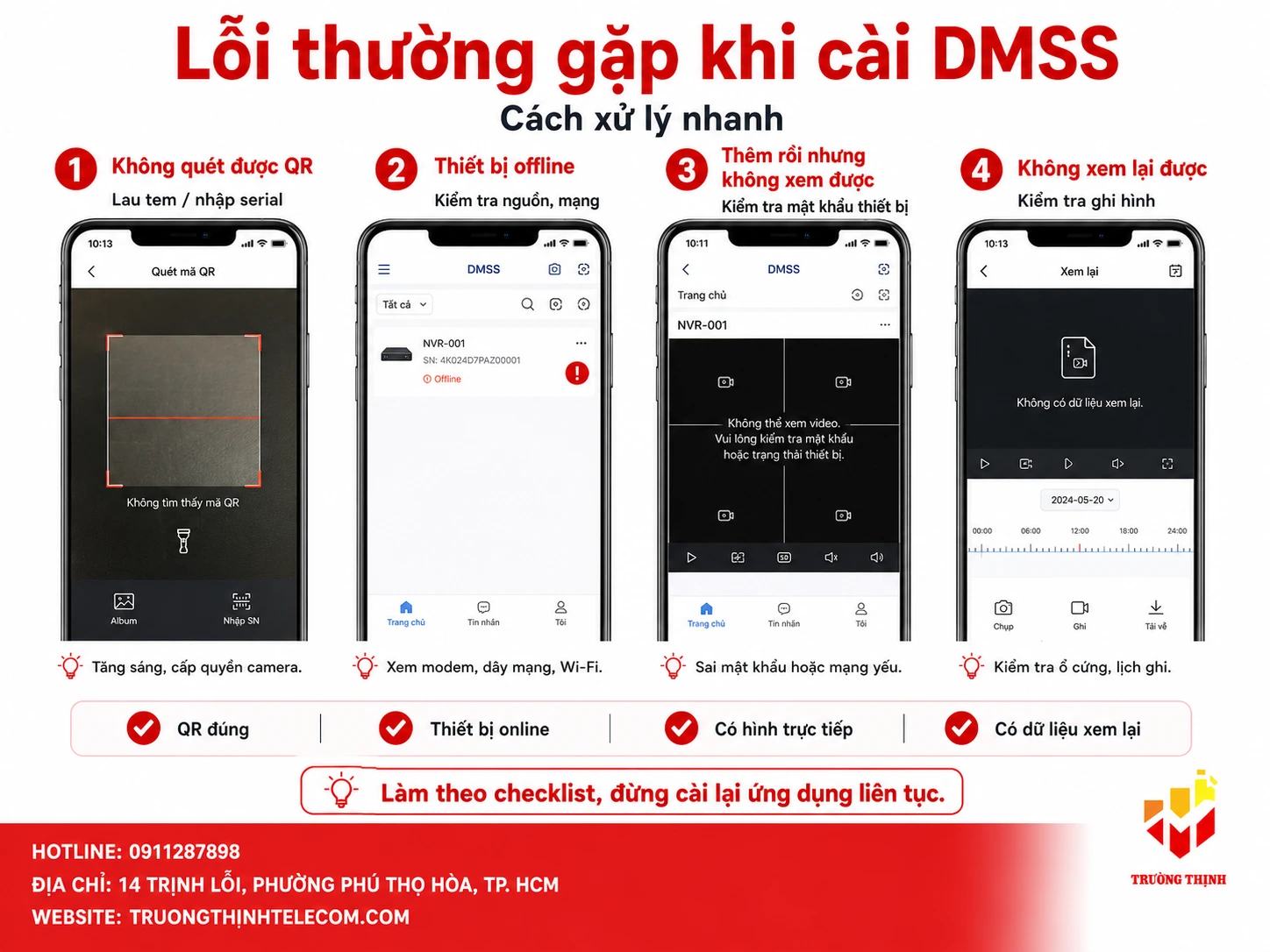
Khi làm theo cách cài DMSS, người dùng hay gặp một số lỗi lặp lại: không quét được mã QR, thiết bị báo offline, thêm thiết bị nhưng không xem được hình, không xem lại được, hoặc không nhận thông báo. Các lỗi này nên được xử lý theo checklist, không nên xóa ứng dụng rồi cài lại liên tục vì có thể không giải quyết đúng nguyên nhân.
Nếu thiết bị báo offline, hãy kiểm tra nguồn điện, dây mạng, Wi-Fi, modem và trạng thái mạng của đầu ghi hoặc camera. Nếu hệ thống xem tại chỗ vẫn bình thường nhưng điện thoại báo offline, nên kiểm tra lại kết nối internet tại nơi lắp đặt. Còn nếu toàn bộ camera đều mất hình, khả năng cao vấn đề nằm ở đầu ghi, nguồn tổng, ổ cứng, switch mạng hoặc đường truyền internet.
Không quét được mã QR
Trường hợp không quét được mã QR thường do tem bị mờ, ánh sáng yếu, camera điện thoại không lấy nét hoặc ứng dụng chưa được cấp quyền camera. Bạn có thể lau sạch tem, tăng ánh sáng, đưa điện thoại ra xa rồi lại gần từ từ để lấy nét. Nếu vẫn không được, hãy nhập serial thủ công thay vì cố quét nhiều lần.
Cũng cần lưu ý rằng không phải mã QR nào trên hộp hoặc tài liệu cũng là mã dùng để thêm thiết bị. Hãy ưu tiên mã trên tem thiết bị, màn hình cấu hình của đầu ghi hoặc mã do kỹ thuật viên bàn giao. Nếu không chắc, nên kiểm tra lại trước khi nhập thông tin lung tung.
Thêm thiết bị thành công nhưng không xem được camera
Nếu đã thêm thiết bị nhưng không xem được hình, hãy kiểm tra mật khẩu thiết bị trước tiên. Nhiều người đăng nhập đúng tài khoản DMSS nhưng lại nhập sai mật khẩu đầu ghi, dẫn đến không xem được camera. Ngoài ra, cũng cần kiểm tra thiết bị có đang online không, camera có bị mất nguồn không và đầu ghi có nhận đủ kênh camera không.
Một nguyên nhân khác là mạng quá yếu hoặc không ổn định. Khi đó, bạn có thể thử giảm chất lượng xem, chuyển mạng khác hoặc kiểm tra lại modem/router tại nơi lắp đặt. Nếu chỉ một camera mất hình còn các camera khác vẫn xem được, lỗi có thể nằm ở riêng camera đó, dây tín hiệu, nguồn cấp hoặc kênh cấu hình.
Không xem lại được trên DMSS
Không xem lại được không nhất thiết là lỗi ứng dụng. Có thể thiết bị chưa lắp ổ cứng, ổ cứng lỗi, lịch ghi hình chưa bật, camera không được gán vào chế độ ghi hoặc dữ liệu đã bị ghi đè. Bạn nên kiểm tra trực tiếp trên đầu ghi trước để xác định hệ thống có đang lưu dữ liệu hay không.
Nếu trên đầu ghi xem lại được nhưng trên DMSS không xem lại được, hãy kiểm tra quyền tài khoản, kết nối mạng và cách chọn kênh, ngày, giờ trong ứng dụng. Một số người chọn sai ngày hoặc sai camera nên tưởng rằng hệ thống không có dữ liệu. Hãy thử chọn thời điểm gần hiện tại nhất để kiểm tra nhanh.
Cách chia sẻ camera DMSS cho điện thoại khác
Sau khi cài DMSS thành công trên điện thoại chính, bạn có thể chia sẻ quyền xem cho người khác thay vì đưa trực tiếp tài khoản chính. Cách làm này an toàn hơn, vì người được chia sẻ chỉ có quyền theo mức bạn cấp. Với gia đình, bạn có thể chia sẻ cho vợ/chồng hoặc người thân. Với cửa hàng, có thể chia sẻ cho quản lý ca, nhân viên phụ trách an ninh hoặc chủ doanh nghiệp.
Thông thường, người nhận cần cài DMSS và có tài khoản riêng. Người quản trị sẽ vào phần chia sẻ thiết bị, chọn thiết bị cần chia sẻ, nhập tài khoản người nhận và chọn quyền phù hợp. Tùy hệ thống, quyền có thể bao gồm xem trực tiếp, xem lại, nhận cảnh báo hoặc quản lý sâu hơn. Bạn chỉ nên cấp quyền vừa đủ, không nên cấp toàn quyền nếu người nhận chỉ cần xem camera.
Ví dụ thực tế: chủ cửa hàng có thể giữ tài khoản quản trị trên điện thoại chính, sau đó chia sẻ quyền xem trực tiếp cho quản lý. Nếu sau này nhân sự nghỉ việc, chỉ cần thu hồi quyền chia sẻ thay vì đổi toàn bộ mật khẩu hệ thống. Cách này gọn và an toàn hơn rất nhiều trong quá trình vận hành lâu dài.
>> Tìm hiểu thêm: Hướng dẫn cài đặt và sử dụng phần mềm iDMSS, gDMSS cho camera
Lưu ý bảo mật khi cài và sử dụng DMSS
Khi nói đến camera an ninh, bảo mật quan trọng không kém chất lượng hình ảnh. Sau khi cài DMSS, bạn nên đổi mật khẩu mặc định nếu hệ thống vẫn đang dùng mật khẩu đơn giản. Mật khẩu nên đủ dài, khó đoán và không dùng chung với các tài khoản cá nhân khác. Không nên gửi mật khẩu qua các nhóm chat đông người hoặc ghi công khai tại quầy/khu vực dễ nhìn thấy.
Bạn cũng nên kiểm tra định kỳ danh sách thiết bị và tài khoản được chia sẻ. Nếu có điện thoại cũ không còn dùng, nhân sự cũ hoặc tài khoản lạ, hãy thu hồi quyền. Với hệ thống dùng cho cửa hàng, kho hàng hoặc văn phòng, việc quản lý quyền truy cập nên có người chịu trách nhiệm rõ ràng để tránh tình trạng ai cũng có tài khoản nhưng không ai kiểm soát.
- Không dùng mật khẩu quá dễ đoán.
- Không chia sẻ tài khoản quản trị nếu chỉ cần cho người khác xem camera.
- Thu hồi quyền khi nhân sự không còn làm việc.
- Không cài ứng dụng từ nguồn không rõ ràng.
- Cập nhật ứng dụng khi có phiên bản phù hợp từ kho chính thống.
- Giữ lại thông tin bàn giao hệ thống để xử lý khi đổi điện thoại.
Ngoài ra, khi đổi điện thoại, bán điện thoại cũ hoặc đưa máy cho người khác sử dụng, hãy đăng xuất tài khoản DMSS và kiểm tra lại quyền truy cập. Đây là thao tác nhỏ nhưng giúp hạn chế rủi ro lộ hình ảnh camera ngoài ý muốn.
Đơn vị phân phối và lắp đặt camera chuyên nghiệp tại TP.HCM
Bên cạnh việc hướng dẫn kỹ thuật như cách cài DMSS, Trường Thịnh Telecom còn được biết đến là đơn vị uy tín trong lĩnh vực cung cấp giải pháp an ninh tổng thể. Chúng tôi hiểu rằng, một ứng dụng tốt chỉ phát huy tối đa hiệu quả khi đi kèm với một hệ thống phần cứng chất lượng và quy trình lắp đặt chuẩn mực. Trường Thịnh Telecom là nhà phân phối camera, đầu ghi hình và phụ kiện từ những thương hiệu danh tiếng thế giới như Dahua, Hikvision, KBVision, Imou, Ezviz.
- Bảo hành nhanh chóng: Hỗ trợ xử lý sự cố tận nơi trong vòng 24h. Chính sách bảo hành chính hãng lên đến 24 tháng.
- Hỗ trợ kỹ thuật từ xa: Bất cứ khi nào bạn gặp khó khăn trong việc xem camera qua điện thoại hay máy tính, đội ngũ hotline kỹ thuật của chúng tôi luôn sẵn sàng hỗ trợ online ngay lập tức.
- Giải pháp linh hoạt: Thiết kế hệ thống theo đúng ngân sách và nhu cầu thực tế của từng khách hàng, từ căn hộ chung cư đến các dự án tòa nhà, nhà máy lớn.
- Khảo sát tận nơi: Tư vấn vị trí lắp đặt camera tối ưu, đảm bảo góc quan sát rộng nhất, hạn chế góc chết.
Cách cài DMSS nhìn qua có vẻ chỉ là tải ứng dụng và quét mã QR, nhưng để dùng ổn định thì bạn cần kiểm tra đủ các bước: tài khoản, mật khẩu thiết bị, trạng thái online, quyền xem lại, quyền thông báo và khả năng xem từ xa. Làm chậm nhưng đúng ngay từ đầu sẽ giúp hạn chế lỗi phát sinh, đặc biệt với hệ thống có nhiều camera hoặc nhiều người cùng sử dụng. Trong trường hợp đã thử đầy đủ nhưng DMSS vẫn không xem được camera, không xem lại được hoặc thiết bị liên tục offline, bạn nên nhờ kỹ thuật viên kiểm tra trực tiếp hệ thống mạng, đầu ghi và camera. Trường Thịnh Telecom có thể hỗ trợ theo hướng kiểm tra thực tế, ưu tiên xác định đúng nguyên nhân thay vì chỉ cài lại ứng dụng nhiều lần.