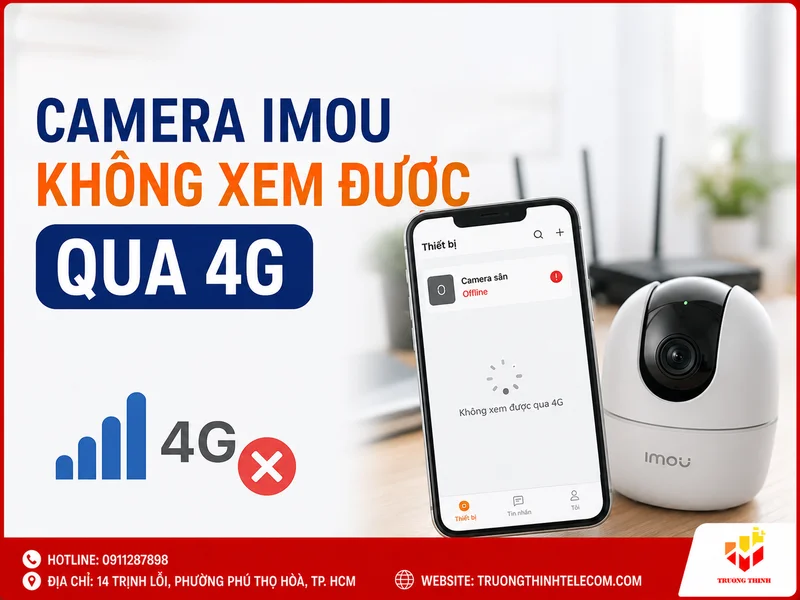
Camera Imou không xem được qua 4G là lỗi khá khó chịu, nhất là khi ở nhà xem bằng Wi-Fi thì bình thường nhưng ra ngoài mở dữ liệu di động lại không tải được hình ảnh. Với kinh nghiệm xử lý camera gia đình, cửa hàng và văn phòng, Trường Thịnh Telecom thường gặp tình huống này do mạng 4G yếu, ứng dụng Imou Life bị hạn chế dữ liệu, camera đang offline hoặc modem/router chặn kết nối ra ngoài. Bài viết này hướng dẫn theo hướng thực tế từ kiểm tra từ điện thoại, ứng dụng, camera, Wi-Fi tại nơi lắp đặt cho đến các lỗi cấu hình mạng phức tạp hơn. Bạn không cần tháo camera ngay từ đầu; chỉ cần đi đúng thứ tự, đa số trường hợp có thể xác định được lỗi nằm ở đâu.
Dấu hiệu Camera Imou không xem được qua 4G thường gặp
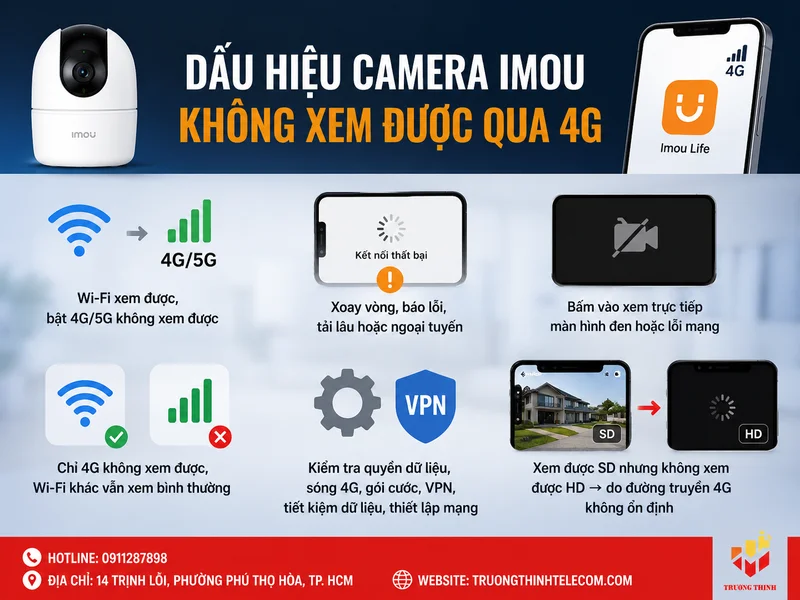
Dấu hiệu dễ nhận biết nhất là điện thoại dùng Wi-Fi thì mở camera Imou xem bình thường, nhưng khi tắt Wi-Fi và bật 4G/5G, ứng dụng Imou Life chỉ xoay vòng, báo kết nối thất bại, tải rất lâu hoặc hiện thiết bị ngoại tuyến. Một số trường hợp vẫn thấy tên camera trong danh sách thiết bị, nhưng bấm vào xem trực tiếp thì màn hình đen, đứng hình hoặc báo lỗi mạng.
Cũng có tình huống người dùng nhầm giữa lỗi 4G và lỗi camera offline. Nếu cả Wi-Fi lẫn 4G đều không xem được thì khả năng cao camera hoặc mạng tại nơi lắp đặt đang có vấn đề. Còn nếu chỉ riêng dữ liệu di động không xem được, trong khi điện thoại bắt Wi-Fi khác vẫn xem ổn, cần tập trung kiểm tra quyền truy cập dữ liệu của ứng dụng, chất lượng sóng di động, gói cước, VPN, chế độ tiết kiệm dữ liệu và thiết lập mạng trên điện thoại.
Một dấu hiệu khác là camera Imou xem được ở chất lượng thấp nhưng chuyển sang HD thì đứng hoặc giật. Trường hợp này thường không phải lỗi thiết bị hỏng, mà do đường truyền không đủ ổn định cho luồng video. Camera giám sát truyền hình ảnh liên tục, nên chỉ cần 4G chập chờn trong vài giây cũng có thể làm ứng dụng báo tải thất bại.
Vì sao Camera Imou không xem được qua 4G?
Nguyên nhân đầu tiên cần nghĩ đến là kết nối Internet ở điện thoại. Nhiều người thấy biểu tượng 4G vẫn sáng nên nghĩ mạng bình thường, nhưng thực tế tốc độ tại khu vực đó có thể rất thấp, sóng yếu, nghẽn mạng hoặc gói cước đang bị giới hạn băng thông. Các ứng dụng nhắn tin vẫn chạy được không có nghĩa là xem camera sẽ mượt, vì camera cần đường truyền ổn định hơn nhiều.
Nguyên nhân thứ hai nằm ở ứng dụng Imou Life. Nếu ứng dụng bị tắt quyền dùng dữ liệu di động, bị giới hạn chạy nền hoặc bị chế độ tiết kiệm dữ liệu chặn, điện thoại có thể không cho app kết nối qua 4G. Trên một số máy, ứng dụng vẫn mở được nhưng không tải được video vì quyền mạng bị hạn chế riêng cho từng ứng dụng.
Nguyên nhân thứ ba là camera Imou đang mất kết nối với Wi-Fi tại nhà hoặc cửa hàng. Khi camera offline, bạn dùng mạng nào trên điện thoại cũng không xem được. Lúc này cần kiểm tra đèn trạng thái camera, modem Wi-Fi, khoảng cách từ camera đến router, nguồn điện và việc thay đổi tên hoặc mật khẩu Wi-Fi gần đây.
Ngoài ra, một số lỗi có thể liên quan đến modem/router, tường lửa, DNS, xung đột mạng, VPN trên điện thoại hoặc firmware thiết bị đã quá cũ. Với người dùng phổ thông, không nên vội reset camera ngay. Reset là bước sau cùng khi đã kiểm tra các nguyên nhân đơn giản hơn nhưng vẫn không khắc phục được.
Kiểm tra điện thoại và dữ liệu di động trước khi chỉnh camera
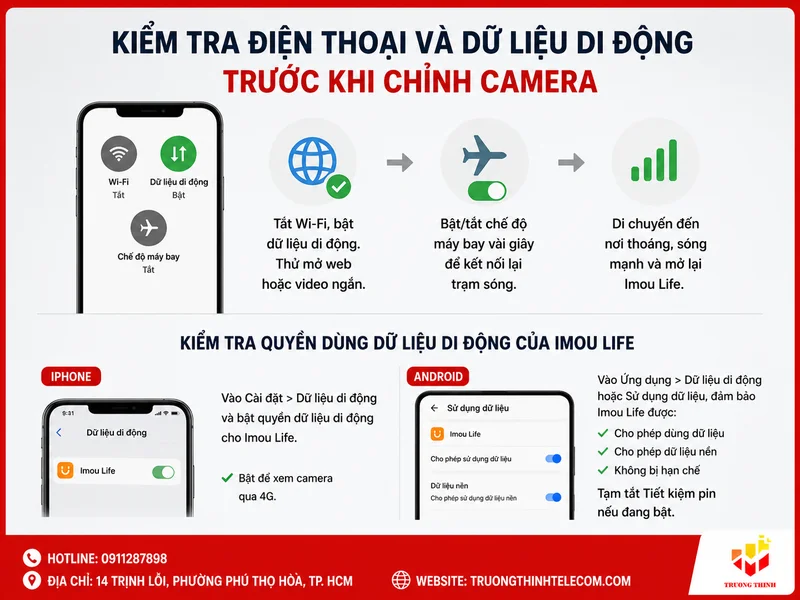
Khi gặp lỗi Camera Imou không xem được qua 4G, hãy bắt đầu từ điện thoại vì đây là phần dễ kiểm tra nhất. Trước tiên, tắt Wi-Fi hoàn toàn, bật dữ liệu di động và thử mở một website hoặc video ngắn để xem mạng có thật sự hoạt động không. Nếu trình duyệt cũng tải chậm, lỗi không nằm ở camera mà nằm ở sóng di động hoặc gói cước Internet.
Tiếp theo, hãy thử bật rồi tắt chế độ máy bay trong khoảng vài giây để điện thoại kết nối lại trạm sóng. Cách này đơn giản nhưng khá hiệu quả khi điện thoại bị treo kết nối dữ liệu. Nếu đang ở tầng hầm, thang máy, khu vực kín, nhà xưởng nhiều vật cản hoặc vùng sóng yếu, hãy di chuyển ra vị trí thoáng hơn rồi mở lại Imou Life.
Kiểm tra quyền dùng dữ liệu di động của Imou Life
Trên iPhone, vào phần cài đặt dữ liệu di động và kiểm tra ứng dụng Imou Life có được phép dùng dữ liệu hay không. Nếu công tắc dữ liệu di động của ứng dụng bị tắt, camera sẽ không xem được qua 4G dù các ứng dụng khác vẫn vào mạng bình thường. Đây là lỗi khá dễ bỏ sót vì người dùng ít khi kiểm tra quyền mạng riêng của từng app.
Trên Android, tên mục có thể khác nhau tùy hãng máy, nhưng thường nằm trong phần Ứng dụng, Dữ liệu di động, Sử dụng dữ liệu hoặc Tiết kiệm dữ liệu. Hãy đảm bảo Imou Life được phép dùng dữ liệu nền và không bị đưa vào danh sách hạn chế. Nếu điện thoại đang bật chế độ tiết kiệm pin quá mạnh, bạn cũng nên tạm tắt để kiểm tra.
>> Xem ngay: Camera Imou lỗi ngoại tuyến nguyên nhân và khắc phục.
Kiểm tra ứng dụng Imou Life khi camera Imou không xem được qua mạng di động
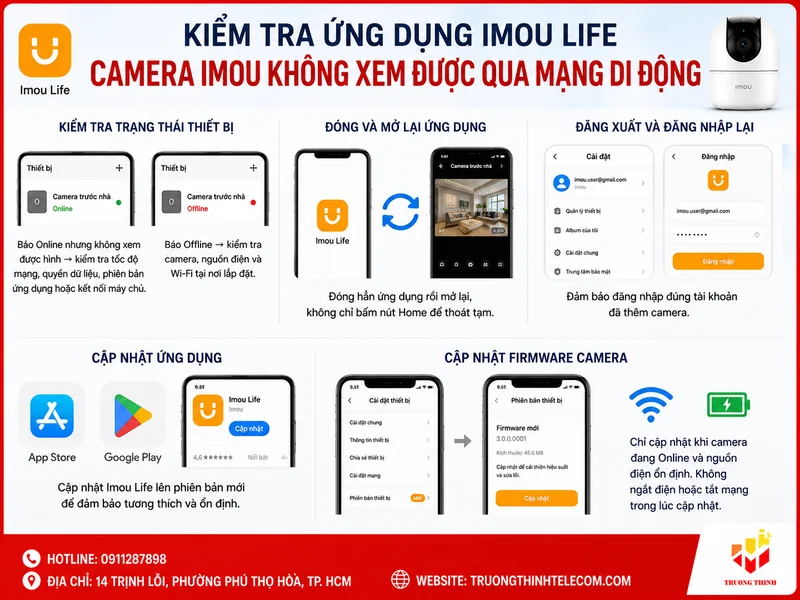
Sau khi chắc chắn điện thoại có 4G ổn, hãy mở ứng dụng Imou Life và nhìn trạng thái thiết bị. Nếu camera báo Online nhưng không xem được hình, vấn đề có thể nằm ở tốc độ mạng, quyền dữ liệu, phiên bản ứng dụng hoặc kết nối đến máy chủ. Nếu camera báo Offline, cần quay lại kiểm tra camera, nguồn điện và Wi-Fi tại nơi lắp đặt.
Một thao tác nên làm là đóng hẳn ứng dụng rồi mở lại, không chỉ bấm nút Home để thoát tạm. Sau đó đăng xuất và đăng nhập lại nếu ứng dụng vẫn đứng ở trạng thái tải. Với lỗi phát sinh sau khi đổi điện thoại, khôi phục máy hoặc chuyển tài khoản, việc đăng nhập lại đúng tài khoản đã thêm camera là rất quan trọng. Camera có thể vẫn hoạt động, nhưng bạn đang mở nhầm tài khoản không có quyền xem.
Bạn cũng nên cập nhật Imou Life lên phiên bản mới từ App Store hoặc Google Play. Ứng dụng camera phụ thuộc nhiều vào dịch vụ đám mây, quyền hệ thống và khả năng tương thích với phiên bản iOS/Android hiện tại. Một phiên bản quá cũ đôi khi vẫn xem được trong mạng Wi-Fi nhưng lại lỗi khi chuyển sang dữ liệu di động.
Nếu trong ứng dụng có thông báo cập nhật firmware cho camera, hãy cân nhắc cập nhật khi camera đang online và nguồn điện ổn định. Không nên rút điện hoặc tắt mạng trong lúc cập nhật. Firmware mới có thể cải thiện độ ổn định kết nối, nhưng cần thực hiện cẩn thận để tránh lỗi phát sinh giữa chừng.
Kiểm tra camera, Wi-Fi và modem tại nơi lắp đặt
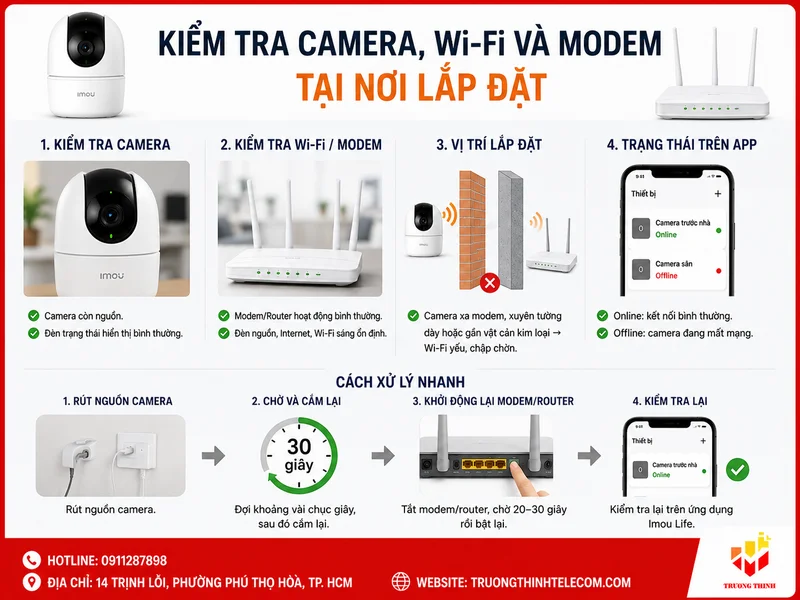
Nhiều trường hợp người dùng tưởng rằng Camera Imou không xem được qua 4G, nhưng thực tế camera đã mất mạng từ trước. Vì vậy, hãy kiểm tra xem camera còn nguồn không, đèn trạng thái đang hiển thị thế nào và modem/router Wi-Fi có hoạt động bình thường không. Nếu camera lắp ở vị trí xa router, xuyên nhiều tường hoặc đặt gần vật cản kim loại, tín hiệu Wi-Fi có thể yếu khiến camera lúc online lúc offline.
Cách xử lý nhanh là rút nguồn camera, đợi khoảng vài chục giây rồi cắm lại. Sau đó khởi động lại modem/router Wi-Fi. Đây không phải cách “chữa cháy” vô nghĩa; nhiều thiết bị mạng dân dụng sau thời gian chạy liên tục có thể bị đầy phiên kết nối, treo dịch vụ hoặc cấp IP không ổn định. Khởi động lại giúp camera nhận kết nối mới sạch hơn.
Khi nào cần cấu hình lại Wi-Fi cho camera Imou?
Nếu gần đây bạn đổi tên Wi-Fi, đổi mật khẩu, thay modem, đổi nhà mạng hoặc tách lại băng tần Wi-Fi, camera có thể không còn kết nối được mạng cũ. Trong trường hợp này, ứng dụng thường báo Offline. Bạn cần thêm lại Wi-Fi cho camera theo hướng dẫn trong Imou Life hoặc reset camera rồi cấu hình lại từ đầu nếu không còn truy cập được thiết bị.
Reset chỉ nên thực hiện khi đã chắc chắn tài khoản, nguồn điện, Wi-Fi và modem đều ổn nhưng camera vẫn không vào mạng. Sau khi reset, bạn cần có mặt gần camera để quét mã QR, nhập lại Wi-Fi và chờ thiết bị kết nối. Nếu camera lắp trên cao hoặc ở vị trí khó thao tác, nên cân nhắc kỹ trước khi bấm reset để tránh mất quyền xem tạm thời.
Lỗi do modem, tường lửa, VPN hoặc cấu hình mạng
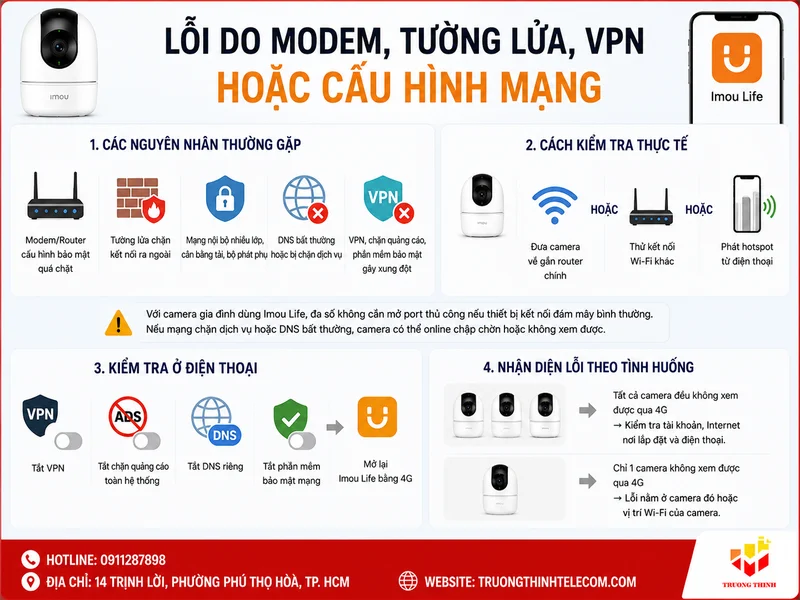
Nếu camera online, điện thoại có 4G tốt, ứng dụng đã được cấp quyền dữ liệu nhưng vẫn không xem được, cần nghĩ đến nhóm lỗi mạng nâng cao hơn. Một số modem/router, tường lửa hoặc hệ thống mạng có cấu hình bảo mật chặt có thể làm luồng dữ liệu của camera kết nối ra ngoài không ổn định. Điều này thường gặp hơn ở văn phòng, cửa hàng dùng nhiều lớp mạng, bộ phát phụ, cân bằng tải hoặc mạng nội bộ được cấu hình riêng.
Với camera gia đình dùng Imou Life, đa số người dùng không cần tự mở port thủ công nếu thiết bị kết nối đám mây bình thường. Tuy nhiên, nếu mạng có chặn dịch vụ, DNS bất thường hoặc router chạy tường lửa quá nghiêm, camera có thể online chập chờn. Cách kiểm tra thực tế là thử đưa camera về gần router chính, dùng mạng Wi-Fi khác hoặc phát thử hotspot từ điện thoại để xem camera có kết nối ổn hơn không.
Ở phía điện thoại, VPN cũng có thể gây lỗi. Nếu đang bật VPN, ứng dụng chặn quảng cáo toàn hệ thống, DNS riêng hoặc phần mềm bảo mật mạng, hãy tạm tắt rồi mở lại Imou Life bằng 4G. Một số VPN làm thay đổi đường đi kết nối, khiến ứng dụng camera tải chậm hoặc không liên lạc ổn định với máy chủ.
Nếu hệ thống có nhiều camera và chỉ một camera Imou không xem được qua dữ liệu di động, khả năng lỗi nằm ở chính camera đó hoặc vị trí Wi-Fi của nó. Nhưng nếu tất cả camera đều không xem được qua 4G trong cùng một thời điểm, hãy kiểm tra tài khoản Imou Life, mạng Internet tại nơi lắp đặt và điện thoại trước khi kết luận thiết bị hỏng.
>> Tìm hiểu thêm: Nguyên nhân và cách khắc phục camera Imou không quay theo đối tượng nhanh chóng.
Cách xử lý nhanh theo từng tình huống cụ thể
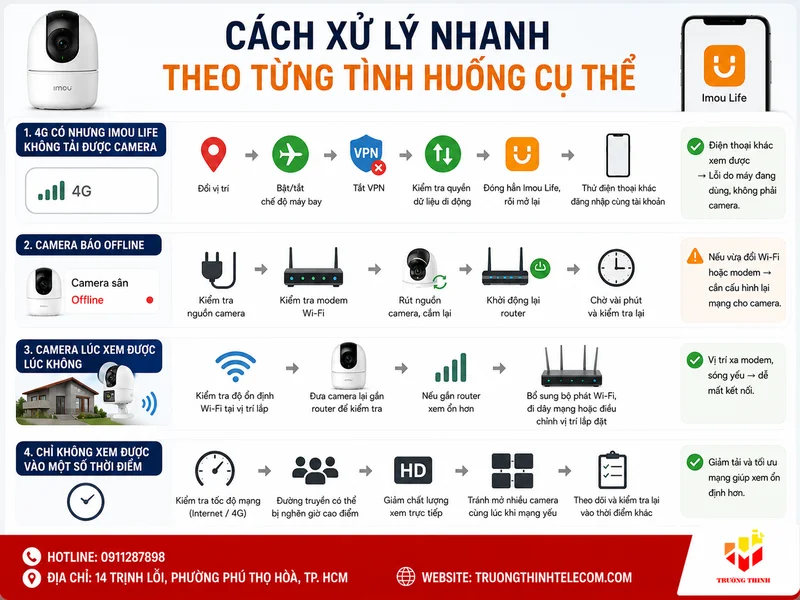
Nếu điện thoại báo có 4G nhưng mở Imou Life không tải được camera, hãy thử chuyển vị trí đứng, bật tắt chế độ máy bay, tắt VPN và kiểm tra quyền dữ liệu di động của ứng dụng. Sau đó đóng hẳn Imou Life rồi mở lại. Nếu vẫn lỗi, dùng một điện thoại khác đăng nhập cùng tài khoản để kiểm tra. Khi điện thoại khác xem được, vấn đề nằm ở máy đang dùng chứ không phải camera.
Nếu camera báo Offline trong ứng dụng, hãy kiểm tra nguồn camera, modem Wi-Fi và đèn trạng thái. Rút nguồn camera rồi cắm lại, khởi động lại router và chờ vài phút. Nếu camera vẫn offline sau khi nhà bạn vừa đổi Wi-Fi hoặc đổi modem, cần cấu hình lại mạng cho camera. Lúc này việc dùng 4G hay Wi-Fi trên điện thoại không còn quan trọng, vì camera chưa có Internet để gửi hình ảnh ra ngoài.
Nếu camera lúc xem được lúc không, hãy chú ý đến độ ổn định của Wi-Fi tại vị trí lắp. Camera đặt ở sân, ban công, cổng, nhà kho hoặc khu vực xa modem thường dễ gặp tình trạng sóng yếu. Bạn có thể thử đưa camera lại gần router để kiểm tra. Nếu gần router xem ổn hơn, nên bổ sung bộ phát Wi-Fi phù hợp, đi dây mạng cho vị trí quan trọng hoặc điều chỉnh lại vị trí lắp đặt.
Nếu chỉ không xem được vào một số thời điểm trong ngày, có thể đường truyền Internet tại nơi lắp hoặc 4G trên điện thoại bị nghẽn theo giờ cao điểm. Khi đó, hãy thử giảm chất lượng xem trực tiếp trong ứng dụng nếu có tùy chọn, tránh mở nhiều camera cùng lúc trên mạng yếu và kiểm tra lại tốc độ mạng tại thời điểm xảy ra lỗi.
Khi nào nên nhờ kỹ thuật kiểm tra Camera Imou không xem được qua 4G?
Bạn nên nhờ kỹ thuật kiểm tra khi đã thử các bước cơ bản nhưng lỗi vẫn lặp lại: camera Imou thường xuyên offline, xem qua Wi-Fi được nhưng qua 4G không ổn định, đổi điện thoại vẫn lỗi, hoặc hệ thống có nhiều thiết bị mạng khiến bạn khó xác định nguyên nhân. Với hệ thống cửa hàng, văn phòng hoặc nhà có nhiều tầng, lỗi có thể không nằm ở camera mà nằm ở cách bố trí Wi-Fi, modem phụ, router phụ hoặc cấu hình mạng chồng lớp.
Kỹ thuật viên thường sẽ kiểm tra theo chuỗi: nguồn camera, trạng thái online trong Imou Life, cường độ Wi-Fi tại vị trí lắp, đường truyền Internet, cấu hình modem/router và quyền truy cập trên điện thoại. Cách làm này giúp tránh thay thiết bị không cần thiết. Trong nhiều trường hợp, chỉ cần đổi vị trí bộ phát, cấu hình lại Wi-Fi hoặc cập nhật ứng dụng là camera đã xem lại bình thường qua dữ liệu di động.
Với khách hàng không rành kỹ thuật, điều quan trọng là ghi lại hiện tượng trước khi gọi hỗ trợ: camera báo lỗi gì, chỉ lỗi qua 4G hay cả Wi-Fi, lỗi xảy ra từ khi nào, có vừa đổi modem/mật khẩu Wi-Fi/điện thoại không. Những thông tin này giúp khoanh vùng nhanh hơn rất nhiều.
Nơi sửa chữa camera Imou chuyên nghiệp giá rẻ tại TP.HCM
Nếu bạn đã thử các bước trên nhưng vẫn không khắc phục được, hoặc camera gặp các lỗi phần cứng phức tạp hơn, Trường Thịnh Telecom sẵn sàng hỗ trợ với dịch vụ sửa chữa camera Imou chuyên sâu. Chúng tôi không chỉ xử lý lỗi kết nối 4G mà còn giải quyết triệt để mọi vấn đề kỹ thuật của dòng camera Imou.
- Kỹ thuật viên chuyên nghiệp: Đội ngũ am hiểu sâu về hệ sinh thái Imou và cấu hình mạng modem của các nhà mạng (VNPT, Viettel, FPT).
- Kiểm tra đúng bệnh: Cam kết tìm đúng nguyên nhân, không vẽ lỗi, ưu tiên các giải pháp tiết kiệm chi phí nhất cho khách hàng.
- Hỗ trợ nhanh chóng: Phục vụ tận nhà, văn phòng, cửa hàng trong khu vực, giúp hệ thống giám sát của bạn hoạt động trở lại sớm nhất.
- Bảo hành sau sửa chữa: Mọi linh kiện thay thế và dịch vụ sửa chữa đều có chế độ bảo hành minh bạch.
Lỗi Camera Imou không xem được qua 4G không nên xử lý bằng cách reset ngay từ đầu. Hãy đi theo thứ tự: kiểm tra 4G trên điện thoại, quyền dữ liệu của Imou Life, trạng thái online/offline của camera, nguồn điện, Wi-Fi tại nơi lắp đặt, modem/router và các yếu tố như VPN hoặc tường lửa. Làm đúng thứ tự sẽ giúp bạn biết lỗi nằm ở điện thoại, ứng dụng, mạng hay camera. Trường Thịnh Telecom khuyến nghị luôn giữ ứng dụng Imou Life được cập nhật, đặt camera ở vùng Wi-Fi ổn định và ghi chú lại tài khoản quản lý camera để việc xử lý sự cố sau này dễ dàng hơn.