Việc trích xuất camera Hikvision là thao tác rất quan trọng khi bạn cần lưu lại video để làm bằng chứng, kiểm tra sự cố, theo dõi hoạt động tại nhà, cửa hàng, văn phòng hoặc phục vụ công tác quản lý. Nếu biết đúng cách, bạn hoàn toàn có thể tự lấy video từ hệ thống camera mà không cần gọi kỹ thuật viên.
Tóm tắt: Có bốn cách lấy dữ liệu từ đầu ghi camera Hikvision: cắm USB vào đầu ghi rồi dùng mục Export trên màn hình, trích xuất qua phần mềm iVMS-4200 trên máy tính, tải qua trình duyệt web hoặc tải từ xa bằng ứng dụng Hik-Connect. Bài hướng dẫn từng cách, chọn camera, thời gian, định dạng video và giải đáp lỗi không trích xuất được.
Hiện nay, người dùng có thể thực hiện cách trích xuất camera Hikvision theo nhiều phương pháp khác nhau, tùy thuộc vào thiết bị đang sử dụng và điều kiện kết nối. Bạn có thể lấy video trực tiếp từ đầu ghi bằng USB, trích xuất trên máy tính thông qua phần mềm iVMS-4200, sử dụng trình duyệt web hoặc tải video từ xa bằng ứng dụng Hik-Connect trên điện thoại.
Trong bài viết này, Trường Thịnh Telecom sẽ hướng dẫn chi tiết từng phương pháp, đồng thời giải thích cách chọn đúng thời gian, camera, định dạng video và cách xử lý những lỗi thường gặp khi không thể tải dữ liệu.
Cách trích xuất camera Hikvision trực tiếp từ màn hình
Khi cần lấy bằng chứng nhanh hoặc sao lưu video ghi hình khẩn cấp, cách trích xuất camera Hikvision trực tiếp từ màn hình là phương pháp đơn giản và nhanh. Bạn không cần sử dụng phần mềm hay kết nối mạng, chỉ cần thao tác ngay trên giao diện đầu ghi DVR/NVR hoặc NVR PoE Hikvision:
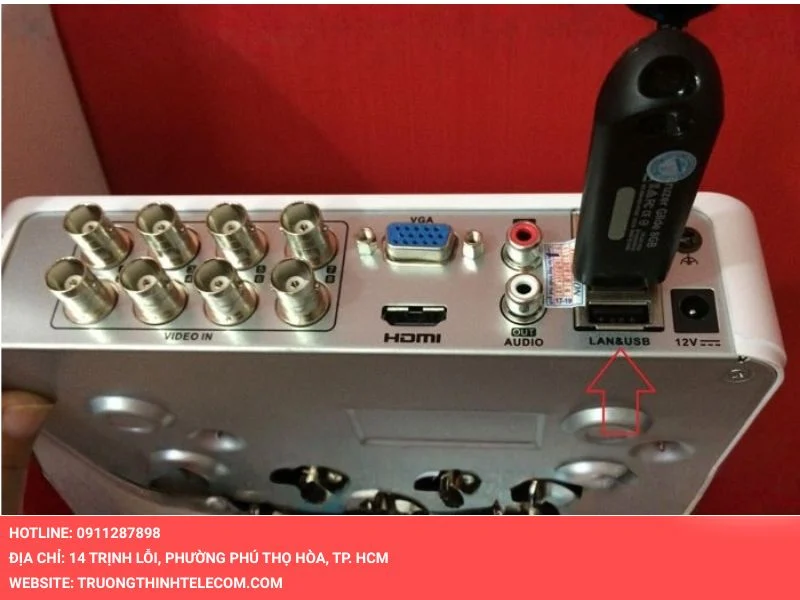
Bước 1: Đầu tiên, bạn cần cắm USB vào đầu ghi Hikvision, rồi nhấn chuột phải trên màn hình bấm chọn Main Menu và điền tên đăng nhập cùng mật khẩu.
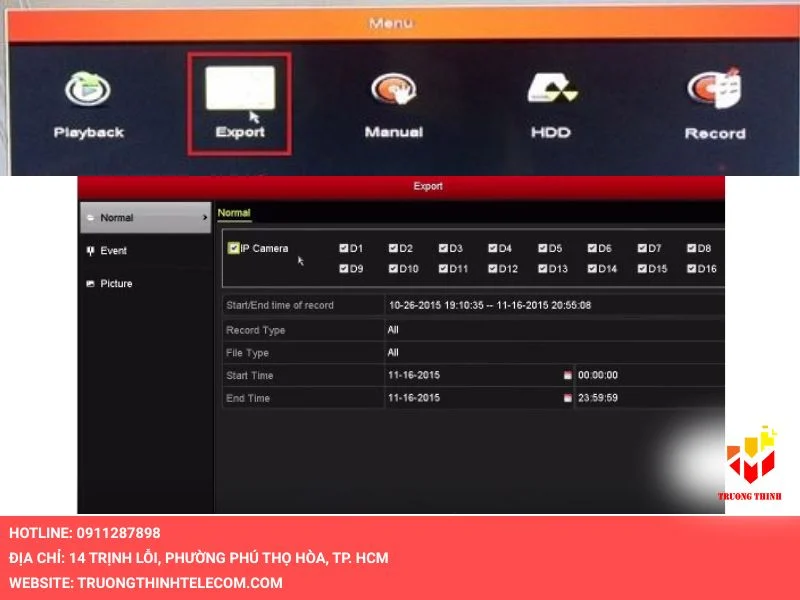
Bước 2: Tiếp theo, bạn nhấn Export rồi chọn camera cần lấy dữ liệu và thời gian muốn trích xuất, nhấn Export.
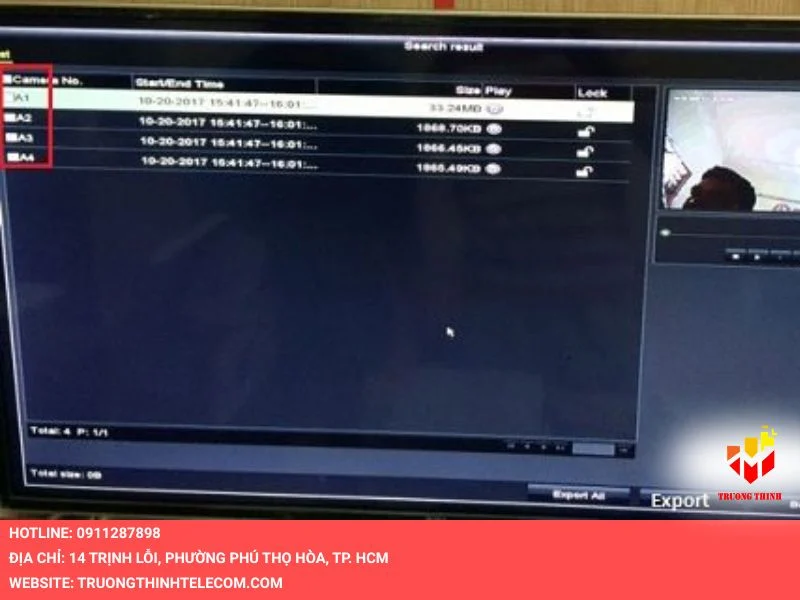
Bước 3: Sau đó, bạn chọn vị trí lưu trữ dữ liệu tại đây nhấn chọn USB, nhấn Export. Cuối cùng, đợi hệ thống tải xuống (Có thể mất nhiều thời gian).
Ngoài ra, nếu bạn chưa biết bật tính năng chống ngược sáng trên camera Hikvision có thể tham khảo bài viết Hướng dẫn bật tính năng WDR trên camera Hikvision TVI.
Cách trích xuất video từ camera Hikvision qua iVMS-4200 Đơn Giản
Cách trích xuất video từ camera Hikvision qua iVMS-4200 là một trong những phương pháp phổ biến và chuyên nghiệp hiện nay. Phần mềm iVMS-4200 của Hikvision cho phép bạn xem, quản lý và xuất video từ nhiều đầu ghi, camera IP một cách dễ dàng trên máy tính:
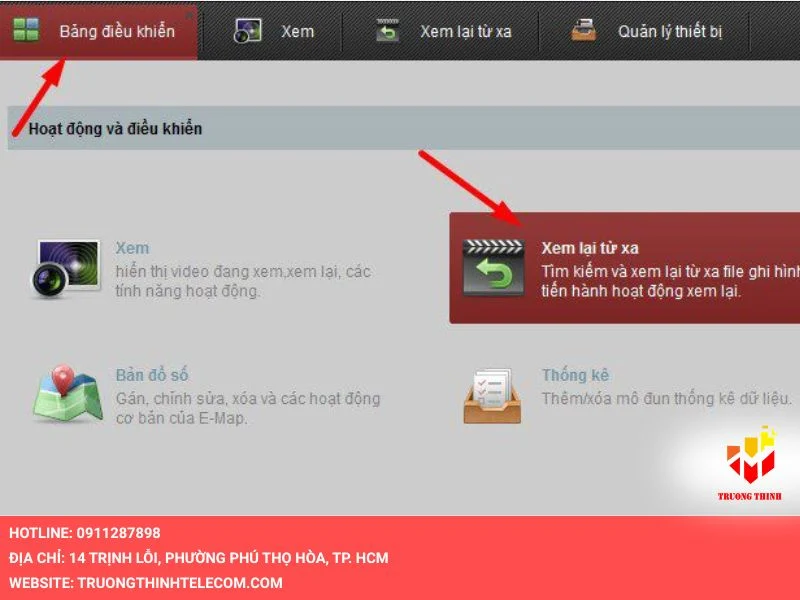
Bước 1: Mở phần mềm IVMS-4200, vào Bảng điều khiển và chọn Xem lại từ xa để xem lại video từ xa, muốn xem qua mạng LAN bạn cũng bấm vô đây.
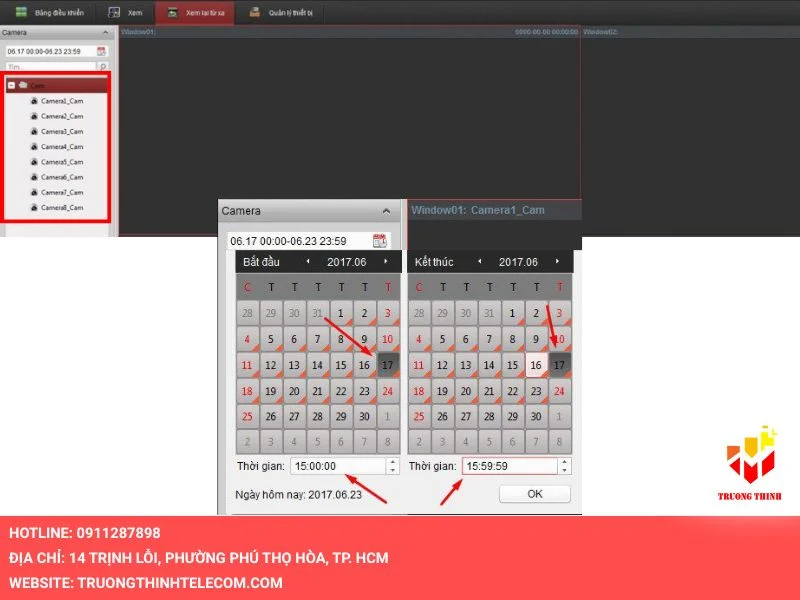
Bước 2: Tại giao diện bên trái màn hình, bạn chọn camera cần backup dữ liệu rồi chọn thời gian muốn trích xuất camera.
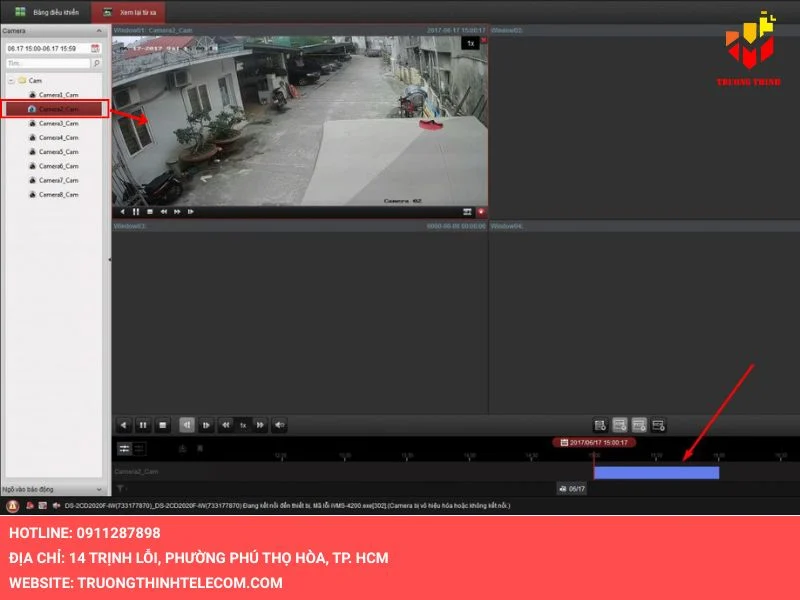
Bước 3: Bạn kéo camera muốn xem vào khung hình và chú ý thanh thời gian bên dưới đường xanh biển là thời gian bạn sẽ trích xuất.
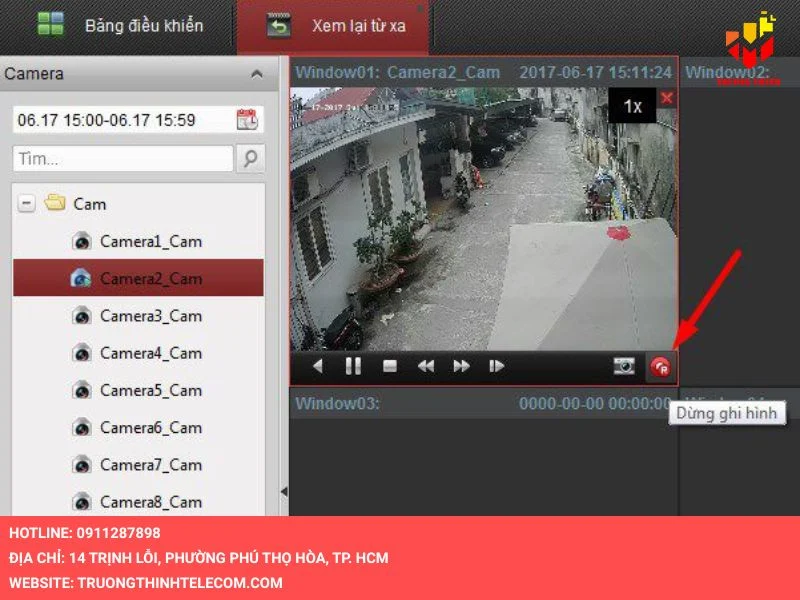
Bước 4: Cuối cùng, bạn bấm nút đỏ như trong hình để dừng. Tại đây, một đường dẫn ở góc dưới bên phải bạn nhấn vào để đi đến nơi lưu video.
>> Xem thêm: Tải IVMS-4200 Hikvision xem camera trên máy tính: hướng dẫn cài đặt đầy đủ
Hướng dẫn cách lấy dữ liệu từ đầu ghi Camera Hikvision bằng trình duyệt web
Nếu không muốn cài đặt phần mềm, bạn hoàn toàn có thể trích xuất camera Hikvision bằng trình duyệt web (Chrome, Edge, Firefox…) thông qua giao diện web của đầu ghi hoặc camera IP. Phương pháp này rất tiện lợi, chỉ cần biết địa chỉ IP của thiết bị và đăng nhập bằng tài khoản admin. Dưới đây là hướng dẫn chi tiết:
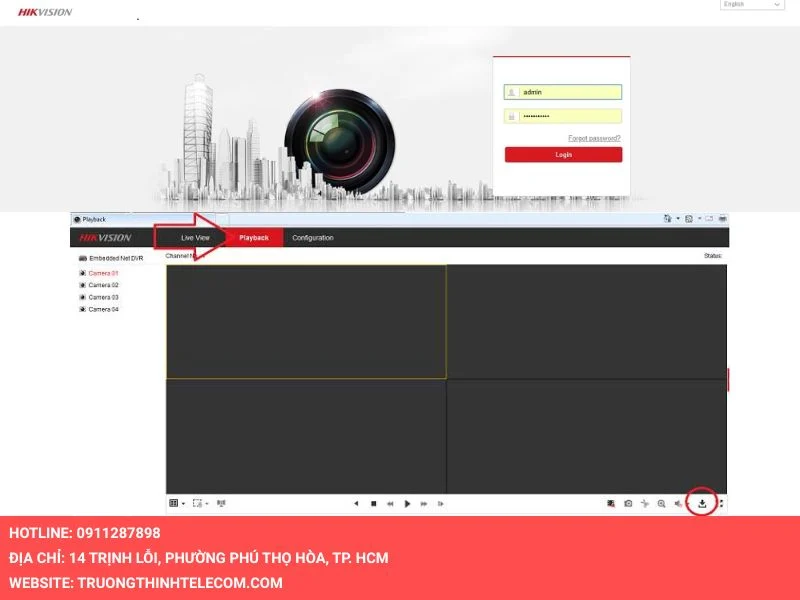
Bước 1: Bạn nhập IP trên trình duyệt web và đăng nhập tài khoản Hikvision rồi chọn Phát lại. Sau đó, bạn nhấn vào biểu tượng tải xuống ở bên phải góc dưới.
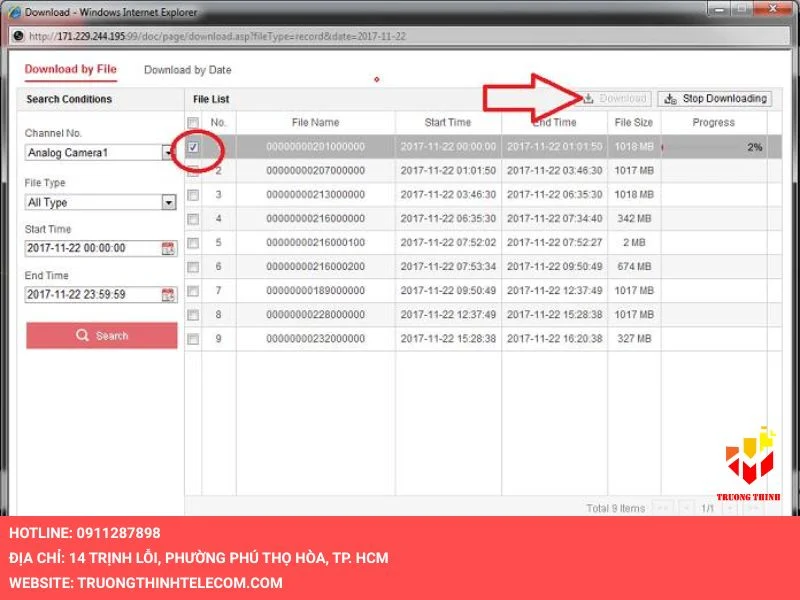
Bước 2: Tiếp đến, bạn chọn camera và thời gian muốn trích xuất dữ liệu, nhấn Search, list các file tương ứng sẽ hiện ra và nhấp Download để tải về. Cuối cùng, đợi file tải về là bạn có thể xem lại.
Nếu bạn là người mới sử dụng đầu ghi Hikvision và không biết cách sử dụng sao cho đúng, hãy xem ngay bài viết Hướng dẫn sử dụng đầu ghi hình Hikvision IP chi tiết.
Lấy dữ liệu từ đầu ghi Camera Hikvision thông qua Hik-Connect
Lấy dữ liệu từ đầu ghi Camera Hikvision thông qua Hik-Connect là giải pháp hiện đại dành cho người dùng muốn truy cập và trích xuất video từ xa qua điện thoại hoặc máy tính, thực hiện theo các bước sau:
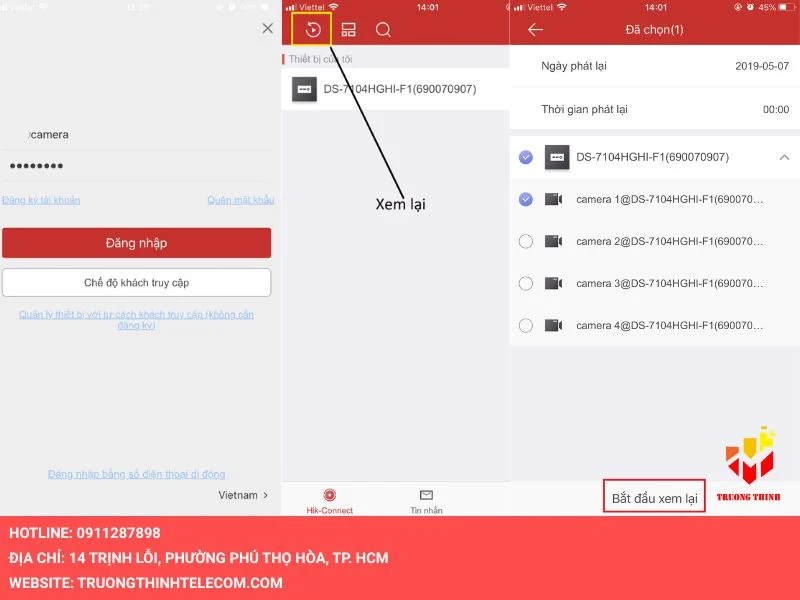
Bước 1: Mở ứng dụng Hik-Connect trên điện thoại và đăng nhập bằng tài khoản quản lý camera. Nhấn vào biểu tượng mũi tên quay tròn và chọn ngày, giờ cùng camera muốn trích xuất dữ liệu, sau đó nhấn Bắt đầu xem lại.
Bước 2: Trong màn hình phát lại, nhấn biểu tượng máy quay lần 1 để bắt đầu ghi dữ liệu. Khi muốn dừng, nhấn biểu tượng máy quay lần 2 để kết thúc ghi.
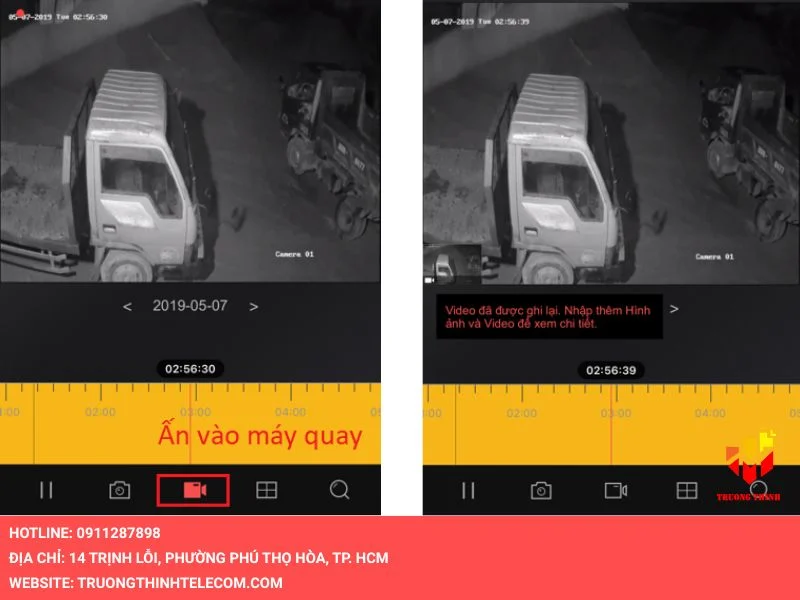
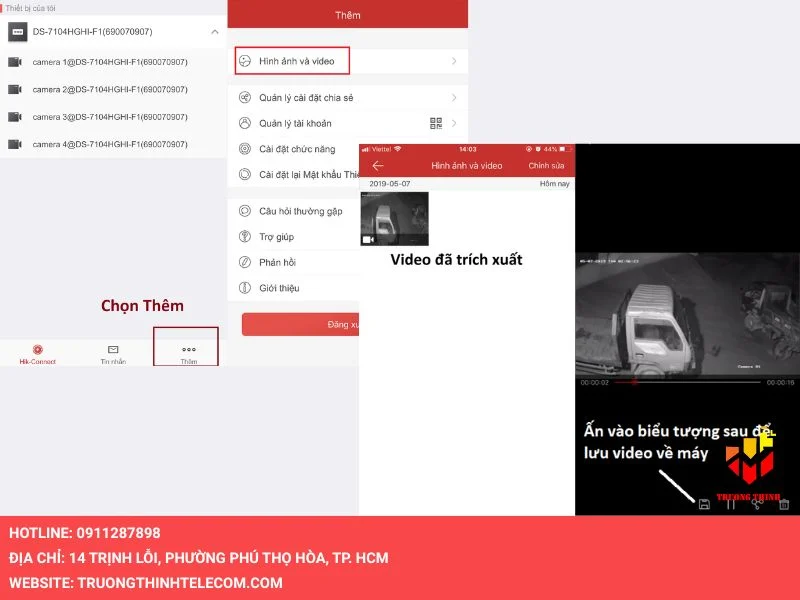
Bước 3: Quay về giao diện chính, bạn chọn mục Thêm và nhấn Hình ảnh và video để xem lại video vừa ghi và nhấn biểu tượng lưu để tải video về bộ nhớ điện thoại.
>> Xem thêm: Khắc phục lỗi đầu ghi Hikvision không nhận ổ cứng chi tiết mới
Đơn vị cung cấp camera Hikvision tại Việt Nam
Trong quá trình sử dụng và đặc biệt khi thực hiện các thao tác như trích xuất dữ liệu, việc lựa chọn thiết bị từ một đơn vị uy tín đóng vai trò rất quan trọng. Các sản phẩm của Hikvision chỉ phát huy tối đa hiệu quả khi được phân phối chính hãng, cấu hình đúng chuẩn và hỗ trợ kỹ thuật đầy đủ.
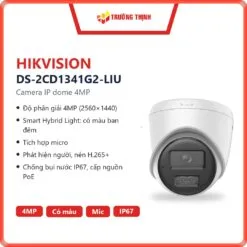
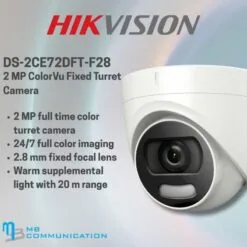
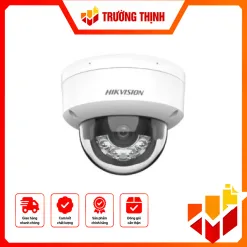
| Loại | Camera IP bán cầu |
|---|---|
| Hãng | Hikvision |
| Model | DS-2CD1341G2-LIU |
| Độ phân giải | 4MP |
| Ban đêm | Smart Hybrid Light (hồng ngoại + đèn trắng), có màu |
| Âm thanh | micro tích hợp |
| Chuẩn nén | H.265 |
| Ứng dụng | nhà ở, cửa hàng, văn phòng |
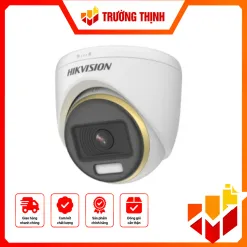
| Cảm biến hình ảnh | 2 MP CMOS |
|---|---|
| Độ phân giải tối đa | 1920 (H) × 1080 (V) |
| Độ nhạy sáng tối thiểu | 0.0005 Lux @ (F1.0, AGC ON), 0 Lux với white light ON |
| Day & Night | 24/7 Color Imaging |
| Ống kính | 2.8 mm, 3.6 mm fixed focal lens |
| Góc nhìn 2.8 mm | ngang 106°, dọc 56°, chéo 129° |
| Góc nhìn 3.6 mm | ngang 83°, dọc 44°, chéo 100° |
| Ngàm ống kính | M12 |
| Đèn bổ sung | White Light |
| Khoảng cách đèn bổ sung | Up to 20 m |
| Smart Supplement Light | Yes |
| WDR | ≥130 dB |
| Giảm nhiễu | 3D DNR/2D DNR |
| Tốc độ khung hình | TVI/CVI/AHD 1080p@25fps/30fps; CVBS PAL/NTSC |
| Đầu ra video | Switchable TVI/AHD/CVI/CVBS |
| Phát hiện chuyển động | 4 programmable motion areas |
| Che riêng tư | 4 programmable privacy masks |
| Góc điều chỉnh | Pan 0° đến 360°, Tilt 0° đến 75°, Rotation 0° đến 360° |
| Nguồn cấp | 12 VDC ± 25% |
| Công suất tiêu thụ | Max. 2.9 W |
| Vật liệu | Plastic |
| Kích thước | Φ 85.02 mm × 81.25 mm |
| Trọng lượng | Approx. 163 g |
| Điều kiện hoạt động | -40°C đến 60°C, Humidity: 90% or less (non-condensing) |
| Giao tiếp | HIKVISION-C |
| Cảm biến hình ảnh | 2 MP CMOS image sensor |
|---|---|
| Độ phân giải | 1920 (H) × 1080 (V) |
| Tốc độ khung hình | PAL: 1080p@25fps; NTSC: 1080p@30fps |
| Độ nhạy sáng | Color: 0.0005 Lux @ (F1.0, AGC ON), 0 Lux with white light |
| Thời gian màn trập | PAL: 1/25 s to 1/50, 000 s; NTSC: 1/30 s to 1/50, 000 s |
| Slow Shutter | Max. 16x |
| Ống kính | 3.6 mm, 6 mm fixed lens |
| Góc nhìn 3.6 mm | Ngang 83.0°, dọc 44.4°, chéo 98.0° |
| Góc nhìn 6 mm | Ngang 51.0°, dọc 28.5°, chéo 58.7° |
| Lens Mount | M16 |
| Day & Night | Color |
| WDR | 130 dB |
| Điều chỉnh góc | Pan 0° đến 360°; Tilt 0° đến 75°; Rotate 0° đến 360° |
| White Balance | Auto/Manual |
| HLC | Có |
| BLC | Có |
| Privacy Mask | 4 programmable privacy masks |
| Motion Detection | 4 programmable areas |
| Chức năng | Brightness, Sharpness, 3D DNR, Mirror, Smart light |
| Ngõ ra video | 1 HD analog output |
| Chuẩn tín hiệu | TVI/AHD/CVI/CVBS chuyển đổi |
| Nguồn cấp | 12 VDC ±25% |
| Công suất tiêu thụ | Max. 3 W |
| Chuẩn bảo vệ | IP67 |
| Nhiệt độ hoạt động | -40 °C đến 60 °C |
| Độ ẩm | 90% hoặc thấp hơn, không ngưng tụ |
| Đèn ánh sáng trắng | Up to 20 m |
| Giao tiếp | Up the coax, HIKVISION-C |
| Kích thước | Ø 109.82 mm × 85.56 mm |
| Trọng lượng | Approx. 336 g |
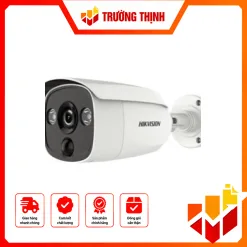
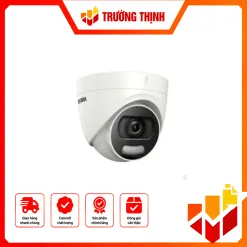
| Cảm biến hình ảnh | 5.0 megapixel progressive scan CMOS |
|---|---|
| Hệ thống tín hiệu | PAL/NTSC |
| Độ phân giải | 2560 (H) × 1944 (V) |
| Tốc độ khung hình PAL | 5 MP@20fps, 4 MP@25fps, 1080p@25fps |
| Tốc độ khung hình NTSC | 5 MP@20fps, 4 MP@30fps, 1080p@30fps |
| Độ nhạy sáng | Color: 0.01 Lux @ (F1.2, AGC ON), 0 Lux with IR |
| Thời gian màn trập PAL | 1/25 s đến 1/50,000 s |
| Thời gian màn trập NTSC | 1/30 s đến 1/50,000 s |
| Ống kính | 2.8 mm, 3.6 mm fixed focal lens |
| Góc nhìn ngang | 85.5° (2.8 mm), 80.1° (3.6 mm) |
| Ngàm ống kính | M12 |
| Cảnh báo hình ảnh | Có |
| Ngày/Đêm | IR cut filter |
| Điều chỉnh góc | Pan 0° đến 360°, Tilt 0° đến 180°, Rotate 0° đến 360° |
| Đầu ra video | 1 HD analog output |
| Đèn trắng | Alarm/Lighting/Off |
| AGC | Có |
| Chế độ Ngày/Đêm | Auto/Color/BW (Black and White) |
| Cân bằng trắng | Auto/Manual |
| Bù sáng nền | Có |
| Chức năng hình ảnh | Brightness, Contrast, Sharpness, Saturation, DNR, Mirror |
| Điều kiện hoạt động | -40 °C đến 60 °C, độ ẩm 90% hoặc thấp hơn, không ngưng tụ |
| Nguồn cấp | 12 VDC ±25% |
| Công suất tiêu thụ | Max. 4.5 W |
| Chuẩn bảo vệ | IP67 |
| Vật liệu | Front cover: Metal; Main body: Plastic |
| Tầm hồng ngoại | Up to 20 m |
| PIR | Góc 110°, phạm vi 11 m |
| Giao tiếp | Up the coax, Protocol: HIKVISION-C (TVI output) |
| Kích thước | 88.6 mm × 81.3 mm × 224.7 mm |
| Trọng lượng | Approx. 430 g |
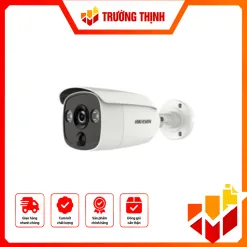
| Cảm biến hình ảnh | 2.0 megapixel progressive scan CMOS |
|---|---|
| Hệ thống tín hiệu | PAL/NTSC |
| Độ phân giải | 1920 (H) × 1080 (V) |
| Tốc độ khung hình | PAL: 1080p@25fps; NTSC: 1080p@30fps |
| Độ nhạy sáng tối thiểu | 0.003 Lux @ (F1.2, AGC ON), 0 Lux với IR |
| Tốc độ màn trập | PAL: 1/25 s đến 1/50,000 s; NTSC: 1/30 s đến 1/50,000 s |
| Slow Shutter | Tối đa 16 lần |
| Ống kính | 2.8 mm, 3.6 mm fixed lens |
| Ngàm ống kính | M12 |
| Trường nhìn ngang | 103.5° (2.8 mm), 82.6° (3.6 mm) |
| WDR | ≥130 dB |
| Giảm nhiễu | 3D DNR |
| Ngày/Đêm | ICR |
| Đèn cảnh báo | Strobe Light Alarm |
| PIR | Góc 110°, phạm vi 11 m |
| Phát hiện chuyển động | 4 vùng có thể lập trình |
| Mặt nạ riêng tư | 4 vùng có thể lập trình |
| Ngõ ra video | 1 HD analog output |
| Giao tiếp | HIKVISION-C |
| Hồng ngoại | Tối đa 30 m |
| Đèn ánh sáng trắng | Tối đa 20 m |
| Nguồn cấp | 12 VDC ±25% |
| Công suất tiêu thụ | Tối đa 4.5 W |
| Chuẩn bảo vệ | IP67 |
| Vật liệu | Mặt trước kim loại, thân chính nhựa, giá đỡ kim loại |
| Điều kiện hoạt động | -40 °C đến 60 °C |
| Độ ẩm | 90% hoặc thấp hơn, không ngưng tụ |
| Kích thước | 88.6 mm × 81.3 mm × 224.7 mm |
| Trọng lượng | Khoảng 430 g |
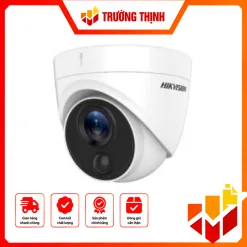
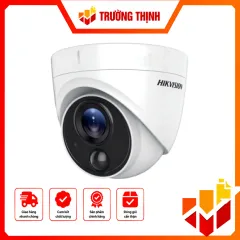
| Cảm biến hình ảnh | 2 MP CMOS |
|---|---|
| Hệ thống tín hiệu | PAL/NTSC |
| Tốc độ khung hình | PAL: 1080p@25fps; NTSC: 1080p@30fps |
| Độ phân giải | 1920 (H) × 1080 (V) |
| Độ sáng tối thiểu | 0.003 Lux @ (F1.2, AGC ON), 0 Lux with IR |
| Tốc độ màn trập | PAL: 1/25 s to 1/50, 000 s; NTSC: 1/30 s to 1/50, 000 s |
| Slow Shutter | Max. 16 times |
| Ống kính | 2.8 mm, 3.6 mm fixed lens |
| Trường nhìn ngang | 103.5° (2.8 mm), 82.6° (3.6 mm) |
| Ngàm ống kính | M12 |
| Strobe Light Alarm | Yes |
| Ngày/Đêm | ICR |
| WDR | ≥130 dB |
| Góc điều chỉnh | Pan 0° đến 360°, Tilt 0° đến 75°, Rotate 0° đến 360° |
| White Light | Alarm/Off |
| Chế độ Ngày/Đêm | Auto/Color/BW |
| White Balance | Auto/Manual |
| AE | WDR/BLC/HLC/Global |
| Privacy Mask | 4 programmable privacy masks |
| Motion Detection | 4 programmable motion areas |
| Noise Reduction | 3D DNR |
| Chức năng | Brightness, Sharpness, Mirror, Smart IR |
| Ngõ ra video | 1 HD analog output |
| Điều kiện hoạt động | -40 °C đến 60 °C, độ ẩm 90% hoặc thấp hơn, không ngưng tụ |
| Nguồn cấp | 12 VDC ± 25% |
| Công suất | Max. 4.5 W |
| Chuẩn bảo vệ | IP67 |
| Vật liệu | Enclosure: Plastic; Main body: Metal |
| Khoảng cách hồng ngoại | Up to 30 m |
| Khoảng cách đèn ánh sáng trắng | Up to 20 m |
| PIR | Angle 110° |
| Giao tiếp | HIKVISION-C |
| Kích thước | Φ 109.82 mm × 89.75 mm |
| Trọng lượng | Approx. 310 g |
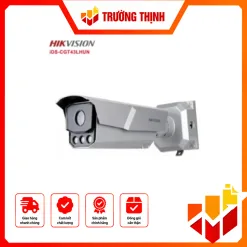
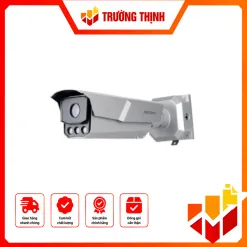
Camera giám sát
| Nhận dạng | biển số ô tô / xe máy |
|---|---|
| Cảm biến | 1/1.8″ Progressive Scan CMOS |
| Độ phân giải tối đa | 2688 x 1520 @ 25/30fps |
| Độ nhạy sáng | 0.0005 Lux @ F1.2, AGC ON |
| Chuẩn nén | H.265+, H.265, H.264+, H.264 |
| Chống ngược sáng thực | WDR 140 dB |
| Hỗ trợ | 3 luồng dữ liệu |
| Nhận diện biển số | Hỗ trợ nhận diện biển số ô tô, xe máy, tốc độ phương tiện từ 5 đến 120km/h |
| Cổng báo động | Hỗ trợ 1 cổng báo động vào/ra |
| Tiêu chuẩn | IP67, IK10 |
| Tầm xa hồng ngoại | 50m (với phiên bản ống kính 8-32mm) |
| Ống kính 8-32mm | Phù hợp dùng cho cổng, lối ra vào |
Camera giám sát
| Độ phân giải tối đa | 2688 × 1520 |
|---|---|
| Cảm biến hình ảnh | 1/3" Progressive Scan CMOS |
| Độ nhạy sáng màu | 0.003 Lux @ (F1.4, AGC ON) |
| Độ nhạy sáng đen trắng | 0 Lux với IR |
| Tốc độ màn trập | 1/3 s đến 1/100,000 s |
| Khẩu độ | F1.4 |
| Loại ống kính | Fixed focal lens |
| Tiêu cự | 2.8 mm, 4 mm, 6 mm tùy phiên bản |
| Góc nhìn ngang | 2.8 mm: 103°; 4 mm: 83°; 6 mm: 53° |
| Góc nhìn dọc | 2.8 mm: 55°; 4 mm: 45°; 6 mm: 28° |
| Góc nhìn chéo | 2.8 mm: 123°; 4 mm: 98°; 6 mm: 62° |
| Tầm xa hồng ngoại | Lên đến 30 m |
| Bước sóng hồng ngoại | 850 nm |
| Chuẩn nén video | H.265/H.264/H.265+/H.264+ |
| Tốc độ khung hình | 50 Hz: 25 fps; 60 Hz: 30 fps tại 2688 × 1520 |
| Bit rate video | 32 Kbps đến 8 Mbps |
| WDR | 120 dB |
| SNR | ≥ 52 dB |
| Tăng cường hình ảnh | BLC, HLC, 3D DNR |
| Cổng mạng | 1 RJ45 10 M/100 M tự thích ứng |
| Lưu trữ | microSD/SDHC/SDXC, tối đa 512 GB |
| Micro tích hợp | Có |
| Giao thức mạng | TCP/IP, ICMP, HTTP, HTTPS, FTP, DHCP, DNS, DDNS, RTP, RTSP, NTP, UPnP, SMTP, IGMP, 802.1X, QoS, IPv4, IPv6, UDP, Bonjour, SSL/TLS, PPPoE, SNMP, ARP, WebSocket, WebSockets |
| Sự kiện cơ bản | Phát hiện chuyển động, phân loại người và phương tiện, cảnh báo giả mạo video, ngoại lệ |
| Sự kiện thông minh | Vượt hàng rào, xâm nhập, đi vào khu vực, rời khỏi khu vực, thay đổi cảnh |
| Deep Learning | Face Capture |
| Nguồn DC | 12 VDC ± 25%, 0.4 A, tối đa 5 W |
| Nguồn PoE | 802.3af, Class 3, 36 V đến 57 V, tối đa 6.5 W |
| Kích thước | Ø121.4 mm × 92.2 mm |
| Trọng lượng | Khoảng 580 g |
| Nhiệt độ hoạt động | -30 °C đến 60 °C |
| Độ ẩm | ≤ 95%, không ngưng tụ |
| Chuẩn bảo vệ | IP67, IK10 |
Trường Thịnh Telecom là một trong những đơn vị chuyên phân phối camera Hikvision chính hãng tại Việt Nam, cung cấp đa dạng giải pháp từ hệ thống gia đình đến doanh nghiệp. Không chỉ đảm bảo mức giá cạnh tranh, đơn vị còn hỗ trợ tư vấn lắp đặt, cấu hình và hướng dẫn chi tiết các thao tác như trích xuất camera Hikvision một cách nhanh chóng, chính xác.
Thông tin liên hệ Trường Thịnh Telecom
Công ty TNHH Đầu tư Công nghệ Trường Thịnh (Trường Thịnh Telecom)
Địa chỉ: 14 Trịnh Lỗi, Phường Phú Thọ Hòa, TP.HCM
Hotline/Zalo: 0888 319 798 – Điện thoại: (028) 3810 1698
Email: truongthinhtelecom@gmail.com
Giờ làm việc: Thứ 2 – Thứ 7, 8:00–17:30
Gửi nhu cầu hoặc hình ảnh khu vực cần lắp — Trường Thịnh Telecom tư vấn phương án và báo giá phù hợp.
Câu hỏi thường gặp về cách trích xuất camera Hikvision
Việc trích xuất dữ liệu từ camera Hikvision là thao tác quan trọng giúp người dùng lưu lại bằng chứng, kiểm tra lại sự kiện hoặc phục vụ công việc quản lý an ninh. Tuy nhiên, không phải ai cũng nắm rõ cách thực hiện đúng và nhanh chóng. Dưới đây là những câu hỏi thường gặp kèm theo giải đáp chi tiết để bạn dễ dàng thao tác hơn.
Trích xuất camera Hikvision cần chuẩn bị những gì?
Bạn cần chuẩn bị:
- USB hoặc ổ cứng ngoài (để lưu dữ liệu)
- Máy tính (nếu trích xuất qua phần mềm)
- Tài khoản đăng nhập đầu ghi hoặc camera
- Phần mềm hỗ trợ như iVMS-4200 (nếu thao tác trên PC)
Có thể trích xuất camera Hikvision từ xa không?
Có. Bạn hoàn toàn có thể trích xuất dữ liệu từ xa thông qua phần mềm iVMS-4200 hoặc ứng dụng Hik-Connect khi thiết bị đã được kết nối internet.
File video trích xuất từ camera Hikvision có định dạng gì?
Thông thường file sẽ có định dạng .mp4 hoặc .dav. Với file.dav, bạn cần dùng phần mềm chuyên dụng của Hikvision để xem hoặc chuyển đổi sang định dạng phổ biến.
Có thể cắt đoạn video khi trích xuất không?
Có. Khi xem lại (Playback), bạn có thể chọn điểm bắt đầu và kết thúc trước khi xuất file, giúp lấy đúng đoạn video cần thiết.
Tại sao không trích xuất được dữ liệu camera?
Một số nguyên nhân phổ biến:
- Ổ cứng đã bị ghi đè dữ liệu cũ
- Chọn sai khoảng thời gian cần trích xuất
- USB không tương thích hoặc bị lỗi
- Không đủ quyền truy cập
Cách trích xuất camera Hikvision khá đơn giản nếu bạn nắm rõ từng phương pháp phù hợp với tình huống thực tế. Dù chọn trích xuất trực tiếp từ màn hình để lấy nhanh, dùng iVMS-4200 để quản lý chuyên nghiệp, qua trình duyệt web hay ứng dụng Hik-Connect để truy cập từ xa, điều quan trọng là luôn đảm bảo file video được xuất với chất lượng. Nếu bạn có nhu cầu sửa chữa hoặc mua đầu ghi Hikvision, hãy liên hệ ngay hotline 0888319798 của Trường Thịnh Telecom để được đội ngũ kỹ thuật viên giàu kinh nghiệm hỗ trợ nhanh chóng và tận tình.