Cài đặt camera Dahua trên Iphone là quy trình kết nối hệ thống giám sát với thiết bị di động qua phần mềm iDMSS Lite để quản lý và theo dõi hình ảnh từ xa. Trong bài viết này, Trường Thịnh Telecom sẽ hướng dẫn bạn các bước chuẩn bị mã SN (P2P), cách tải ứng dụng từ App Store và cấu hình thông số chi tiết để hệ thống vận hành ổn định. Cài xong, bạn có thể xem trực tiếp và xem lại camera ngay trên iPhone hoặc iPad ở bất cứ đâu có kết nối Internet.
Tóm tắt: Cài camera Dahua trên iPhone, iPad dùng ứng dụng iDMSS Lite qua mã P2P: chuẩn bị mã SN hoặc tên miền của đầu ghi, camera IP, bật P2P, tải iDMSS Lite từ App Store rồi thêm thiết bị bằng mã SN. Bài hướng dẫn cách lấy mã SN trên thiết bị, cách lấy tên miền DDNS và các bước cấu hình để xem, xem lại camera từ xa.
Những điều cần chuẩn bị trước khi cài đặt camera Dahua trên Iphone
Bạn cần chuẩn bị thiết bị muốn cài đặt camera, mạng internet, và mã SN/tên miền đầu ghi trước khi cài đặt:
- Máy điện thoại Iphone hoặc máy tính bảng IPad muốn xem camera.
- Mạng Internet (Wi-Fi hoặc 4G/5G để tải phần mềm)
- Chuẩn bị sẵn mã SN hoặc tên miền của đầu ghi / Camera IP
- Kích hoạt tính năng P2P trước khi thực hiện kết nối với điện thoại
Dưới đây là những hướng dẫn chi tiết giúp bạn chuẩn bị trước để quá trình cài đặt Camera Dahua trên Iphone diễn ra thuận lợi:
Hướng dẫn lấy mã SN của thiết bị
Cách 1: Xem trực tiếp trên thiết bị
- Lật đáy hoặc mặt sau camera/đầu ghi
- Tìm tem dán có: SN/Serial No/QR code
- Đó chính là mã SN bạn cần tìm
Cách 2: Xem trong màn hình đầu ghi
- Menu → System/Cài đặt → Information/Thông tin
- Tìm dòng: Serial No/ Device ID
Cách lấy tên miền (Domain/DDNS) của thiết bị
Lưu ý quan trọng trước khi làm:
- Không phải thiết bị nào cũng có sẵn tên miền
- Chỉ khi bạn đã đăng ký hoặc bật DDNS thì mới có Domain để sử dụng
Cách 1: Xem tên miền trên đầu ghi Dahua
Vào: Main Menu → Network → DDNS
Tìm các thông tin:
- Host Name (tên miền)
- Domain / Server
- Trạng thái: Online
Nếu đã cấu hình, bạn sẽ thấy dạng: tenmiencuaban.dyndns.org hoặc domain từ dịch vụ DDNS bạn đăng ký
Cách 2: Xem tên miền qua trình duyệt
- Mở trình duyệt (Chrome, Safari…)
- Nhập IP đầu ghi (ví dụ: 192.168.1.108)
- Đăng nhập
- Vào:
- Network → DDNS
Các bước hướng dẫn cài đặt camera Dahua trên IPhone
Bước 1: Cài đặt phần mềm iDMSS Lite
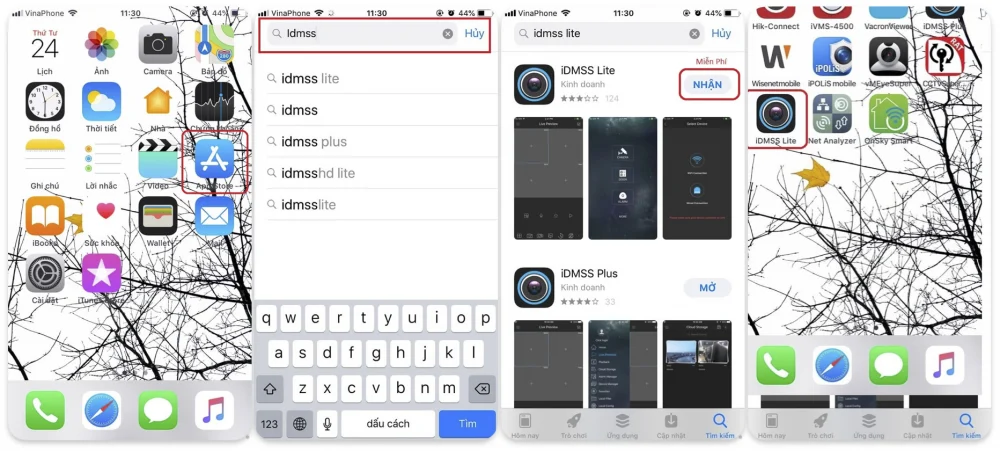
Mở App Store trên iPhone -> nhập từ khóa iDMSS Lite vào ô tìm kiếm (các bản mới, Dahua phát hành ứng dụng với tên DMSS – nếu không thấy iDMSS Lite, hãy tải DMSS, thao tác thêm thiết bị bằng SN tương tự) -> nhấn Tải về (Get/Miễn phí) -> Cài đặt (Install) để hoàn tất quá trình cài đặt.
Bước 2: Cài đặt camera
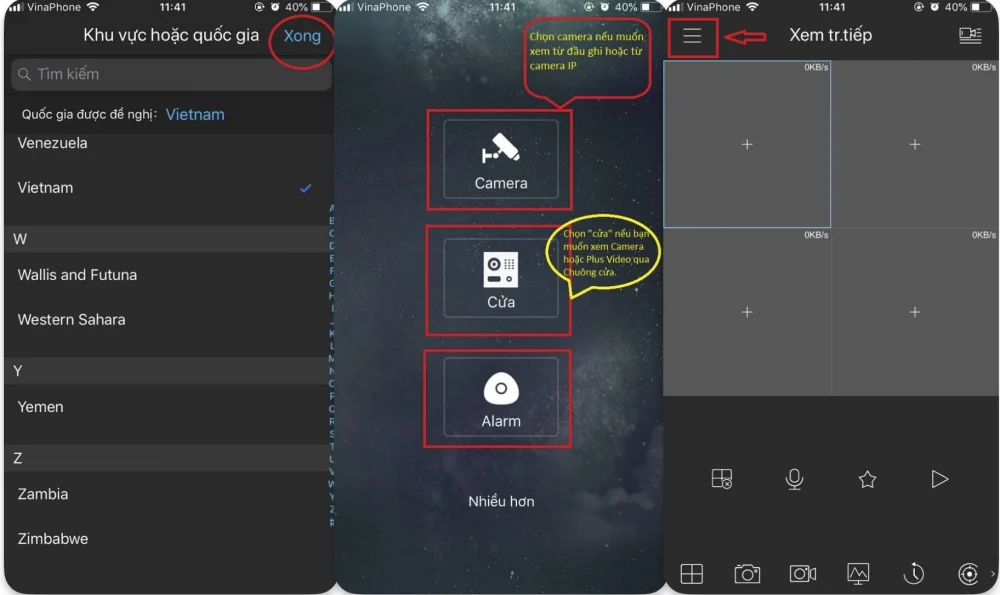
-Sau khi tải về và cài đặt xong, bạn mở phần mềm iDMSS lite ra có giao diện:
Chọn khu vực hoặc quốc gia -> Sau đó chọn Camera => Màn hình mới hiện ra, bạn nhấn vào dấu ≡ (như hình 3)
-Tiếp tục bạn chọn mục: Quản lý thiết bị -> Ấn vào dấu “+” để thêm thiết bị -> Chọn “Thiết bị có dây” ->Thêm thiết bị bằng P2P/SN
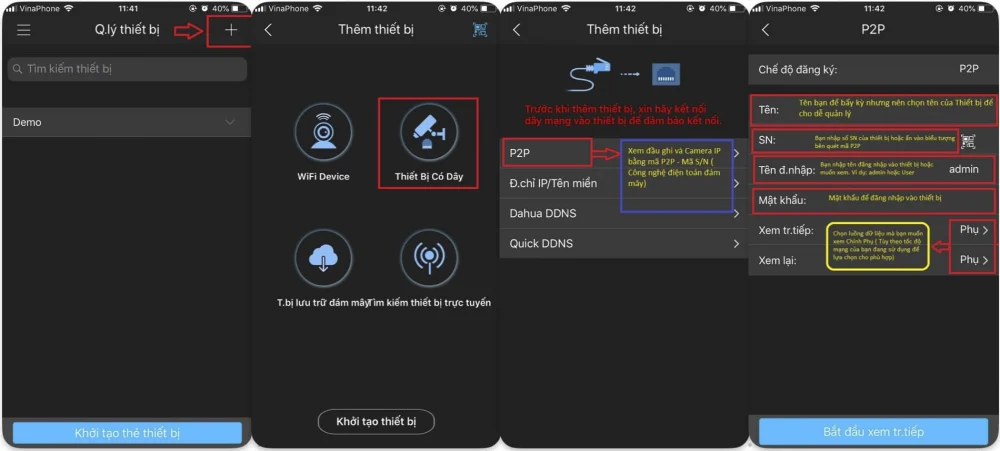
Lưu ý: Những thiết bị bạn đã “Thêm thiết bị” sẽ được tự động lưu lại trong mục “Quản lý thiết bị” theo “Tên” mà bạn đã đăng ký ở trên. Những lần sau bạn chỉ cần chọn “Tên” của thiết bị rồi chọn “Xem trực tiếp” là xem được camera.
Hướng dẫn xem lại Camera trên Iphone và Ipad chạy IOS
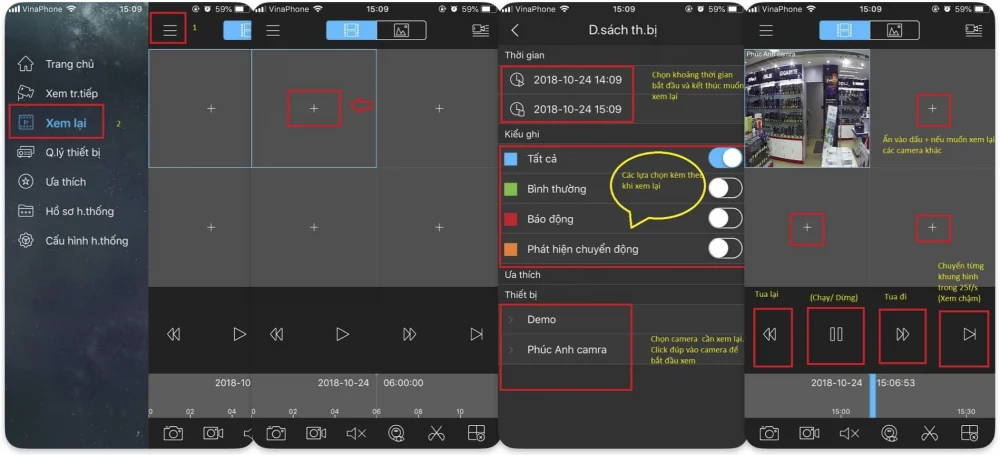
- Trước tiên bạn vào Menu chính -> Xem lại như hình 1 bên dưới
- Hình 2: Ấn chọn dấu + để bắt đầu thêm thiết bị xem lại:
- Chỉnh thông số cài đặt như bên dưới hình 3 và 4
Việc hoàn tất quy trình cài đặt camera Dahua trên Iphone thông qua ứng dụng iDMSS Lite giúp bạn xem trực tiếp và xem lại hình ảnh camera từ xa ngay trên điện thoại. Bằng cách nắm vững các thao tác chuẩn bị mã SN, cấu hình P2P hoặc địa chỉ tên miền, người dùng có thể dễ dàng quản lý và xem lại dữ liệu mọi lúc mọi nơi ngay trên thiết bị iOS của mình.
Trường Thịnh Telecom hỗ trợ kỹ thuật cho hệ thống camera Dahua: cài ứng dụng trên điện thoại, cấu hình P2P, tên miền và xem lại dữ liệu. Nếu gặp bất kỳ trở ngại nào trong quá trình thực hiện hoặc có nhu cầu nâng cấp giải pháp an ninh, quý khách vui lòng liên hệ hotline 0888 319 798 để kỹ thuật viên hướng dẫn từng bước.
Tham khảo sản phẩm: camera Dahua chính hãng tại Trường Thịnh Telecom.
Thông tin liên hệ:
- CÔNG TY TNHH ĐẦU TƯ CÔNG NGHỆ TRƯỜNG THỊNH
- Địa chỉ: 14 Trịnh Lỗi, P. Phú Thọ Hoà, TP. Hồ Chí Minh
- Điện thoại: (028) 38 101 698 – 0888 319 798
- Email: truongthinhtelecom@gmail.com
- Website: https://truongthinhtelecom.com/
Xem thêm:
- Hướng dẫn lấy lại tài khoản camera Dahua bị khóa trên đầu ghi hình
- Hướng dẫn cách lắp đặt camera Dahua chi tiết nhất.
Cần mua thiết bị Dahua chính hãng? Xem đại lý camera Dahua và danh mục sản phẩm Dahua – tư vấn chọn đúng dòng, bảo hành theo chính sách.
Tìm hiểu thêm: Cài đặt camera dahua.