Việc đổi mật khẩu camera Dahua định kỳ là một trong những thao tác quan trọng giúp bảo vệ hệ thống giám sát khỏi nguy cơ bị truy cập trái phép. Đặc biệt với những hệ thống camera Dahua có kết nối Internet, sử dụng tên miền hoặc được mở quyền truy cập từ xa, mật khẩu tài khoản quản trị càng cần được thiết lập đủ mạnh và quản lý cẩn thận.
Tóm tắt: Đổi mật khẩu camera Dahua bằng một trong ba cách: trên trình duyệt (đăng nhập IP camera, vào quản lý tài khoản), trên đầu ghi, hoặc trong ứng dụng DMSS. Camera đời mới không còn mật khẩu mặc định, phải tự đặt khi kích hoạt; đời cũ thường là admin/admin. Sau khi đổi, cập nhật mật khẩu mới trên đầu ghi và ứng dụng để tránh báo sai mật khẩu.
Trong quá trình sử dụng, nhiều người chỉ thay đổi mật khẩu WiFi hoặc đầu ghi nhưng lại quên rằng camera IP Dahua cũng có tài khoản quản trị riêng. Nếu mật khẩu camera vẫn giữ nguyên trong thời gian dài, sử dụng mật khẩu dễ đoán hoặc nhiều thiết bị dùng chung một mật khẩu, nguy cơ mất quyền kiểm soát thiết bị sẽ cao hơn.
Trong bài viết này, Trường Thịnh Telecom sẽ hướng dẫn chi tiết cách đổi mật khẩu camera Dahua, từ bước chuẩn bị địa chỉ IP, đăng nhập vào giao diện quản trị, truy cập mục tài khoản cho đến khi tạo và xác nhận mật khẩu mới. Nội dung cũng bổ sung các lưu ý thực tế khi thực hiện trên những phiên bản giao diện Dahua khác nhau, cách xử lý khi không đăng nhập được và những việc cần kiểm tra sau khi đổi mật khẩu.
Lưu ý: Giao diện camera Dahua có thể thay đổi tùy model, firmware và phiên bản Web UI. Một số thiết bị sử dụng giao diện Web 3.0, trong khi các model mới có thể sử dụng Web 5.0. Vì vậy tên nút hoặc vị trí menu có thể không hoàn toàn giống hình minh họa trong bài.
Vì Sao Nên Đổi Mật Khẩu Camera Dahua?
Mật khẩu là lớp bảo vệ đầu tiên đối với tài khoản quản trị camera. Nếu mật khẩu quá đơn giản, bị chia sẻ cho quá nhiều người hoặc đã được sử dụng trong thời gian dài, hệ thống có thể đối mặt với nguy cơ truy cập trái phép.
Bạn nên cân nhắc đổi mật khẩu camera Dahua trong những trường hợp sau:
- Camera mới được lắp đặt và bàn giao.
- Camera vẫn đang sử dụng mật khẩu cũ do đơn vị kỹ thuật thiết lập.
- Nhiều người cùng biết mật khẩu quản trị.
- Nhân viên hoặc người quản lý hệ thống đã thay đổi.
- Nghi ngờ mật khẩu camera bị lộ.
- Camera đang được mở truy cập từ Internet.
- Muốn tăng cường bảo mật cho hệ thống.
- Muốn tách mật khẩu camera khỏi mật khẩu WiFi hoặc đầu ghi.
- Hệ thống có nhiều tài khoản nhưng không còn sử dụng một số tài khoản cũ.
DahuaWiki hiện khuyến nghị đối với camera sử dụng giao diện Web 5.0, mật khẩu nên có ít nhất 8 ký tự và kết hợp chữ thường, chữ hoa, số và ký hiệu.
Đã làm theo hướng dẫn mà vẫn chưa khắc phục được? Kỹ thuật Trường Thịnh Telecom nhận sửa camera tận nơi tại TP.HCM. Nếu cần thay thiết bị, tham khảo camera Dahua chính hãng. Gửi nhu cầu hoặc hình ảnh khu vực cần lắp — Trường Thịnh Telecom tư vấn phương án và báo giá phù hợp. Hotline/Zalo 0888 319 798.
Có Những Cách Nào Để Đổi Mật Khẩu Camera Dahua?
Tùy điều kiện sử dụng, bạn có thể lựa chọn một trong 3 phương pháp. Bài viết dưới đây sẽ hướng dẫn từng cách để bạn lựa chọn phương án thuận tiện nhất.
Cách 1: Đổi Mật Khẩu Camera Dahua Bằng Điện Thoại
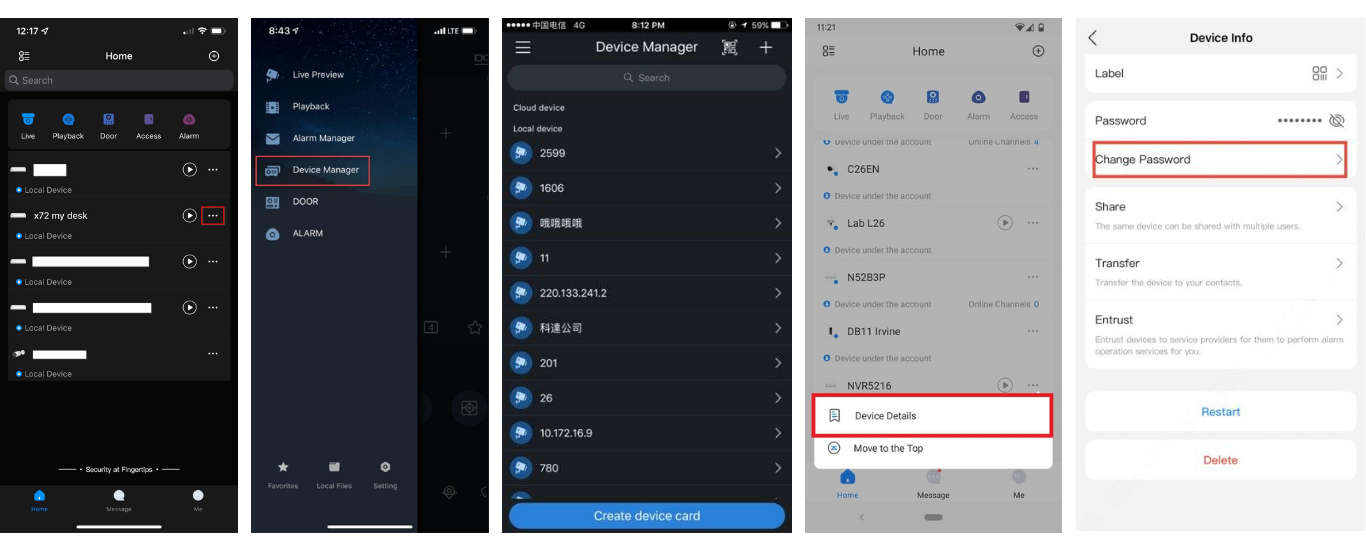
Đây là cách thuận tiện nếu camera hoặc đầu ghi Dahua đã được thêm vào ứng dụng quản lý trên điện thoại và bạn vẫn có quyền truy cập thiết bị.
Bước 1: Mở ứng dụng quản lý camera
Mở ứng dụng Dahua mà bạn đang sử dụng trên điện thoại. Đảm bảo camera hoặc đầu ghi cần thay đổi mật khẩu đã được thêm vào ứng dụng.
Bước 2: Mở menu quản lý thiết bị
Tại giao diện chính, mở Menu. Trên giao diện cũ, bài hướng dẫn tham khảo sử dụng biểu tượng 3 gạch ngang rồi chọn Q.lý thiết bị.
Bước 3: Chọn thiết bị cần đổi mật khẩu
Danh sách thiết bị đã thêm sẽ xuất hiện. Tìm đúng camera hoặc đầu ghi Dahua cần thay đổi mật khẩu. Nhấn vào biểu tượng mở rộng/thao tác của thiết bị.
Bước 4: Mở phần cài đặt thiết bị
Chọn biểu tượng Cài đặt thiết bị. Tùy phiên bản ứng dụng, mục này có thể được hiển thị bằng biểu tượng bánh răng.
Bước 5: Chọn quản lý tài khoản
Tìm mục: Q.lý tài khoản / Account Management. Sau đó chọn tài khoản muốn thay đổi.
Bước 6: Chọn thay đổi mật khẩu
Nhấn: Thay đổi mật khẩu / Change Password
Bước 7: Nhập thông tin mật khẩu
Điền đầy đủ:
- Mật khẩu cũ: Nhập mật khẩu hiện tại.
- Mật khẩu mới: Nhập mật khẩu muốn sử dụng.
- Xác nhận: Nhập lại mật khẩu mới.
Sau đó nhấn nút xác nhận/lưu.
>> Xem thêm: Hướng Dẫn Cài Đặt Và Xem Camera Dahua Trên Điện Thoại, Máy Tính
Cách 2: Hướng Dẫn Đổi Mật Khẩu Camera Dahua Bằng Trình Duyệt Web
Đây là phương pháp phù hợp khi bạn muốn quản lý trực tiếp tài khoản trên camera Dahua. Ưu điểm của phương pháp này là có thể truy cập giao diện quản trị của camera bằng địa chỉ IP hoặc tên miền, sau đó thay đổi tài khoản trực tiếp trên thiết bị.
Tuy nhiên, giao diện giữa các dòng Dahua có thể khác nhau. Camera đời cũ có thể sử dụng Web 3.0, trong khi nhiều model mới sử dụng Web 5.0.
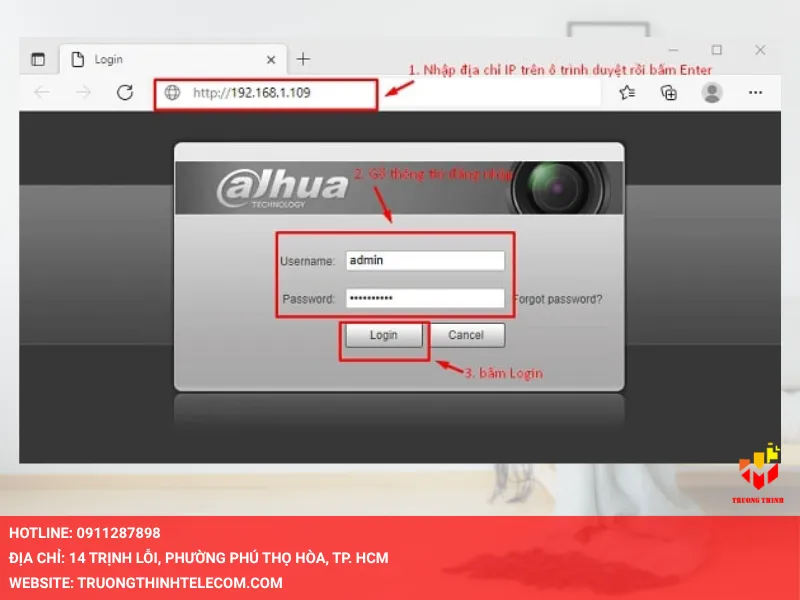
Bước 1: Truy cập địa chỉ IP camera
Trước tiên, bạn cần xác định chính xác địa chỉ IP của camera Dahua trong hệ thống mạng. Đây là bước quan trọng vì nếu nhập sai IP, bạn sẽ không thể truy cập được giao diện quản trị của thiết bị.
Thông thường, IP camera sẽ có dạng như: 192.168.1.108
Sau khi đã có IP chính xác, bạn mở trình duyệt web trên máy tính (Chrome, Edge hoặc trình duyệt tương thích) và nhập vào thanh địa chỉ: http://192.168.1.108
Sau đó nhấn Enter để truy cập.
Bước 2: Đăng nhập vào hệ thống
Khi giao diện đăng nhập xuất hiện, bạn cần nhập thông tin tài khoản để truy cập vào hệ thống camera.
Thông tin cần điền gồm:
- Username: tên tài khoản quản trị (thường là admin)
- Password: mật khẩu hiện tại của camera
Sau khi nhập đầy đủ, nhấn nút Login / Đăng nhập để tiếp tục.
Bước 3: Vào phần cài đặt hệ thống
Sau khi đăng nhập thành công, bạn cần truy cập vào khu vực cài đặt để thực hiện thay đổi mật khẩu.
Tìm mục: Setup / Thiết lập hoặc biểu tượng ⚙ (Gear) thường nằm ở góc giao diện. Nhấn vào biểu tượng này để mở menu cấu hình hệ thống.
Tiếp theo, chọn: System (Hệ thống) Đây là khu vực chứa toàn bộ các thiết lập quan trọng của camera như mạng, lưu trữ, tài khoản, thời gian và bảo mật.
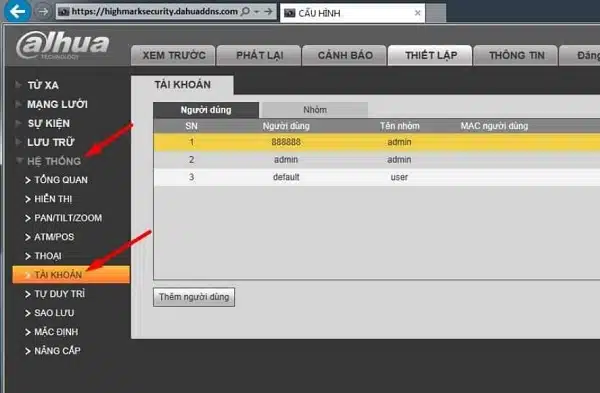
Bước 4: Vào mục tài khoản (Account)
Trong phần System, bạn sẽ tìm đến mục quản lý người dùng. Tùy theo giao diện camera, đường dẫn sẽ khác nhau:
- Web 3.0:
System → Account - Web 5.0:
System → Account → User
Tại đây, hệ thống sẽ hiển thị danh sách tất cả tài khoản đang có trên camera, bao gồm tài khoản admin và các tài khoản phụ (nếu có).
Bạn có thể xem được:
- Tên tài khoản
- Quyền truy cập
- Trạng thái hoạt động
Đây là bước quan trọng để xác định đúng tài khoản cần thay đổi mật khẩu.
Bước 5: Chọn tài khoản cần đổi mật khẩu
Trong danh sách tài khoản hiển thị, bạn tìm đến tài khoản cần thay đổi mật khẩu, thông thường là: admin
Sau khi xác định đúng tài khoản, bạn nhấn vào:
- Edit (Chỉnh sửa)
hoặc - Biểu tượng cây bút ✏️
Thao tác này sẽ mở ra cửa sổ chỉnh sửa thông tin tài khoản, bao gồm cả phần thay đổi mật khẩu. Bạn cần đảm bảo chọn đúng tài khoản, vì nếu chỉnh sai tài khoản khác có thể ảnh hưởng đến quyền truy cập của người dùng khác trong hệ thống.
Bước 6:
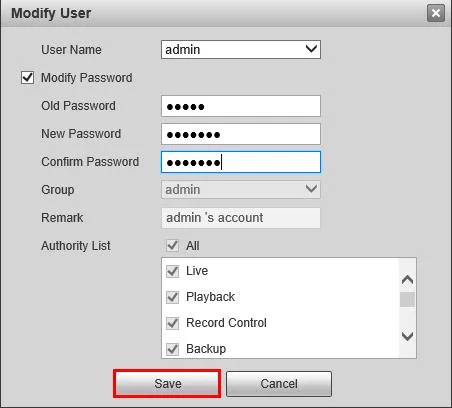
Trong cửa sổ chỉnh sửa tài khoản, bạn chọn: Change Password / Modify Password
Sau đó tiến hành nhập đầy đủ thông tin:
- Mật khẩu cũ: nhập lại mật khẩu hiện tại để xác thực quyền
- Mật khẩu mới: nhập mật khẩu mới bạn muốn sử dụng
- Xác nhận mật khẩu mới: nhập lại chính xác mật khẩu mới một lần nữa
Sau khi kiểm tra kỹ, nhấn: Save / OK
Nếu hệ thống hiển thị thông báo: Modify User Succeeded nghĩa là bạn đã đổi mật khẩu thành công.
Bước 7: Đăng nhập lại để kiểm tra
Sau khi đổi mật khẩu, bạn cần kiểm tra lại để đảm bảo hệ thống hoạt động bình thường.
Thực hiện theo các bước sau:
- Đăng xuất khỏi giao diện camera (Logout)
- Làm mới trình duyệt hoặc đóng tab cũ
- Truy cập lại địa chỉ IP camera
- Nhập lại:
- Username
- Mật khẩu mới vừa đổi
- Nhấn Login
Nếu đăng nhập thành công và xem được hình ảnh camera, điều đó có nghĩa là quá trình đổi mật khẩu camera Dahua bằng trình duyệt web đã hoàn tất chính xác. Trong trường hợp không đăng nhập được, bạn cần kiểm tra lại mật khẩu mới đã nhập đúng chưa hoặc thử đăng nhập lại từ đầu để xác nhận lỗi.
>> Xem thêm: Hướng dẫn 5 cách reset camera Dahua chi tiết cực đơn giản
Cách 3: Đổi Mật Khẩu Camera Dahua Bằng SmartPSS
Ngoài trình duyệt web và điện thoại, bạn có thể thay đổi mật khẩu thông qua SmartPSS nếu camera đã được thêm vào phần mềm và đang ở trạng thái Online. Bài hướng dẫn tham khảo cũng đưa ra quy trình SmartPSS gồm 8 bước.
Bước 1: Mở SmartPSS
Mở phần mềm SmartPSS trên máy tính. Camera cần được thêm vào phần mềm trước khi thực hiện. Nếu chưa thêm thiết bị, bạn cần cấu hình thiết bị vào phần mềm trước.
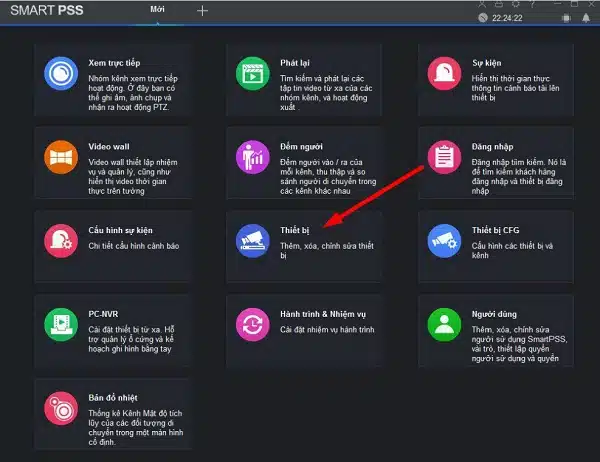
Bước 2: Chọn Thiết bị
Tại giao diện chính, chọn: Thiết bị / Device
Danh sách các thiết bị Dahua đã được thêm sẽ xuất hiện.
Bước 3:
Tìm camera cần đổi mật khẩu. Kiểm tra thiết bị đang ở trạng thái: Online / Trực tuyến
Theo bài hướng dẫn tham khảo, thiết bị cần ở trạng thái trực tuyến để thực hiện thao tác thay đổi mật khẩu. Nếu camera đang Offline, hãy xử lý kết nối trước.
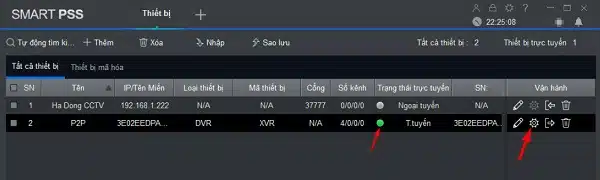
Bước 4: Mở Cài Đặt Thiết Bị
Nhấn biểu tượng Cài đặt ở dòng camera tương ứng.
Bước 5: Chọn System
Trong giao diện cấu hình thiết bị, chọn: Hệ thống / System
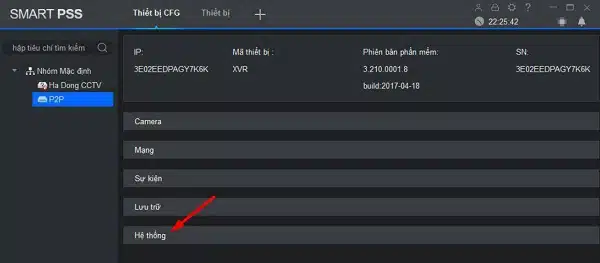
Bước 6: Chọn Account
Tiếp tục chọn: Tài khoản / Account
Danh sách tài khoản của thiết bị sẽ hiển thị.
Bước 7: Chọn tài khoản cần đổi
Tìm tài khoản muốn thay đổi. Nhấn biểu tượng Edit / cây bút.
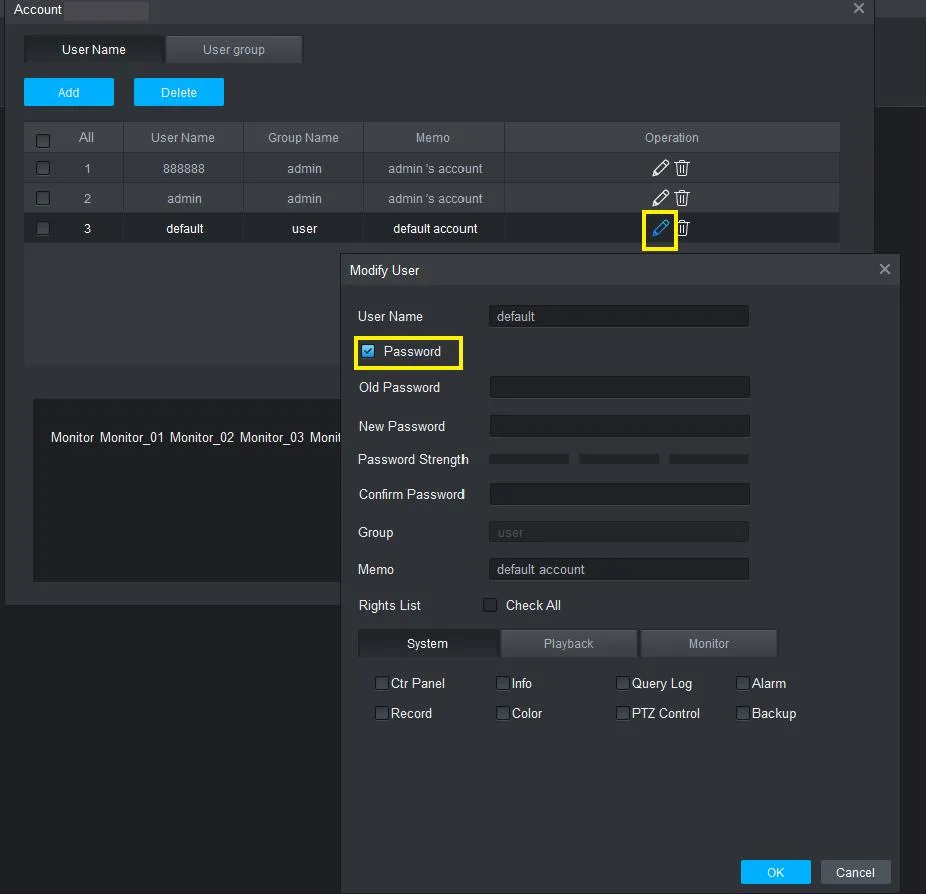
Bước 8: Bật tùy chọn Password
Cửa sổ chỉnh sửa người dùng xuất hiện.
Chọn hoặc tích vào: Mật khẩu / Password
Sau đó nhập:
- Mật khẩu cũ.
- Mật khẩu mới.
- Xác nhận mật khẩu.
Cuối cùng nhấn: Lưu / Save
Sau Khi Đổi Mật Khẩu Camera Dahua Cần Kiểm Tra Gì?
Đổi mật khẩu thành công trên camera chưa có nghĩa toàn bộ hệ thống đã được cập nhật. Nếu camera đang kết nối với NVR, điện thoại hoặc phần mềm quản lý, bạn cần kiểm tra lại các thiết bị liên quan.
Kiểm tra NVR
Nếu camera IP được kết nối với đầu ghi Dahua, NVR có thể đang lưu mật khẩu cũ.
Sau khi camera đổi mật khẩu, NVR có thể báo:
- Offline.
- Mất kết nối.
- Không có hình.
- Sai mật khẩu.
- Không thể xem camera.
Khi đó, hãy cập nhật mật khẩu mới của camera trên NVR.
Kiểm tra ứng dụng điện thoại
Mở ứng dụng xem camera và kiểm tra:
- Camera có Online không?
- Có xem trực tiếp được không?
- Có xem lại được không?
- Có xuất hiện yêu cầu đăng nhập lại không?
Nếu ứng dụng sử dụng thông tin xác thực trực tiếp của camera, bạn có thể phải cập nhật mật khẩu mới.
Kiểm tra SmartPSS
Nếu camera đang được quản lý bằng SmartPSS, hãy kiểm tra trạng thái thiết bị. Nếu thiết bị chuyển sang Offline sau khi đổi mật khẩu, hãy cập nhật lại thông tin đăng nhập.
Kiểm tra khả năng ghi hình
Sau khi đổi mật khẩu, hãy kiểm tra NVR hoặc thẻ nhớ để đảm bảo camera vẫn ghi hình bình thường.
Camera Dahua Đổi Mật Khẩu Xong Bị Offline Phải Làm Sao?
Đây là lỗi khá phổ biến khi camera IP được kết nối với NVR hoặc phần mềm quản lý.
Nguyên nhân thường gặp
- NVR vẫn lưu mật khẩu cũ.
- SmartPSS vẫn lưu mật khẩu cũ.
- Ứng dụng chưa cập nhật thông tin.
- Camera bị mất kết nối mạng.
- Đổi nhầm tài khoản.
- Nhập sai mật khẩu mới.
- Camera được kết nối qua PoE tích hợp của NVR.
Cách xử lý
Đầu tiên, hãy đăng nhập trực tiếp vào camera bằng trình duyệt để xác nhận mật khẩu mới. Sau đó kiểm tra thông tin đăng nhập của camera trên NVR hoặc SmartPSS.
Nếu camera vẫn Offline, kiểm tra:
- IP camera.
- Cáp mạng.
- Nguồn PoE.
- Trạng thái cổng mạng.
- Username.
- Password.
- Cấu hình mạng.
Không nên reset camera ngay khi chưa xác định được nguyên nhân.
Những Lưu Ý Quan Trọng Khi Đặt Mật Khẩu Camera Dahua
Không sử dụng mật khẩu dễ đoán
Tránh:
12345678
admin123
dahua123
camera123
123456789
Không sử dụng một mật khẩu cho tất cả thiết bị
Không nên dùng cùng một mật khẩu cho:
- Camera.
- NVR.
- Router.
- WiFi.
- Tài khoản quản trị.
Nếu một thông tin bị lộ, nhiều thiết bị có thể bị ảnh hưởng.
Tạo mật khẩu đủ mạnh
Ưu tiên mật khẩu:
- Dài.
- Khó đoán.
- Có chữ hoa.
- Có chữ thường.
- Có số.
- Có ký hiệu.
Web 5.0 của Dahua yêu cầu tối thiểu 8 ký tự với chữ hoa, chữ thường, số và ký hiệu.
Không chia sẻ tài khoản admin cho quá nhiều người
Nếu nhân viên chỉ cần xem camera, hãy sử dụng tài khoản có quyền phù hợp nếu thiết bị hỗ trợ. Không nên cung cấp tài khoản quản trị cho tất cả người dùng.
Thay đổi mật khẩu khi có người quản lý mới
Nếu kỹ thuật viên, nhân viên hoặc đơn vị bên ngoài từng biết mật khẩu quản trị, nên đổi mật khẩu sau khi công việc hoàn tất.
Trường Thịnh Telecom Hỗ Trợ Camera Dahua
Nếu bạn đã thử đổi mật khẩu camera Dahua nhưng gặp lỗi không đăng nhập được, không xác định được IP, camera mất kết nối với đầu ghi hoặc không thể xem từ xa, Trường Thịnh Telecom có thể hỗ trợ kiểm tra hệ thống.
Các hạng mục có thể hỗ trợ gồm:
- Kiểm tra camera Dahua.
- Xác định IP camera.
- Kiểm tra tài khoản.
- Hỗ trợ đổi mật khẩu.
- Cấu hình camera với NVR.
- Xử lý camera Offline.
- Kiểm tra hệ thống mạng.
- Cấu hình xem camera từ xa.
- Kiểm tra SmartPSS.
- Tư vấn bảo mật tài khoản camera.
- Bảo trì hệ thống camera.
Đối với hệ thống nhiều thiết bị, kỹ thuật viên có thể kiểm tra từng camera, đối chiếu IP, username và trạng thái kết nối để hạn chế ảnh hưởng đến hệ thống đang vận hành.
Hướng dẫn đổi mật khẩu camera Dahua không quá phức tạp nếu bạn vẫn có quyền quản trị và biết mật khẩu hiện tại. Tùy thiết bị và cách quản lý, bạn có thể thực hiện bằng điện thoại, trình duyệt web hoặc phần mềm SmartPSS. Đây cũng là 3 phương pháp phổ biến được tổng hợp từ các hướng dẫn thực tế về camera Dahua.
Sau khi đổi thành công, đừng quên kiểm tra lại NVR, ứng dụng điện thoại, SmartPSS và khả năng ghi hình. Nếu camera bị Offline, nguyên nhân thường cần được kiểm tra ở thông tin xác thực đang lưu trên thiết bị quản lý.
Quan trọng nhất, hãy sử dụng mật khẩu đủ mạnh, không dùng chung mật khẩu cho nhiều thiết bị và không chia sẻ tài khoản quản trị cho những người không cần quyền này. Nếu quên mật khẩu hoặc gặp sự cố khi truy cập, hãy xác định model và firmware trước khi thực hiện reset hoặc khôi phục.
Nếu bạn cần hỗ trợ đổi mật khẩu camera Dahua, cấu hình NVR, xử lý camera Offline, kiểm tra IP hoặc thiết lập xem camera từ xa, Trường Thịnh Telecom có thể hỗ trợ kiểm tra hệ thống theo tình trạng thực tế.
Câu Hỏi Thường Gặp Về Đổi Mật Khẩu Camera Dahua
Đổi mật khẩu camera Dahua có cần reset không?
Không. Nếu bạn vẫn biết mật khẩu hiện tại và có quyền quản trị, có thể đổi trực tiếp trong phần Account mà không cần reset camera.
Có thể đổi mật khẩu camera Dahua bằng điện thoại không?
Có thể tùy model và ứng dụng đang sử dụng. Nếu ứng dụng hỗ trợ quản lý tài khoản, bạn có thể thực hiện trực tiếp trên điện thoại.
Cách nào đổi mật khẩu camera Dahua dễ nhất?
Nếu camera đã được thêm vào ứng dụng và hỗ trợ chức năng quản lý tài khoản, điện thoại là cách thuận tiện. Nếu muốn quản lý trực tiếp thiết bị, trình duyệt web là phương pháp dễ kiểm soát hơn.
Đổi mật khẩu camera Dahua bằng SmartPSS được không?
Có. Nếu camera đã được thêm vào SmartPSS và đang Online, bạn có thể vào Device → System → Account → Edit → Password, nhập mật khẩu cũ và mới rồi lưu.
Đổi mật khẩu camera Dahua có làm mất dữ liệu không?
Thông thường không. Tuy nhiên, nếu đổi mật khẩu khiến NVR mất kết nối với camera thì quá trình ghi hình có thể bị gián đoạn cho đến khi cập nhật lại mật khẩu.
Tại sao đổi mật khẩu xong NVR báo camera Offline?
Khả năng phổ biến là NVR vẫn sử dụng mật khẩu cũ. Hãy cập nhật mật khẩu mới của camera trên NVR.
Camera Dahua Web 5.0 đổi mật khẩu ở đâu?
Theo hướng dẫn DahuaWiki, truy cập Gear → System → Account → User → Edit → Change Password, sau đó nhập Old Password, New Password và Confirm Password rồi chọn OK.
Có cần đổi mật khẩu tất cả camera không?
Nếu các camera đang sử dụng mật khẩu mặc định, mật khẩu yếu hoặc cùng một mật khẩu quản trị, bạn nên rà soát toàn bộ hệ thống. Khi thực hiện trên hệ thống lớn, hãy lập danh sách thiết bị để tránh bỏ sót.
Tham khảo sản phẩm: camera Dahua chính hãng tại Trường Thịnh Telecom.
Về bài viết này: Nội dung do Trường Thịnh Telecom biên soạn – đơn vị phân phối thiết bị chính hãng và thi công camera, mạng, điện nhẹ tại TP.HCM, điều hành bởi CEO Nguyễn Trường Thi.
Nguồn tham khảo: tài liệu và trang hỗ trợ chính thức của Dahua. Tên mục và thao tác có thể khác đôi chút theo model và phiên bản ứng dụng.
Mua hàng an tâm: Chính sách bảo hành · Chính sách đổi trả · Giới thiệu Trường Thịnh Telecom
Cần hỗ trợ? Gửi hình ảnh tình trạng thiết bị hoặc khu vực cần lắp qua Zalo/Hotline 0888 319 798 – Trường Thịnh Telecom tư vấn phương án phù hợp.
Thông tin liên hệ Trường Thịnh Telecom
Công ty TNHH Đầu tư Công nghệ Trường Thịnh (Trường Thịnh Telecom)
Địa chỉ: 14 Trịnh Lỗi, Phường Phú Thọ Hòa, TP.HCM
Hotline/Zalo: 0888 319 798 – Điện thoại: (028) 3810 1698
Email: truongthinhtelecom@gmail.com
Giờ làm việc: Thứ 2 – Thứ 7, 8:00–17:30
Gửi nhu cầu hoặc hình ảnh khu vực cần lắp — Trường Thịnh Telecom tư vấn phương án và báo giá phù hợp.
Câu hỏi thường gặp về mật khẩu camera
Có xem lại được mật khẩu camera Dahua đang dùng không?
Không. Camera, đầu ghi và các ứng dụng DMSS, SmartPSS đều không hiển thị mật khẩu đã lưu dưới dạng chữ để bảo mật. Nếu quên, bạn dùng chức năng quên mật khẩu qua email hoặc mã QR đã khai báo, hoặc reset thiết bị về mặc định rồi đặt mật khẩu mới. Nên ghi mật khẩu vào sổ hoặc trình quản lý mật khẩu ngay sau khi đổi.
Camera Dahua báo sai mật khẩu và bị khóa đăng nhập thì làm sao?
Dahua có cơ chế tạm khóa tài khoản khi nhập sai mật khẩu nhiều lần liên tiếp; thời gian khóa và số lần cho phép tùy firmware, thường khoảng vài chục phút. Hãy chờ hết thời gian khóa hoặc khởi động lại thiết bị rồi đăng nhập lại cẩn thận. Nếu đầu ghi hoặc ứng dụng còn lưu mật khẩu cũ và tự đăng nhập liên tục, cần cập nhật mật khẩu mới ở đó để tránh bị khóa lại.
Đổi mật khẩu camera có cần ở cùng mạng với camera không?
Không bắt buộc. Nếu camera hoặc đầu ghi đã thêm vào ứng dụng DMSS và đang online, bạn có thể đổi mật khẩu từ xa qua mục quản lý tài khoản. Cách đổi trên trình duyệt web thì cần máy tính cùng mạng nội bộ với camera, trừ khi hệ thống đã cấu hình truy cập từ xa bằng tên miền. Sau khi đổi, nhớ cập nhật mật khẩu trên đầu ghi để camera không bị offline.
Cách đổi mật khẩu camera của các hãng khác có giống Dahua không?
Nguyên tắc tương tự nhưng vị trí menu khác. Camera IP Hikvision đổi trong mục quản lý người dùng trên giao diện web hoặc đầu ghi. Camera wifi Ezviz, Imou có hai loại mật khẩu: mật khẩu tài khoản ứng dụng đổi trong phần tài khoản, còn mã xác thực thiết bị in trên tem có thể đổi trong cài đặt camera tùy model. Không nên dùng chung một mật khẩu cho nhiều thiết bị.