Bạn đang gặp tình trạng camera Hikvision không có tiếng dù hình ảnh vẫn hiển thị bình thường? Camera không thu được âm thanh, tiếng quá nhỏ, bị rè hoặc xem trực tiếp có tiếng nhưng xem lại lại không có tiếng là những lỗi khá thường gặp trong quá trình sử dụng hệ thống camera Hikvision.
Tóm tắt: Camera Hikvision không có tiếng thường do camera không có micro, chưa bật âm thanh (loại luồng phải là Video & Audio) trong cấu hình video, đầu ghi chưa bật ghi âm cho kênh đó, hoặc ứng dụng đang tắt tiếng. Hãy kiểm tra model có micro, bật Audio trên camera và đầu ghi, rồi thử xem lại một đoạn mới ghi.
Nguyên nhân có thể đến từ việc chưa bật tính năng âm thanh, camera chưa được cấu hình chế độ Video & Audio, chưa bật ghi âm trên đầu ghi, microphone bị lỗi, dây tín hiệu gặp vấn đề hoặc thiết bị phát âm thanh chưa được bật. Ngoài ra, không phải model camera Hikvision nào cũng tích hợp microphone nên cần kiểm tra thông số thiết bị trước khi cấu hình.
Trong bài viết này, Trường Thịnh Telecom sẽ giúp bạn xác định nguyên nhân camera Hikvision không có tiếng và hướng dẫn từng cách khắc phục cụ thể trên camera, đầu ghi, iVMS-4200 và Hik-Connect.
Trường hợp lỗi camera Hikvision không có tiếng trực tiếp
Camera giám sát Hikvision đôi khi ghi hình bình thường nhưng lại không có âm thanh (Hoặc có tiếng nhưng rất nhỏ, rè). Dưới đây là các nguyên nhân và cách khắc phục phổ biến, được tổng hợp từ kinh nghiệm thực tế:
Nguyên nhân camera Hikvision không có tiếng:
- Micro trên camera bị hỏng: Micro có thể chết do va đập, vào nước hoặc tuổi thọ hết, dẫn đến hoàn toàn không thu được bất kỳ âm thanh nào dù hình ảnh vẫn bình thường.
- Mic rời bị lỗi hoặc nguồn/dây tín hiệu gặp vấn đề: Khi sử dụng micro pickup gắn ngoài, tình trạng mất tiếng thường do nguồn cấp 12V cho micro bị yếu, dây tín hiệu đứt ngầm, jack cắm lỏng hoặc tiếp xúc kém.
- Cổng âm thanh trên đầu ghi (DVR/NVR) bị lỗi phần cứng: Cổng RCA Audio In hoặc BNC Audio trên đầu ghi bị oxy hóa, chân cắm lỏng, hoặc chip xử lý âm thanh bên trong hỏng khiến toàn bộ hệ thống không nhận được tín hiệu âm thanh.
Cách khắc phục lỗi:
- Kiểm tra và thay thế micro tích hợp hoặc linh kiện bị hỏng.
- Sửa chữa hoặc thay mới dây tín hiệu, jack cắm và nguồn cấp cho micro rời.
- Lắp thêm micro rời chất lượng cao để bổ sung khả năng thu âm.
Đã làm theo hướng dẫn mà vẫn chưa khắc phục được? Kỹ thuật Trường Thịnh Telecom nhận sửa camera tận nơi tại TP.HCM. Nếu cần thay thiết bị, tham khảo camera Hikvision chính hãng. Gửi nhu cầu hoặc hình ảnh khu vực cần lắp — Trường Thịnh Telecom tư vấn phương án và báo giá phù hợp. Hotline/Zalo 0888 319 798.
Trường hợp lỗi camera Hikvision không thu tiếng khi xem lại
Tiếp đến là trường hợp camera giám sát Hikvision không thu được tiếng khi xem lại video clip:
Nguyên nhân camera Hikvision không có tiếng
Dưới đây là một số nguyên nhân phổ biến khiến camera không thể thu tiếng khi xem lại:
- Lỗi cài đặt chưa kích hoạt tính năng âm thanh: Đây là nguyên nhân phổ biến, cả camera và đầu ghi đều mặc định tắt audio.
- Đầu ghi chỉ hỗ trợ một kênh âm thanh: Đa số đầu ghi Hikvision phổ thông chỉ có 1 cổng Audio In vật lý. Do đó chỉ kênh được gán vào cổng này mới có âm thanh khi xem lại, các kênh còn lại dù camera có mic vẫn chỉ ghi được hình ảnh, không có tiếng.
Cách khắc phục lỗi camera Hikvision không thu tiếng
Dựa vào kinh nghiệm thực tế, Trường Thịnh sẽ tổng hợp lại các cách khắc phục giúp bạn dễ dàng nắm và thực hiện theo:
Cách 1: Bật âm thanh của camera Hikvision trên trình duyệt web
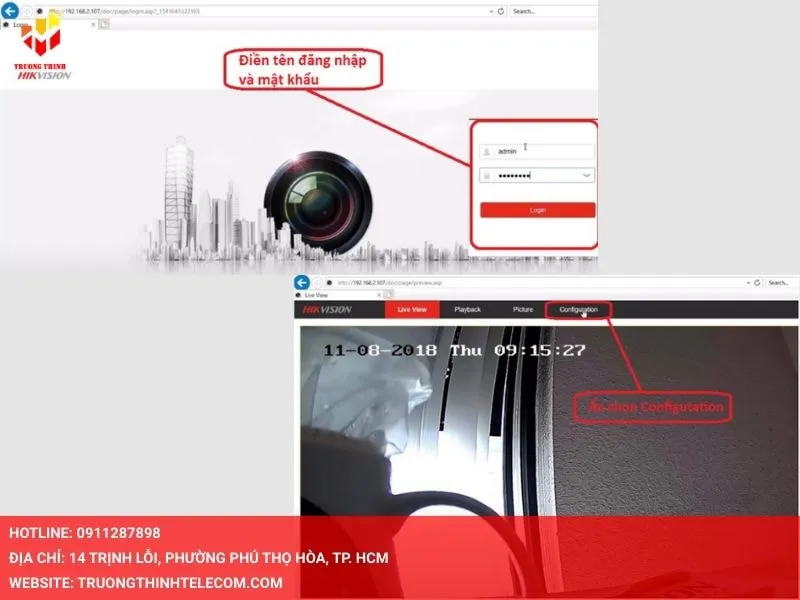
Bước 1: Bạn nhập IP vào trình duyệt, đăng nhập tài khoản và chọn Configuration để cấu hình camera.
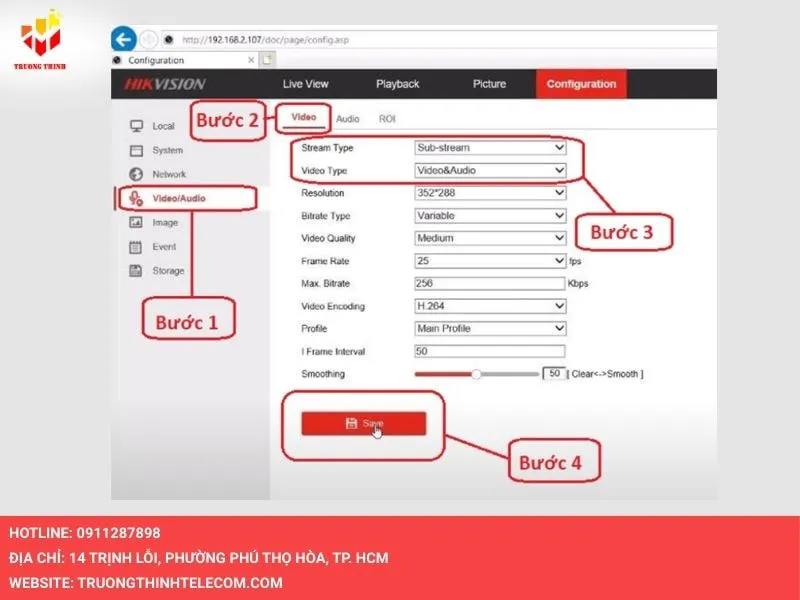
Bước 2: Tiếp theo, ở mục Video/Audio chọn Video. Tại dòng Stream Type, chọn Sub-stream và Video Type chọn Video/Audio, nhấn Save.
Cách 2: Mở âm thanh của camera Hikvision trên iVMS-4200
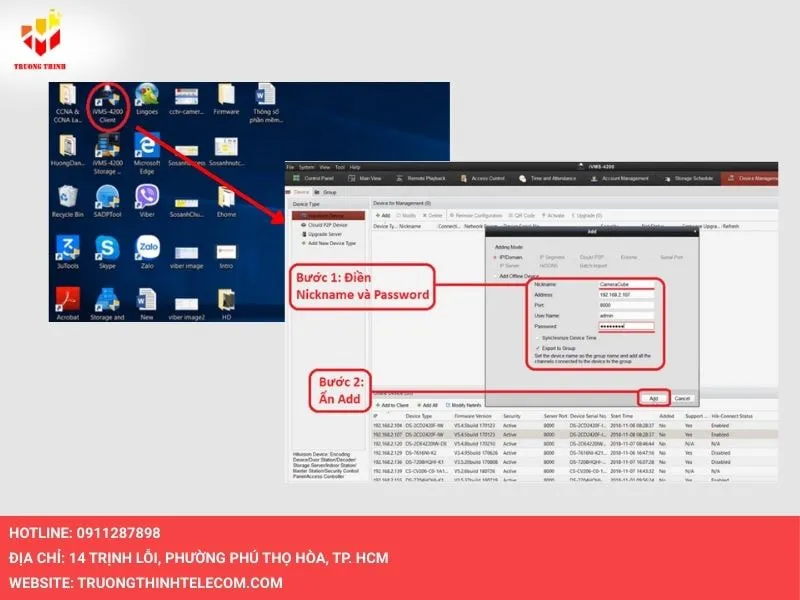
Bước 1: Đầu tiên, bạn vào phần mềm iVMS-4200 và gán camera IP, ở mục Device for Management, chọn camera muốn mở âm thanh và chọn Add to Client để điền Nickname với Password, ấn Add.
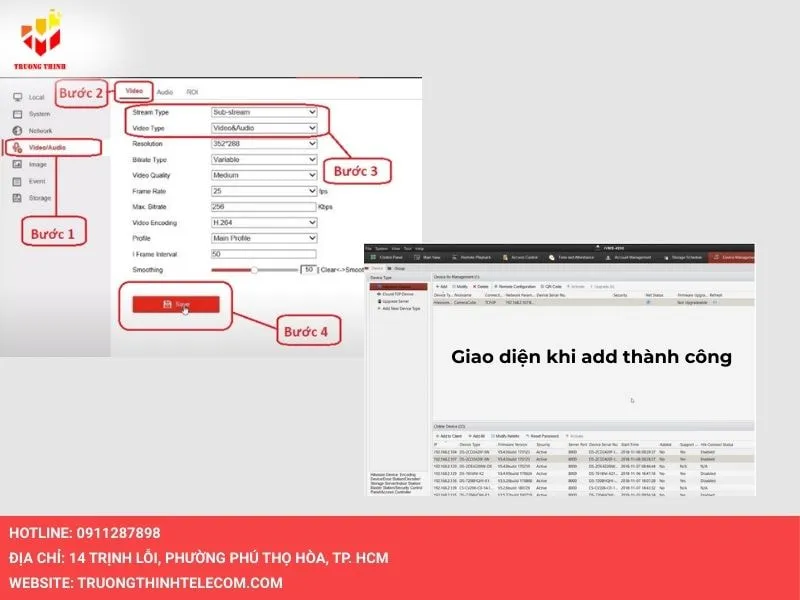
Bước 2: Tiếp đến Mở rộng mục Image, tại mục Video/Audio nhấn Video. Ở dòng Stream Type, chọn Sub-stream và Video Type chọn Video/Audio, ấn Save.
Cách 3: Mở âm thanh của camera Hikvision trên giao diện HVR 4.0
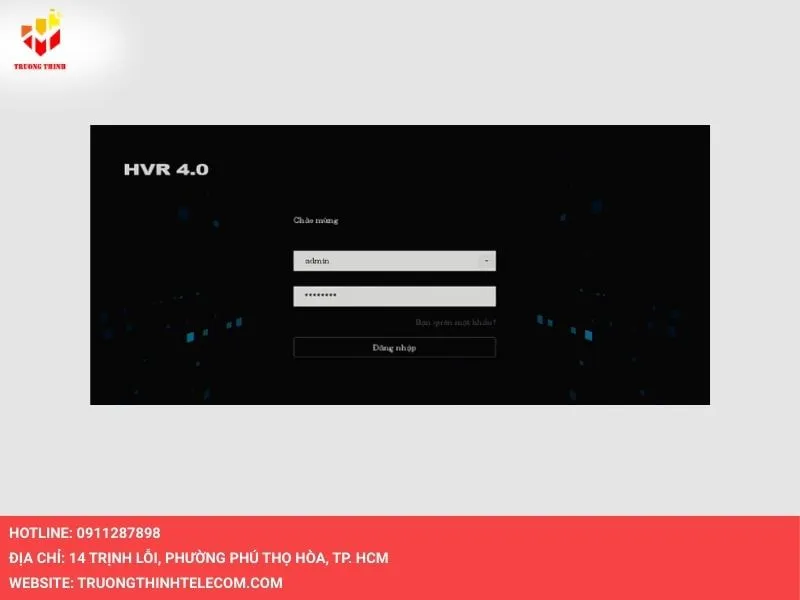
Bước 1: Bạn đăng nhập tài khoản admin vào thiết bị.
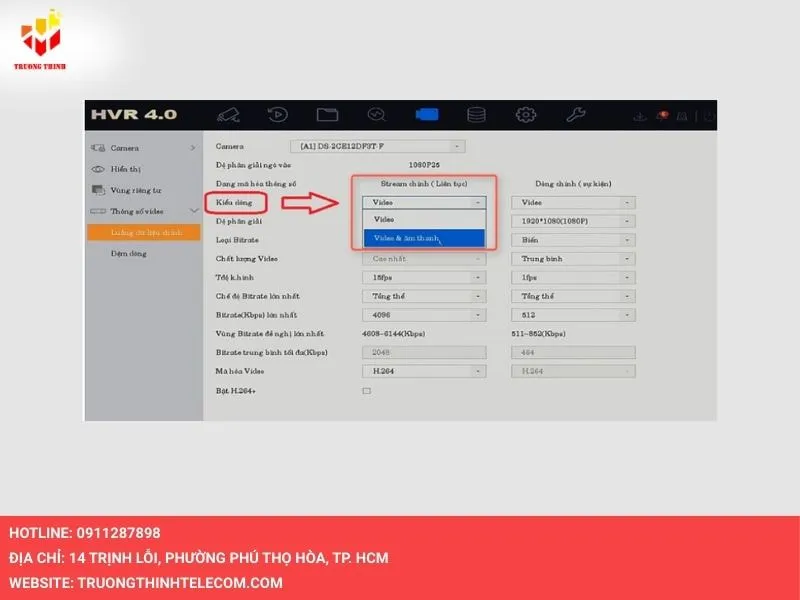
Bước 2: Để Cài đặt âm thanh cho camera, bạn ấn vào biểu tượng camera, ở mục Thông số video chọn Luồng dữ liệu chính, sau đó chọn kênh camera cần bật âm thanh. Ở mục Kiểu dòng, chọn Video & âm thanh rồi chọn Áp dụng.
Cách 4: Cách kiểm tra mã hóa âm thanh của camera và đầu ghi hình Hikvision
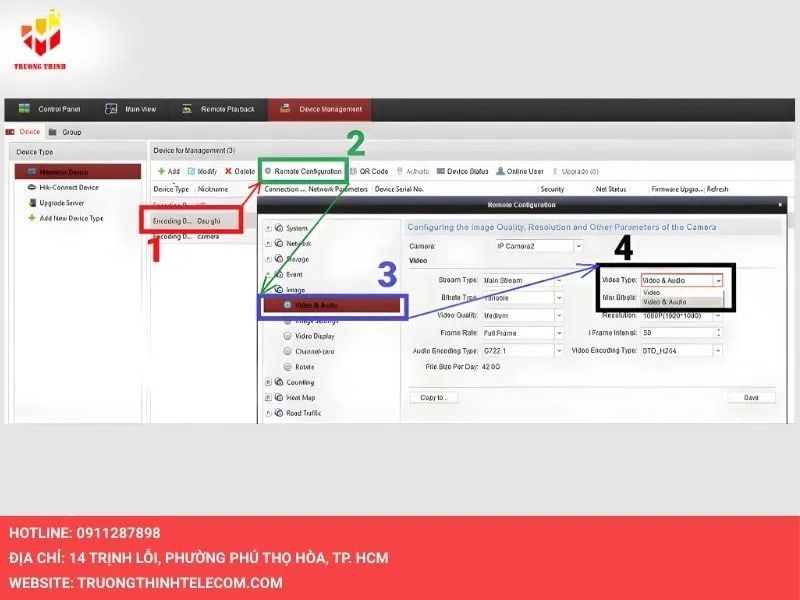
Bước 1: Bạn đăng nhập vào đầu ghi, chọn mục Remote Configuration, sau đó chọn tiếp Image, rồi vào phần Video & Audio chọn Video Type.
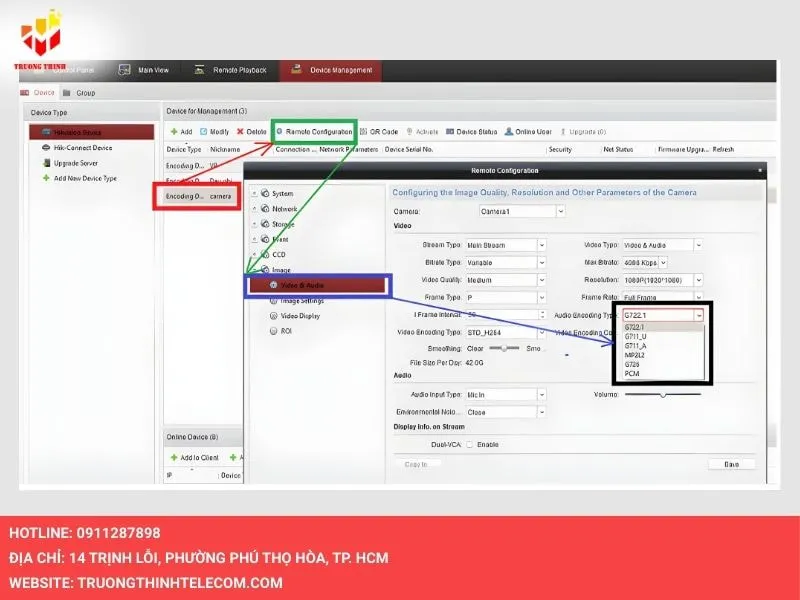
Bước 2: Bạn truy cập trực tiếp vào giao diện của camera, chọn Remote Configuration, tiếp tục vào Image, rồi chọn Video & Audio. Tại mục Audio Encoding Type, bạn nên chọn các định dạng phổ biến như G.711U, G.711A, G.726 hoặc G.722.1.
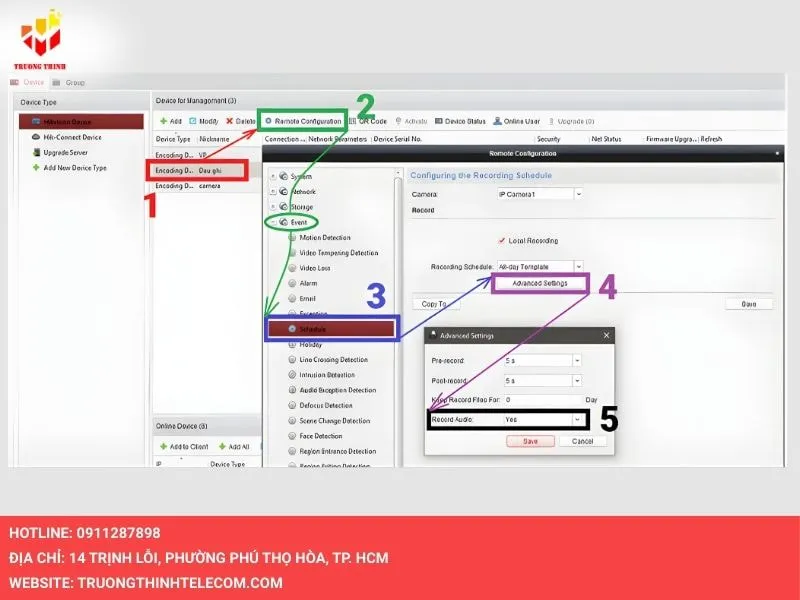
Bước 3: Cuối cùng, chọn Event, tiếp tục vào Schedule, rồi chọn Recording Schedule. Bạn nhấp vào Advanced Settings và tích chọn Record Audio thành Yes. Sau khi chỉnh sửa xong, bạn nhớ nhấn Apply và Save để lưu cấu hình mới.
Một số lưu ý khi sử dụng âm thanh trên camera Hikvision
Kiểm tra khả năng hỗ trợ Audio trước khi mua camera
Nếu nhu cầu sử dụng camera có ghi âm, hãy kiểm tra kỹ thông số kỹ thuật và xác nhận model có microphone hoặc hỗ trợ Audio Input.
Không phải camera nào cũng có microphone
Hai camera có hình dáng và độ phân giải giống nhau vẫn có thể khác nhau về khả năng thu âm. Vì vậy không nên chỉ dựa vào độ phân giải 2MP, 4MP hay 8MP để xác định camera có ghi âm hay không.
Kiểm tra cả camera và đầu ghi
Để hệ thống ghi được âm thanh, không chỉ camera mà đầu ghi và cấu hình ghi hình cũng cần hỗ trợ chức năng tương ứng.
Nên kiểm tra âm thanh sau khi cài đặt
Sau khi lắp đặt, hãy thử:
- Xem trực tiếp.
- Nói hoặc tạo âm thanh gần camera.
- Kiểm tra âm thanh trên đầu ghi.
- Ghi thử một đoạn video.
- Mở lại video để kiểm tra.
Việc kiểm tra ngay sau khi lắp đặt giúp phát hiện lỗi sớm hơn.
Dịch vụ hỗ trợ sửa lỗi camera Hikvision không có tiếng tại Trường Thịnh Telecom
Trong trường hợp này, bạn nên liên hệ đội ngũ kỹ thuật của Trường Thịnh Telecom (TruongThinhTelecom.com) – đơn vị chuyên cung cấp, lắp đặt và sửa chữa camera Hikvision chính hãng với nhiều năm kinh nghiệm thực tế tại công trình, nhà ở, cửa hàng và doanh nghiệp.
Tại Trường Thịnh Telecom, kỹ thuật viên sẽ hỗ trợ:
- Kiểm tra trực tiếp hệ thống camera và đầu ghi.
- Xác định chính xác lỗi từ microphone, dây tín hiệu hay cấu hình.
- Tư vấn giải pháp khắc phục tối ưu, tiết kiệm chi phí.
- Hỗ trợ cấu hình lại hệ thống từ xa hoặc tận nơi.
- Đảm bảo hệ thống hoạt động ổn định, có hình và có tiếng đầy đủ.
📞 Hotline/Zalo: 0888 319 798
🌐 Website: https://truongthinhtelecom.com
Với đội ngũ kỹ thuật am hiểu sâu về Hikvision, Trường Thịnh Telecom giúp khách hàng xử lý nhanh các lỗi như mất tiếng, mất hình, lỗi ghi hình hoặc không xem được từ xa trên Hik-Connect, hạn chế tối đa gián đoạn hệ thống giám sát.
Tình trạng camera Hikvision không có tiếng có thể xuất phát từ nhiều nguyên nhân, từ những lỗi cấu hình đơn giản như chưa bật Video/Audio, chưa bật Record Audio cho đến microphone, dây tín hiệu, cổng Audio hoặc phần cứng bị lỗi. Nếu đã kiểm tra nhưng chưa thể xác định nguyên nhân, bạn có thể liên hệ Trường Thịnh Telecom để được hỗ trợ kiểm tra và tư vấn phương án xử lý phù hợp cho hệ thống camera Hikvision.
Chỉ với vài thao tác đơn giản, hầu hết trường hợp camera Hikvision không có tiếng đều được khắc phục hoàn toàn mà không cần thay thế thiết bị. Nếu bạn muốn mua đầu ghi Hikvision chính hãng với dịch vụ hỗ trợ kỹ thuật tận tâm, Trường Thịnh Telecom là lựa chọn đáng tin cậy với đội ngũ kỹ thuật viên chuyên nghiệp, chúng tôi cam kết cung cấp sản phẩm chất lượng. Liên hệ ngay qua hotline 0888319798 để sở hữu đầu ghi Hikvision chính hãng.
Xem thêm: Sửa camera Hikvision tại nhà uy tín giá rẻ ở HCM
Xem thêm: Sửa chữa camera Hikvision tại nhà uy tín giá rẻ ở HCM
Câu hỏi thường gặp về camera Hikvision không có tiếng
Camera Hikvision có hình nhưng không có tiếng phải làm sao?
Trước tiên hãy kiểm tra camera có microphone hay không. Nếu có, kiểm tra Video Type, Audio Encoding và Record Audio trên hệ thống. Nếu sử dụng microphone rời, hãy kiểm tra nguồn, dây tín hiệu và cổng Audio In.
Camera Hikvision xem trực tiếp có tiếng nhưng xem lại không có vì sao?
Khả năng thường gặp là đầu ghi chưa bật chức năng ghi âm. Bạn cần kiểm tra phần Recording Schedule → Advanced Settings → Record Audio và thực hiện một đoạn ghi hình mới để kiểm tra.
Camera Hikvision có microphone nhưng không thu được tiếng?
Có thể microphone bị lỗi, chưa được kích hoạt, cấu hình Audio chưa đúng hoặc đầu ghi không nhận tín hiệu âm thanh. Hãy kiểm tra lần lượt microphone, cấu hình camera và đầu ghi.
Camera Hikvision bị mất tiếng trên điện thoại phải làm sao?
Nếu xem trên đầu ghi vẫn có tiếng nhưng điện thoại không có, hãy kiểm tra âm lượng điện thoại, biểu tượng loa trong ứng dụng, quyền phát âm thanh và cấu hình Audio/Video của camera.
Camera Hikvision bị rè hoặc âm thanh rất nhỏ thì sao?
Hãy kiểm tra vị trí microphone, vệ sinh khu vực microphone, nguồn cấp và dây tín hiệu nếu dùng mic rời. Nếu vẫn bị rè, có thể microphone hoặc phần cứng âm thanh gặp vấn đề.
Có phải camera Hikvision nào cũng ghi âm được không?
Không. Khả năng ghi âm phụ thuộc vào từng model. Một số camera có microphone tích hợp, một số hỗ trợ microphone bên ngoài và một số model chỉ hỗ trợ hình ảnh.
Về bài viết này: Nội dung do Trường Thịnh Telecom biên soạn – đơn vị phân phối thiết bị chính hãng và thi công camera, mạng, điện nhẹ tại TP.HCM, điều hành bởi CEO Nguyễn Trường Thi.
Nguồn tham khảo: tài liệu và trang hỗ trợ chính thức của Hikvision. Tên mục và thao tác có thể khác đôi chút theo model và phiên bản ứng dụng.
Mua hàng an tâm: Chính sách bảo hành · Chính sách đổi trả · Giới thiệu Trường Thịnh Telecom
Cần hỗ trợ? Gửi hình ảnh tình trạng thiết bị hoặc khu vực cần lắp qua Zalo/Hotline 0888 319 798 – Trường Thịnh Telecom tư vấn phương án phù hợp.
Thông tin liên hệ Trường Thịnh Telecom
Công ty TNHH Đầu tư Công nghệ Trường Thịnh (Trường Thịnh Telecom)
Địa chỉ: 14 Trịnh Lỗi, Phường Phú Thọ Hòa, TP.HCM
Hotline/Zalo: 0888 319 798 – Điện thoại: (028) 3810 1698
Email: truongthinhtelecom@gmail.com
Giờ làm việc: Thứ 2 – Thứ 7, 8:00–17:30
Gửi nhu cầu hoặc hình ảnh khu vực cần lắp — Trường Thịnh Telecom tư vấn phương án và báo giá phù hợp.