
HƯỚNG DẪN TÍCH HỢP RUIJIE GATEWAY VỚI ACTIVE DIRECTOTYDOMAIN SERVICE
1.Yêu cầu :
– Tích hợp thiết bị Gateway (EG2100-P-V2, EG3250,….) của Ruijie với dịch vụ quản lý tên miền Domain Service
– Đồng bộ và quản lý truy cập internet của người dùng.
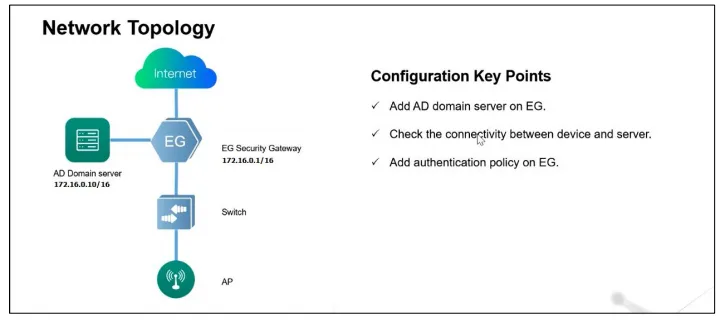
2.Mô hình :
3.Viết tắt :
– OU: Organization Unit – tên tổ chức, đơn vị.
– DC: Domain Component – thành phần tên miền quản lý.
– AD DS: Active Directory Domain Service – dịch vụ quản lý lưu trữ thông tin người dùng trên một hệ thống mạng.
– LDAP: Lightweight Active Directory Access Protocol – chuẩn giao thức cho phép truy cập thông tin trên Active Directory
4.Các bước thực hiện :
B1: Kiểm tra trước các thông tin trên máy chủ AD DS.
B2: Khai báo tích hợp máy chủ AD DS trên Gateway qua giao thức LDAP.
B3: Kiểm tra kết nối LDAP giữa thiết bị Gateway và máy chủ AD DS.
B4: Cài đặt chính sách xác thực trên Gateway.
B5: Kiểm tra kết nối internet bằng các tài khoản người dùng.
5.Thực hiện cấu hình :
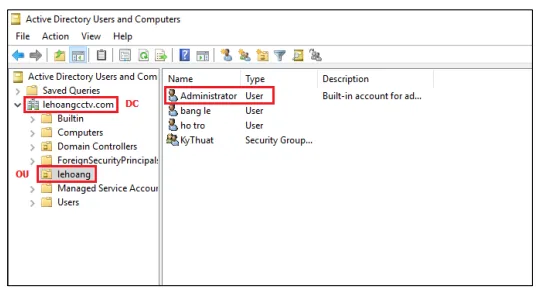
– B1: Kiểm tra các thông tin OU, DC trên máy chủ AD DS như hình bên dưới
Ví dụ: OU = lehoang,DC=lehoangcctv,DC=com
– B2: Khai báo tích hợp máy chủ AD DS trên Gateway qua giao thức LDAP.
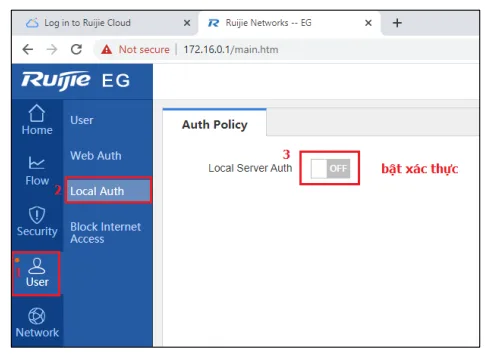
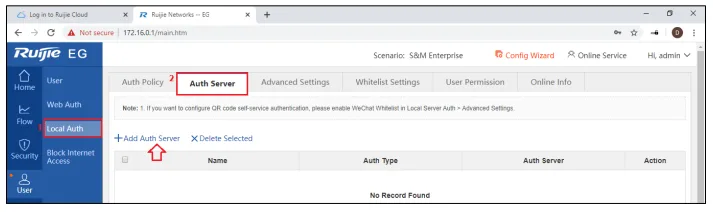
Trên Gateway A/C truy cập vào mục User → Local Auth → Local Auth Server → Bật dịch vụ xác thực
như hình:
– Sau đó chọn qua Tab Auth Server và bấm vào +Add Ath Server để khai báo tích hợp máy chủ AD:
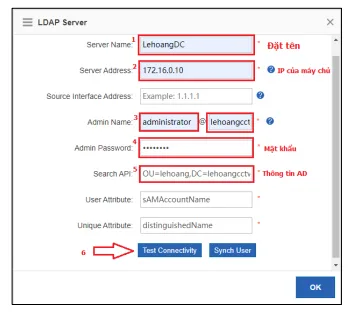
– Nhập các thông tin như hình:
Lưu ý:
+ Mục số 3: sử dụng tải khoản quản trị → cần nhập đầy đủ thông tin tài khoản theo cấu trúc administrator@lehoangcctv.com
+ Mục số 5: OU=lehoang,DC=lehoangcctv,DC=com
– B3: Kiểm tra kết nối LDAP giữa thiết bị Gateway và máy chủ AD DS. Bấm Test Connectivity kiểm tra kết nối → kết quả như sau là thành công
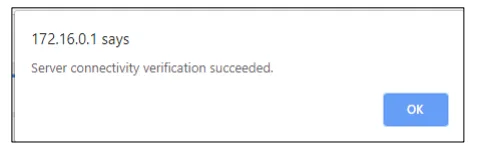
Tiếp tục nhấn chọn Ok → Ok → máy chủ đã được thêm vào

– B4: Cài đặt chính sách xác thực trên Gateway
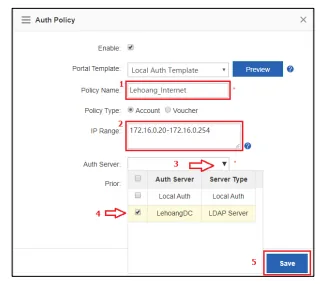
Vào User → Local Auth → Auth Policy → +Add Policy để tạo chính sách xác thực truy cập cho người dùng.
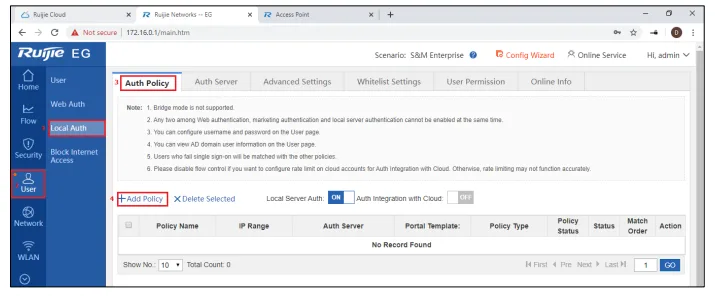
– Đặt tên cho Policy và nhập dãy IP thuộc lớp mạng mà DHCP server đang cấp → Bấm vào Auth Server và chọn LDAP server vừa kết nối → sau đó bấm Save lại
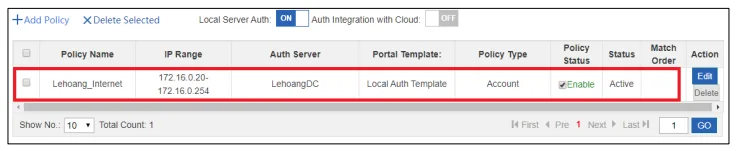
– Kết quả thực hiện như hình
– B5: Kiểm tra kết nối internet bằng các tài khoản người dùng.
➢ Kiểm tra kết nối internet trên PC sử dụng dây mạng, hệ thống sẽ yêu cầu chứng thực như sau:
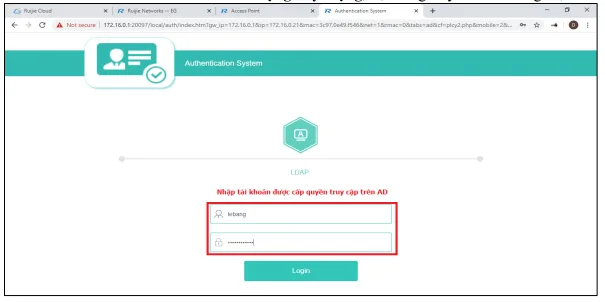
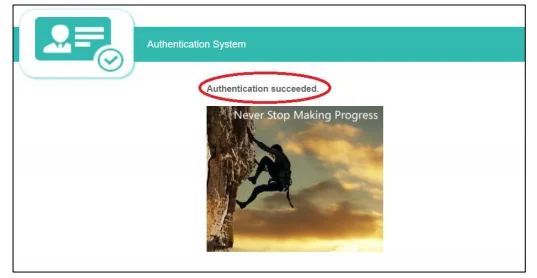
Thử đăng nhập bằng tài khoản được cấp → truy cập thành công
• Lưu ý: tài khoản này được tạo ra trên máy chủ AD
– Kiểm tra kết nối internet trên máy tính bằng mạng Wi-Fi, hệ thống sẽ yêu cầu chứng thực như sau:
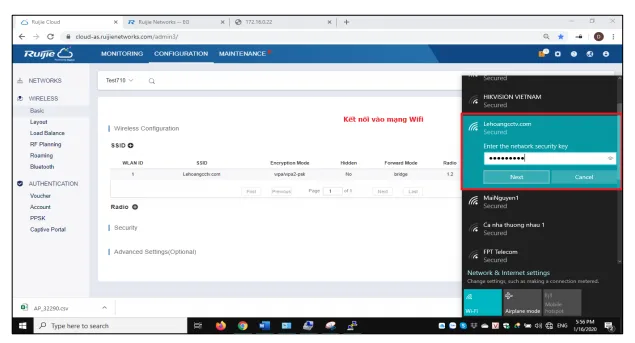
– Mở trang web truy cập, hệ thống Gateway sẽ yêu cầu xác thực tài khoản người dùng:
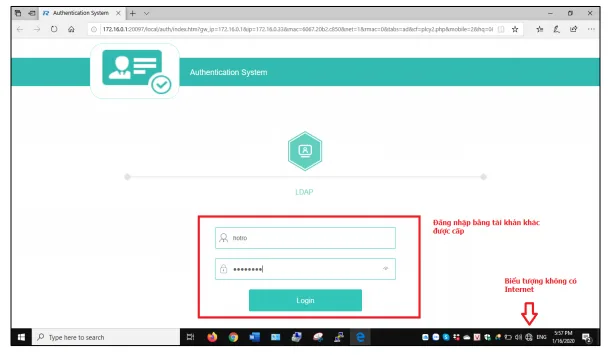
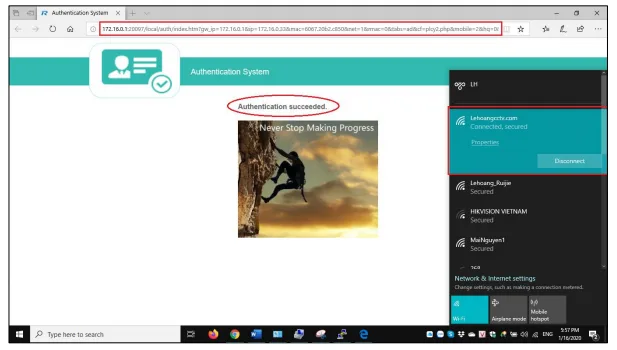
– Đăng nhập bằn tài khoản Hỗ Trợ và truy cập thành công
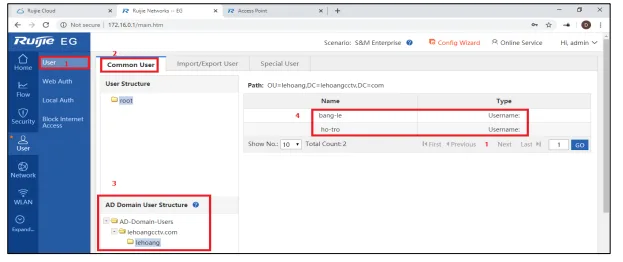
– Kiểm tra thông tin danh sách người dùng đã tích hợp trên Gateway. A/C sẽ thấy 2 người dùng vừa đăng
nhập truy cập internet nằm trong danh sách.
Quý khách cần hướng dẫn tích hợp Ruijie Gateway với Active Directotydomain Service vui lòng liên hệ trực tiếp
Thông tin liên hệ:
- CÔNG TY TNHH ĐẦU TƯ CÔNG NGHỆ TRƯỜNG THỊNH
- Địa chỉ: 14 Trịnh Lỗi, P. Phú Thọ Hoà, TP. Hồ Chí Minh
- Điện thoại: (028) 38 101 698 – 0911 28 78 98
- Email: truongthinhtelecom@gmail.com
- Website: https://truongthinhtelecom.com/