Nếu bạn đang dùng đầu ghi hình Ezviz cho gia đình, cửa hàng nhỏ, văn phòng hoặc hệ thống camera WiFi nhiều vị trí, việc tải đúng phần mềm sẽ giúp quá trình xem camera, cấu hình thiết bị và kiểm tra lưu trữ thuận tiện hơn. Bài viết này của Trường Thịnh Telecom hướng dẫn cách tải phần mềm đầu ghi Ezviz, cài đặt cơ bản, thêm camera vào hệ thống và xử lý các lỗi thường gặp khi mở phần mềm.
Thông tin nhanh về phần mềm đầu ghi Ezviz
| Hạng mục | Thông tin |
|---|---|
| Hãng/thiết bị liên quan | Ezviz, đầu ghi hình Ezviz, camera Ezviz IP WiFi |
| Tên phần mềm/bộ công cụ | Phần mềm hỗ trợ xem và cấu hình đầu ghi Ezviz |
| Dùng để làm gì | Xem camera trên máy tính, kiểm tra đầu ghi, hỗ trợ cấu hình, quản lý thiết bị và hỗ trợ thêm camera vào hệ thống |
| Thiết bị phù hợp | Gia đình, căn hộ, cửa hàng nhỏ, shop thời trang, văn phòng nhỏ, hệ thống nhiều camera WiFi |
| Nền tảng thường dùng | Máy tính Windows, điện thoại có ứng dụng Ezviz và trình duyệt/thiết bị hỗ trợ tùy phiên bản |
| Link tải nhanh | Tải phần mềm |
Phần mềm đầu ghi Ezviz là gì?
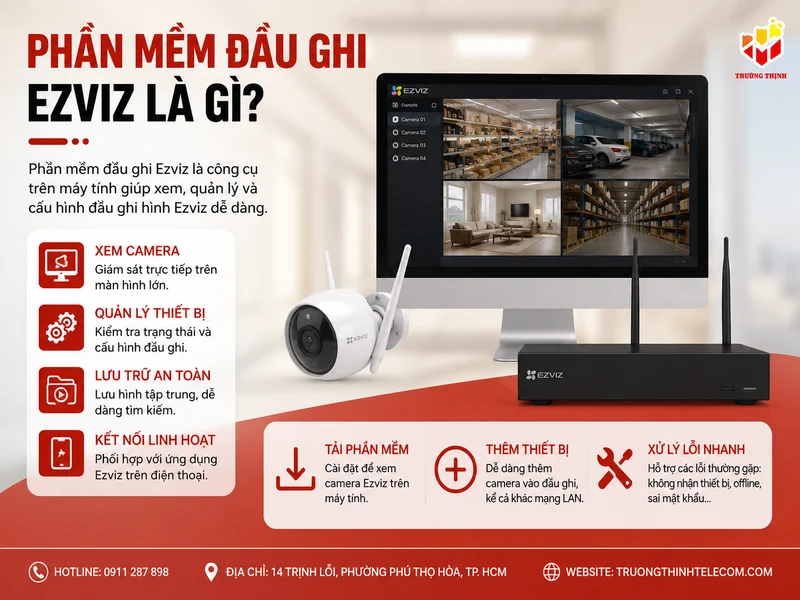
Khi đánh giá tải phần mềm đầu ghi Ezviz, bạn nên đối chiếu nhu cầu thực tế với các tiêu chí trong phần này. Phần mềm đầu ghi Ezviz là cách gọi phổ biến của nhóm công cụ dùng để xem, quản lý hoặc hỗ trợ cấu hình đầu ghi hình Ezviz trên máy tính. Với các dòng đầu ghi không dây như Ezviz X5S 4 kênh hoặc 8 kênh, người dùng thường cần phần mềm để xem camera trên màn hình lớn, kiểm tra trạng thái thiết bị, hỗ trợ thiết lập ban đầu hoặc phối hợp với ứng dụng Ezviz trên điện thoại.
Khác với một camera WiFi đơn lẻ chỉ cần mở app để xem trực tiếp, đầu ghi Ezviz thường đóng vai trò trung tâm lưu trữ và quản lý nhiều camera. Điều này đặc biệt hữu ích với cửa hàng nhỏ, quầy thu ngân, kho mini, căn hộ có nhiều khu vực cần quan sát hoặc hộ gia đình muốn lưu hình tập trung thay vì phụ thuộc từng thẻ nhớ riêng lẻ.
Khi tìm kiếm tải phần mềm đầu ghi Ezviz, người dùng thường có ba nhu cầu chính. Thứ nhất là tải bộ cài để xem camera Ezviz trên máy tính. Thứ hai là cần hướng dẫn thêm camera vào đầu ghi, nhất là trường hợp camera và đầu ghi không ở cùng mạng LAN. Thứ ba là cần xử lý lỗi như không nhận thiết bị, không xem được hình, sai mật khẩu, camera offline hoặc đầu ghi không hiển thị trong phần mềm.
Lựa chọn phù hợp cần dựa trên điều kiện triển khai cụ thể. Vì vậy, bài viết này không chỉ đặt một nút tải rồi kết thúc. Nội dung sẽ đi theo quy trình thực tế: chuẩn bị trước khi tải, cài đặt, đăng nhập, thêm thiết bị, kiểm tra lưu trữ, sau đó xử lý lỗi. Nếu bạn đang cân nhắc hệ thống camera cho căn hộ, có thể xem thêm bài tư vấn Camera Ezviz cho chung cư để chọn vị trí lắp, phương án WiFi và lưu trữ phù hợp hơn.
Khi nào nên dùng đầu ghi Ezviz thay vì chỉ dùng thẻ nhớ?
Với một hoặc hai camera trong nhà, thẻ nhớ có thể đủ cho nhu cầu xem lại cơ bản. Tuy nhiên, khi số lượng camera tăng lên, việc quản lý từng thẻ nhớ riêng lẻ bắt đầu bất tiện. Đầu ghi Ezviz giúp gom luồng camera về một thiết bị lưu trữ tập trung, dễ xem lại, dễ kiểm tra và thuận tiện hơn khi cần xuất dữ liệu.
Đầu ghi hình Ezviz đặc biệt phù hợp với cửa hàng nhỏ vì chủ cửa hàng thường cần xem đồng thời khu vực cửa ra vào, quầy thu ngân, kệ hàng và kho. Nếu mỗi camera lưu riêng, việc đối soát thời điểm thất thoát hàng hóa hoặc kiểm tra nhân sự sẽ mất thời gian hơn. Khi dùng đầu ghi, việc xem lại theo khung giờ, theo camera và theo sự kiện sẽ có tính hệ thống hơn.
Một lưu ý quan trọng về tải phần mềm đầu ghi Ezviz là ưu tiên tính phù hợp thay vì chỉ nhìn thông số. Với gia đình, đầu ghi Ezviz phù hợp khi bạn có nhiều khu vực cần quan sát như cổng, sân, phòng khách, hành lang và khu vực để xe. Người lớn tuổi trong nhà cũng dễ theo dõi qua màn hình hoặc tivi hơn nếu hệ thống đã được kỹ thuật viên cấu hình sẵn. Nếu cần mua camera bổ sung cho hệ thống, bạn có thể tham khảo một số model Ezviz như Camera IP wifi 2MP EZVIZ C1C 1080P, Camera Ezviz H8C Pro 2K hoặc Camera Ezviz H9c mắt kép.
Tuy nhiên, đầu ghi không phải lúc nào cũng là lựa chọn bắt buộc. Nếu bạn chỉ cần xem trực tiếp vài lần mỗi ngày, không cần lưu lâu, không cần xem nhiều kênh cùng lúc thì app điện thoại và thẻ nhớ vẫn có thể đáp ứng. Ngược lại, nếu bạn cần quản lý nghiêm túc, lưu trữ ổn định, dễ mở rộng về sau, đầu ghi là phương án đáng cân nhắc.
Cách tải và cài đặt phần mềm đầu ghi Ezviz
Trước khi tải phần mềm, bạn nên kiểm tra máy tính đang dùng là Windows 10, Windows 11 hay phiên bản cũ hơn. Nên ưu tiên máy tính có kết nối mạng ổn định, còn đủ dung lượng ổ đĩa và có quyền cài đặt phần mềm. Nếu dùng máy công ty bị giới hạn quyền admin, bạn có thể cần tài khoản quản trị để hoàn tất quá trình cài đặt.
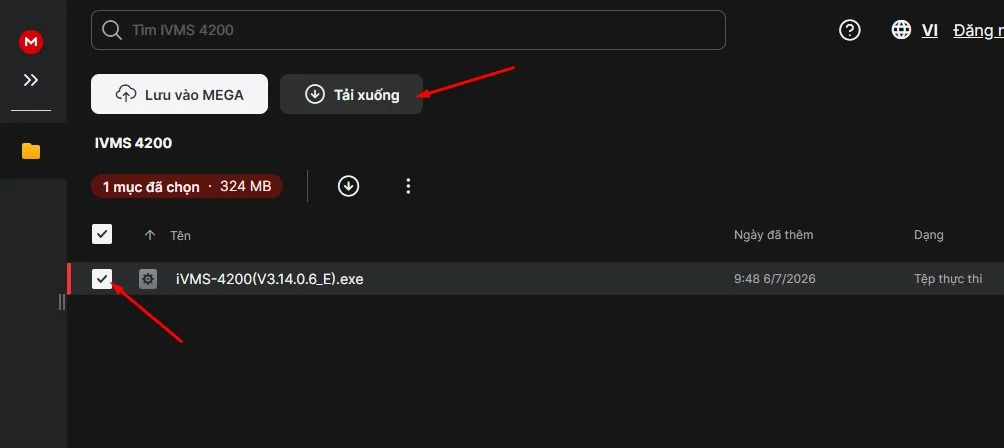
- Bước 1: Tải bộ cài. Nhấn nút tải bên dưới để mở thư mục tải được Trường Thịnh Telecom cung cấp. Sau khi tải về, nên lưu file vào thư mục dễ nhớ như Downloads hoặc Desktop.
- Bước 2: Kiểm tra file trước khi mở. Không nên chạy file ngay nếu máy tính cảnh báo bất thường. Hãy quét virus bằng phần mềm bảo mật có sẵn trên Windows hoặc công cụ bảo mật mà bạn đang dùng.
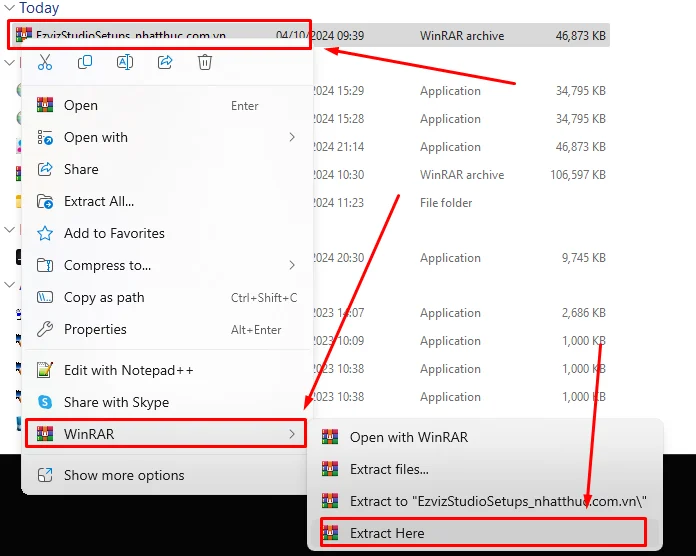
- Bước 3: Giải nén nếu file tải về là file nén. Một số bộ cài có thể được đóng gói dưới dạng ZIP hoặc RAR. Hãy giải nén trước, sau đó tìm file cài đặt có đuôi EXE hoặc file hướng dẫn đi kèm.
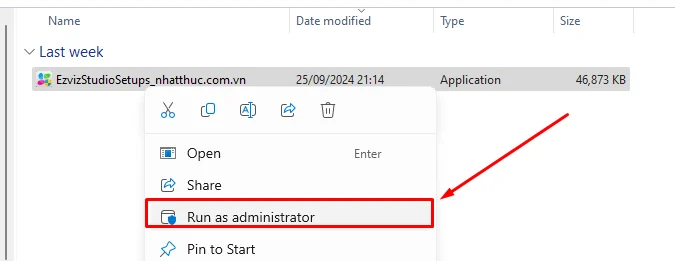
- Bước 4: Chạy bộ cài bằng quyền quản trị. Nhấp chuột phải vào file cài đặt và chọn Run as administrator nếu Windows yêu cầu quyền cao hơn.
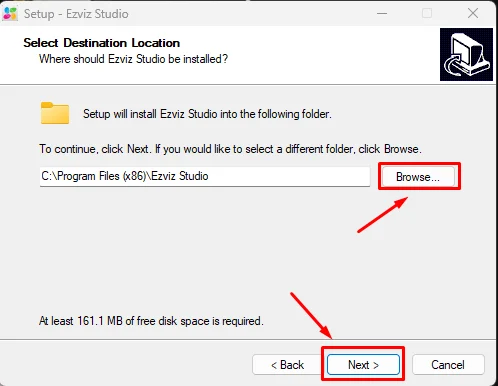
- Bước 5: Chọn thư mục cài đặt. Với người dùng phổ thông, có thể giữ nguyên thư mục mặc định. Không nên cài vào ổ đĩa sắp đầy vì phần mềm có thể cần thêm không gian cho cấu hình, log hoặc dữ liệu tạm.
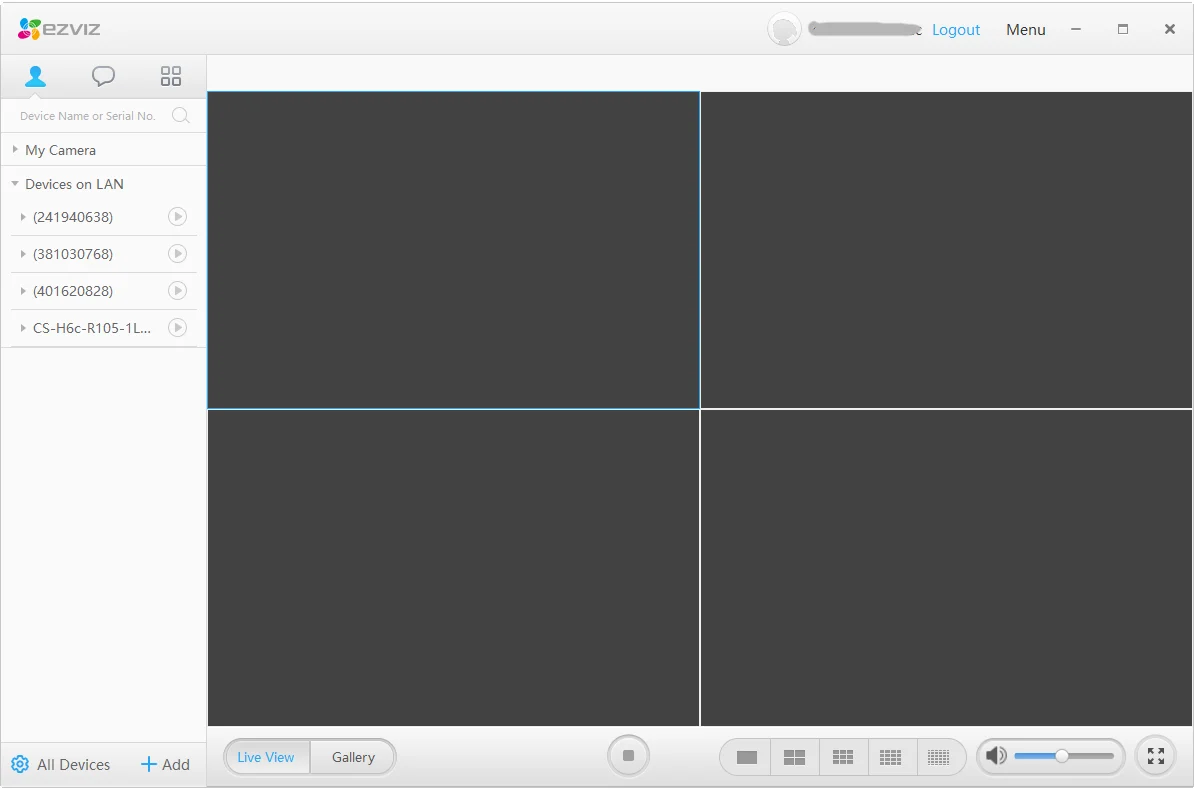
- Bước 6: Hoàn tất và khởi động lại phần mềm. Sau khi cài xong, mở phần mềm, kiểm tra ngôn ngữ, khu vực, quyền truy cập mạng và đăng nhập nếu phần mềm yêu cầu tài khoản.
Chi phí và hiệu quả nên được xem xét đồng thời. Sau khi cài xong, nếu phần mềm không mở được hoặc không nhận thiết bị, đừng vội gỡ cài đặt. Hãy kiểm tra quyền tường lửa Windows, kết nối mạng, địa chỉ IP của đầu ghi, trạng thái đèn mạng trên thiết bị và tài khoản đăng nhập. Phần lớn lỗi ban đầu đến từ mạng LAN, sai tài khoản, thiếu quyền truy cập hoặc cài nhầm phiên bản không phù hợp.
Cách thêm camera hoặc đầu ghi Ezviz vào phần mềm sau khi cài
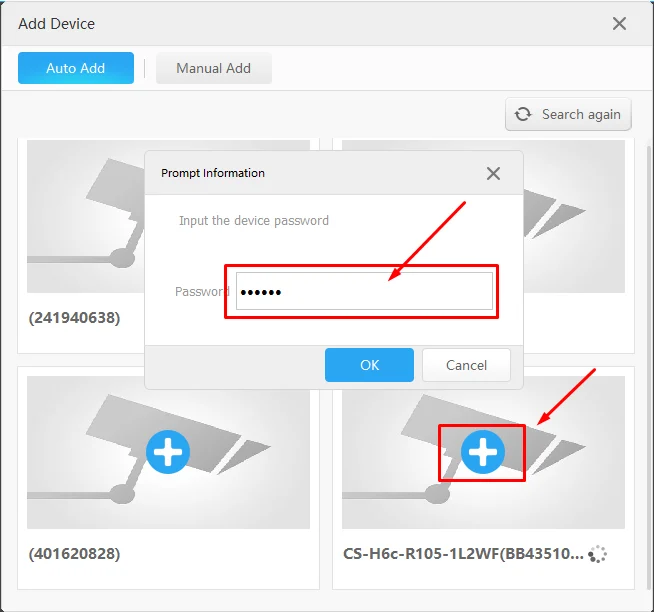
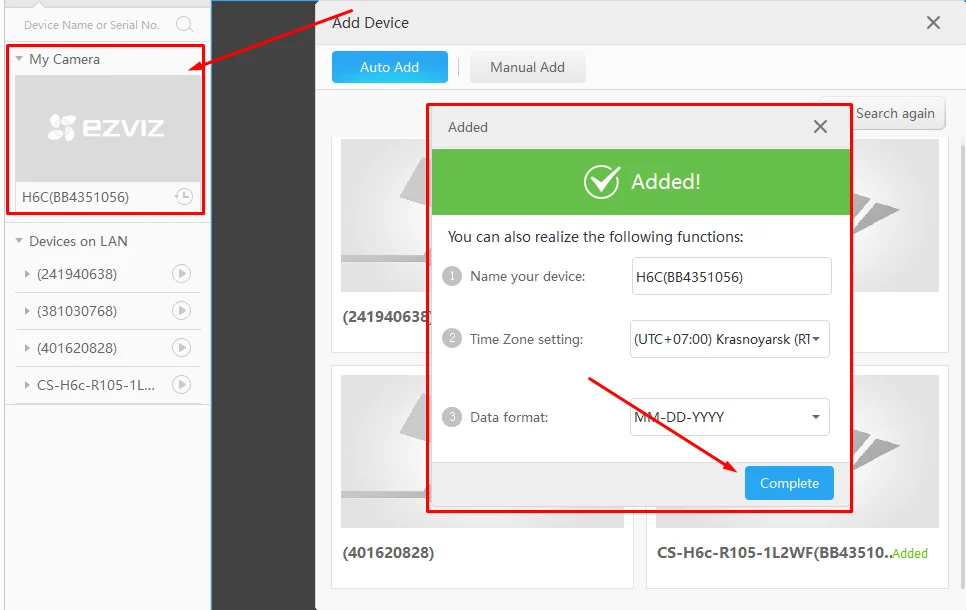
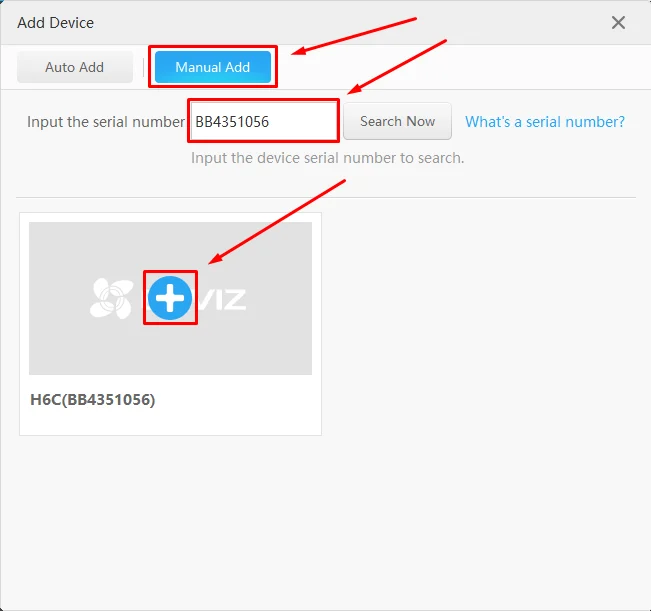
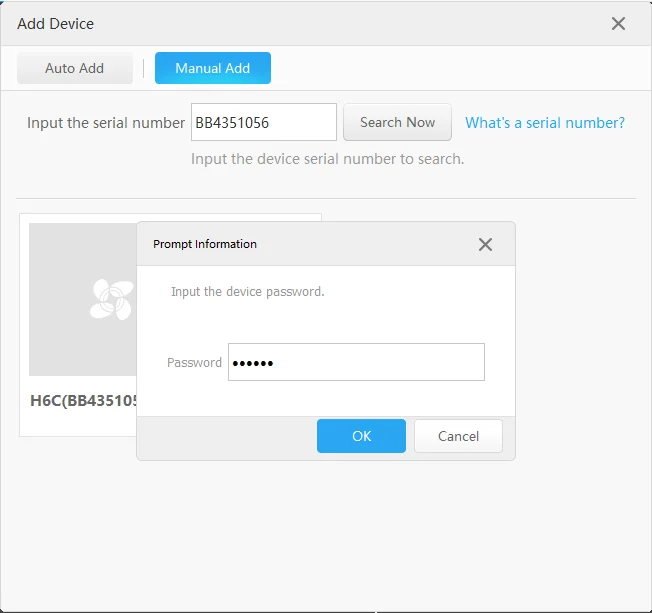
Quy trình thêm thiết bị có thể thay đổi tùy phiên bản phần mềm, model đầu ghi và cách hệ thống được lắp đặt. Tuy nhiên, về nguyên tắc, bạn cần chuẩn bị tài khoản Ezviz, số serial hoặc mã QR của thiết bị, mật khẩu xác thực, mạng Internet ổn định và đảm bảo đầu ghi đang hoạt động bình thường.
Nếu đầu ghi và máy tính cùng mạng LAN, phần mềm thường có thể dò thiết bị trong mạng nội bộ. Bạn nên cắm đầu ghi vào router hoặc switch ổn định, kiểm tra dây mạng, bảo đảm máy tính cùng lớp mạng với đầu ghi. Sau đó mở mục thêm thiết bị, chọn tìm kiếm trong LAN hoặc thêm thủ công bằng địa chỉ IP, serial, tên miền hoặc thông tin thiết bị tùy phần mềm hỗ trợ.
Trong thực tế, tải phần mềm đầu ghi Ezviz phát huy hiệu quả khi được chọn đúng theo mục đích sử dụng. Nếu camera Ezviz cần thêm vào đầu ghi nhưng không chung mạng LAN, quy trình sẽ phức tạp hơn. Bạn cần kiểm tra tài khoản quản lý, quyền chia sẻ thiết bị, khả năng hỗ trợ của đầu ghi và cấu hình mạng. Trường hợp này bạn có thể xem hướng dẫn chuyên sâu tại bài cách add camera Ezviz vào đầu ghi hình Ezviz không chung mạng LAN.
Với một số hệ thống dùng đầu ghi khác hãng, camera Ezviz có thể cần bật giao thức tương thích hoặc tài khoản camera riêng nếu model hỗ trợ. Nếu bạn cần kết hợp camera Ezviz với đầu ghi Dahua hoặc Hikvision, hãy tham khảo thêm các bài thêm camera Ezviz vào đầu ghi Dahua và thêm camera Ezviz vào đầu ghi Hikvision. Khi ghép khác hệ sinh thái, không phải model nào cũng hỗ trợ đầy đủ âm thanh, báo động, AI hoặc xem lại như khi dùng cùng hệ Ezviz.
Sau khi thêm thiết bị thành công, bạn nên đặt tên camera theo vị trí như Cổng, Phòng khách, Quầy thu ngân, Kho hàng hoặc Sân sau. Cách đặt tên rõ ràng giúp việc xem lại nhanh hơn, nhất là khi có nhiều kênh. Tiếp theo hãy kiểm tra khung giờ ghi hình, độ phân giải, dung lượng ổ cứng và quyền xem của từng tài khoản.
Lỗi thường gặp khi cài hoặc mở phần mềm đầu ghi Ezviz
Phần mềm không mở được sau khi cài
Cần kiểm tra cả khả năng vận hành và bảo trì lâu dài. Lỗi này thường liên quan đến quyền Windows, thiếu thư viện hệ thống, phần mềm bảo mật chặn file hoặc bộ cài chưa được giải nén đúng cách. Bạn nên khởi động lại máy, chạy phần mềm bằng quyền quản trị và kiểm tra xem Windows Defender hoặc phần mềm diệt virus có chặn file thực thi hay không.
Không tìm thấy đầu ghi trong mạng LAN
Hãy kiểm tra dây mạng, cổng LAN trên router, địa chỉ IP của máy tính và đầu ghi. Nếu máy tính dùng WiFi còn đầu ghi cắm vào router khác, hai thiết bị có thể không cùng lớp mạng nên phần mềm không dò thấy. Trong trường hợp này, nên đưa máy tính và đầu ghi về cùng router hoặc thêm thiết bị thủ công bằng thông tin chính xác.
Đăng nhập đúng tài khoản nhưng không thấy thiết bị
Nguyên nhân có thể là đầu ghi đang thuộc tài khoản Ezviz khác, tài khoản hiện tại chỉ được chia sẻ quyền xem, hoặc thiết bị chưa được gán vào tài khoản. Hãy kiểm tra trên ứng dụng Ezviz điện thoại trước. Nếu thiết bị đã bị ràng buộc với tài khoản cũ, bạn cần xử lý theo đúng quy trình của hãng và tránh mua thiết bị cũ không rõ tài khoản quản lý.
Camera đã thêm nhưng không lên hình
Người dùng quan tâm tải phần mềm đầu ghi Ezviz nên so sánh theo cùng một nhóm tiêu chí. Camera không lên hình có thể do mất mạng, nguồn yếu, sai mật khẩu xác thực, tín hiệu WiFi kém hoặc camera chưa được đầu ghi hỗ trợ đầy đủ. Với camera WiFi ngoài trời, nên kiểm tra cường độ sóng tại vị trí lắp. Nếu hình lúc có lúc mất, nguyên nhân thường nằm ở WiFi, nguồn cấp hoặc khoảng cách giữa camera và router.
Không ghi hình hoặc xem lại không có dữ liệu
Lựa chọn phù hợp cần dựa trên điều kiện triển khai cụ thể. Đây là lỗi nhiều người nhầm với lỗi phần mềm. Thực tế có thể đầu ghi chưa gắn ổ cứng, ổ cứng chưa được định dạng, lịch ghi hình chưa bật hoặc dung lượng lưu trữ đã đầy. Nếu hệ thống cần lưu nhiều ngày, hãy chọn ổ cứng chuyên dụng cho camera và tính toán dung lượng phù hợp. Bạn có thể đọc thêm bài nên chọn ổ cứng nào cho camera để tránh mua sai loại ổ cứng.
Xem từ xa bị chậm hoặc hay mất kết nối
Xem từ xa phụ thuộc vào Internet tại nơi lắp camera và mạng của thiết bị đang xem. Nếu cửa hàng dùng gói mạng yếu, router cũ hoặc có quá nhiều thiết bị truy cập, hình ảnh có thể chậm, giật hoặc mất kết nối. Nên kiểm tra tốc độ upload, chất lượng WiFi và số lượng camera đang truyền đồng thời.
Lưu ý an toàn trước khi tải và cài đặt
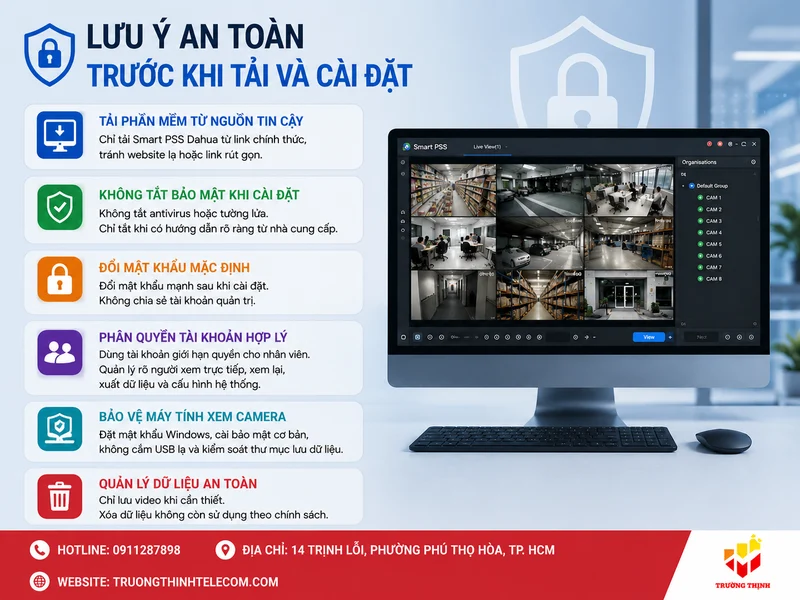
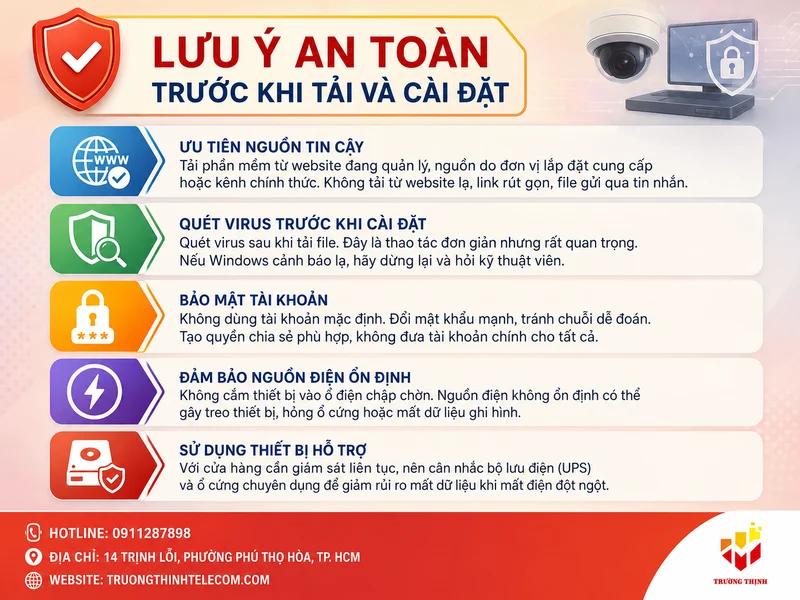
Khi tải phần mềm đầu ghi Ezviz, bạn nên ưu tiên link từ website đang quản lý, nguồn do đơn vị lắp đặt cung cấp hoặc kênh chính thức của thương hiệu nếu có. Không nên tải bộ cài từ các website lạ, trang chia sẻ không rõ nguồn, link rút gọn không minh bạch hoặc file được gửi qua tin nhắn mà không biết người gửi.
Để chọn tải phần mềm đầu ghi Ezviz hợp lý, hãy ưu tiên nhu cầu cốt lõi trước các tính năng bổ sung. Sau khi tải file, hãy quét virus trước khi cài. Đây là thao tác đơn giản nhưng rất quan trọng, nhất là với máy tính dùng để quản lý camera, lưu mật khẩu hoặc truy cập dữ liệu nội bộ. Nếu Windows hiển thị cảnh báo lạ, bạn nên dừng lại và hỏi kỹ thuật viên trước khi tiếp tục.
Không dùng tài khoản mặc định cho đầu ghi và camera. Sau khi lắp đặt camera, nên đổi mật khẩu mạnh, không dùng các chuỗi dễ đoán như 123456, admin123 hoặc số điện thoại. Nếu có nhiều người cùng xem camera, nên tạo quyền chia sẻ phù hợp thay vì đưa tài khoản chính cho tất cả mọi người.
Ngoài ra, không nên cắm đầu ghi, camera, máy tính quản lý vào ổ điện chập chờn. Nguồn điện không ổn định có thể làm thiết bị treo, hỏng ổ cứng hoặc mất dữ liệu ghi hình. Với cửa hàng cần giám sát liên tục, nên cân nhắc bộ lưu điện và ổ cứng chuyên dụng để giảm rủi ro mất dữ liệu khi mất điện đột ngột.
Gợi ý chọn đầu ghi Ezviz và camera phù hợp
Khi đánh giá tải phần mềm đầu ghi Ezviz, bạn nên đối chiếu nhu cầu thực tế với các tiêu chí trong phần này. Nếu bạn đang dùng 2 đến 4 camera, đầu ghi 4 kênh có thể đáp ứng tốt nhu cầu cơ bản. Nếu dự kiến mở rộng thêm camera ở cổng, kho, quầy thu ngân hoặc tầng trên, nên cân nhắc đầu ghi 8 kênh để không phải thay thiết bị quá sớm. Trường Thịnh Telecom hiện có các dòng như Đầu ghi không dây 4 kênh Ezviz CS-X5S-R100-4W và Đầu ghi không dây 8 kênh Ezviz CS-X5S-R100-8W cho các nhu cầu phổ biến.
Khi chọn camera đi kèm đầu ghi Ezviz, đừng chỉ nhìn độ phân giải. Bạn nên xem vị trí lắp trong nhà hay ngoài trời, có cần xoay quét không, có cần đàm thoại hai chiều không, ban đêm cần màu hay hồng ngoại, khoảng cách WiFi ra sao và có cần chống nước hay không. Một model giá rẻ có thể phù hợp phòng khách nhưng chưa chắc phù hợp cổng ngoài trời nhiều mưa nắng.
Với cửa hàng nhỏ, nên ưu tiên góc quầy thu ngân, cửa ra vào, khu vực kệ hàng giá trị cao và lối đi chính. Với căn hộ, nên ưu tiên cửa chính, ban công, phòng khách và khu vực để xe nếu có. Đầu ghi chỉ phát huy hiệu quả khi vị trí camera được bố trí đúng ngay từ đầu, tránh lắp quá cao, ngược sáng hoặc bị vật cản che khuất.
Tải phần mềm đầu ghi Ezviz đúng cách giúp bạn quản lý hệ thống camera thuận tiện hơn, đặc biệt khi cần xem nhiều kênh, kiểm tra lưu trữ, thêm camera hoặc xử lý lỗi kết nối. Trước khi cài đặt, hãy kiểm tra nguồn tải, quét file, chuẩn bị tài khoản, đảm bảo mạng ổn định và không dùng mật khẩu mặc định cho thiết bị. Nếu bạn cần hỗ trợ tải phần mềm đầu ghi Ezviz, cài đặt xem camera trên máy tính, thêm camera vào đầu ghi Ezviz hoặc tư vấn chọn đầu ghi phù hợp cho gia đình và cửa hàng nhỏ, Trường Thịnh Telecom có thể hỗ trợ theo tình trạng thiết bị thực tế. Việc cấu hình đúng ngay từ đầu sẽ giúp hệ thống vận hành ổn định, dễ bảo trì và dễ nâng cấp về sau.
Câu hỏi thường gặp về tải phần mềm đầu ghi Ezviz
Tải phần mềm đầu ghi Ezviz có cần tài khoản Ezviz không?
Lựa chọn phù hợp cần dựa trên điều kiện triển khai cụ thể. Việc tải bộ cài thường không cần tài khoản, nhưng khi thêm thiết bị, xem từ xa hoặc quản lý đầu ghi, bạn có thể cần tài khoản Ezviz đã được gán quyền với thiết bị. Nếu thiết bị thuộc tài khoản khác, phần mềm có thể không hiển thị đầy đủ đầu ghi hoặc camera.
Link tải trong bài có phải link chính hãng Ezviz không?
Link tải trong bài là link được website cung cấp cho nhu cầu hỗ trợ khách hàng. Bài viết không mô tả link này là nguồn chính hãng nếu chưa có bằng chứng xác nhận từ hãng. Người dùng vẫn nên kiểm tra file, quét virus và ưu tiên nguồn chính thức khi có sẵn.
Cài phần mềm xong có tự nhận đầu ghi Ezviz không?
Nếu máy tính và đầu ghi cùng mạng LAN, phần mềm có thể dò thấy thiết bị tùy phiên bản và cấu hình mạng. Nếu không tự nhận, bạn cần thêm thủ công bằng serial, địa chỉ IP hoặc thông tin tài khoản tùy cách hệ thống được thiết lập.
Có thể thêm camera Ezviz vào đầu ghi khác hãng không?
Một số trường hợp có thể thêm được nếu camera, đầu ghi và giao thức kết nối tương thích. Tuy nhiên, tính năng có thể không đầy đủ như khi dùng cùng hệ Ezviz. Trước khi triển khai, nên kiểm tra model cụ thể và cấu hình thực tế.
Đầu ghi Ezviz có xem được trên điện thoại không?
Thông thường người dùng có thể xem qua ứng dụng Ezviz nếu thiết bị được thêm đúng tài khoản và có Internet ổn định. Máy tính phù hợp khi cần xem nhiều khung hình cùng lúc, còn điện thoại phù hợp để theo dõi nhanh khi đi xa.
Vì sao phần mềm báo sai mật khẩu hoặc không xác thực được thiết bị?
Nguyên nhân thường là nhập sai mật khẩu xác thực, thiết bị đã đổi mật khẩu, tài khoản không có quyền quản trị hoặc camera đã được gán cho tài khoản khác. Bạn nên kiểm tra lại trên app Ezviz và hồ sơ bàn giao khi lắp đặt.
Tải phần mềm đầu ghi Ezviz về rồi có cần kỹ thuật viên cài không?
Nếu chỉ cài phần mềm cơ bản, người dùng có thể tự thực hiện theo hướng dẫn. Tuy nhiên, nếu cần thêm camera, cấu hình xem từ xa, kiểm tra ổ cứng, xử lý thiết bị khác mạng LAN hoặc ghép với đầu ghi khác hãng, kỹ thuật viên sẽ giúp tiết kiệm thời gian và giảm lỗi.
Tham khảo sản phẩm: camera Ezviz chính hãng tại Trường Thịnh Telecom.