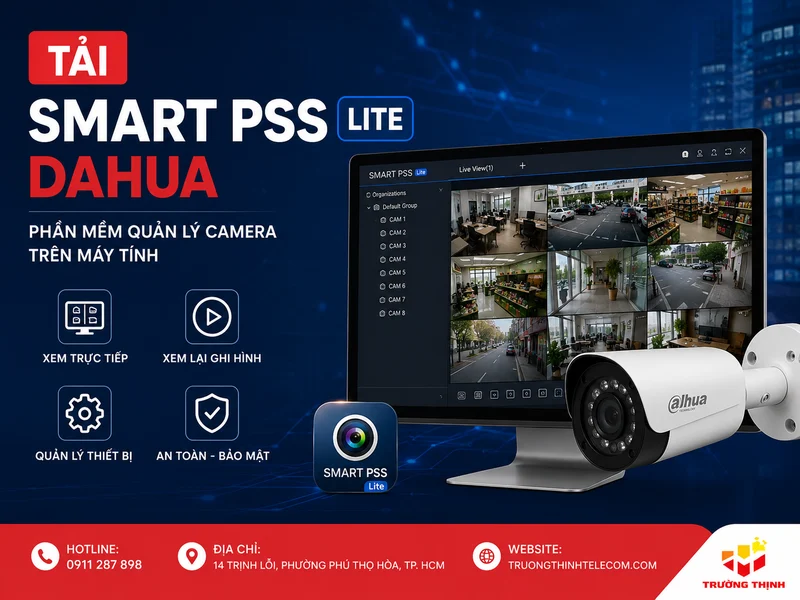
Tải Smart PSS Dahua là nhu cầu phổ biến của người dùng đang lắp camera Dahua tại nhà, cửa hàng, văn phòng hoặc kho xưởng và muốn xem trực tiếp trên laptop, PC thay vì chỉ xem bằng điện thoại. Bài viết này của Trường Thịnh Telecom tập trung vào đúng mục đích tải phần mềm, cài đặt, thêm camera hoặc đầu ghi, đồng thời lưu ý các điểm bảo mật để hệ thống giám sát vận hành ổn định hơn.
Tải Xem camera trên máy tính Smart Pss
| Thông tin | Chi tiết |
|---|---|
| Hãng camera | Dahua |
| Phần mềm | Smart PSS, thường được gọi là ứng dụng xem camera Dahua trên máy tính |
| Mục đích sử dụng | Xem trực tiếp camera, quản lý đầu ghi, xem lại dữ liệu, hỗ trợ vận hành hệ thống giám sát |
| Nền tảng phù hợp | Máy tính Windows; trước khi cài nên kiểm tra phiên bản hệ điều hành và quyền quản trị máy |
| Link tải nhanh | Tải phần mềm |
Tóm tắt: Smart PSS (bản mới tên SmartPSS Lite) là phần mềm miễn phí của Dahua để xem camera, đầu ghi Dahua trên máy tính Windows và macOS. Tải từ trang chính thức của Dahua, cài đặt, tạo mật khẩu phần mềm, rồi thêm thiết bị bằng địa chỉ IP (cùng mạng) hoặc số serial P2P để xem trực tiếp, xem lại và tải video.
Xem camera trên máy tính Smart Pss là gì?
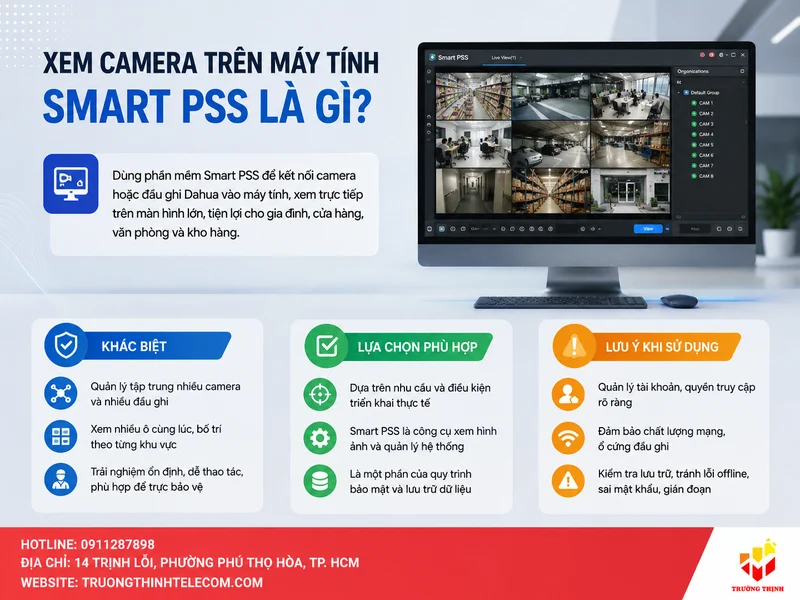
Xem camera trên máy tính Smart Pss là cách dùng phần mềm Smart PSS để kết nối camera hoặc đầu ghi Dahua vào máy tính, sau đó xem hình ảnh trực tiếp trên màn hình lớn. Với người dùng gia đình, phần mềm giúp theo dõi cổng, sân, phòng khách hoặc khu vực có trẻ nhỏ thuận tiện hơn khi làm việc trên laptop. Với cửa hàng, văn phòng và kho hàng, phần mềm giúp nhân sự quản lý nhiều camera cùng lúc, mở nhiều ô xem, kiểm tra lại sự kiện và giảm phụ thuộc vào màn hình điện thoại.
Điểm khác biệt của Smart PSS so với việc xem trên trình duyệt hoặc ứng dụng điện thoại là khả năng quản lý tập trung. Khi hệ thống có nhiều camera, nhiều đầu ghi hoặc nhiều vị trí cần quan sát, phần mềm trên máy tính thường cho trải nghiệm ổn định hơn, dễ thao tác hơn và phù hợp để trực bảo vệ. Người dùng có thể bố trí màn hình theo từng nhóm khu vực như quầy thu ngân, cửa ra vào, kho, bãi xe, khu vực hành lang hoặc khu vực sản xuất.
Lựa chọn phù hợp cần dựa trên điều kiện triển khai cụ thể. Tuy nhiên, Smart PSS không chỉ là một công cụ xem hình ảnh. Khi triển khai đúng cách, đây còn là một phần của quy trình bảo mật và lưu trữ dữ liệu. Người dùng cần chú ý tài khoản đăng nhập, quyền truy cập, chất lượng mạng, ổ cứng đầu ghi và chính sách lưu dữ liệu. Nếu chỉ tải phần mềm nhưng không kiểm tra các yếu tố này, hệ thống có thể xem được lúc đầu nhưng dễ phát sinh lỗi offline, sai mật khẩu, không xem lại được hoặc bị gián đoạn khi đổi modem, đổi mạng, đổi máy tính.
Vì sao nên tải phần mềm Smart PSS Dahua cho máy tính?
Nhu cầu tải Smart PSS Dahua thường xuất hiện khi người dùng muốn quan sát camera trong thời gian dài hoặc cần màn hình lớn để dễ nhìn chi tiết. Trên điện thoại, bạn có thể xem nhanh khi đi ra ngoài, nhưng nếu phải trực camera cả ngày thì màn hình máy tính sẽ thuận tiện hơn. Điều này đặc biệt hữu ích cho cửa hàng bán lẻ, văn phòng có lễ tân, nhà xưởng có bảo vệ hoặc kho hàng cần kiểm soát ra vào liên tục.
Một lợi ích khác là thao tác xem lại dữ liệu. Khi cần kiểm tra một khung giờ, xuất đoạn ghi hình hoặc đối chiếu sự kiện, thao tác trên máy tính thường dễ hơn vì màn hình rộng, chuột và bàn phím hỗ trợ chọn mốc thời gian chính xác. Với các đầu ghi Dahua có nhiều kênh, việc mở đồng thời nhiều camera trên Smart PSS cũng giúp người quản lý nhìn tổng quan tốt hơn so với chuyển qua lại từng kênh trên điện thoại.
Smart PSS cũng phù hợp cho kỹ thuật viên khi cần hỗ trợ khách hàng. Khi cài trên máy tính, kỹ thuật có thể kiểm tra trạng thái thiết bị, xem camera nào đang online, camera nào mất kết nối, cấu hình nhóm xem, hướng dẫn người dùng thao tác cơ bản và đánh giá nguyên nhân lỗi. Nếu hệ thống của bạn đang gặp tình trạng chập chờn, bạn có thể tham khảo thêm bài Camera Dahua mất kết nối để khoanh vùng lỗi mạng, nguồn, đầu ghi hoặc cấu hình P2P.
Cách tải và cài đặt Xem camera trên máy tính Smart Pss
Một lưu ý quan trọng về tải Smart PSS Dahua là ưu tiên tính phù hợp thay vì chỉ nhìn thông số. Trước khi tải, hãy xác định máy tính dùng để xem camera có đủ dung lượng trống, kết nối mạng ổn định và tài khoản Windows có quyền cài đặt phần mềm. Nếu máy thuộc văn phòng hoặc công ty, bạn nên hỏi bộ phận quản trị trước khi cài để tránh xung đột với chính sách bảo mật nội bộ. Với hệ thống camera dùng cho cửa hàng hoặc kho hàng, nên chọn một máy tính cố định, hạn chế cài quá nhiều phần mềm nặng để việc xem camera ổn định lâu dài.
- Bước 1: Tải file cài đặt. Bấm nút tải trong bài viết để lấy bộ cài Smart PSS. Sau khi tải xong, hãy kiểm tra tên file, dung lượng tương đối và quét virus bằng phần mềm bảo mật trước khi mở.
- Bước 2: Giải nén nếu file ở dạng nén. Một số bộ cài được nén thành file zip hoặc rar. Bạn cần giải nén ra thư mục riêng, tránh chạy trực tiếp trong file nén vì có thể làm thiếu thành phần cài đặt.
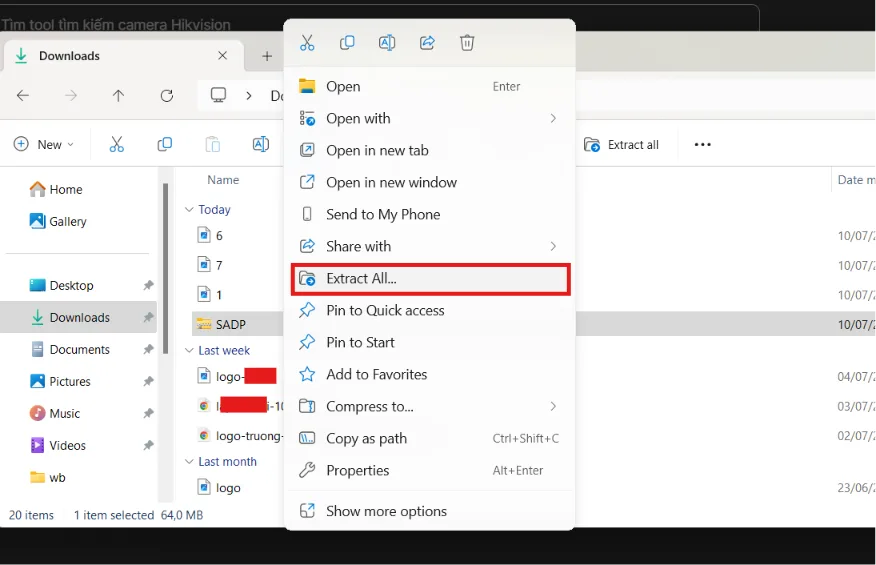
- Bước 3: Chạy file cài đặt bằng quyền quản trị. Nhấp chuột phải vào file cài đặt và chọn chạy với quyền quản trị nếu Windows yêu cầu. Việc này giúp phần mềm ghi đủ thư mục, tạo shortcut và tránh lỗi thiếu quyền.
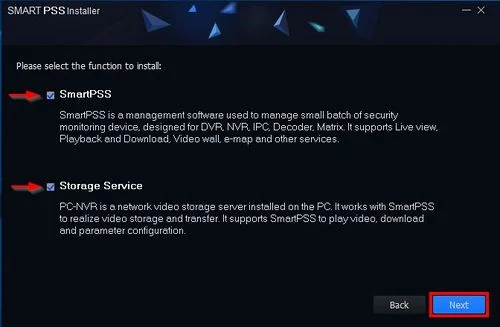
- Bước 4: Chọn ngôn ngữ và thành phần cần cài. Nếu bộ cài có tùy chọn ngôn ngữ, bạn chọn ngôn ngữ dễ sử dụng nhất. Với nhu cầu cơ bản, chỉ cần cài thành phần xem và quản lý camera, không nên cài thêm module không cần thiết.
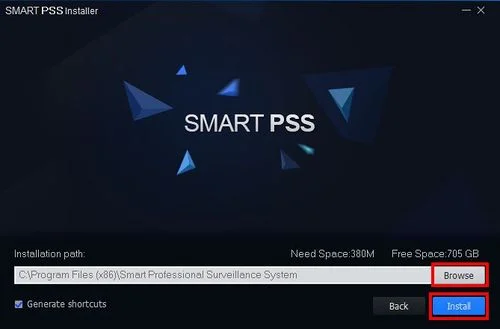
- Bước 5: Hoàn tất cài đặt và khởi động lại phần mềm. Sau khi cài xong, mở Smart PSS từ biểu tượng ngoài màn hình. Nếu phần mềm yêu cầu tạo mật khẩu quản trị cục bộ, hãy đặt mật khẩu đủ mạnh và lưu lại ở nơi an toàn.
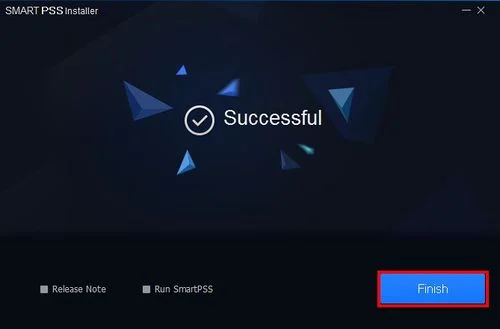
Tải Xem camera trên máy tính Smart Pss
Sau khi cài đặt, đừng vội thêm thiết bị bằng mọi thông tin có sẵn nếu bạn chưa chắc nguồn dữ liệu đăng nhập. Với hệ thống đã được kỹ thuật bàn giao, hãy dùng thông tin tài khoản do đơn vị lắp đặt cung cấp. Nếu bạn quên mật khẩu đầu ghi hoặc tài khoản bị khóa do nhập sai nhiều lần, có thể đọc thêm hướng dẫn lấy lại tài khoản camera Dahua bị khóa để xử lý đúng hướng, tránh reset sai làm gián đoạn hệ thống.
Cách thêm camera hoặc đầu ghi vào phần mềm sau khi cài
Chi phí và hiệu quả nên được xem xét đồng thời. Sau khi đã cài Smart PSS, bước quan trọng nhất là thêm đúng camera hoặc đầu ghi Dahua vào phần mềm. Thông thường, người dùng có thể thêm bằng địa chỉ IP nội bộ, tên miền, IP tĩnh hoặc mã thiết bị P2P tùy hệ thống đang được cấu hình theo cách nào. Nếu máy tính và đầu ghi đang cùng mạng nội bộ, cách thêm bằng IP LAN thường cho tốc độ xem ổn định. Nếu xem từ xa qua mạng ngoài, cần kiểm tra cấu hình P2P, tên miền hoặc port theo phương án kỹ thuật đã triển khai.
- Mở mục thiết bị. Vào khu vực quản lý thiết bị trong Smart PSS, chọn thêm thiết bị mới.
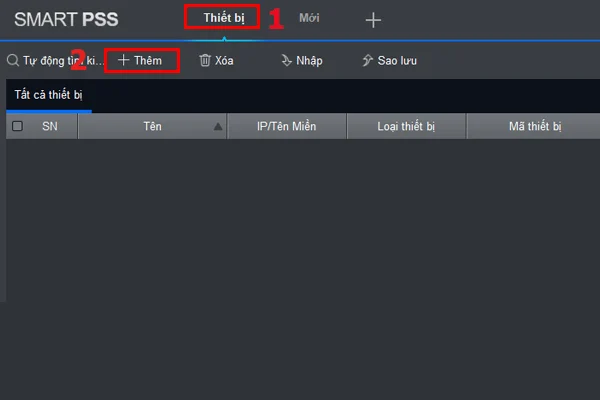
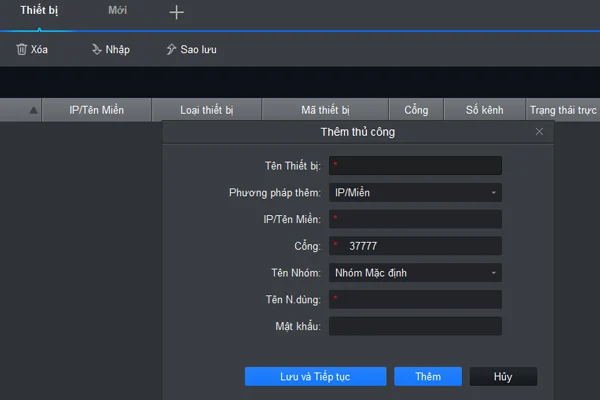
- Chọn phương thức thêm. Có thể thêm bằng IP, tên miền hoặc số sê-ri/P2P tùy thông tin bạn đang có.
- Nhập thông tin đăng nhập. Điền tên thiết bị dễ nhớ, địa chỉ hoặc mã thiết bị, username và password của đầu ghi hoặc camera.
- Lưu và kiểm tra trạng thái. Nếu trạng thái online, bạn có thể quay về màn hình xem trực tiếp để kéo camera vào ô xem.
- Tạo nhóm xem. Với nhiều camera, nên tạo nhóm theo khu vực để nhân sự vận hành không phải tìm từng kênh mỗi ngày.
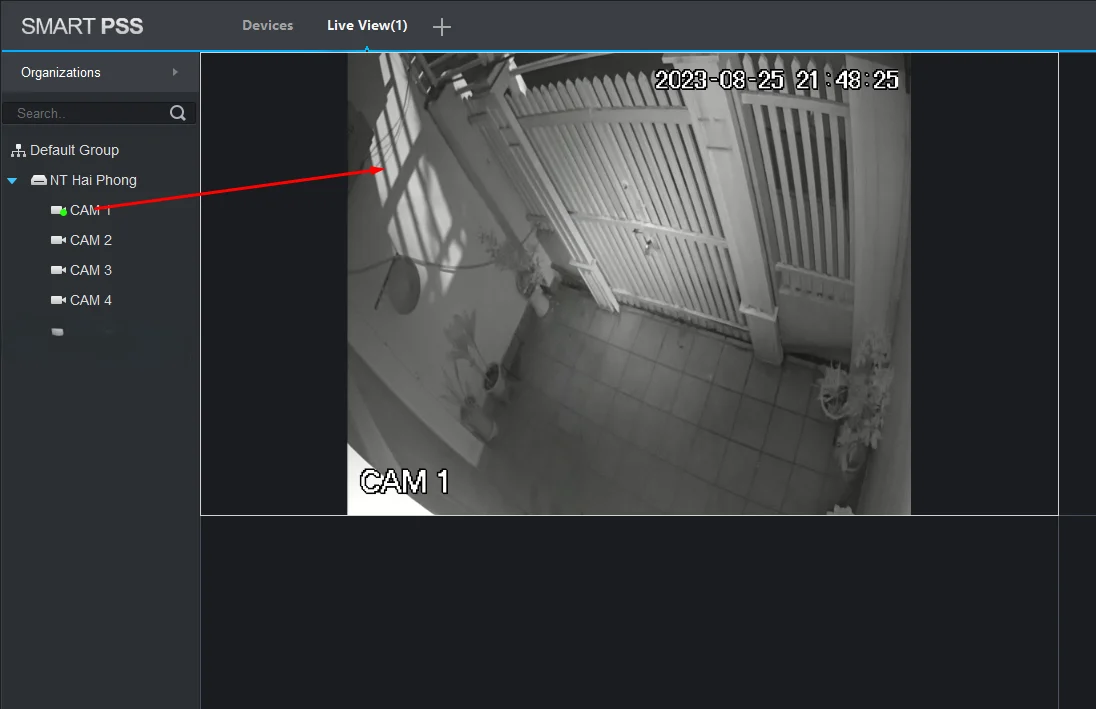
Khi thêm thiết bị, không nên dùng tài khoản admin chung cho tất cả người xem nếu hệ thống có nhiều nhân sự. Cách làm tốt hơn là tạo tài khoản có quyền phù hợp, ví dụ tài khoản chỉ xem trực tiếp, tài khoản được xem lại, tài khoản kỹ thuật được cấu hình. Việc phân quyền giúp giảm rủi ro bị đổi cấu hình ngoài ý muốn, xóa dữ liệu hoặc lộ quyền quản trị đầu ghi.
Nếu camera không hiện hình sau khi thêm, hãy kiểm tra lại mật khẩu, trạng thái mạng, cổng kết nối, thời gian hệ thống và quyền xem của tài khoản. Trường hợp thời gian trên camera hoặc đầu ghi bị lệch nhiều, dữ liệu ghi hình có thể khó tra cứu theo mốc giờ thực tế; khi đó bạn nên xem bài hướng dẫn chỉnh giờ camera Dahua để đồng bộ lại thời gian trước khi vận hành lâu dài.
Thiết lập xem trực tiếp, xem lại và lưu trữ dữ liệu trên Smart PSS
Trong thực tế, tải Smart PSS Dahua phát huy hiệu quả khi được chọn đúng theo mục đích sử dụng. Sau khi thêm thiết bị thành công, bạn có thể mở chế độ xem trực tiếp để kiểm tra hình ảnh. Với cửa hàng nhỏ, bố cục 4 ô hoặc 8 ô thường là đủ. Với văn phòng, nhà xưởng hoặc kho có nhiều điểm quan sát, nên chia layout theo khu vực để người trực dễ theo dõi. Một sai lầm thường gặp là mở quá nhiều kênh chất lượng cao trên máy tính cấu hình yếu, khiến phần mềm giật, chậm hoặc đứng hình. Khi cần xem nhiều camera, bạn có thể ưu tiên luồng phụ cho màn hình tổng quan và chỉ mở luồng chính khi cần xem chi tiết.
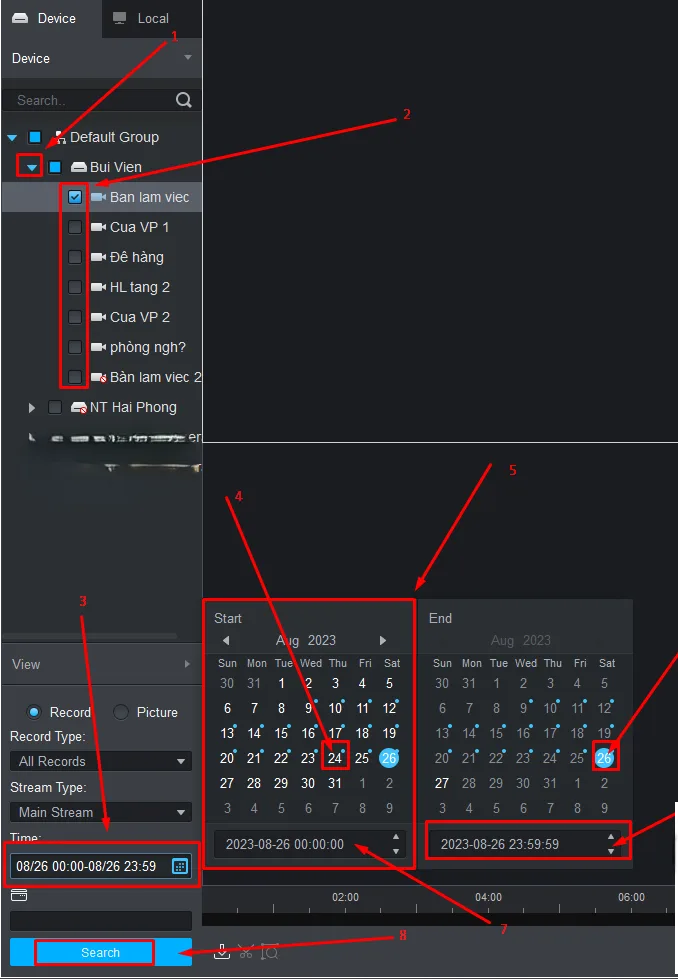
Với dữ liệu xem lại, Smart PSS thường lấy dữ liệu từ ổ cứng trong đầu ghi hoặc thẻ nhớ/thiết bị lưu trữ tùy mô hình. Vì vậy, việc cài phần mềm không đồng nghĩa với việc dữ liệu tự lưu trên máy tính. Muốn hệ thống đáng tin cậy, bạn cần kiểm tra ổ cứng đầu ghi, lịch ghi hình, chế độ ghi liên tục hay ghi theo chuyển động và thời gian lưu dự kiến. Nếu đầu ghi cũ, ổ cứng yếu hoặc dung lượng quá thấp so với số camera, việc xem lại có thể thiếu đoạn, mất dữ liệu hoặc chỉ lưu được rất ít ngày.
Trong các hệ thống cần độ tin cậy cao, nên định kỳ kiểm tra ba yếu tố: camera có online không, đầu ghi có ghi hình không và dữ liệu có xem lại được đúng ngày giờ không. Đừng chỉ kiểm tra khi xảy ra sự cố, vì lúc cần trích xuất dữ liệu mà phát hiện đầu ghi không ghi thì đã quá muộn. Nếu bạn đang nâng cấp hệ thống Dahua, các đầu ghi như DAHUA DH-XVR1B08-I/T, DAHUA DH-XVR1B04-I/T hoặc DHI-NVR4232-4KS3 có thể được cân nhắc theo số kênh, loại camera và nhu cầu lưu trữ.
Lỗi thường gặp khi cài hoặc mở phần mềm Smart PSS
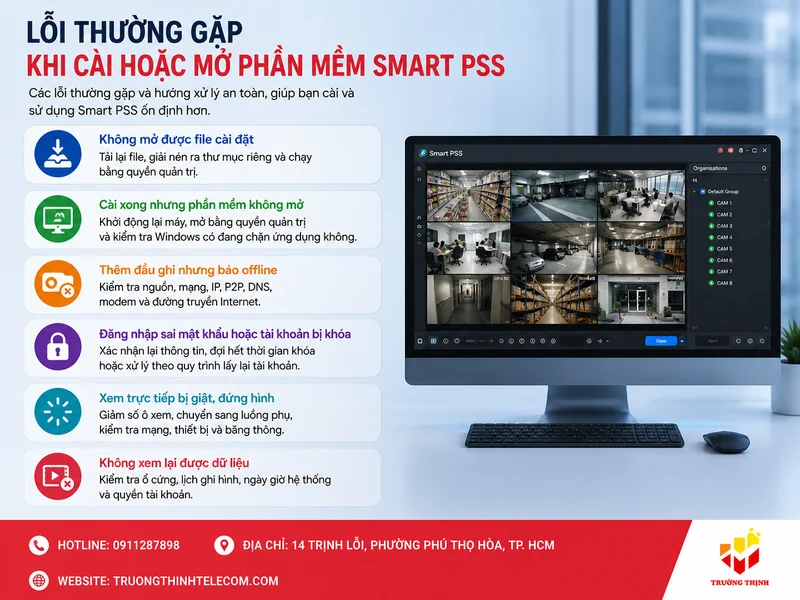
Khi tải Smart PSS Dahua và cài trên máy tính, một số lỗi có thể phát sinh do quyền Windows, bộ cài không đầy đủ, phần mềm bảo mật chặn file hoặc cấu hình thiết bị chưa đúng. Phần lớn lỗi không quá phức tạp, nhưng cần xử lý theo thứ tự để tránh sửa sai nguyên nhân. Dưới đây là các trường hợp thường gặp và hướng xử lý an toàn.
Không mở được file cài đặt
Cần kiểm tra cả khả năng vận hành và bảo trì lâu dài. Nguyên nhân có thể do file tải chưa hoàn tất, file bị chặn bởi Windows hoặc thiếu quyền quản trị. Bạn nên tải lại từ link được cung cấp, kiểm tra kết nối mạng, giải nén ra thư mục riêng rồi chạy bằng quyền quản trị. Nếu phần mềm diệt virus cảnh báo, không nên tắt bảo mật ngay lập tức; hãy quét lại file và chỉ tiếp tục khi chắc chắn file hợp lệ.
Cài xong nhưng phần mềm không mở
Lỗi này có thể liên quan đến thư viện hệ thống, xung đột phần mềm hoặc cấu hình máy quá cũ. Hãy khởi động lại máy, mở bằng quyền quản trị và kiểm tra xem Windows có đang chặn ứng dụng không. Nếu máy tính dùng cho camera đã lâu không cập nhật, bạn nên kiểm tra hệ điều hành trước khi cài lại.
Thêm đầu ghi nhưng báo offline
Hãy kiểm tra đầu ghi có nguồn, có mạng và có xem được trên thiết bị khác không. Nếu dùng IP nội bộ, máy tính phải cùng lớp mạng hoặc có route phù hợp. Nếu dùng P2P, cần kiểm tra trạng thái P2P trên đầu ghi, DNS, modem và đường truyền Internet. Khi lỗi kéo dài, bài viết về camera Dahua mất kết nối sẽ giúp bạn kiểm tra từng bước.
Đăng nhập sai mật khẩu hoặc tài khoản bị khóa
Người dùng quan tâm tải Smart PSS Dahua nên so sánh theo cùng một nhóm tiêu chí. Nhiều đầu ghi Dahua sẽ khóa tài khoản tạm thời nếu nhập sai quá nhiều lần. Không nên thử liên tục bằng nhiều mật khẩu đoán mò. Hãy xác nhận thông tin bàn giao, đợi hết thời gian khóa hoặc xử lý theo quy trình lấy lại tài khoản. Đây là điểm quan trọng vì mật khẩu camera liên quan trực tiếp đến an toàn dữ liệu giám sát.
Xem trực tiếp bị giật, đứng hình
Nguyên nhân thường là máy tính yếu, mạng không ổn định, mở quá nhiều camera luồng chính hoặc đầu ghi đang quá tải. Bạn có thể giảm số ô xem, chuyển sang luồng phụ, kiểm tra dây mạng, switch, modem và băng thông. Với hệ thống lớn, nên dùng máy tính riêng cho việc trực camera thay vì dùng chung với nhiều tác vụ văn phòng nặng.
Không xem lại được dữ liệu
Trường hợp này không nhất thiết do Smart PSS. Hãy kiểm tra ổ cứng đầu ghi, lịch ghi hình, ngày giờ hệ thống và quyền của tài khoản. Nếu phần mềm chỉ xem trực tiếp được nhưng không xem lại được, khả năng cao là đầu ghi chưa ghi, tài khoản thiếu quyền hoặc mốc thời gian bị lệch.
Lưu ý an toàn trước khi tải và cài đặt
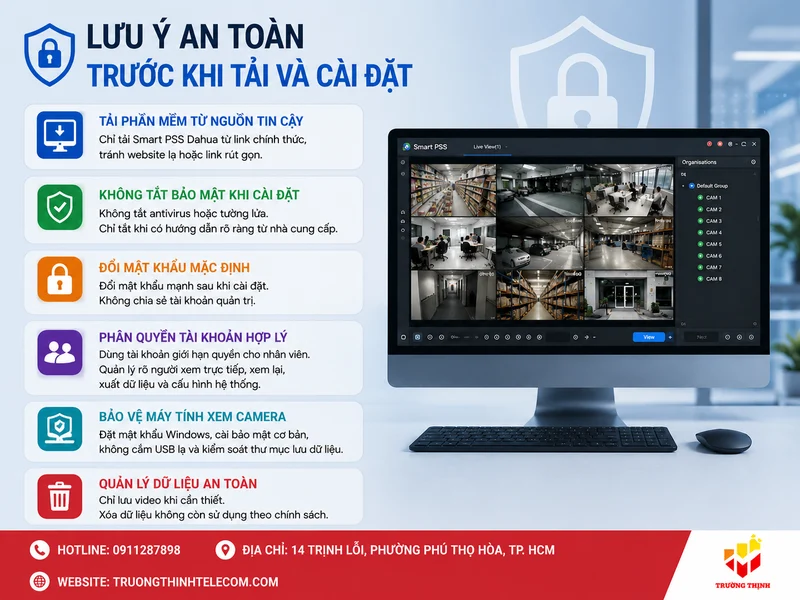
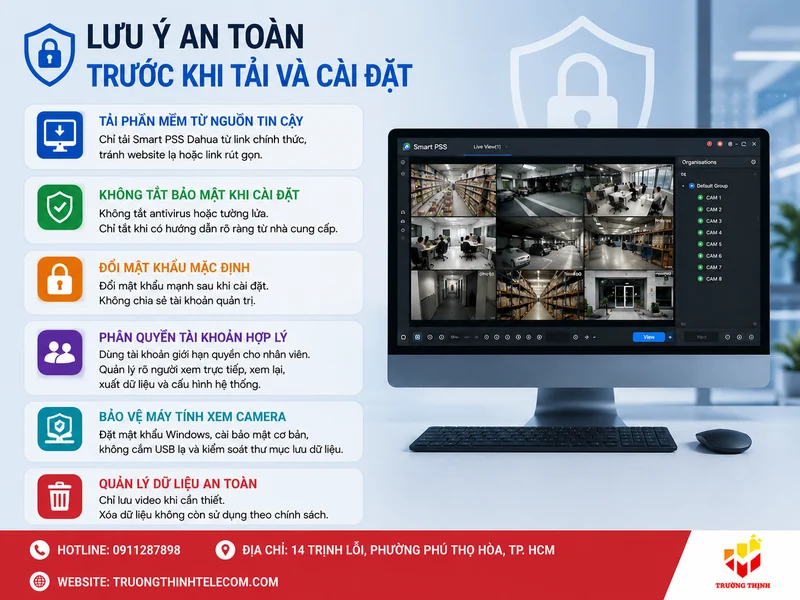
Để chọn tải Smart PSS Dahua hợp lý, hãy ưu tiên nhu cầu cốt lõi trước các tính năng bổ sung. Với phần mềm camera, yếu tố an toàn cần được đặt ngang với sự tiện lợi. Bạn không nên tải bộ cài từ website lạ, link rút gọn không rõ nguồn hoặc các trang yêu cầu tắt toàn bộ bảo mật trước khi cài. Link trong bài này là link tải được website cung cấp; nếu cần kiểm tra thông tin thương hiệu, bạn có thể tham khảo website chính thức của Dahua, nhưng không nên tự tải từ các nguồn không xác định nếu không chắc phiên bản và tính tương thích.
Sau khi cài đặt, hãy đổi mật khẩu mặc định, không chia sẻ tài khoản quản trị cho nhiều người và không lưu mật khẩu trên máy tính dùng chung. Nếu nhân viên chỉ cần xem camera, hãy dùng tài khoản giới hạn quyền. Với doanh nghiệp, nên quy định ai được xem trực tiếp, ai được xem lại, ai được trích xuất dữ liệu và ai được thay đổi cấu hình. Quy trình này giúp tránh rò rỉ dữ liệu camera, đặc biệt ở khu vực thu ngân, kho hàng, văn phòng làm việc hoặc nơi có thông tin khách hàng.
Một lưu ý khác là không nên biến máy tính xem camera thành điểm yếu của hệ thống. Máy tính đó cần có mật khẩu đăng nhập Windows, phần mềm bảo mật cơ bản và không nên cắm USB lạ. Nếu sử dụng máy để xuất video, hãy lưu file vào thư mục có kiểm soát và xóa các đoạn không còn cần thiết theo chính sách nội bộ. Hệ thống camera càng quan trọng thì quy trình quản lý dữ liệu càng cần rõ ràng.
Gợi ý cấu hình hệ thống Dahua để xem ổn định trên máy tính
Khi đánh giá tải Smart PSS Dahua, bạn nên đối chiếu nhu cầu thực tế với các tiêu chí trong phần này. Phần mềm chỉ là một phần của trải nghiệm xem camera. Để Smart PSS chạy ổn định, hệ thống phía sau cần có camera phù hợp, đầu ghi đủ kênh, ổ cứng đúng nhu cầu và mạng nội bộ tốt. Nếu bạn dùng camera HDCVI, các mẫu như DAHUA DH-HAC-HDW1200EMP-A-S5 hoặc DAHUA DH-HAC-HFW1239TLMP-A-LED-S2 có thể phù hợp cho nhu cầu quan sát cơ bản tùy vị trí lắp đặt. Nếu hệ thống dùng camera IP số lượng lớn, đầu ghi NVR cần được chọn theo số kênh, độ phân giải và băng thông đầu vào.
Với cửa hàng nhỏ, một đầu ghi 4 đến 8 kênh thường đủ cho các vị trí như cửa chính, quầy thu ngân, khu trưng bày và kho. Với văn phòng hoặc nhà xưởng, nên thiết kế theo khu vực, tránh lắp camera quá dày nhưng vẫn bỏ sót điểm quan trọng. Khi xem trên Smart PSS, cách đặt tên camera cũng rất quan trọng. Tên như “Cổng chính”, “Thu ngân”, “Kho sau”, “Bãi xe” sẽ dễ vận hành hơn các tên mặc định như Camera 01, Camera 02.
Nếu bạn đang cân nhắc giữa hệ sinh thái Imou và Dahua, có thể xem thêm bài so sánh camera Imou và Dahua. Imou thường thân thiện với người dùng gia đình, còn Dahua phù hợp hơn khi cần hệ thống đầu ghi, nhiều kênh, phân quyền và quản lý chuyên nghiệp. Trong một số trường hợp, người dùng cũng có thể cần kết nối thiết bị Imou vào đầu ghi Dahua; khi đó bài cách add camera Imou vào đầu ghi Dahua sẽ hữu ích.
Tải Smart PSS Dahua là lựa chọn phù hợp khi bạn muốn xem camera Dahua trên máy tính, quản lý nhiều kênh và kiểm tra dữ liệu ghi hình thuận tiện hơn. Để phần mềm phát huy hiệu quả, hãy tải đúng link được cung cấp, cài đặt cẩn thận, thêm thiết bị bằng thông tin chính xác và đặc biệt chú ý bảo mật tài khoản, quyền truy cập và khả năng lưu trữ của đầu ghi. Nếu bạn cần hỗ trợ cài phần mềm, thêm đầu ghi Dahua vào máy tính, xử lý lỗi không xem được hoặc tư vấn nâng cấp hệ thống camera cho gia đình, cửa hàng, văn phòng, kho hàng, hãy liên hệ Trường Thịnh Telecom để được hướng dẫn theo đúng tình trạng thực tế của hệ thống.
FAQ về tải Smart PSS Dahua và xem camera trên máy tính
Tải Smart PSS Dahua dùng để làm gì?
Tải Smart PSS Dahua giúp bạn cài phần mềm Smart PSS trên máy tính để xem trực tiếp camera Dahua, thêm đầu ghi, xem lại dữ liệu ghi hình và quản lý nhiều kênh camera trên màn hình lớn.
Smart PSS có xem được camera Dahua từ xa không?
Lựa chọn phù hợp cần dựa trên điều kiện triển khai cụ thể. Có thể xem từ xa nếu đầu ghi hoặc camera đã được cấu hình đúng phương thức kết nối như P2P, tên miền, IP tĩnh hoặc port theo hướng dẫn kỹ thuật. Nếu chỉ cài phần mềm mà thiết bị chưa online hoặc chưa cấu hình từ xa, bạn sẽ không xem được ngoài mạng nội bộ.
Cài Smart PSS xong có làm mất dữ liệu camera không?
Thông thường việc cài Smart PSS trên máy tính không làm mất dữ liệu trong đầu ghi. Dữ liệu ghi hình nằm ở ổ cứng đầu ghi hoặc thiết bị lưu trữ. Tuy nhiên, bạn không nên tự ý định dạng ổ cứng, reset đầu ghi hoặc thay đổi lịch ghi nếu chưa hiểu rõ tác động.
Vì sao thêm đầu ghi vào Smart PSS nhưng báo sai mật khẩu?
Có thể bạn nhập sai tài khoản, dùng nhầm mật khẩu app, mật khẩu đầu ghi đã đổi hoặc tài khoản bị khóa do nhập sai nhiều lần. Hãy kiểm tra thông tin bàn giao và không thử liên tục bằng mật khẩu không chắc chắn.
Smart PSS có phải phần mềm tiếng Việt không?
Một lưu ý quan trọng về tải Smart PSS Dahua là ưu tiên tính phù hợp thay vì chỉ nhìn thông số. Tùy bộ cài và phiên bản, giao diện có thể hỗ trợ nhiều ngôn ngữ hoặc hiển thị theo gói cài đặt. Khi cài, bạn nên chọn ngôn ngữ dễ thao tác nhất. Nếu không quen giao diện, có thể nhờ kỹ thuật cấu hình ban đầu rồi bàn giao lại các thao tác xem trực tiếp và xem lại.
Có cần mở port để xem camera bằng Smart PSS không?
Không phải lúc nào cũng cần. Một số hệ thống dùng P2P có thể xem từ xa mà không cần mở port thủ công. Tuy nhiên, với hệ thống yêu cầu IP tĩnh, tên miền hoặc truy cập chuyên biệt, kỹ thuật viên có thể cấu hình port. Việc mở port cần làm cẩn thận để tránh rủi ro bảo mật.
Máy tính yếu có dùng Smart PSS được không?
Máy tính cấu hình thấp vẫn có thể dùng cho nhu cầu cơ bản, nhưng không nên mở quá nhiều camera cùng lúc ở luồng chính. Bạn nên giảm số ô xem, dùng luồng phụ cho màn hình tổng quan và chỉ phóng to kênh cần kiểm tra chi tiết.
Khi nào nên liên hệ kỹ thuật thay vì tự cài?
Nên liên hệ kỹ thuật khi bạn không có tài khoản đầu ghi, thiết bị báo offline, không xem lại được dữ liệu, cần xem từ xa qua nhiều chi nhánh hoặc cần phân quyền cho nhiều người dùng. Với hệ thống kinh doanh, cài đúng ngay từ đầu sẽ giảm rủi ro mất dữ liệu và gián đoạn giám sát.
Tham khảo sản phẩm: camera Dahua chính hãng tại Trường Thịnh Telecom.
Về bài viết này: Nội dung do Trường Thịnh Telecom biên soạn – đơn vị phân phối thiết bị chính hãng và thi công camera, mạng, điện nhẹ tại TP.HCM, điều hành bởi CEO Nguyễn Trường Thi.
Nguồn tham khảo: tài liệu và trang hỗ trợ chính thức của Dahua. Tên mục và thao tác có thể khác đôi chút theo model và phiên bản ứng dụng.
Mua hàng an tâm: Chính sách bảo hành · Chính sách đổi trả · Giới thiệu Trường Thịnh Telecom
Cần hỗ trợ? Gửi hình ảnh tình trạng thiết bị hoặc khu vực cần lắp qua Zalo/Hotline 0888 319 798 – Trường Thịnh Telecom tư vấn phương án phù hợp.
Thiết bị liên quan: Đầu ghi Dahua. Gửi nhu cầu hoặc hình ảnh khu vực cần lắp — Trường Thịnh Telecom tư vấn phương án và báo giá phù hợp.