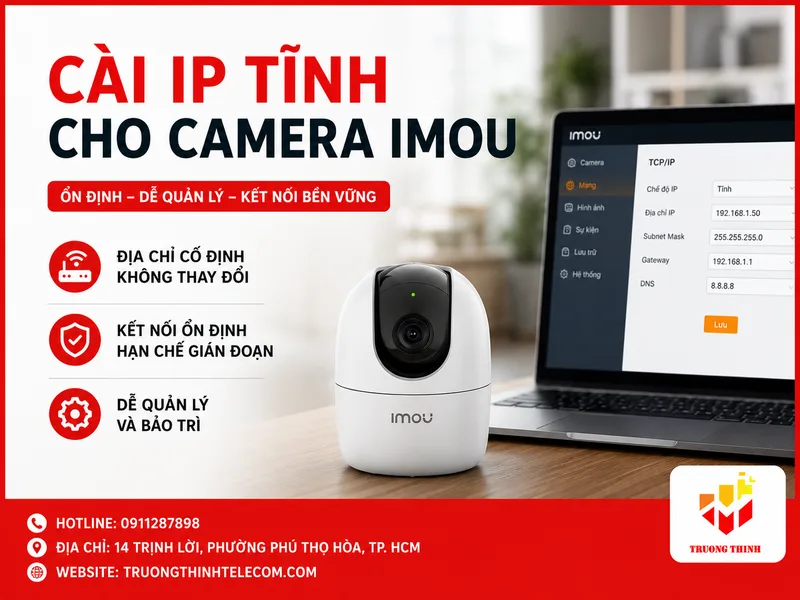
Camera Imou đang xem bình thường nhưng một thời gian sau lại không truy cập được từ đầu ghi hoặc thiết bị quản trị? Một nguyên nhân thường gặp là địa chỉ IP của camera đã thay đổi sau khi router cấp lại DHCP. Cài IP tĩnh cho camera Imou giúp cố định địa chỉ trong mạng nội bộ, từ đó việc thêm camera vào đầu ghi, quản lý thiết bị và kiểm tra sự cố trở nên dễ dự đoán hơn. Tuy nhiên, không nên đổi IP theo cảm tính. Trước hết cần xác định camera có thực sự cần địa chỉ cố định hay chỉ cần DHCP reservation trên router, sau đó kiểm tra subnet, gateway và nguy cơ trùng IP. Với hệ thống nhỏ, vài phút chuẩn bị đúng thông số có thể tránh việc phải reset hoặc cấu hình lại camera sau này.
Tóm tắt: Có 2 cách giữ IP cố định cho camera Imou: (1) vào phần cài đặt mạng của camera (qua trang cấu hình web hoặc công cụ ConfigTool), tắt DHCP và nhập IP, subnet mask, gateway, DNS cùng lớp mạng với router; (2) cách ổn định và dễ nhất là đặt DHCP reservation trên router theo địa chỉ MAC của camera, để router luôn cấp cùng một IP. Chọn IP nằm ngoài dải DHCP để tránh trùng.
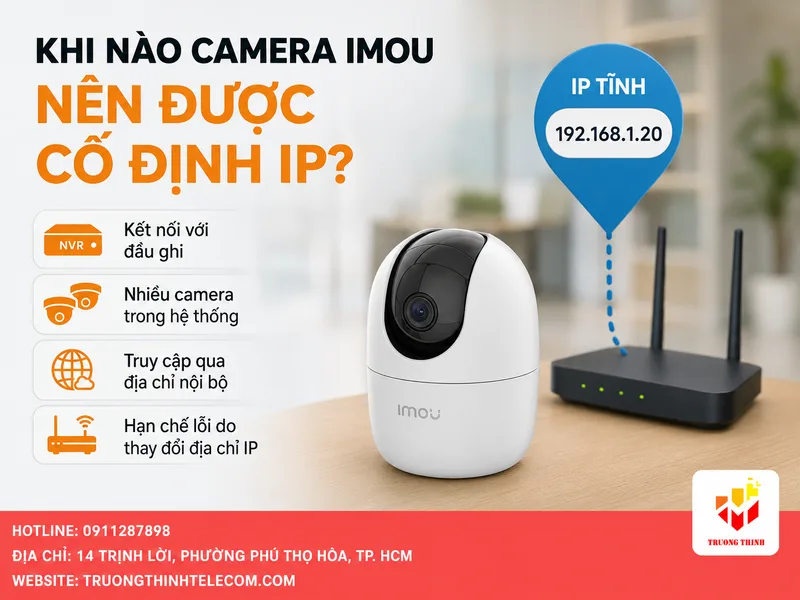
Khi nào camera Imou nên được cố định địa chỉ IP?
Với cài ip tĩnh cho camera Imou, IP tĩnh là địa chỉ được gán cố định cho camera thay vì để DHCP tự cấp một địa chỉ có thể thay đổi. Khi địa chỉ thay đổi, ứng dụng hoặc đầu ghi đang lưu IP cũ có thể không còn tìm thấy camera. Đây là dấu hiệu dễ nhận biết tốt cho thấy hệ thống cần được quản lý địa chỉ chặt chẽ hơn.
Không phải camera Imou nào cũng bắt buộc phải đặt IP tĩnh. Nếu camera chỉ được xem qua ứng dụng và mạng gia đình hoạt động ổn định, DHCP thường đã đáp ứng được nhu cầu. Ngược lại, việc cố định IP đáng cân nhắc khi camera được thêm trực tiếp vào đầu ghi, cần truy cập qua địa chỉ nội bộ, có nhiều camera cùng mạng hoặc thường xuyên gặp tình trạng địa chỉ thay đổi.
Khi chọn cài ip tĩnh cho camera imou, Ví dụ, một gia đình có hai camera Imou và một đầu ghi đang lưu camera thứ nhất ở địa chỉ 192.168.1.20. Sau khi router khởi động lại, camera được cấp 192.168.1.35. Camera vẫn hoạt động, nhưng đầu ghi có thể tiếp tục tìm địa chỉ cũ và báo mất kết nối. Đặt địa chỉ cố định giúp loại bỏ một biến số trong quá trình vận hành.
Cần phân biệt hai cách quản lý. IP tĩnh trực tiếp trên camera khiến thiết bị tự giữ địa chỉ đã cấu hình. DHCP reservation lại để router quản lý việc cấp IP dựa trên MAC của camera. Với mạng gia đình hoặc hệ thống ít thiết bị, reservation thường dễ quản lý khi thay đổi cấu hình router. Với hệ thống cần kiểm soát địa chỉ ngay trên từng camera hoặc có yêu cầu quản trị riêng, IP tĩnh có thể phù hợp hơn.
Xét về cài ip tĩnh cho camera imou, Trước khi thay đổi, hãy ghi lại IP hiện tại của camera. Nếu camera đang hoạt động ổn định, không nên đổi chỉ vì muốn “tối ưu” mạng. Mục tiêu của cấu hình là làm cho hệ thống dễ quản lý hơn, không phải tạo thêm một thay đổi không cần thiết.
Chuẩn bị thông số mạng trước khi đổi IP camera Imou
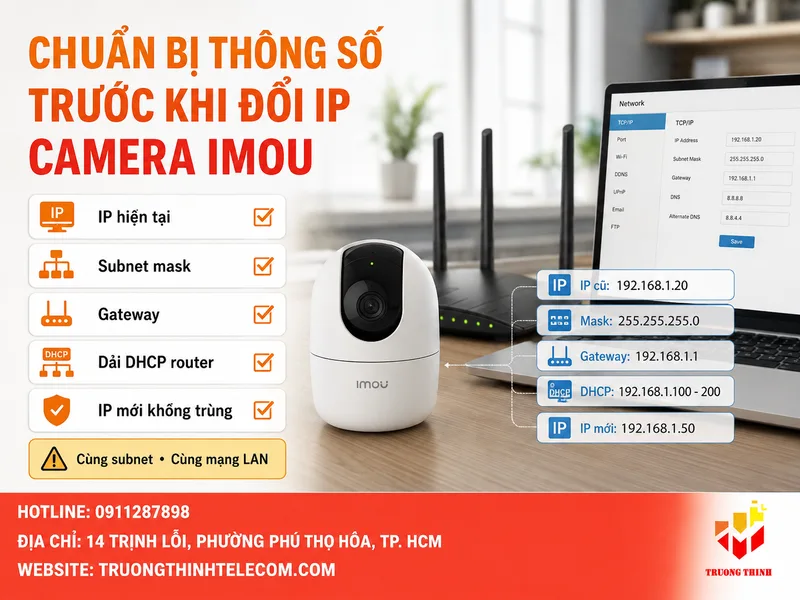
Phần chuẩn bị quyết định phần lớn khả năng đổi IP thành công. Địa chỉ mới phải thuộc đúng mạng mà camera cần giao tiếp. Chẳng hạn, nếu router đang sử dụng mạng 192.168.1.x với subnet mask 255.255.255.0, việc chọn một địa chỉ thuộc mạng 192.168.10.x sẽ khiến camera không giao tiếp bình thường với các thiết bị trong mạng cũ.
Trước tiên, xác định ba thông số cơ bản: IP hiện tại, subnet mask và gateway. Gateway thường là địa chỉ của router, nhưng không nên đoán. Hãy kiểm tra thông tin mạng đang được sử dụng rồi ghi lại trước khi nhập giá trị mới. Nếu camera đang ở 192.168.1.20, subnet mask là 255.255.255.0 và gateway là 192.168.1.1, địa chỉ mới có thể nằm trong cùng dải 192.168.1.x nếu hạ tầng mạng không có cấu hình đặc biệt.
Tiếp theo, kiểm tra địa chỉ dự định sử dụng có đang thuộc vùng DHCP của router hay không. Ví dụ, router cấp DHCP từ 192.168.1.100 đến 192.168.1.200 thì không nên tùy tiện đặt IP tĩnh cho camera vào chính vùng này nếu chưa có quy ước quản lý, vì thiết bị khác có thể được cấp trùng địa chỉ. Có thể chọn một địa chỉ ngoài vùng DHCP, chẳng hạn 192.168.1.50, nhưng vẫn phải kiểm tra xem địa chỉ đó có đang được thiết bị khác sử dụng hay không.
Đây là checklist nên hoàn thành trước khi cấu hình:
- Xác định IP hiện tại của camera.
- Ghi lại subnet mask và gateway của mạng.
- Xác định dải DHCP trên router nếu có quyền quản trị.
- Chọn một IP mới cùng subnet và chưa được thiết bị khác sử dụng.
- Chuẩn bị tài khoản hoặc mật khẩu quản trị camera.
- Đảm bảo máy tính và camera cùng mạng nội bộ khi sử dụng công cụ cấu hình.
- Ghi lại thông số cũ để có cơ sở khôi phục nếu cấu hình mới không hoạt động.
Với việc cấu hình trên máy tính, công cụ phát hiện thiết bị cần nhìn thấy camera trong cùng mạng LAN. Nếu camera đang ở một subnet khác hoặc máy tính kết nối qua một mạng khách bị cô lập, thiết bị có thể không xuất hiện dù camera vẫn đang bật. Vì vậy, khi công cụ không tìm thấy camera, hãy kiểm tra kết nối mạng trước khi kết luận rằng camera bị lỗi.
Một lưu ý quan trọng là không nên chọn IP chỉ vì “số cuối dễ nhớ”. Một địa chỉ dễ nhớ nhưng đã được router, máy tính, máy in hoặc camera khác sử dụng sẽ gây xung đột. Khi đó, biểu hiện có thể là lúc xem được, lúc mất kết nối hoặc thiết bị phản hồi không ổn định. Chẩn đoán đúng từ đầu sẽ an toàn hơn việc đổi nhiều địa chỉ liên tiếp.
>> Tìm hiểu thêm: Cách reset camera Imou cài đặt lại đơn giản trong 1 nốt nhạc
Các bước cài đặt IP tĩnh cho Camera Imou bằng ConfigTool
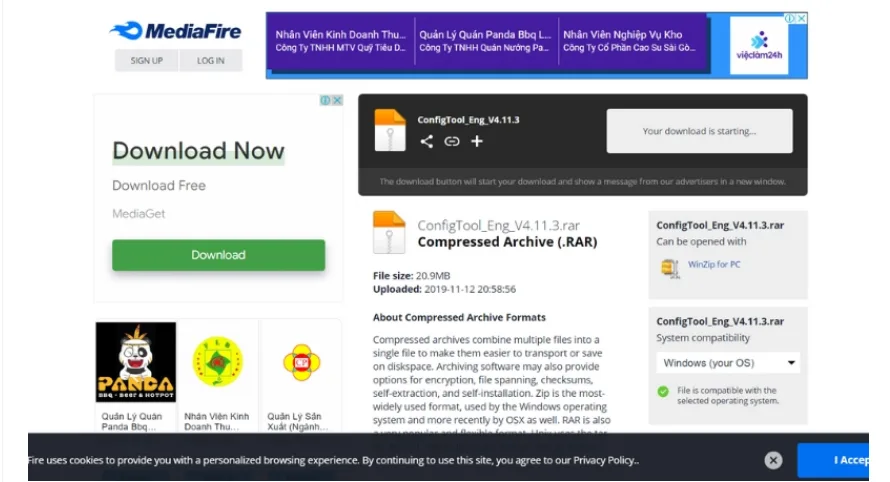
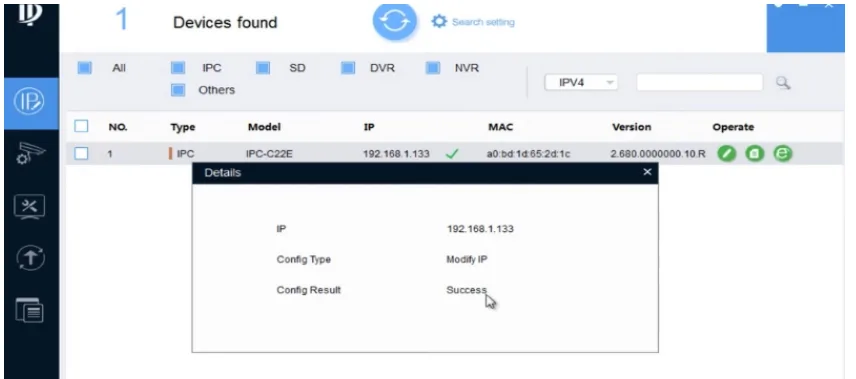
Bước 1. Tải công cụ: Tải và cài đặt phần mềm ConfigTool (Dahua) trên máy tính. Đảm bảo máy tính và camera bắt chung một mạng WiFi/LAN.
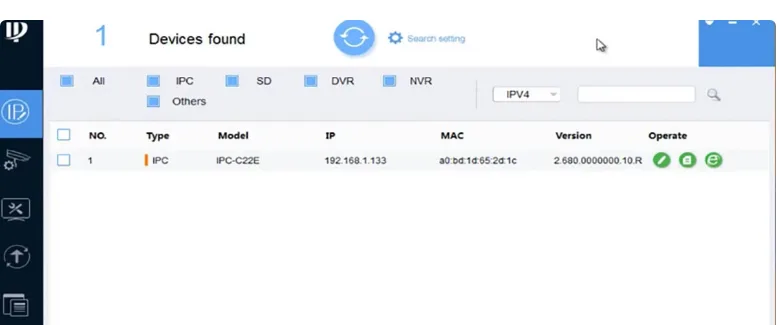
Bước 2. Quét thiết bị: Mở ConfigTool, phần mềm sẽ tự động quét và hiển thị danh sách các camera Imou đang hoạt động trong mạng.
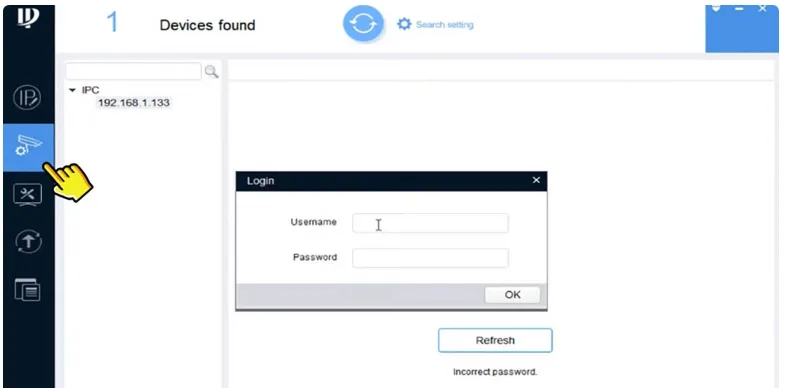
Bước 3. Đăng nhập: Chọn mục Search setting (biểu tượng bánh răng) -> Nhập mật khẩu camera (là mã Safety Code in trên tem nhãn dán ở thân máy).
Bước 4. Cấu hình IP tĩnh: Nhấp vào biểu tượng Modify IP (hình cây bút) tại dòng camera cần chỉnh -> Chọn chế độ Static rồi nhập các thông số:
- Target IP: Địa chỉ IP muốn đặt (VD: 192.168.1.50).
- Subnet Mask: 255.255.255.0.
- Gateway: Địa chỉ IP của Router (VD: 192.168.1.1).
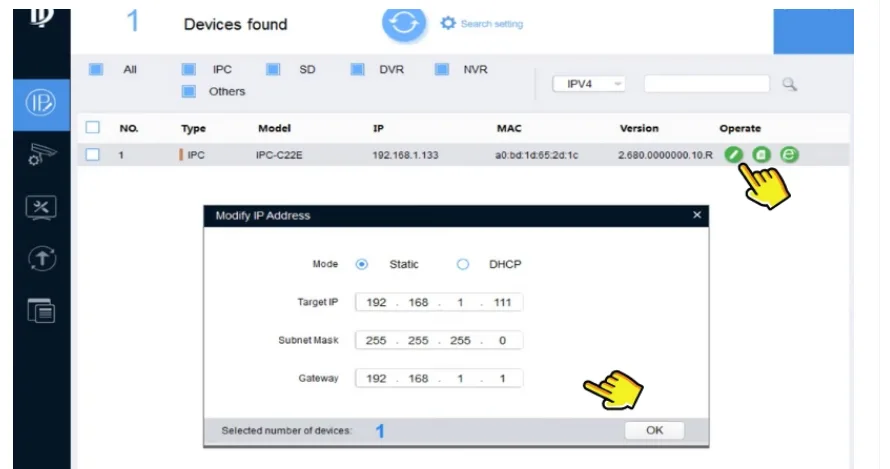
Bước 5. Lưu và Kiểm tra: Nhấn OK. Nếu màn hình hiện dấu tích xanh là thành công. Camera sẽ cố định địa chỉ này từ nay về sau.
Kiểm tra camera sau khi đổi IP và xử lý lỗi thường gặp
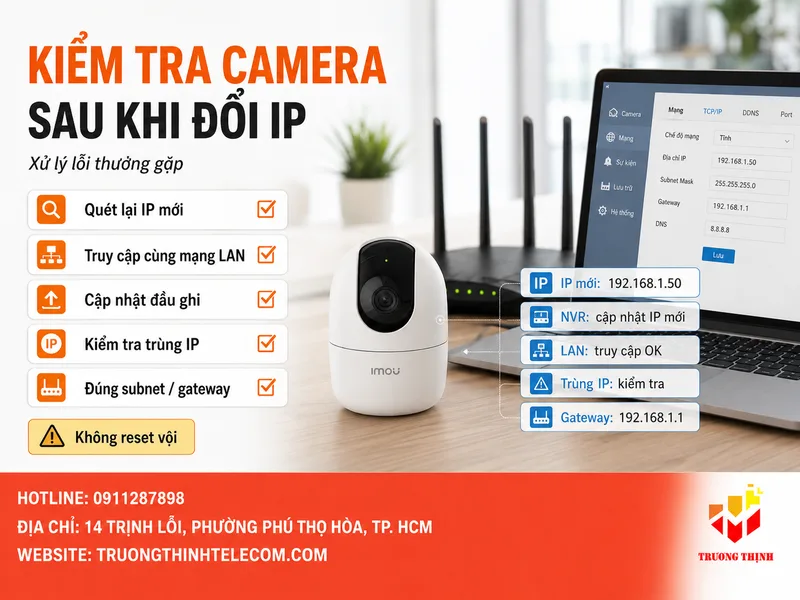
Đổi địa chỉ xong chưa có nghĩa là cấu hình đã hoàn tất. Bước kiểm tra cần xác nhận cả camera, mạng nội bộ và thiết bị nhận camera đều đang dùng đúng thông tin mới. Trước tiên, quét lại mạng bằng công cụ quản trị hoặc phương thức phù hợp để xem camera có xuất hiện tại IP vừa đặt hay không. Nếu camera phản hồi ở địa chỉ mới, bước cấu hình cơ bản đã đạt.
Tiếp theo, thử truy cập camera từ một máy tính hoặc thiết bị đang ở cùng mạng. Nếu hình ảnh hiển thị ổn định, hãy kiểm tra tiếp hệ thống đang sử dụng camera, chẳng hạn đầu ghi hoặc phần mềm quản lý. Trường hợp camera xem được trực tiếp nhưng đầu ghi vẫn báo mất kết nối, khả năng cao đầu ghi đang lưu địa chỉ cũ. Khi đó, cập nhật thông tin kết nối của camera trên đầu ghi thay vì tiếp tục đổi IP.
Một lỗi đáng chú ý là xung đột địa chỉ. Ví dụ camera cũ ở 192.168.1.20 được đổi thành 192.168.1.50 nhưng 192.168.1.50 đã được máy in hoặc thiết bị khác sử dụng. Biểu hiện có thể không xuất hiện ngay mà xảy ra chập chờn khi hai thiết bị cùng hoạt động. Nếu nghi ngờ trùng IP, ngắt camera khỏi mạng hoặc tạm đổi sang một địa chỉ đã được kiểm tra để khoanh vùng.
Lỗi khác là chọn sai subnet hoặc gateway. Camera có thể vẫn bật nhưng không giao tiếp được với các thiết bị cần truy cập. Chẳng hạn, camera được đặt 192.168.10.50 trong khi mạng nội bộ đang dùng 192.168.1.x. Trường hợp này cần đưa camera về đúng dải mạng thay vì thử nhiều địa chỉ ngẫu nhiên.
Nếu camera biến mất sau khi lưu, không nên lập tức reset thiết bị. Hãy kiểm tra lại kết nối mạng, dùng công cụ quét thiết bị và đối chiếu IP mới. Nếu xác định thông số vừa nhập sai, khôi phục bằng bộ giá trị mạng đúng đã ghi lại trước đó. Nguyên tắc an toàn là thay từng tham số có chủ đích, ghi nhận kết quả rồi mới chuyển sang bước kế tiếp.
Tiêu chí nghiệm thu: camera xuất hiện tại IP mới, truy cập được từ mạng nội bộ, hình ảnh hoạt động bình thường và đầu ghi hoặc phần mềm quản lý nhận đúng địa chỉ. Nếu một trong các điều kiện này chưa đạt, hãy dừng ở bước chẩn đoán thay vì tiếp tục thay IP.
Quản lý IP camera Imou khi hệ thống có nhiều thiết bị
Khi số lượng camera tăng, vấn đề không còn nằm ở một lần cài đặt mà ở khả năng nhớ và bảo trì toàn bộ hệ thống. Một bảng quản lý đơn giản nên có tên camera, vị trí lắp, model, MAC, IP, subnet mask, gateway và ngày cấu hình. Ví dụ có thể quy ước camera cổng là 192.168.1.51, camera kho là 192.168.1.52 và camera quầy thu ngân là 192.168.1.53, miễn các địa chỉ này đã được kiểm tra và phù hợp với thiết kế mạng.
Cách đặt địa chỉ có quy luật giúp kỹ thuật viên nhận diện nhanh thiết bị khi cần kiểm tra. Tuy nhiên, không nên xem việc đánh số liên tiếp là yêu cầu bắt buộc. Điều quan trọng hơn là dải địa chỉ được quản lý rõ và không xung đột với DHCP. Khi thêm camera mới, hãy cập nhật bảng ngay sau khi hoàn tất thay vì chờ đến lúc hệ thống phát sinh lỗi mới tìm lại thông tin.
Với nhiều thiết bị, có hai hướng quản lý phổ biến: đặt IP trực tiếp trên camera hoặc dùng DHCP reservation trên router. IP tĩnh cho phép camera giữ cấu hình riêng, nhưng khi thay đổi hạ tầng mạng, từng thiết bị có thể phải điều chỉnh. DHCP reservation tập trung việc cấp địa chỉ tại router, thuận tiện hơn khi quản trị số lượng lớn nhưng phụ thuộc vào cách router được cấu hình. Nếu hệ thống có VLAN, nhiều subnet hoặc chính sách mạng riêng, nên lập sơ đồ địa chỉ trước khi thay đổi.
Thay router là tình huống cần đặc biệt lưu ý. Nếu router mới sử dụng dải 192.168.0.x trong khi camera đang giữ IP 192.168.1.x, camera có thể không còn giao tiếp với mạng mới. Vì vậy, trước khi thay thiết bị mạng, hãy thống kê các IP đang sử dụng và xác định dải mạng mới. Không nên đổi router trước rồi mới tìm cách xử lý từng camera nếu hệ thống có nhiều thiết bị.
Với một gia đình có hai hoặc ba camera, người dùng có thể tự cấu hình nếu nắm rõ gateway, subnet và phương thức truy cập thiết bị. Khi hệ thống có nhiều camera, VLAN, nhiều lớp mạng, đầu ghi kết nối phức tạp hoặc yêu cầu truy cập từ xa, việc nhờ kỹ thuật viên kiểm tra sơ đồ mạng sẽ giảm rủi ro. Một cấu hình IP đúng phải phù hợp với toàn bộ hạ tầng, không chỉ đúng riêng trên màn hình camera.
>> Xem thêm: Hướng dẫn cách lắp đặt camera Imou tại nhà chi tiết từ A – Z
Checklist nghiệm thu để IP camera ổn định sau khi cấu hình
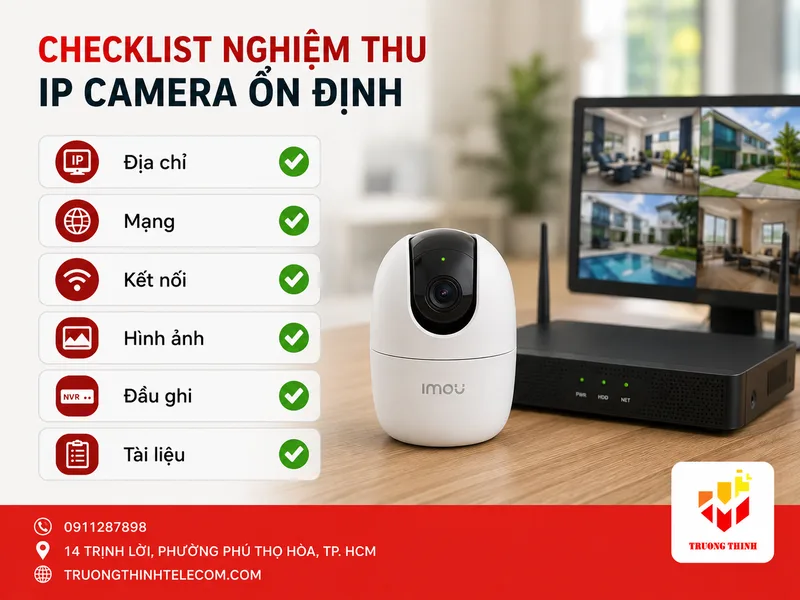
Sau khi hoàn tất, hãy kiểm tra lần lượt theo danh sách dưới đây. Nếu tất cả mục đều đạt, thông số mới có thể được xem là sẵn sàng cho vận hành lâu dài.
- Địa chỉ: IP mới không trùng với camera, máy tính, máy in hoặc thiết bị mạng khác.
- Mạng: IP, subnet mask và gateway phù hợp với dải mạng đang sử dụng.
- Kết nối: Camera phản hồi ổn định từ thiết bị cùng mạng.
- Hình ảnh: Có thể xem hình ảnh bình thường sau khi đổi địa chỉ.
- Đầu ghi: Nếu có đầu ghi, thiết bị đã được cập nhật đúng IP mới và nhận camera.
- Tài liệu: MAC, vị trí và thông số mạng đã được ghi lại để phục vụ bảo trì.
Nếu hệ thống đạt các điều kiện trên, cài IP tĩnh cho camera Imou đã hoàn thành ở góc độ vận hành. Nếu còn lỗi, hãy quay lại đúng bước có dấu hiệu bất thường thay vì cấu hình lại toàn bộ. Cách chẩn đoán theo từng lớp sẽ giúp xác định vấn đề nằm ở IP, subnet, gateway, thiết bị nhận camera hay chính kết nối mạng.
Dịch vụ lắp đặt và cấu hình camera chuyên nghiệp
Nếu bạn cảm thấy việc cấu hình IP và quản trị mạng camera quá phức tạp, hoặc hệ thống camera tại nhà/văn phòng thường xuyên gặp lỗi kết nối, Trường Thịnh Telecom chính là giải pháp tin cậy dành cho bạn. Chúng tôi chuyên cung cấp dịch vụ:
- Lắp đặt camera trọn gói: Tư vấn vị trí lắp đặt tối ưu, thẩm mỹ và đảm bảo an ninh cao nhất cho gia đình, cửa hàng, kho bãi.
- Xử lý sự cố chuyên sâu: Khắc phục tình trạng camera mất kết nối, lỗi IP, không xem được qua điện thoại hoặc đầu ghi.
- Tối ưu hóa hệ thống mạng camera: Cài đặt IP tĩnh, cấu hình Router/Switch, thiết lập VLAN cho các hệ thống camera số lượng lớn để đảm bảo đường truyền luôn ổn định 24/7.
- Bảo trì, bảo dưỡng: Kiểm tra định kỳ, vệ sinh camera và cập nhật phần mềm để tăng tuổi thọ thiết bị.
Cài IP tĩnh cho camera Imou phù hợp khi camera cần một địa chỉ LAN ổn định để kết nối với đầu ghi, quản trị trực tiếp hoặc duy trì cấu hình dễ kiểm soát. Trước khi đổi IP, hãy xác định đúng subnet, gateway và một địa chỉ chưa được thiết bị khác sử dụng. Sau khi lưu cấu hình, cần kiểm tra lại camera ở IP mới thay vì chỉ dựa vào thông báo cấu hình thành công. Nếu hệ thống chỉ có vài camera, bạn có thể tự thực hiện khi đã nắm rõ thông số mạng. Với hệ thống nhiều camera, nhiều subnet, VLAN hoặc đầu ghi cần duy trì hoạt động liên tục, nên rà soát sơ đồ mạng và kế hoạch địa chỉ trước khi thay đổi. Khi chưa chắc camera đang dùng dải IP nào, hãy cung cấp model, số lượng camera và thông tin mạng hiện tại để được chẩn đoán cấu hình phù hợp.
Câu hỏi thường gặp
Cài IP tĩnh cho camera Imou có bắt buộc phải dùng máy tính không?
Không phải mọi trường hợp đều bắt buộc. Tùy model và giao diện quản trị, việc cấu hình có thể thực hiện qua thiết bị hỗ trợ phù hợp. Máy tính thường thuận tiện hơn khi cần quét nhiều camera trong cùng mạng và kiểm tra chính xác thông số LAN.
Nên chọn địa chỉ IP nào cho camera Imou để tránh trùng mạng?
Hãy chọn một địa chỉ cùng subnet với mạng nội bộ, chưa được thiết bị khác sử dụng và nên được phân biệt rõ với vùng DHCP của router. Không nên chọn IP chỉ dựa vào số cuối dễ nhớ.
Đổi IP camera Imou xong nhưng đầu ghi không nhận thì xử lý thế nào?
Kiểm tra camera có truy cập được ở IP mới hay không trước. Nếu camera hoạt động bình thường nhưng đầu ghi mất kết nối, cập nhật địa chỉ mới của camera trong cấu hình đầu ghi rồi kiểm tra lại.
IP tĩnh trên camera và DHCP reservation trên router khác nhau ra sao?
IP tĩnh được cấu hình trực tiếp trên camera. DHCP reservation để router luôn cấp một địa chỉ đã định cho camera dựa trên thông tin nhận diện của thiết bị. Hai cách đều nhằm giữ địa chỉ ổn định nhưng khác nơi quản lý cấu hình.
Thay router có làm camera Imou đang dùng IP tĩnh mất kết nối không?
Có thể xảy ra nếu router mới dùng dải mạng, subnet hoặc gateway khác với cấu hình đang lưu trên camera. Trước khi thay router, nên ghi lại toàn bộ IP và thiết kế dải mạng mới để có kế hoạch chuyển đổi.
Về bài viết này: Nội dung do Trường Thịnh Telecom biên soạn – đơn vị phân phối thiết bị chính hãng và thi công camera, mạng, điện nhẹ tại TP.HCM, điều hành bởi CEO Nguyễn Trường Thi.
Nguồn tham khảo: tài liệu và trang hỗ trợ chính thức của Imou. Tên mục và thao tác có thể khác đôi chút theo model và phiên bản ứng dụng.
Mua hàng an tâm: Chính sách bảo hành · Chính sách đổi trả · Giới thiệu Trường Thịnh Telecom
Cần hỗ trợ? Gửi hình ảnh tình trạng thiết bị hoặc khu vực cần lắp qua Zalo/Hotline 0888 319 798 – Trường Thịnh Telecom tư vấn phương án phù hợp.
Thông tin liên hệ & hỗ trợ khách hàng
CÔNG TY TNHH ĐẦU TƯ CÔNG NGHỆ TRƯỜNG THỊNH
- Showroom: 14 Trịnh Lỗi, Phường Phú Thọ Hòa, TP.HCM
- Kinh doanh 1: 088 8319798
- Điện thoại: 028 38 10 16 98 – 0888 319 798
- Email: truongthinhtelecom@gmail.com
- MST: 0313 925 980
Cần mua thiết bị Imou chính hãng? Xem trang phân phối Imou của Trường Thịnh Telecom và danh mục sản phẩm Imou – tư vấn chọn đúng dòng, bảo hành theo chính sách.