
Hướng dẫn cài đặt Huawei eKit chi tiết từ A-Z
Cài đặt Huawei eKit chính là chìa khóa giúp bạn nhanh chóng xây dựng hệ thống mạng ổn định, bao gồm Access Point (AP), Switch, Router mà không cần kỹ thuật viên chuyên sâu. Bài viết này, Trường Thịnh Telecom sẽ hướng dẫn bạn từng bước cài đặt và cấu hình ứng dụng Huawei eKit một cách đơn giản nhất, giúp doanh nghiệp bạn chuyển đổi số nhanh chóng.
Giới thiệu về Huawei eKit
Ứng dụng Huawei eKit là nền tảng di động chính thức của Huawei dành cho phân khúc SME, ra mắt để hỗ trợ quản lý mạng đám mây một cách thông minh. Với hơn 30 năm kinh nghiệm ICT từ Huawei, app này tích hợp các tính năng marketing, giao dịch, dịch vụ và quản lý đối tác, nhưng nổi bật nhất là phần quản lý thiết bị mạng (SME Network).
Các tính năng chính của ứng dụng Huawei eKit:
- Triển khai nhanh: Thêm thiết bị bằng quét mã QR hoặc SN, plug-and-play tự động kết nối cloud.
- Quản lý tập trung: Theo dõi tình trạng thiết bị, cấu hình SSID, VLAN, Captive Portal từ xa.
- Chia sẻ dự án: Dễ dàng handover hoặc share project cho khách hàng/đồng nghiệp.
- Hỗ trợ đa nền tảng: Có sẵn trên App Store (iOS) và Huawei AppGallery/CH Play (Android).
- Miễn phí cloud cơ bản: Không mất phí quản lý cho người dùng cuối.
Ứng dụng này đặc biệt phù hợp cho các lĩnh vực như văn phòng, khách sạn, bán lẻ, giáo dục. Nếu bạn đang tìm kiếm hướng dẫn cài đặt Huawei eKit để bắt đầu sử dụng, app sẽ giúp bạn triển khai mạng Wi-Fi trên thiết bị wifi Huawei ổn định chỉ trong 15-30 phút. Nhiều đối tác phân phối tại Việt Nam đã sử dụng app này để hỗ trợ khách hàng nhanh chóng.
Hướng dẫn cấu hình và cài đặt Huawei eKit chi tiết
Cài đặt Huawei eKit ứng dụng rất đơn giản, chỉ mất vài phút. Dưới đây là hướng dẫn chi tiết các cách cấu hình Huawei eKit
Hướng dẫn kết nối thiết bị với Huawei eKit
Ứng dụng Huawei eKit cung cấp nhiều chức năng triển khai, Trường Thịnh Telecom sẽ hướng dẫn kết nối đầy đủ các cách:
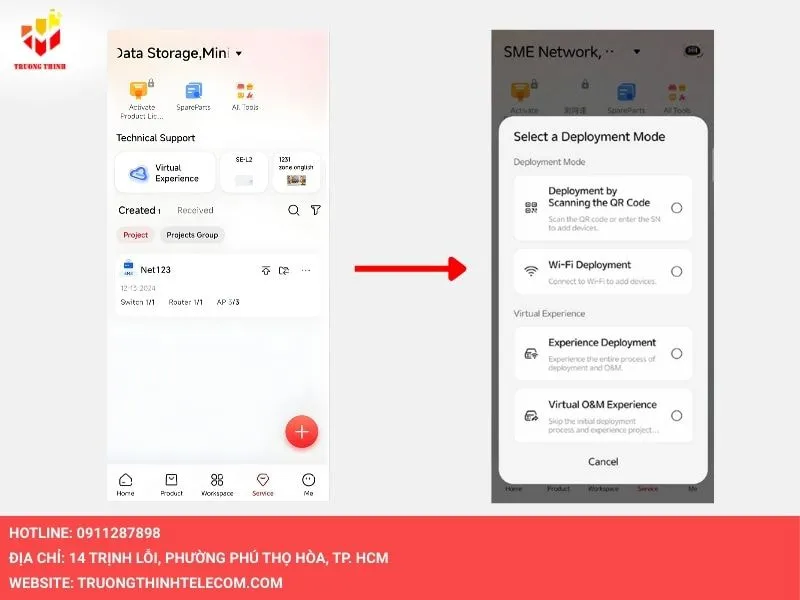
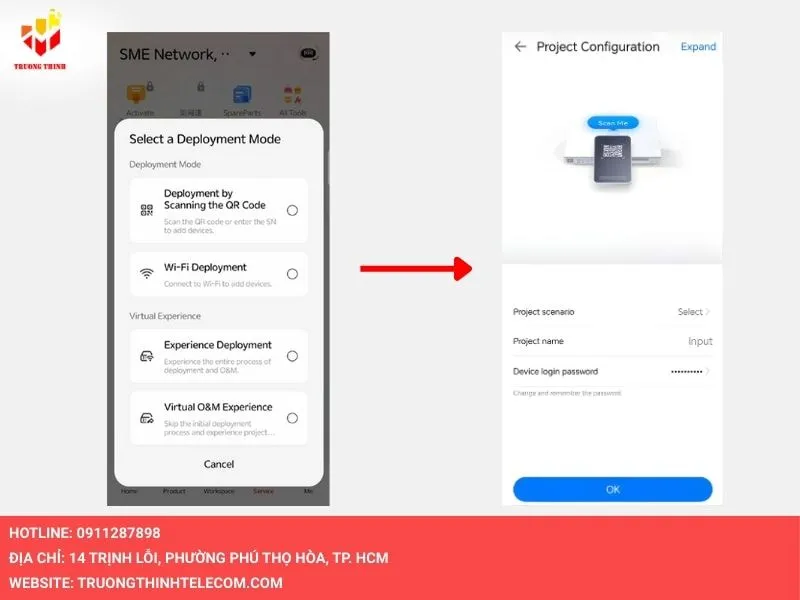
Đầu tiên, bạn nhấn dấu +, trang Create/Receive được hiển thị nhấn Deployment, lúc này mà hình sẽ hiển thị ra các cách kết nối như trong hình.
Cách 1: Triển khai dựa trên Wifi (Wifi Development)
Ứng dụng Huawei eKit cung cấp chức năng triển khai dựa trên Wifi, giúp giúp kết nối với mạng Wifi quản lý của AP để nhanh chóng:
Bước 1: Bạn tick chọn vào Wifi Development, cần xác nhận triển khai, thông tin và nhấn Xác nhận.
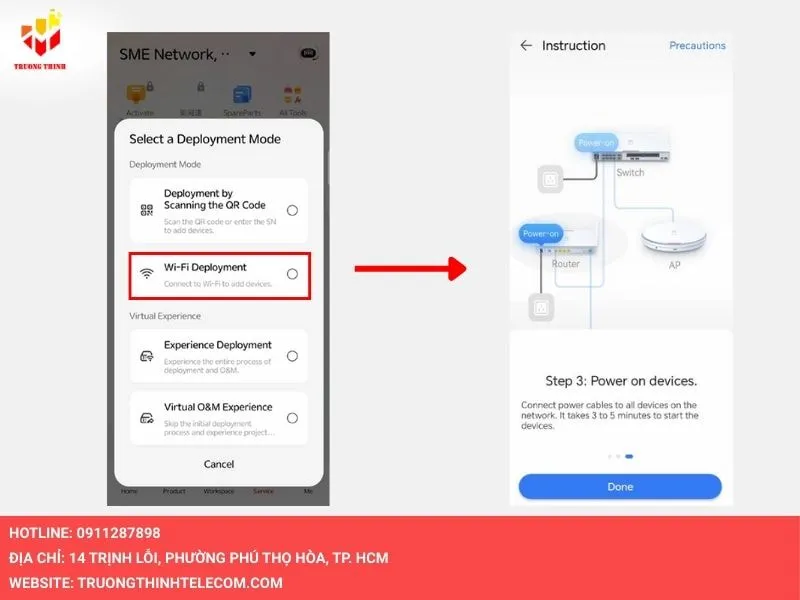
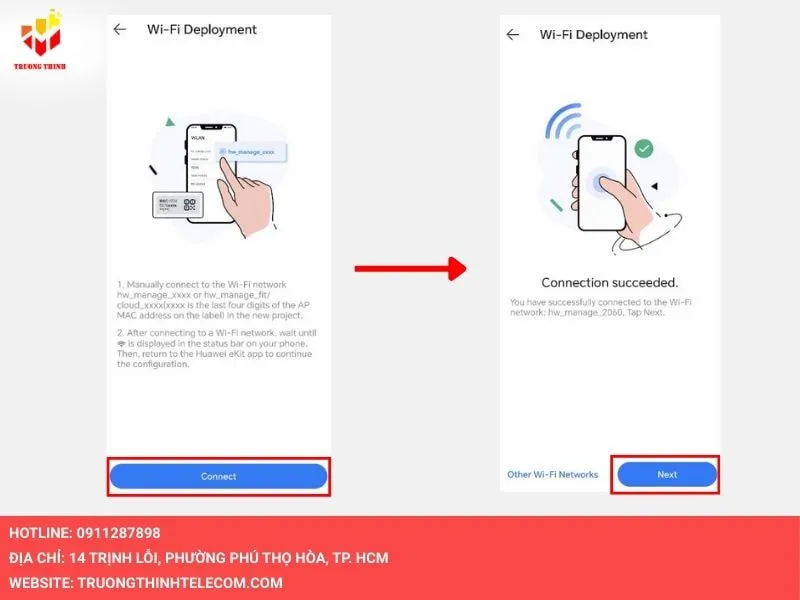
Bước 2: Nhấn vào Kết nối và chọn mạng Wifi quản lý mà bạn muốn kết nối. Sau đó, quay lại trang triển khai dựa trên Wi-Fi và nhấn vào Tiếp theo.
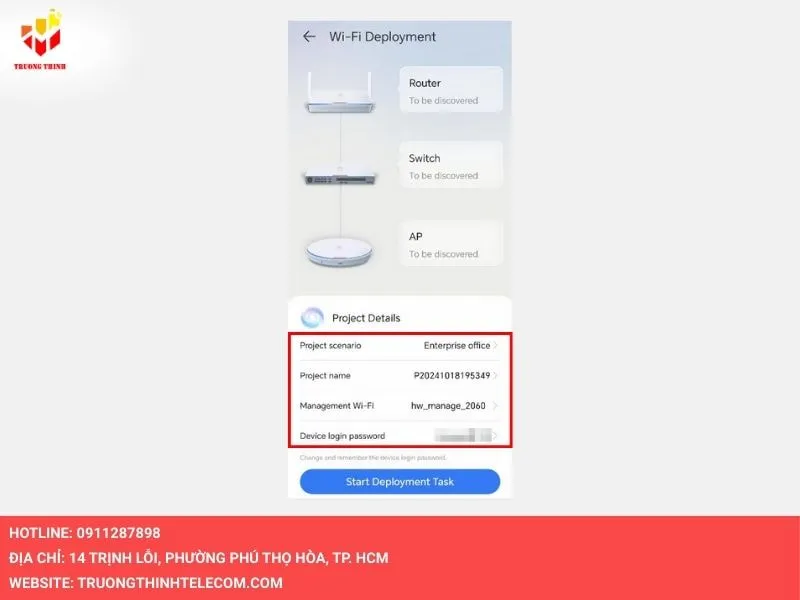
Bước 3: Tiếp đến, bạn đặt các thông số triển khai khác và nhấn vào Bắt đầu tác vụ triển khai.
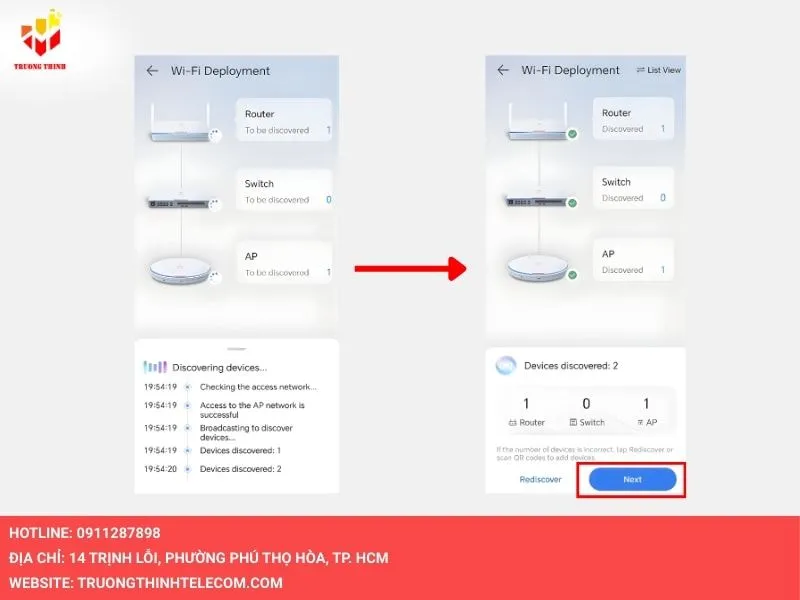
Bước 4: Sau khi các thiết bị trong cấu trúc liên kết mạng được tự động phát hiện, hãy chạm vào Tiếp theo.
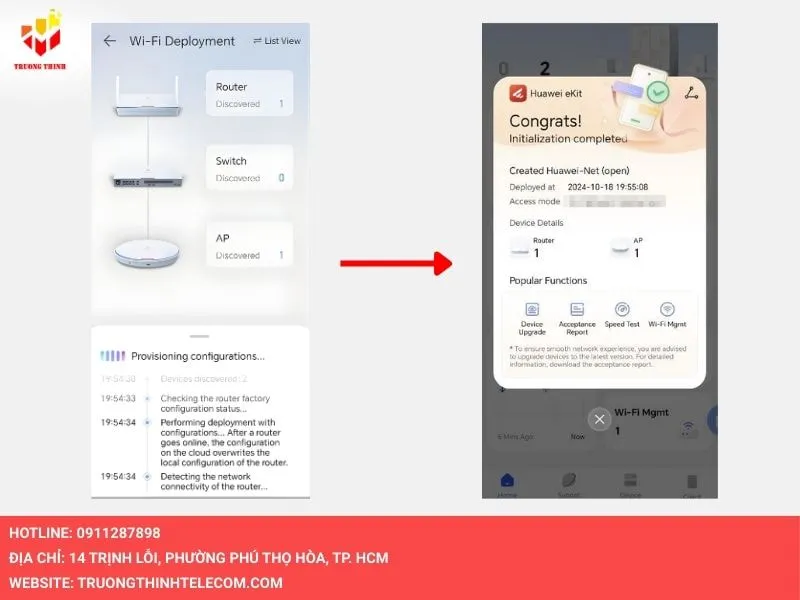
Bước 5: Chờ cho các thiết bị được tự động tích hợp và mạng Wifi được tự động bật. Khi kết nối thành công màn hình sẽ hiển thị như ảnh bên dưới.
Cách 2: Triển khai dựa trên quét mã vạch
Huawei eKit cũng cung cấp chức năng triển khai dựa trên quét mã vạch, các bước thực hiện như sau:
Bước 1: Bạn điều đầy đủ thông tin chọn kịch bản dự án, tên dự án, định cấu hình mật khẩu đăng nhập, nhấn OK.
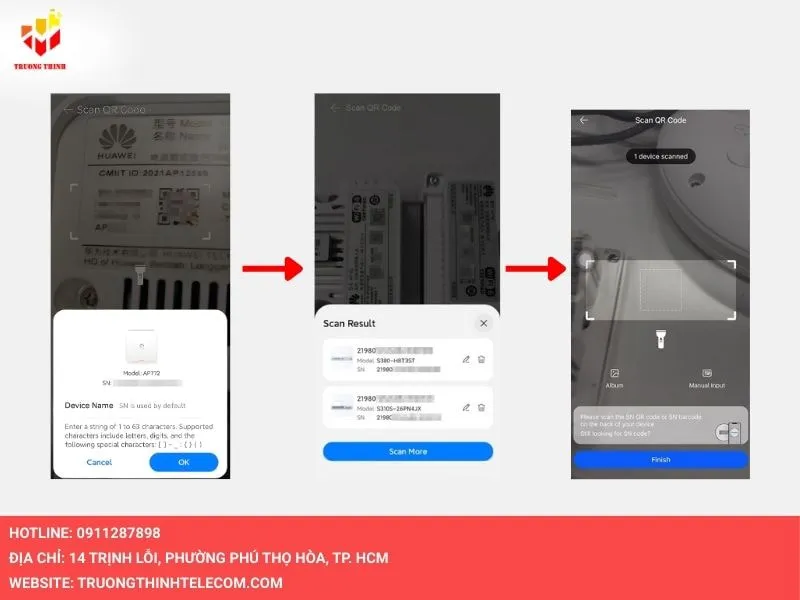
Bước 2: Tiếp theo, bạn quét mã QR SN, mã vạch SN ở mặt sau của thiết bị hoặc nhập thủ công SN, sau khi quét đầy đủ thiết bị bạn nhấn Hoàn tất (Finish).
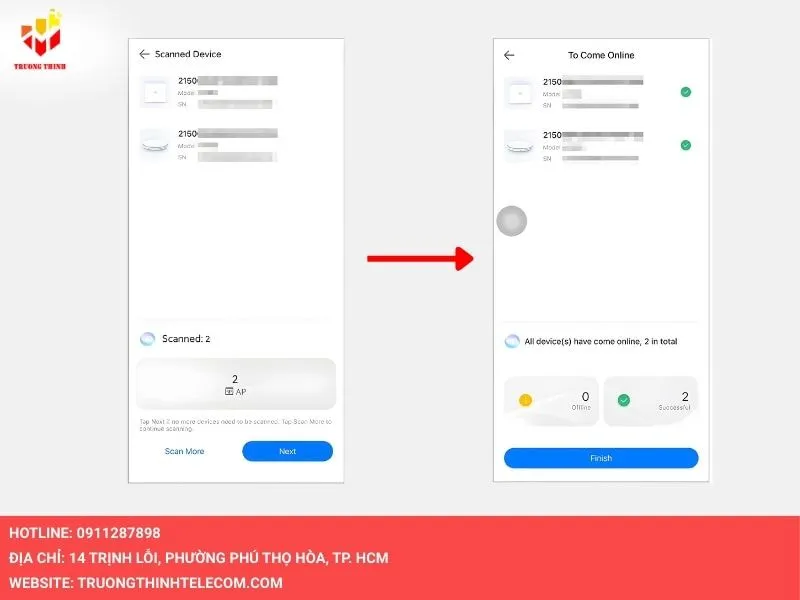
Bước 3: Nhấn vào Tiếp theo, nếu bạn không cần thêm thiết bị nữa. Chờ một khoảng thời gian, để thiết bị được tích hợp và thông tin cấu trúc liên kết được cập nhật, việc triển khai dự án đã hoàn tất.
Cách 3: Triển khai dựa trên SN Scanning
Đây là một tính năng của Huawei eKit, giúp tự động phát hiện các thiết bị trên toàn bộ mạng để các thiết bị trên toàn bộ mạng có thể được thêm vào ứng dụng và được tích hợp chỉ bằng một cú nhấp chuột. Các bước thực hiện như sau:
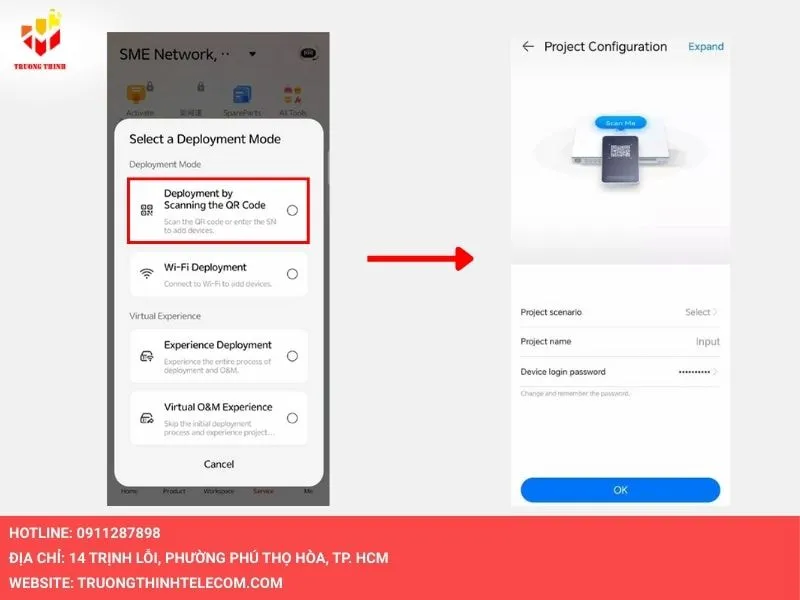
Bước 1: Bạn bấm chọn Deployment by Scanning the QR Code và chọn kịch bản cho dự án, tên dự án và mật khẩu, rồi nhấn OK.
Bước 2: Tiếp đến, bạn quét mã QR SN ở mặt sau của thiết bị và nhấn Quét thêm nếu cần scan thêm thiết bị và bấm Finish.
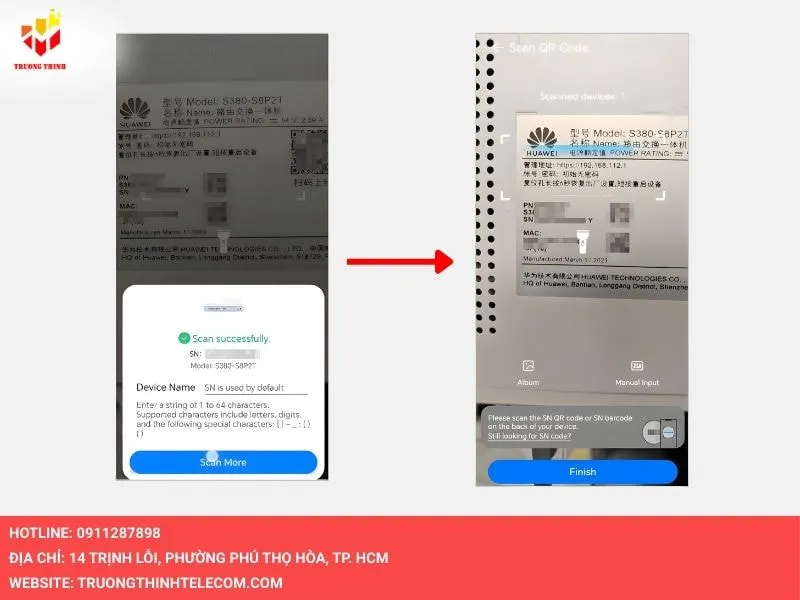
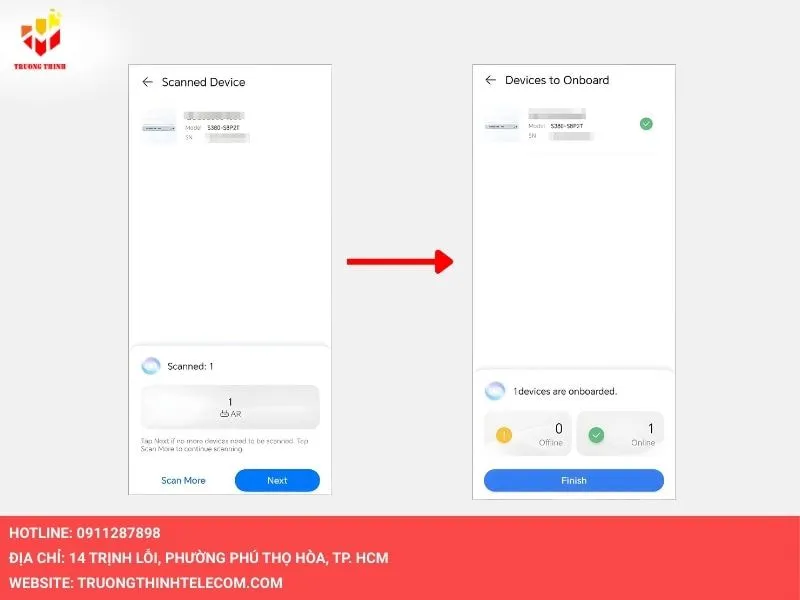
Bước 3: Cuối cùng, bạn bấm Tiếp theo rồi nhấn Finish và chờ một lúc cho đến khi thiết bị tự động được tích hợp.
Hướng dẫn cách định cấu hình mạng trên Huawei eKit
Bạn có thể nhanh chóng định cấu hình mạng cơ bản, khi thực theo các bước dưới đây:
Bước 1: Đầu tiên, bạn nhấn vào Dịch vụ và trên trang dịch vụ được hiển thị, hãy tìm dự án mong muốn. Chạm vào một dự án để xem chi tiết, sau đó bấm vào Mạng con ở cuối trang.

Bước 2: Tiếp theo, bạn bấm vào Quản lý mạng, rồi nhấn Cổng để chọn một cổng người dùng. Nhấn vào dấu + ở góc bên phải của trang quản lý mạng dịch vụ và chọn Tạo mạng trên menu.
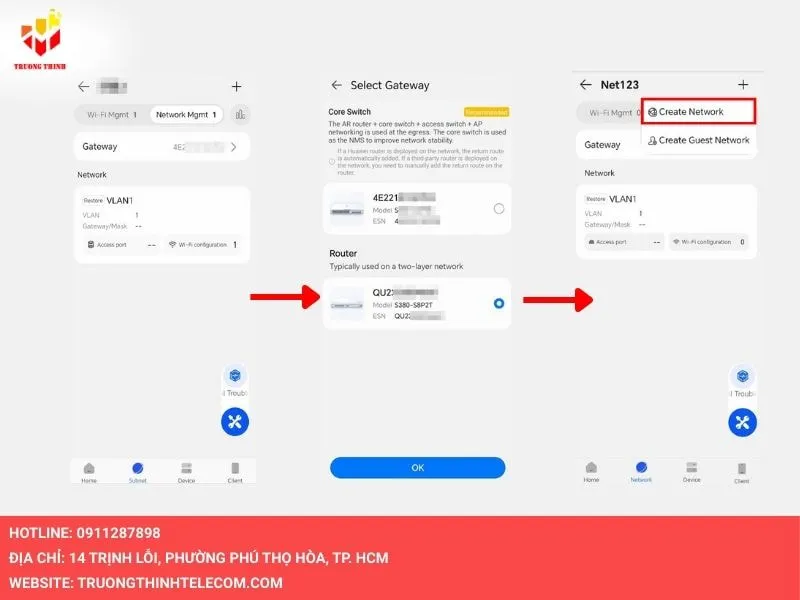
Bước 4: Định cấu hình các thông số cơ bản của mạng dịch vụ và nhấn Tiếp theo. Gồm các thông số:
- VLAN ID: ID của VLAN.
- Cổng / Mặt nạ: Địa chỉ IP / mặt nạ của giao diện cổng VLANIF Lớp 3.
- DHCP: Để phân bổ động địa chỉ IP cho máy khách (Được xác định dựa trên IP và mặt nạ của cổng).
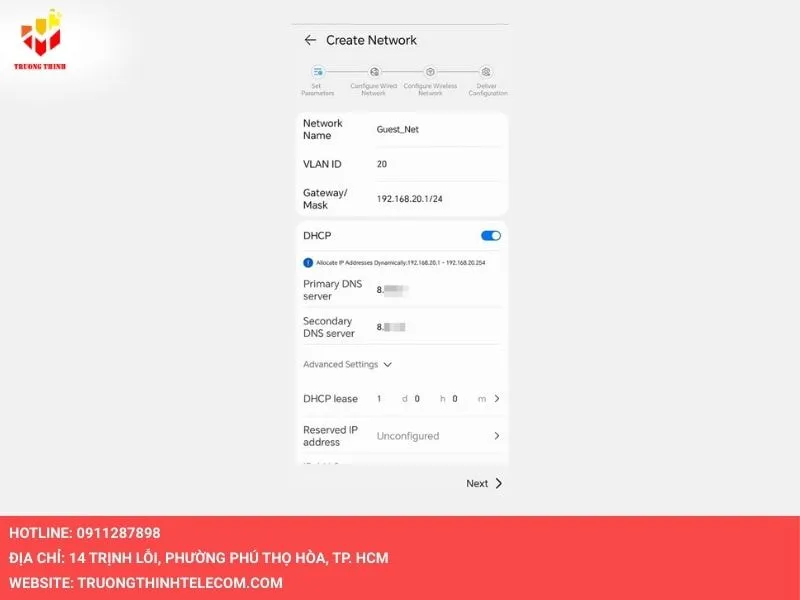
Bước 5: Trên trang tab Định cấu hình mạng có dây, bạn chọn thiết bị truy cập và giao diện để truy cập người dùng có dây trong khu vực Chọn giao diện và nhấn Tiếp theo.
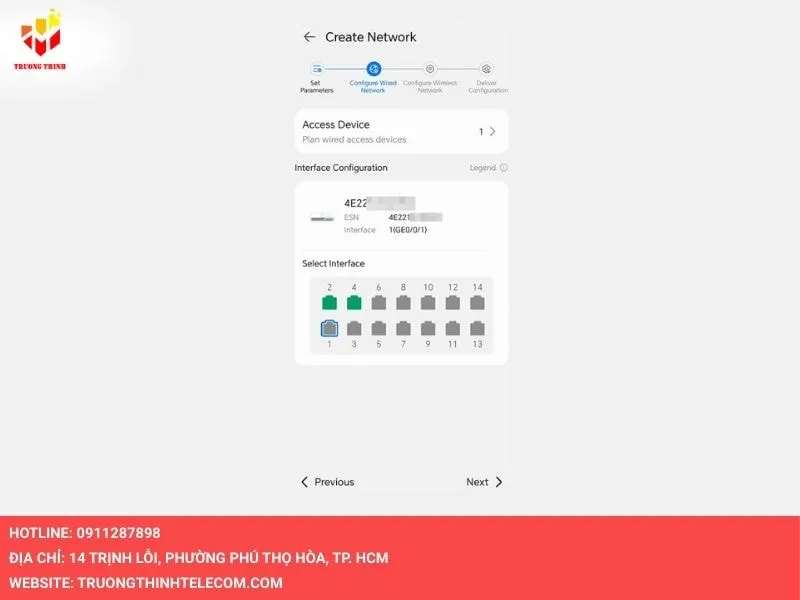
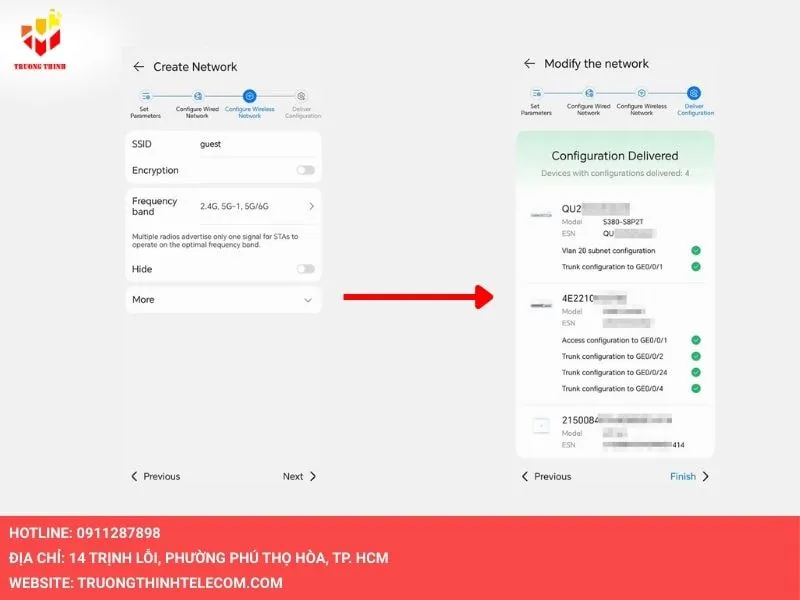
Bước 6: Chuyển sang tab Định cấu hình mạng không dây, bạn đặt thông số rồi nhấn Tiếp theo. Sau khi trang phân phối cấu hình được hiển thị, hãy đợi cho đến khi thông báo Cấu hình đã phân phối được hiển thị, rồi nhấn Finish.
Hướng dẫn cách định cấu hình mạng KHÁCH trên Huawei eKit
Sau khi các thiết bị mạng được triển khai và tích hợp thông qua ứng dụng Huawei eKit, bạn có thể nhanh chóng định cấu hình một mạng con chuyên dụng cho khách đơn giản với các bước:
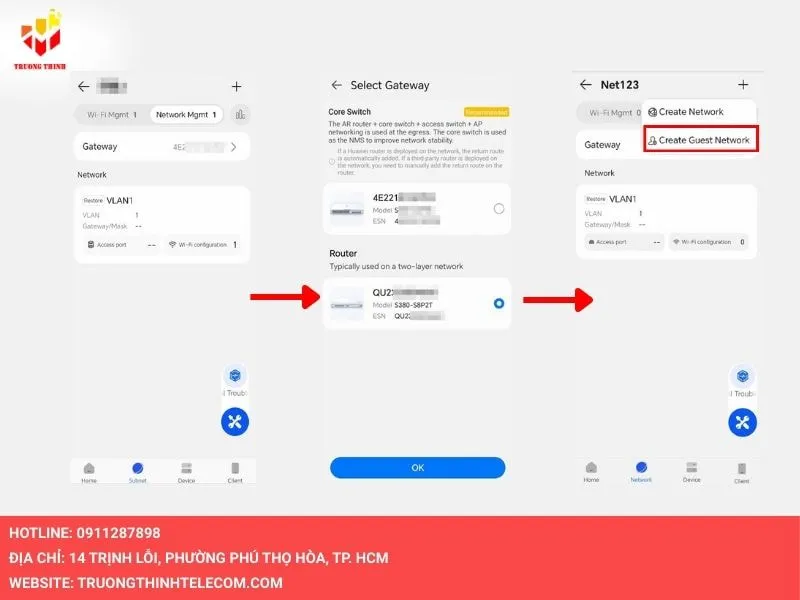
Bước 1: Bạn bấm Dịch vụ và trên trang dịch vụ tìm dự án mong muốn. Sau đó, chọn một dự án để xem chi tiết và bấm vào Mạng con ở cuối trang.

Bước 2: Tiếp đến, bạn vào mục Quản lý mạng, rồi nhấn Cổng để chọn một cổng người dùng. Bấm vào dấu + ở góc bên phải của trang quản lý và chọn Tạo mạng khách (Create Guest Network).
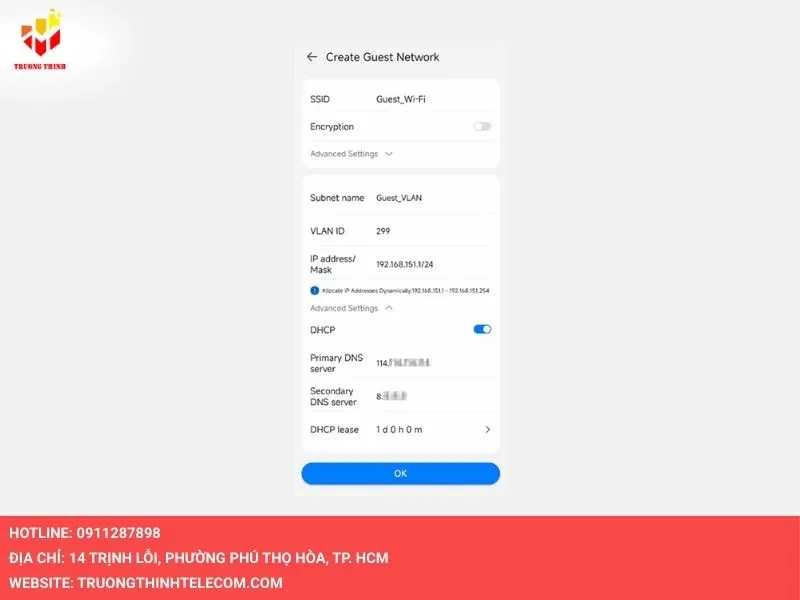
Bước 3: Bạn đặt Wifi và các thông số cơ bản cho mạng con khách, nhấn OK:
- VLAN ID: ID của VLAN tương ứng với mạng con khách.
- Cổng / Mặt nạ: Địa chỉ IP/mặt nạ của giao diện VLANIF Lớp 3.
- DHCP: Để phân bổ động IP cho máy khách (Xác định dựa trên địa chỉ IP và mặt nạ của port).
Bước 4: Cuối cùng, bạn đợi cho đến khi thông báo hiển thị cho biết cấu hình đã được gửi thành công, sau đó nhấp vào Hoàn tất (Finish).
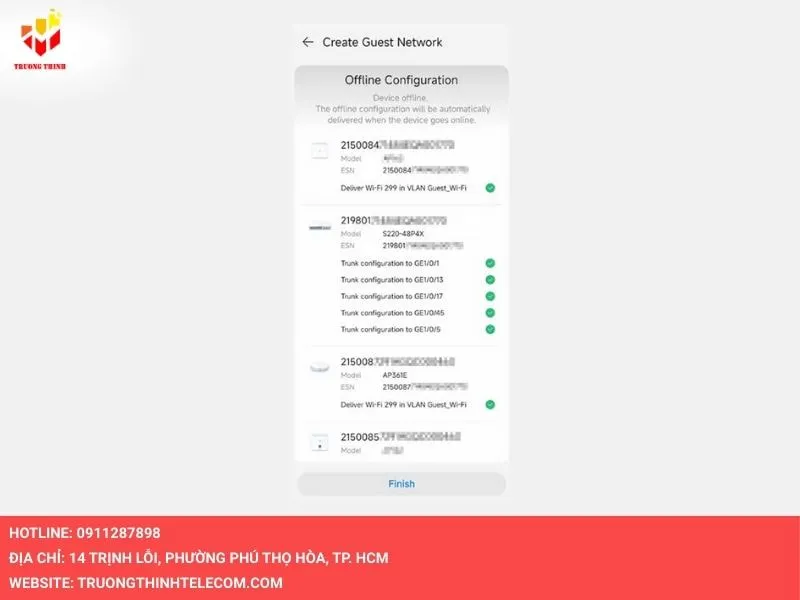
Hướng dẫn bật dịch vụ IPv6
Ứng dụng cho phép bạn bật IPv6 một cách nhanh chóng qua các bước sau:
Trước tiên, bạn nhấn vào Dịch vụ. Trên trang dịch vụ được hiển thị, hãy nhấn vào dự án mong muốn bật IPv6.

Ở trang chi tiết dự án được hiển thị bạn bấm vào Mạng con ở dưới cùng. Sau đó, nhấn vào Thêm ở góc trên bên phải và chọn Cài đặt AP trên menu và bật IPv6.
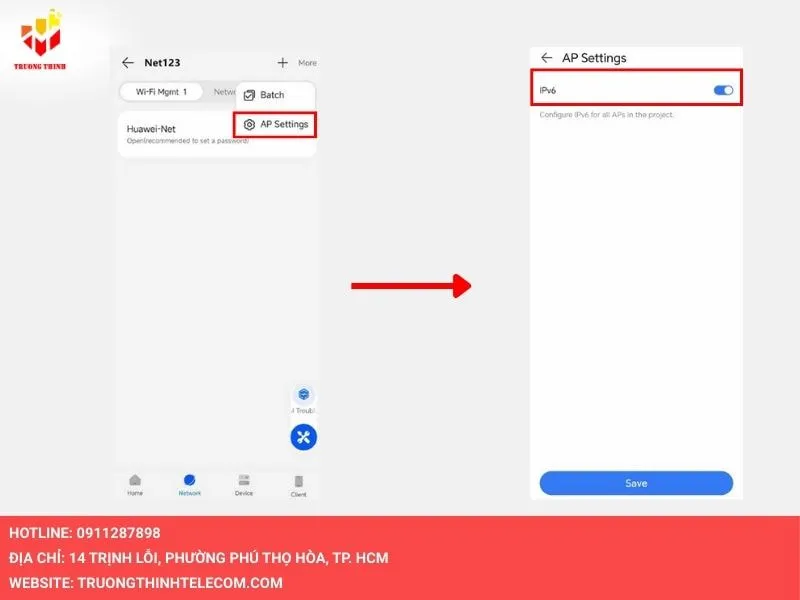
Cách chia sẻ dự án trên Huawei eKit với thiết bị khác
Sau khi một dự án được triển khai, nếu bạn cần O&M chung với nhân viên kỹ thuật mạng, chỉ cần thực hiện theo những bước sau đây:
Bước 1: Bạn cần đăng nhập vào ứng dụng và đăng ký O&M chung. Tiếp đến, nhấn vào biểu tượng menu của dự án yêu cầu O&M chung rồi chạm vào Chia sẻ.
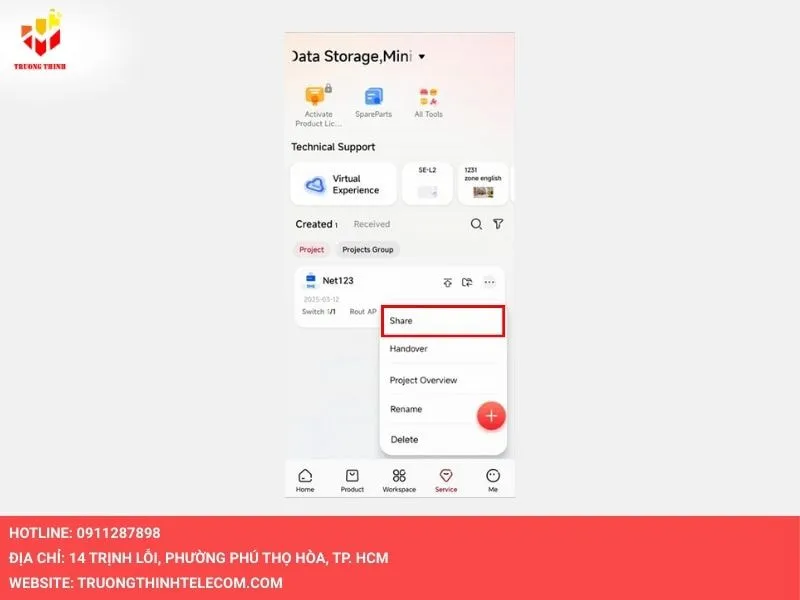
Bước 2: Đặt quyền, đọc và xác nhận tuyên bố rồi nhấn Chia sẻ rồi bấm Sao chép và đóng rồi gửi mã ủy quyền cho người dùng.
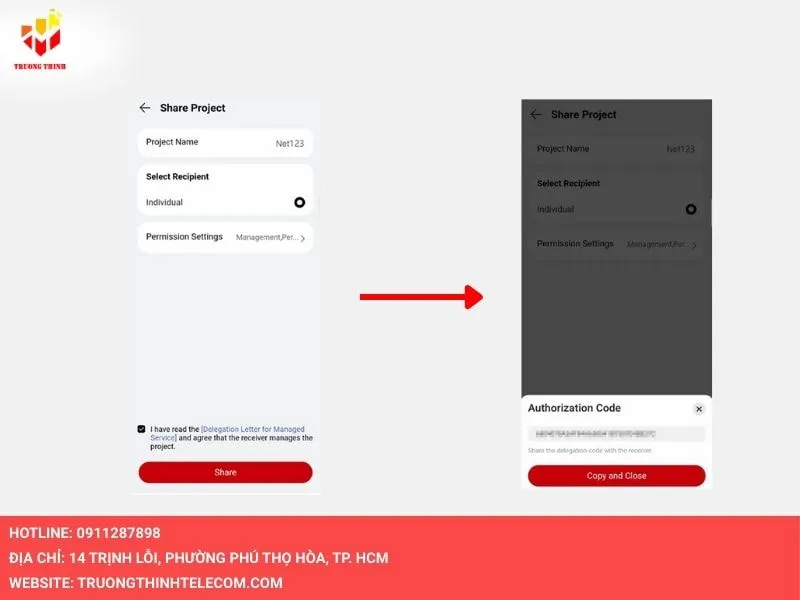
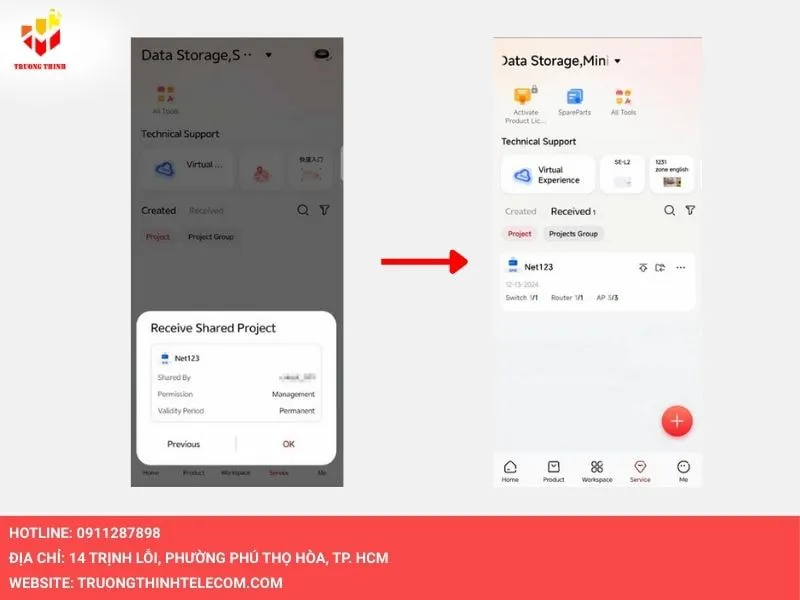
Bước 3: Đối với người nhận, cần đăng nhập vào ứng dụng và chấp nhận dự án. Sau đó, nhấn + chọn Nhận dự án. Nhập hoặc dán mã ủy quyền rồi nhấn OK.
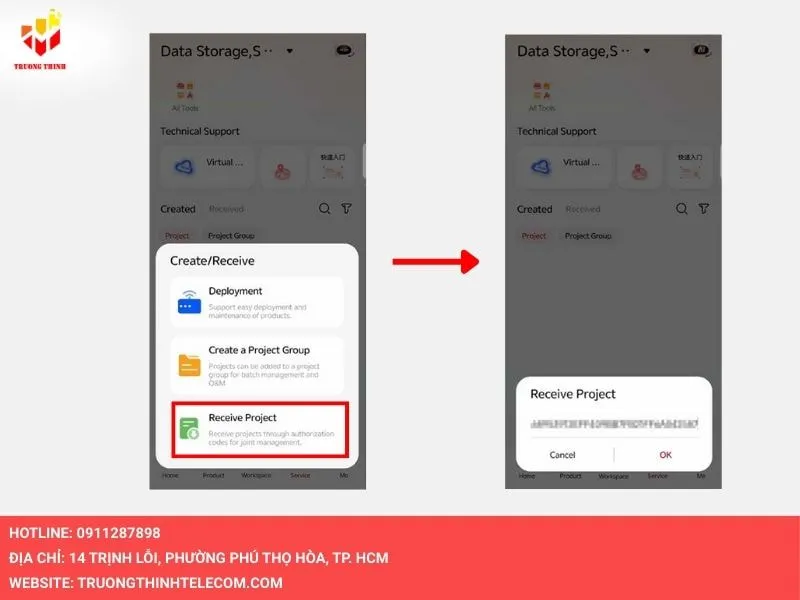
Bước 4: Cuối cùng, sau khi nhận được dự án, bạn có thể xem dự án trên trang tab Đã nhận.
Cài đặt thiết bị Huawei eKit là giải pháp lý tưởng cho doanh nghiệp nhỏ và vừa muốn xây dựng mạng hiện đại mà không phức tạp. Huawei eKit không chỉ mang lại mạng ổn định mà còn giúp tiết kiệm thời gian, chi phí vận hành. Nếu doanh nghiệp bạn đang cần tư vấn giải pháp thiết bị wifi huawei chính hãng, lắp đặt chuyên nghiệp hoặc báo giá, hãy liên hệ ngay hotline của 0911 287 898 của Trường Thịnh Telecom để nhận ưu đãi tốt nhất.