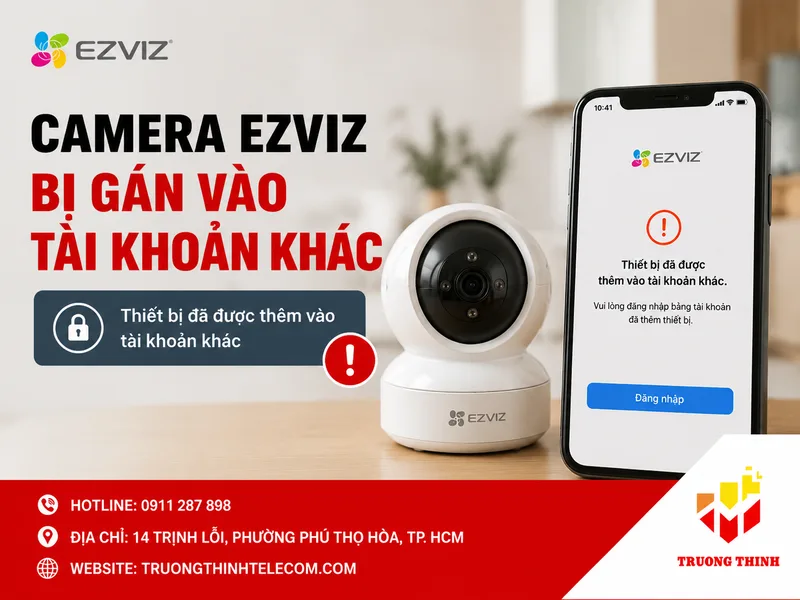
Tóm tắt: Khi camera Ezviz báo đã được gán vào tài khoản khác, cần xác định tài khoản đang giữ thiết bị và nhờ chủ cũ gỡ camera trước khi thêm vào tài khoản mới, thay vì reset liên tục. Bài hướng dẫn các cách xử lý như dùng Hik-Connect, đăng nhập tài khoản cũ để xóa, xử lý qua Hotspot, kèm checklist bàn giao để tránh bị gán lại.
Nếu camera Ezviz bị gán vào tài khoản khác, bạn chưa nên reset liên tục hoặc thử thêm thiết bị nhiều lần. Trước hết, cần xác định camera đang thuộc tài khoản nào và người đang quản lý thiết bị còn quyền truy cập hay không. Với camera mua mới nhưng xuất hiện cảnh báo này, hãy kiểm tra lại tài khoản Ezviz đang đăng nhập, mã QR hoặc serial của thiết bị và trạng thái kết nối mạng. Với camera đã qua sử dụng, cách an toàn là yêu cầu chủ cũ gỡ camera khỏi tài khoản của họ trước khi bạn thêm vào tài khoản mới. Nếu không còn quyền truy cập tài khoản cũ, hãy lưu thông tin nhận diện thiết bị và bằng chứng mua hàng trước khi chuyển sang phương án hỗ trợ phù hợp. Mục tiêu cuối cùng là camera chỉ được quản lý bởi đúng tài khoản cần sử dụng.
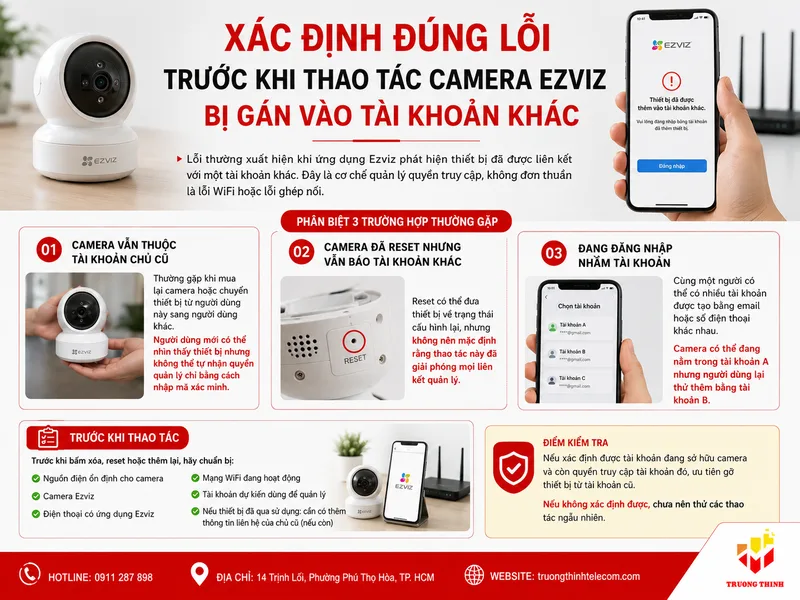
Xác định đúng lỗi trước khi thao tác với camera Ezviz bị gán vào tài khoản khác
Lỗi thường xuất hiện khi ứng dụng Ezviz phát hiện thiết bị đã được liên kết với một tài khoản khác. Đây là cơ chế quản lý quyền truy cập, không đơn thuần là lỗi WiFi hoặc lỗi ghép nối. Hãy phân biệt ba trường hợp trước khi xử lý:
- Camera vẫn thuộc tài khoản chủ cũ: thường gặp khi mua lại camera hoặc chuyển thiết bị từ người dùng này sang người dùng khác. Người dùng mới có thể nhìn thấy thiết bị nhưng không thể tự nhận quyền quản lý chỉ bằng cách nhập mã xác minh.
- Camera đã được reset nhưng vẫn báo tài khoản khác: reset có thể đưa thiết bị về trạng thái cấu hình lại, nhưng không nên mặc định rằng thao tác này đã giải phóng mọi liên kết quản lý.
- Đang đăng nhập nhầm tài khoản: cùng một người có thể có nhiều tài khoản được tạo bằng email hoặc số điện thoại khác nhau. Khi đó, camera có thể đang nằm trong tài khoản A nhưng người dùng lại thử thêm bằng tài khoản B.
Trước khi bấm xóa, reset hoặc thêm lại, hãy chuẩn bị nguồn điện ổn định, camera, điện thoại có ứng dụng Ezviz, mạng WiFi đang hoạt động và tài khoản dự kiến dùng để quản lý. Nếu thiết bị đã qua sử dụng, cần có thêm thông tin liên hệ của chủ cũ nếu còn.
Điểm kiểm tra: nếu xác định được tài khoản đang sở hữu camera và còn quyền truy cập tài khoản đó, ưu tiên gỡ thiết bị từ tài khoản cũ. Nếu không xác định được, chưa nên thử các thao tác ngẫu nhiên.
Kiểm tra tài khoản và trạng thái camera trước khi gỡ liên kết
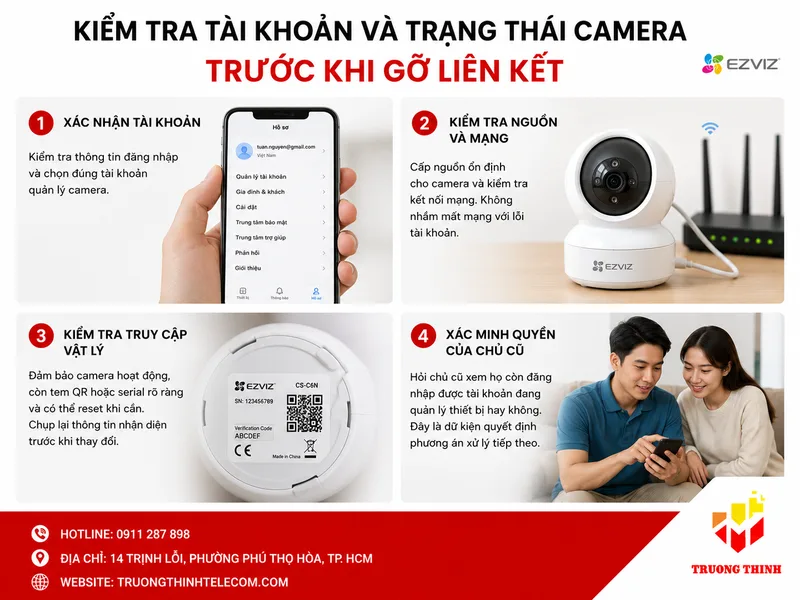
Trước khi xử lý liên kết, hãy kiểm tra từ tài khoản đang đăng nhập thay vì chỉ nhìn vào thông báo lỗi. Mục tiêu của bước này là loại trừ trường hợp thao tác sai tài khoản hoặc camera chưa ở trạng thái có thể cấu hình.
- Xác nhận tài khoản: mở hồ sơ trong ứng dụng Ezviz và kiểm tra thông tin đăng nhập. Nếu bạn từng dùng nhiều email hoặc số điện thoại, hãy xác định chính xác tài khoản dự kiến giữ quyền quản lý camera.
- Kiểm tra nguồn và mạng: cấp nguồn ổn định cho camera và xác định thiết bị có đang kết nối với mạng hay không. Nếu camera vừa đổi WiFi, không nên nhầm trạng thái mất mạng với lỗi thuộc tài khoản.
- Kiểm tra khả năng truy cập vật lý: xác định camera còn hoạt động, có tem mã QR hoặc serial rõ ràng và có thể thao tác reset khi cần. Chụp lại thông tin nhận diện trước khi thực hiện thay đổi.
- Xác minh quyền của chủ cũ: với camera mua lại, hỏi chủ cũ xem họ còn đăng nhập được tài khoản đang quản lý thiết bị hay không. Đây là dữ kiện quyết định phương án xử lý tiếp theo.
Ví dụ, một camera được người thân chuyển lại nhưng vẫn báo đã được thêm vào tài khoản khác. Nếu người thân còn đăng nhập tài khoản cũ, đây là trường hợp thuận lợi: xử lý từ tài khoản đang sở hữu sẽ rõ ràng hơn việc reset camera rồi thử thêm lại nhiều lần.
>> Xem thêm: Cách reset camera EZVIZ tại nhà với 8 bước cực đơn giản
Hướng dẫn 4 cách xóa camera EZVIZ bị gán vào tài khoản khác đảm bảo thành công
Vì lý do bảo mật, mỗi camera EZVIZ chỉ được liên kết với duy nhất một tài khoản quản trị. Để cài đặt vào điện thoại mới, bạn bắt buộc phải xóa (unbind) thiết bị khỏi tài khoản cũ. Dưới đây là các giải pháp từ đội ngũ kỹ thuật của Trường Thịnh Telecom:
Cách 1: Sử dụng phần mềm Hik-Connect (Khuyên dùng)
EZVIZ và Hikvision sử dụng chung nền tảng đám mây, do đó bạn có thể dùng ứng dụng Hik-Connect để gỡ liên kết tài khoản EZVIZ.
Yêu cầu chuẩn bị:
- Camera phải đang kết nối mạng (Wifi hoặc dây LAN).
- Nếu camera mất kết nối Wifi: Hãy cắm cổng LAN hoặc Reset và dùng phần mềm iVMS-4500 để cài đặt cho camera nhận Wifi trước khi thực hiện.
- Điện thoại và Camera phải kết nối chung một lớp mạng (cùng một Wifi).
Các bước thực hiện:
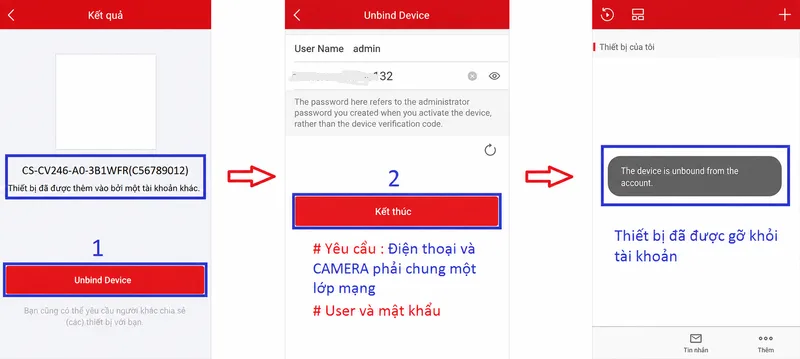
- Tải ứng dụng: Tải Hik-Connect (phiên bản 3.5.0 trở lên) và đăng nhập bằng tài khoản EZVIZ hoặc tài khoản mới.
- Thêm thiết bị: Chọn dấu (+) để gán camera. Lúc này phần mềm sẽ báo lỗi thiết bị đã bị gán.
- Hủy liên kết (Unbind): Nhấn vào dòng chữ “Unbind Device” (Hủy liên kết thiết bị).
- Xác thực: Nhập mật khẩu thiết bị (là mã Verification Code – 6 chữ cái in hoa dưới đáy camera) và mã captcha.
- Hoàn tất: Khi màn hình báo “The device is unbound from the account”, bạn đã gỡ thành công và có thể gán camera vào tài khoản EZVIZ mới.
Cách 2: Đăng nhập trực tiếp tài khoản cũ để xóa
Đây là cách đơn giản nhất nếu bạn vẫn còn nhớ thông tin đăng nhập cũ hoặc có thể liên hệ với chủ cũ của camera.
Bước 1: Đăng nhập vào ứng dụng EZVIZ chứa thiết bị.
Bước 2: Vào phần cài đặt của camera (biểu tượng bánh răng).
Bước 3: Kéo xuống dưới cùng chọn “Xóa thiết bị” (Delete Device).
Bước 4: Xác nhận xóa. Sau đó, camera sẽ trở về trạng thái “trống” và sẵn sàng để cài đặt lại.
>> Tìm hiểu ngay: Tài khoản camera Ezviz bị khóa cách khắc phục thế nào?
Cách 3: Xử lý qua Hotspot (Dành cho camera không có cổng LAN)
Áp dụng cho các dòng camera chỉ có Wifi (như C6C đời cũ) và đang ở trạng thái chưa kích hoạt hoặc đã Reset.
Chuẩn bị:
- Máy tính/Laptop có kết nối Wifi.
- Phần mềm iVMS-4200 Lite.
Các bước thực hiện:
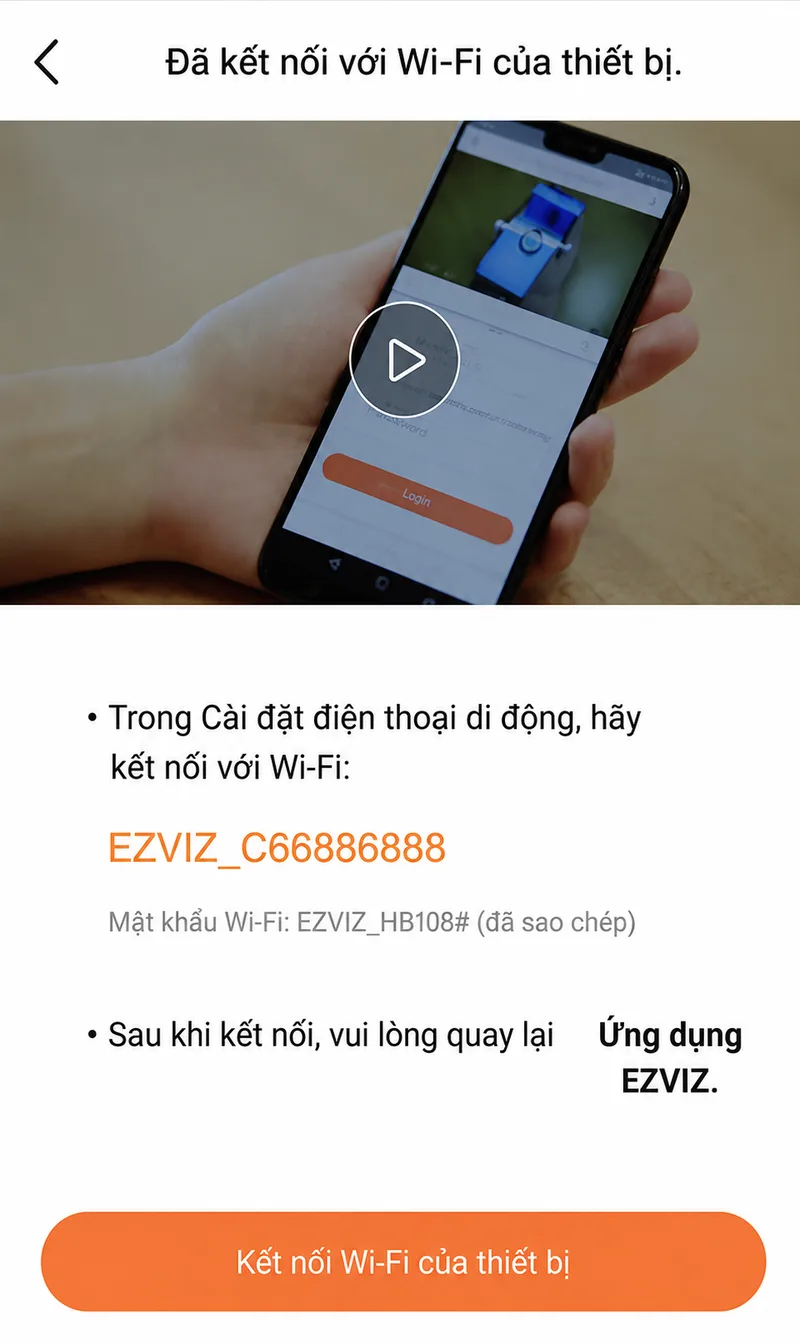
- Kết nối Wifi camera: Reset camera để nó phát ra một sóng Wifi có tên dạng EZVIZ_Số Seri. Mật khẩu mặc định là EZVIZ_Mã xác thực. Kết nối máy tính vào Wifi này.
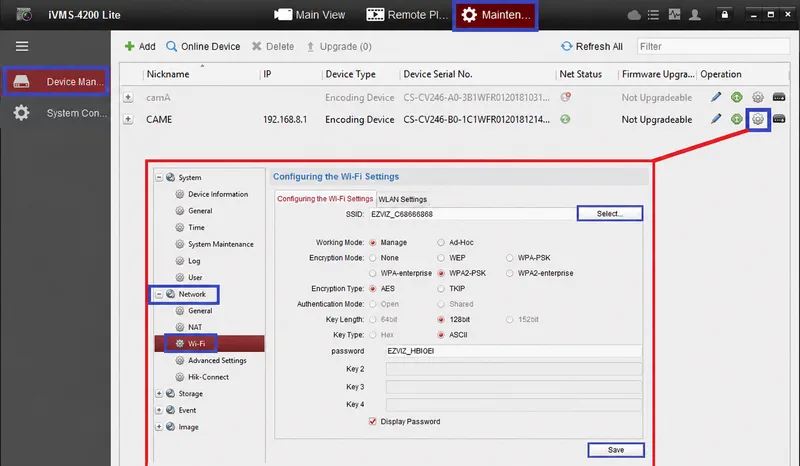
- Sử dụng iVMS-4200: Mở phần mềm, vào mục Device Management để gán camera bằng địa chỉ IP nội mạng.
- User: admin | PW: Mã xác thực dưới đáy camera.
- Cài đặt Wifi: Vào mục Network -> WIFI -> Chọn đúng tên Wifi nhà bạn -> Nhập mật khẩu Wifi -> nhấn Save.
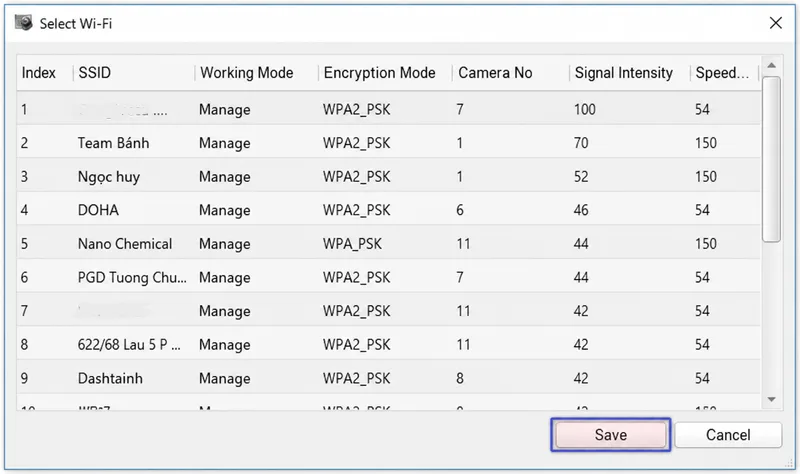
- Hoàn tất: Sau khi camera đã nhận Wifi nhà bạn, hãy quay lại thực hiện Cách 1 để gỡ tài khoản.
Cách 4: Liên hệ ngay với Trường Thịnh Telecom
Nếu bạn đã thử các cách trên nhưng vẫn không thành công, hoặc gặp khó khăn về kỹ thuật, hãy để các chuyên gia tại Trường Thịnh Telecom giúp bạn. Chúng tôi cung cấp dịch vụ Sửa chữa & Hỗ trợ kỹ thuật Camera chuyên nghiệp với các cam kết:
- Xử lý nhanh chóng: Gỡ lỗi gán tài khoản, reset mật khẩu, cài đặt lại camera EZVIZ, Hikvision, Dahua… chỉ trong “một nốt nhạc”.
- Tiết kiệm thời gian: Kỹ thuật viên hỗ trợ từ xa qua Ultraview hoặc đến tận nhà xử lý trong khu vực TP.HCM và lân cận.
- Chi phí minh bạch: Báo giá rõ từng hạng mục trước khi thực hiện; nếu thay đổi hạng mục sẽ báo trước.
- Hoạt động từ 2016: Đội ngũ kỹ thuật giàu kinh nghiệm, thái độ tận tâm, nhiệt tình.
Các lỗi dễ làm camera Ezviz bị gán lại và cách phòng tránh khi bàn giao
Nhiều trường hợp camera Ezviz bị gán vào tài khoản khác bắt nguồn từ quy trình bàn giao thiếu một bước xác nhận. Lỗi phổ biến gồm thêm camera vào tài khoản mới trước khi chủ cũ gỡ thiết bị, đăng nhập nhầm tài khoản, quét nhầm mã QR giữa nhiều camera hoặc reset ngay khi chưa xác định camera đang thuộc quyền quản lý của ai.
Checklist bàn giao camera Ezviz
- Ghi lại model, serial và mã QR của từng camera.
- Xác nhận tài khoản đang sở hữu thiết bị trước khi chuyển giao.
- Hoàn tất thao tác gỡ camera khỏi tài khoản cũ.
- Kiểm tra camera không còn trong danh sách thiết bị cũ.
- Xác nhận tài khoản mới trước khi thêm camera.
- Kiểm tra online, xem trực tiếp và các chức năng cần dùng sau khi thêm.
Nếu triển khai nhiều camera cùng lúc, nên dán nhãn cho từng thiết bị và nghiệm thu từng camera ngay sau khi cấu hình. Cách này giúp tránh tình trạng đổi nhầm mã QR, tên thiết bị hoặc vị trí lắp. Với hệ thống có thay đổi người quản trị, nên lập danh sách thiết bị và xác nhận quyền quản lý trước khi hoàn tất bàn giao. Nếu bạn vẫn gặp lỗi sau khi đã kiểm tra đúng tài khoản, gỡ liên kết, xác nhận serial và cấu hình lại, có thể yêu cầu Trường Thịnh Telecom hỗ trợ xây dựng checklist xử lý hoặc phương án triển khai phù hợp với số lượng camera và hiện trạng hệ thống.
Để xử lý camera Ezviz bị gán vào tài khoản khác, hãy đi theo thứ tự: xác định tài khoản đang quản lý, kiểm tra trạng thái camera, ưu tiên gỡ thiết bị từ tài khoản cũ, sau đó mới thêm vào tài khoản mới và nghiệm thu. Reset chỉ nên được xem là một thao tác trong quy trình cấu hình, không phải cách mặc định để giải quyết mọi liên kết tài khoản. Nếu camera đã qua sử dụng và không còn chủ cũ, hãy giữ serial, mã QR và bằng chứng mua hàng trước khi yêu cầu hỗ trợ. Để hiểu sâu hơn phần này, bạn có thể xem thêm Ezviz Always On Video là gì? Công nghệ AVO trên camera Ezviz có gì nổi bật? với các phân tích và trường hợp sử dụng liên quan.
Câu hỏi thường gặp
Vì sao camera Ezviz báo thiết bị đã được thêm vào tài khoản khác?
Thông báo này thường cho biết camera đang được liên kết với một tài khoản Ezviz khác. Hãy kiểm tra tài khoản hiện tại và xác định chủ quản lý trước khi thực hiện reset.
Reset camera Ezviz có xóa được liên kết với tài khoản cũ không?
Không nên mặc định reset sẽ giải phóng liên kết tài khoản. Reset chủ yếu đưa thiết bị về trạng thái cấu hình lại; quyền quản lý cần được xử lý theo cơ chế của hệ thống.
Không còn liên hệ với chủ cũ thì xử lý camera Ezviz bị gán tài khoản khác thế nào?
Hãy lưu serial, mã QR và bằng chứng mua hàng, sau đó sử dụng kênh hỗ trợ phù hợp để xác minh quyền sở hữu. Không nên tìm cách vượt cơ chế xác thực.
Sau khi chủ cũ gỡ camera, bao lâu có thể thêm thiết bị vào tài khoản mới?
Hãy thử thêm lại sau khi chủ cũ xác nhận thiết bị đã được gỡ khỏi danh sách quản lý. Nếu ứng dụng vẫn báo lỗi, kiểm tra lại trạng thái liên kết thay vì liên tục reset.
Làm sao kiểm tra camera Ezviz đã được giải phóng khỏi tài khoản cũ?
Dấu hiệu rõ nhất là thiết bị không còn trong danh sách của tài khoản cũ và tài khoản mới có thể thêm camera mà không xuất hiện cảnh báo đang thuộc tài khoản khác.
Có nên reset camera Ezviz nhiều lần khi vẫn báo đang thuộc tài khoản khác không?
Không. Reset lặp lại không giúp xác định quyền quản lý và có thể khiến bạn mất thời gian cấu hình lại WiFi. Hãy kiểm tra tài khoản và trạng thái liên kết trước. Để hiểu sâu hơn phần này, bạn có thể xem thêm Chia sẻ tài khoản EZVIZ an toàn: Cách xem chung camera mà vẫn bảo vệ quyền riêng tư với các phân tích và trường hợp sử dụng liên quan.
Thông tin liên hệ & hỗ trợ khách hàng
CÔNG TY TNHH ĐẦU TƯ CÔNG NGHỆ TRƯỜNG THỊNH
- Showroom: 14 Trịnh Lỗi, Phường Phú Thọ Hòa, TP.HCM
- Kinh doanh 1: 088 8319798
- Điện thoại: 028 38 10 16 98 – 0888 319 798
- Email: truongthinhtelecom@gmail.com
- MST: 0313 925 980
Cần mua thiết bị EZVIZ chính hãng? Xem trang phân phối EZVIZ của Trường Thịnh Telecom và danh mục sản phẩm EZVIZ – tư vấn chọn đúng dòng, bảo hành theo chính sách.