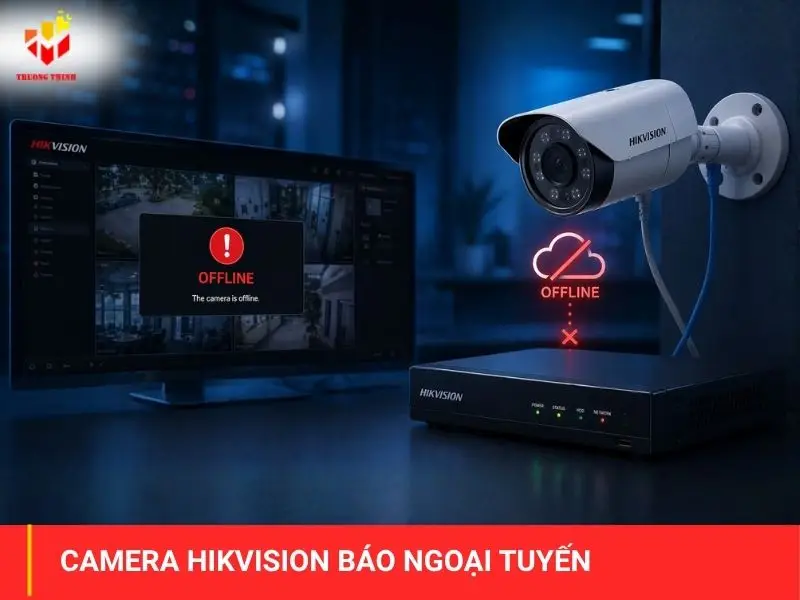
Camera Hikvision báo ngoại tuyến là một trong những lỗi phổ biến và gây khó chịu tốt khi sử dụng hệ thống camera giám sát. Tình trạng này có thể xuất phát từ nhiều nguyên nhân như mất nguồn điện, mất kết nối mạng, lỗi đầu ghi, thay đổi IP… Nếu không khắc phục kịp thời, hệ thống an ninh của bạn sẽ bị gián đoạn nghiêm trọng. Bài viết này, Trường Thịnh Telecom sẽ hướng dẫn chi tiết nguyên nhân và cách khắc phục camera Hikvision báo ngoại tuyến hiệu quả tốt, kèm theo các mẹo hữu ích giúp bạn hạn chế tối đa tình trạng camera bị ngoại tuyến trong tương lai.
Vì sao camera Hikvision báo ngoại tuyến?
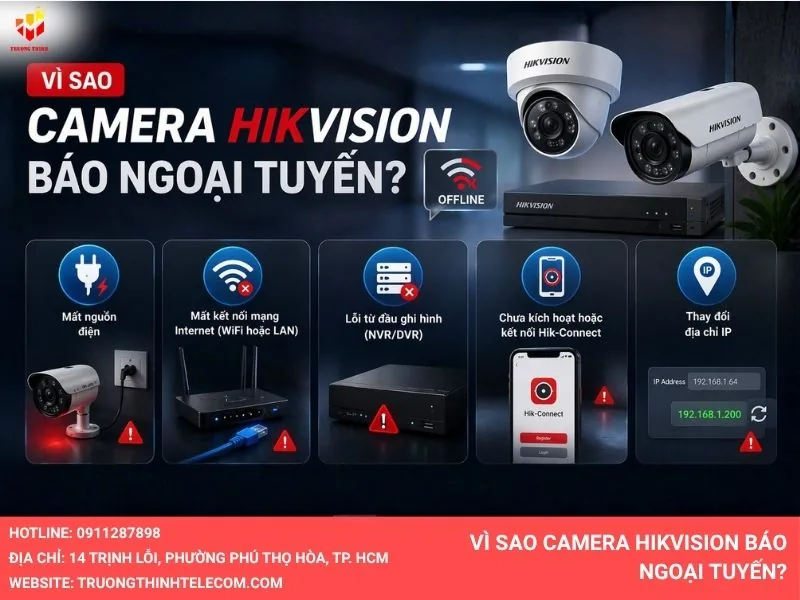
Camera Hikvision báo ngoại tuyến (offline) là một trong những lỗi phổ biến tốt khi sử dụng hệ thống camera giám sát. Khi gặp tình trạng này, người dùng không thể xem hình ảnh trực tiếp hoặc phát lại video qua ứng dụng Hik-Connect trên điện thoại và máy tính. Dưới đây là các nguyên nhân chính khiến camera Hikvision báo ngoại tuyến:
Mất nguồn điện
Camera Hikvision hoạt động hoàn toàn dựa vào nguồn điện. Khi bị mất điện do cúp điện, ổ cắm lỏng, adapter hỏng hoặc dây nguồn bị đứt, camera sẽ ngừng hoạt động ngay lập tức. Lúc này, ứng dụng Hik-Connect sẽ hiển thị thiết bị ở trạng thái ngoại tuyến.
Mất kết nối mạng Internet (WiFi hoặc LAN)
Đây là nguyên nhân chiếm tỷ lệ cao tốt, đặc biệt với dòng camera WiFi Hikvision. Camera không thể truyền dữ liệu về ứng dụng nếu bị mất kết nối mạng. Các lý do thường gặp bao gồm:
- Sóng WiFi yếu hoặc chập chờn
- Router/modem lỗi, cần khởi động lại
- Thay đổi tên hoặc mật khẩu WiFi
- Dây mạng bị lỏng, đứt hoặc jack bị hỏng
- Khoảng cách giữa camera và router quá xa
- Ăng-ten camera bị lỏng hoặc hỏng
- Modem giới hạn số lượng thiết bị hoặc chặn cổng port (thường gặp với nhà mạng FPT)
Lỗi từ đầu ghi hình (NVR/DVR)
Đầu ghi bị lỗi cũng khiến toàn bộ camera Hikvision báo ngoại tuyến, dù camera vẫn có điện. Nguyên nhân phổ biến:
- Đầu ghi mất nguồn điện hoặc mất kết nối mạng LAN
- Chức năng xem qua mạng (Hik-Connect) bị tắt
- Đầu ghi bị treo máy do chạy liên tục nhiều ngày
- Ổ cứng HDD bị lỗi hoặc đầy
Chưa kích hoạt hoặc kết nối Hik-Connect
Ngay cả khi camera và mạng hoạt động bình thường, nếu bạn chưa kích hoạt dịch vụ Hik-Connect trên thiết bị thì ứng dụng trên điện thoại vẫn hiển thị ngoại tuyến. Đây là lỗi thường gặp khi mới lắp đặt hoặc reset camera.
Thay đổi địa chỉ IP
Khi thay modem, đổi gói cước mạng hoặc router, địa chỉ IP sẽ thay đổi. Camera không nhận được IP mới nên không thể kết nối với server Hikvision, dẫn đến tình trạng báo ngoại tuyến.
Camera Hikvision không có tiếng là lỗi khá phổ biến mà nhiều người hay gặp. Nguyên nhân thường do mic chưa bật hoặc cài đặt âm thanh sai, bạn xem cách khắc phục chi tiết tại 4 cách xử lý lỗi camera Hikvision không có tiếng hiệu quả.
Cách khắc phục camera Hikvision báo ngoại tuyến hiệu quả
Sau khi xác định được nguyên nhân, bạn có thể áp dụng các cách khắc phục sau đây theo từng trường hợp cụ thể:
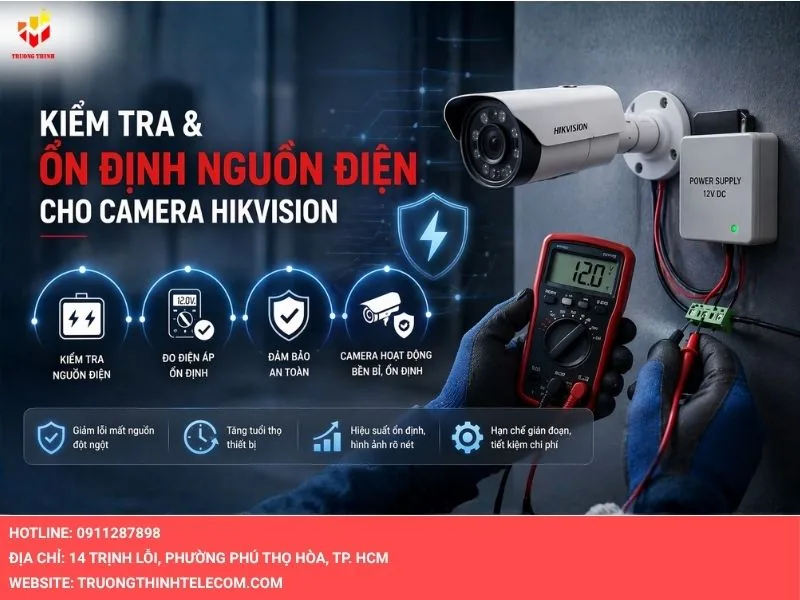
Khắc phục camera Hikvision bị Offline bằng cách kiểm tra và ổn định nguồn điện
Hãy đảm bảo camera luôn được cung cấp năng lượng đầy đủ:
- Cách kiểm tra: Vào ban đêm, hãy xem đèn hồng ngoại có sáng đỏ không. Nếu là ban ngày, hãy dùng tay che kín ống kính khoảng 10 giây; nếu đèn hồng ngoại không sáng, chứng tỏ camera đã mất điện.
- Xử lý: Kiểm tra lại ổ cắm, thay thử Adapter (nguồn) mới hoặc nối lại dây điện nếu bị đứt.
>> Xem thêm: Nguyên nhân và cách xử lý camera Hikvision không gửi cảnh báo đảm bảo thành công
Khắc phục lỗi kết nối mạng Internet
Nếu mạng nhà bạn vẫn ổn định nhưng camera vẫn báo lỗi, hãy thử:
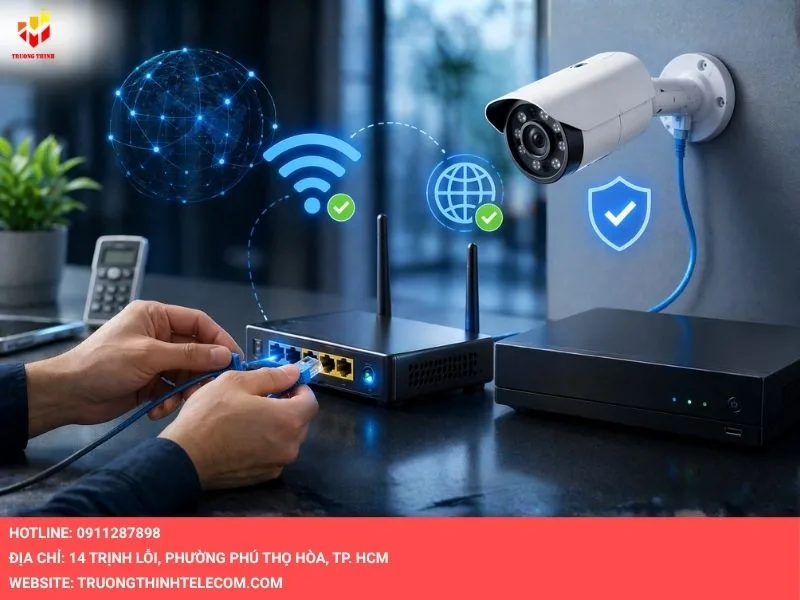
- Khởi động lại thiết bị: Tắt nguồn và bật lại Modem Wifi cũng như đầu ghi hình để giải phóng bộ nhớ đệm.
- Kiểm tra dây cáp: Cắm lại jack mạng RJ45 chắc chắn. Nếu đèn tín hiệu ở cổng mạng trên đầu ghi không nháy xanh, hãy thay dây mạng mới.
- Reset Wifi (Đối với camera không dây): Nhấn giữ nút Reset trên camera khoảng 10-20 giây, sau đó tiến hành cài đặt lại từ đầu với mạng Wifi mới.
>> Xem thêm: Cách đổi wifi camera Hikvision khi thay mạng, đổi modem hoặc chuyển vị trí lắp đặt
Khắc phục camera Hikvision báo ngoại tuyến qua cấu hình lại ứng dụng Hik-Connect
Trong trường hợp thông số phần mềm bị sai lệch, bạn cần kiểm tra lại trạng thái kết nối:
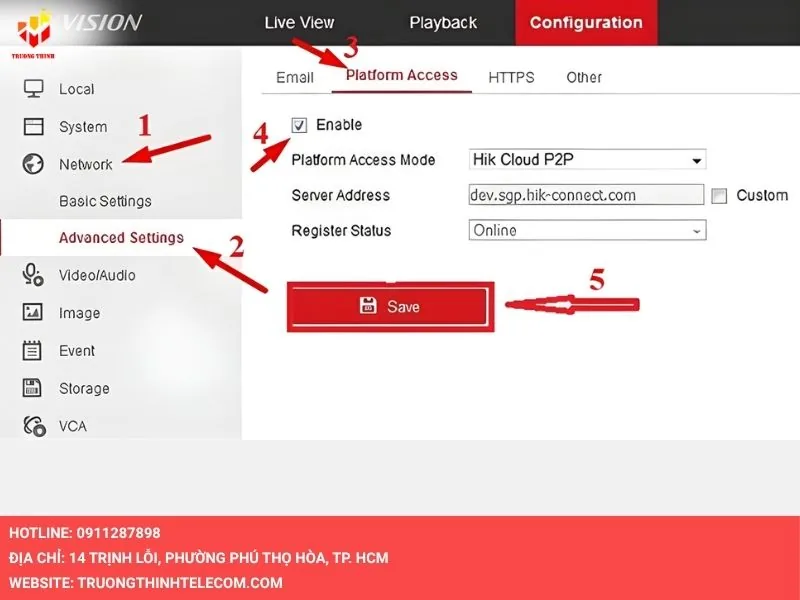
- Truy cập trình quản lý của thiết bị, vào mục Configuration chọn Network và Advanced Settings.
- Tại tab Platform Access, hãy chắc chắn rằng trạng thái Register Status đang là Online. Nếu đang Offline, hãy kiểm tra lại mã xác thực Verification Code và lưu lại.
>> Xem thêm: Sửa camera Hikvision tại nhà uy tín giá rẻ ở HCM
Xử lý lỗi đầu ghi bị treo hoặc hỏng ổ cứng dẫn đến camera Hikvision mất kết nối
- Khi đầu ghi hoạt động liên tục trong thời gian dài, nó có thể bị treo.
- Khởi động lại: Rút nguồn điện đầu ghi, đợi 30 giây rồi cắm lại.
- Kiểm tra ổ cứng: Nếu đầu ghi phát ra tiếng kêu “tít tít” liên tục, có thể ổ cứng đã lỗi. Hãy thử ngắt ổ cứng để kiểm tra xem camera có lên hình lại hay không.
Đồng bộ lại địa chỉ IP khi thay đổi nhà mạng
Nếu bạn vừa đổi từ mạng FPT sang Viettel/VNPT hoặc ngược lại:
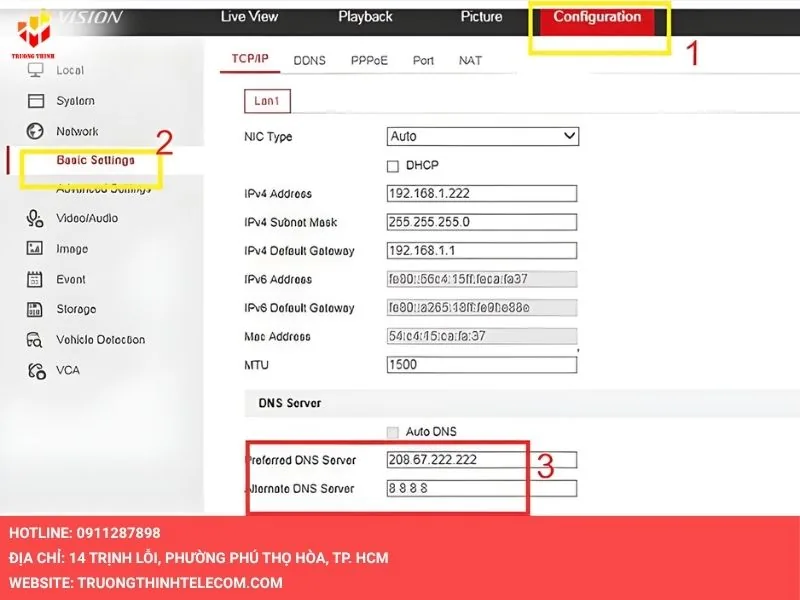
- Đối với không đổi nhà mạng: Bạn vào cài đặt mạng trên đầu ghi, chọn chế độ DHCP để thiết bị tự động nhận địa chỉ IP mới từ modem nhà mạng. Cài đặt lại DNS theo chuẩn Google (8.8.8.8 / 8.8.4.4) để đường truyền ổn định hơn.
- Còn đối với việc đổi nhà mạng: Bạn cần cài đặt lại đầu ghi hoặc camera theo hướng dẫn bên dưới:
Các mẹo tránh camera Hikvision bị ngoại tuyến
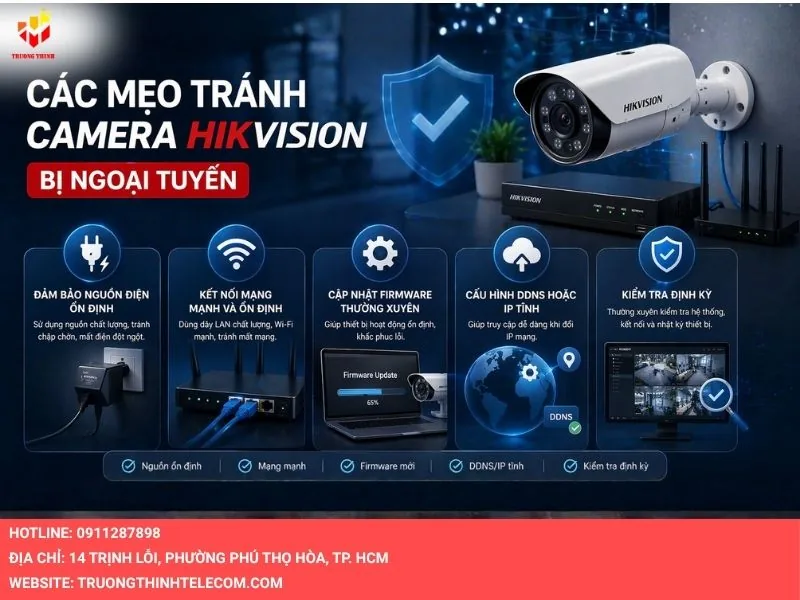
Camera Hikvision bị ngoại tuyến là vấn đề khiến nhiều người dùng gặp phiền toái, ảnh hưởng đến hiệu quả giám sát an ninh. Thay vì chỉ khắc phục khi đã xảy ra lỗi, bạn hoàn toàn có thể áp dụng các mẹo chuyên sâu dưới đây để hạn chế tối đa tình trạng camera mất kết nối, giúp hệ thống hoạt động ổn định và bền bỉ hơn. Dưới đây là những kinh nghiệm thực tế và kỹ thuật chuyên ngành được khuyến nghị để tránh camera Hikvision báo ngoại tuyến:
Chọn vị trí lắp đặt camera hợp lý
- Lắp camera ở vị trí có tín hiệu WiFi mạnh và ổn định, tránh xa các vật cản lớn như tường bê tông dày, lò vi sóng, tủ lạnh hoặc các thiết bị gây nhiễu sóng.
- Giữ khoảng cách từ camera đến router/modem không quá 10-15 mét (với camera WiFi) để đảm bảo tín hiệu luôn tốt.
- Ưu tiên sử dụng camera có anten ngoài mạnh hoặc dòng camera hỗ trợ kết nối 2 băng tần (2.4GHz/5GHz).
Sử dụng nguồn điện ổn định và chất lượng
- Sử dụng adapter chính hãng Hikvision hoặc adapter có thông số đúng với yêu cầu của camera.
- Kết nối camera với nguồn điện có UPS (bộ lưu điện) hoặc ổ cắm có chống giật, chống sét để tránh tình trạng mất điện đột ngột.
- Không cắm chung ổ điện với các thiết bị công suất lớn như điều hòa, máy giặt.
Xây dựng hệ thống mạng chuyên dụng cho camera
- Sử dụng router riêng hoặc tạo mạng WiFi riêng (SSID riêng) dành cho camera và các thiết bị IoT.
- Ưu tiên dùng dây mạng LAN (cáp Cat5e hoặc Cat6) cho camera có cổng LAN để đảm bảo kết nối ổn định hơn WiFi.
- Thiết lập QoS (Quality of Service) trên router để ưu tiên băng thông cho camera.
Bảo trì và cập nhật định kỳ
- Cập nhật firmware mới cho cả camera và đầu ghi Hikvision thường xuyên (ít tốt 3-6 tháng/lần).
- Khởi động lại router, camera và đầu ghi ít tốt 1 lần/tuần để tránh tình trạng treo máy do chạy lâu ngày.
- Kiểm tra định kỳ dây nguồn, dây mạng, jack cắm và các ăng-ten xem có bị lỏng hoặc oxy hóa không.
Cấu hình Hik-Connect và mạng đúng kỹ thuật
- Luôn kích hoạt và kiểm tra trạng thái Platform Access (Online) trên đầu ghi/camera.
- Sử dụng địa chỉ IP tĩnh cho camera và đầu ghi thay vì DHCP để tránh tình trạng IP thay đổi thường xuyên.
- Thiết lập DNS ổn định: 8.8.8.8 và 8.8.4.4 hoặc 208.67.222.222.
- Mở các cổng port cần thiết (thường là 80, 443, 554, 8000) trên router nếu dùng port forwarding.
Các mẹo nâng cao khác
- Hạn chế thay đổi tên WiFi, mật khẩu WiFi hoặc modem router thường xuyên.
- Không để modem/router quá tải bằng cách giảm bớt số lượng thiết bị kết nối cùng lúc.
- Sử dụng camera Hikvision hỗ trợ công nghệ chống mất kết nối (như Dual WiFi hoặc 4G backup nếu có điều kiện).
- Lắp đặt thêm Access Point (AP) hoặc Mesh WiFi nếu nhà có diện tích rộng hoặc nhiều tầng.
Việc sử dụng đầu ghi lâu sẽ thường gặp lỗi không nhận ổ cứng, để khắc phục bạn có thể tham khảo bài viết Đầu ghi Hikvision không nhận ổ cứng hiệu quả.
Nên sửa camera Hikvision ở đâu uy tín và giá rẻ
Bạn đang gặp tình trạng camera Hikvision báo ngoại tuyến và cần tìm đơn vị sửa camera Hikvision uy tín, giá rẻ, sửa nhanh, bảo hành rõ ràng? Trường Thịnh Telecom là một trong những địa chỉ chuyên sửa chữa camera Hikvision được nhiều khách hàng tại TP.HCM tin tưởng lựa chọn. Với hơn 8 năm kinh nghiệm trong lĩnh vực CCTV, chúng tôi không chỉ phân phối camera Hikvision chính hãng mà còn cung cấp dịch vụ sửa chữa – bảo trì camera Hikvision tận nơi chuyên sâu, nhanh chóng và tiết kiệm chi phí.
- Đội ngũ kỹ thuật viên giàu kinh nghiệm, chuyên xử lý triệt để các lỗi phổ biến: mất nguồn, mất kết nối mạng, lỗi đầu ghi, thay đổi IP, Hik-Connect ngoại tuyến…
- Sửa chữa nhanh chóng, hỗ trợ tận nơi tại TP.HCM (Tân Phú, quận 1, quận 7, Bình Tân, Gò Vấp, Tân Bình…).
- Giá cả cạnh tranh, minh bạch báo giá rõ ràng trước khi sửa, không phát sinh chi phí ẩn.
- Cam kết sử dụng linh kiện chính hãng, bảo hành dịch vụ dài hạn.
- Hỗ trợ cả camera WiFi, camera có dây, hệ thống đầu ghi NVR/DVR Hikvision.
Camera Hikvision báo ngoại tuyến là lỗi thường gặp nhưng có thể khắc phục nhanh nếu biết đúng nguyên nhân. Hy vọng những hướng dẫn chi tiết về nguyên nhân và cách xử lý trong bài viết sẽ giúp bạn tự sửa thành công. Nếu đã thử tất cả các cách mà camera vẫn không lên mạng, đừng ngần ngại liên hệ qua hotline 0911287898 của Trường Thịnh Telecom đơn vị chuyên sửa camera Hikvision uy tín và giá rẻ tại TP.HCM.
Lỗi camera Hikvision báo ngoại tuyến có thể xuất phát từ nhiều nguyên nhân khác nhau, từ những vấn đề đơn giản như mất điện, dây mạng lỏng, WiFi yếu cho đến lỗi cấu hình IP, Gateway, DNS hoặc kết nối Hik-Connect.
Khi gặp tình trạng này, bạn không nên vội vàng reset camera. Thay vào đó, hãy kiểm tra lần lượt nguồn điện, kết nối Internet, modem, đầu ghi, dây mạng và trạng thái Platform Access. Việc xác định đúng nguyên nhân ngay từ đầu sẽ giúp quá trình khắc phục nhanh hơn và hạn chế nguy cơ mất cấu hình thiết bị.
Đối với các hệ thống camera Hikvision sử dụng lâu năm, thường xuyên bị Offline hoặc mất kết nối liên tục, việc kiểm tra tổng thể hệ thống mạng, nguồn điện, switch PoE và đầu ghi là rất cần thiết. Bảo trì định kỳ không chỉ giúp hạn chế lỗi camera Hikvision báo ngoại tuyến mà còn nâng cao tuổi thọ và độ ổn định của toàn bộ hệ thống giám sát.
Thông tin liên hệ Trường Thịnh Telecom
CÔNG TY TNHH ĐẦU TƯ CÔNG NGHỆ TRƯỜNG THỊNH
Địa chỉ: 14 Trịnh Lỗi, Phường Phú Thọ Hòa, TP. Hồ Chí Minh, Việt Nam
Điện thoại: (028) 38 101 698 – 0911 28 78 98
Kinh doanh: 0888 319 798 (Ms. Trang)
Email: truongthinhtelecom@gmail.com