
4 cách xử lý lỗi camera Hikvision không có tiếng hiệu quả
Bạn đang gặp tình trạng camera Hikvision không có tiếng dù hình ảnh vẫn bình thường? Đừng vội thay camera mới! 90% trường hợp chỉ là lỗi cài đặt, mic bị che hoặc chưa bật tính năng âm thanh trên đầu ghi và camera. Bài viết dưới đây, Trường Thịnh Telecom sẽ tổng hợp đầy đủ nguyên nhân phổ biến nhất kèm hướng dẫn sửa chi tiết, giúp bạn tự khắc phục chỉ trong vài phút mà không tốn phí gọi thợ.
Trường hợp lỗi camera Hikvision không có tiếng trực tiếp
Camera Hikvision đôi khi ghi hình bình thường nhưng lại không có âm thanh (hoặc có tiếng nhưng rất nhỏ, rè). Dưới đây là các nguyên nhân và cách khắc phục phổ biến nhất, được tổng hợp từ kinh nghiệm thực tế:
Nguyên nhân camera Hikvision không có tiếng:
- Micro trên camera bị hỏng: Micro có thể chết do va đập, vào nước hoặc tuổi thọ hết, dẫn đến hoàn toàn không thu được bất kỳ âm thanh nào dù hình ảnh vẫn bình thường.
- Mic rời bị lỗi hoặc nguồn/dây tín hiệu gặp vấn đề: Khi sử dụng micro pickup gắn ngoài, tình trạng mất tiếng thường do nguồn cấp 12V cho micro bị yếu, dây tín hiệu đứt ngầm, jack cắm lỏng hoặc tiếp xúc kém.
- Cổng âm thanh trên đầu ghi (DVR/NVR) bị lỗi phần cứng: Cổng RCA Audio In hoặc BNC Audio trên đầu ghi bị oxy hóa, chân cắm lỏng, hoặc chip xử lý âm thanh bên trong hỏng khiến toàn bộ hệ thống không nhận được tín hiệu âm thanh.
Cách khắc phục lỗi:
- Kiểm tra và thay thế micro tích hợp hoặc linh kiện bị hỏng.
- Sửa chữa hoặc thay mới dây tín hiệu, jack cắm và nguồn cấp cho micro rời.
- Lắp thêm micro rời chất lượng cao để bổ sung khả năng thu âm.
Trường hợp lỗi camera Hikvision không thu tiếng khi xem lại
Tiếp đến là trường hợp camera Hikvision không thu được tiếng khi xem lại video clip:
Nguyên nhân camera Hikvision không có tiếng
Dưới đây là một số nguyên nhân phổ biến khiến camera không thể thu tiếng khi xem lại:
- Lỗi cài đặt chưa kích hoạt tính năng âm thanh: Đây là nguyên nhân phổ biến nhất, cả camera và đầu ghi đều mặc định tắt audio.
- Đầu ghi chỉ hỗ trợ một kênh âm thanh duy nhất: Đa số đầu ghi Hikvision phổ thông chỉ có 1 cổng Audio In vật lý. Do đó chỉ kênh được gán vào cổng này mới có âm thanh khi xem lại, các kênh còn lại dù camera có mic vẫn chỉ ghi được hình ảnh, không có tiếng.
Cách khắc phục lỗi camera Hikvision không thu tiếng
Dựa vào kinh nghiệm thực tế, Trường Thịnh sẽ tổng hợp lại các cách khắc phục giúp bạn dễ dàng nắm và thực hiện theo:
Cách 1: Bật âm thanh của camera Hikvision trên trình duyệt web
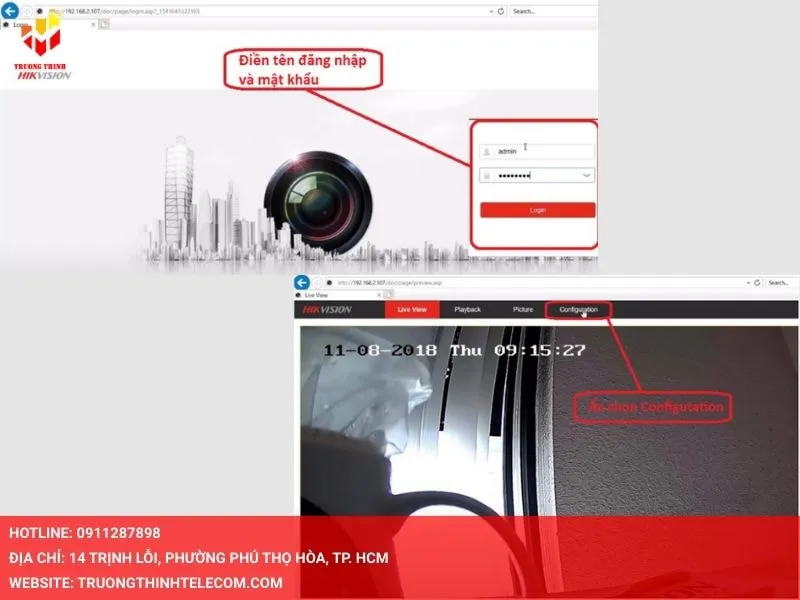
Bước 1: Bạn nhập IP vào trình duyệt, đăng nhập tài khoản và chọn Configuration để cấu hình camera.
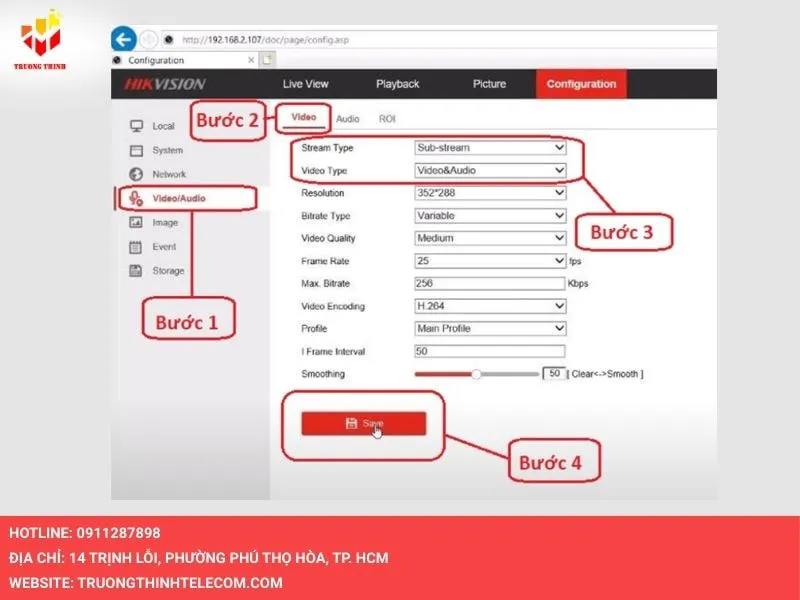
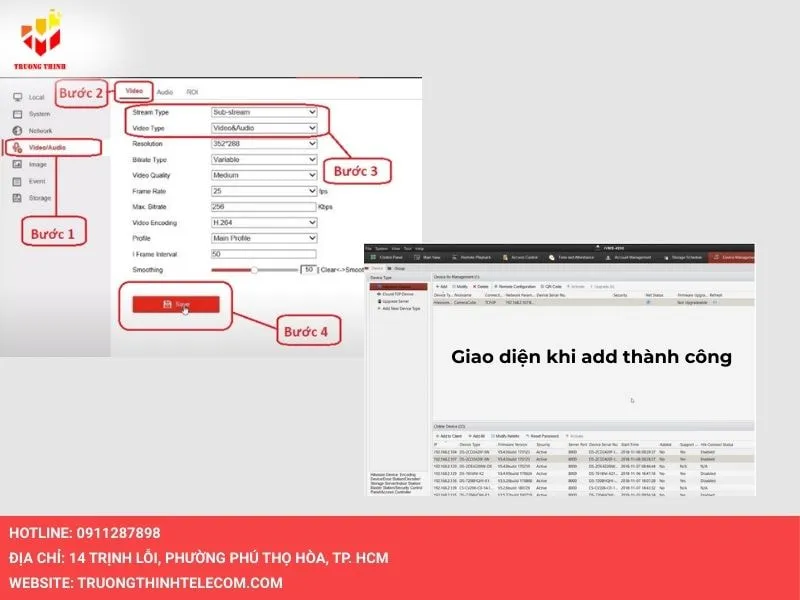
Bước 2: Tiếp theo, ở mục Video/Audio chọn Video. Tại dòng Stream Type, chọn Sub-stream và Video Type chọn Video/Audio, nhấn Save.
Cách 2: Mở âm thanh của camera Hikvision trên iVMS-4200
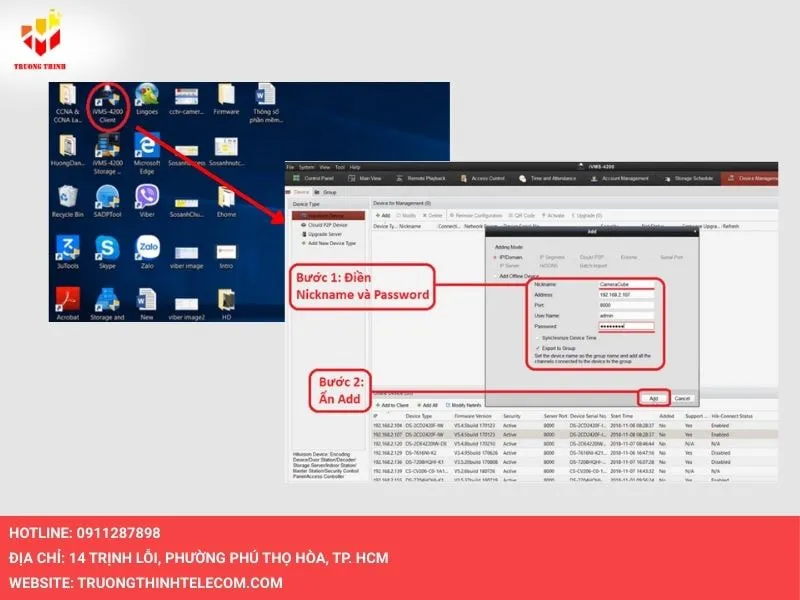
Bước 1: Đầu tiên, bạn vào phần mềm iVMS-4200 và gán camera IP, ở mục Device for Management, chọn camera muốn mở âm thanh và chọn Add to Client để điền Nickname với Password, ấn Add.
Bước 2: Tiếp đến Mở rộng mục Image, tại mục Video/Audio nhấn Video. Ở dòng Stream Type, chọn Sub-stream và Video Type chọn Video/Audio, ấn Save.
Cách 3: Mở âm thanh của camera Hikvision trên giao diện HVR 4.0
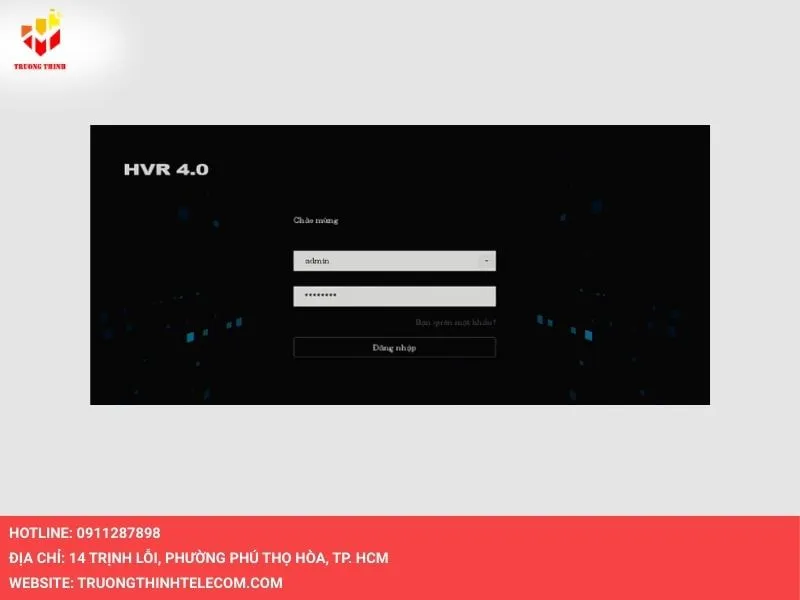
Bước 1: Bạn đăng nhập tài khoản admin vào thiết bị.
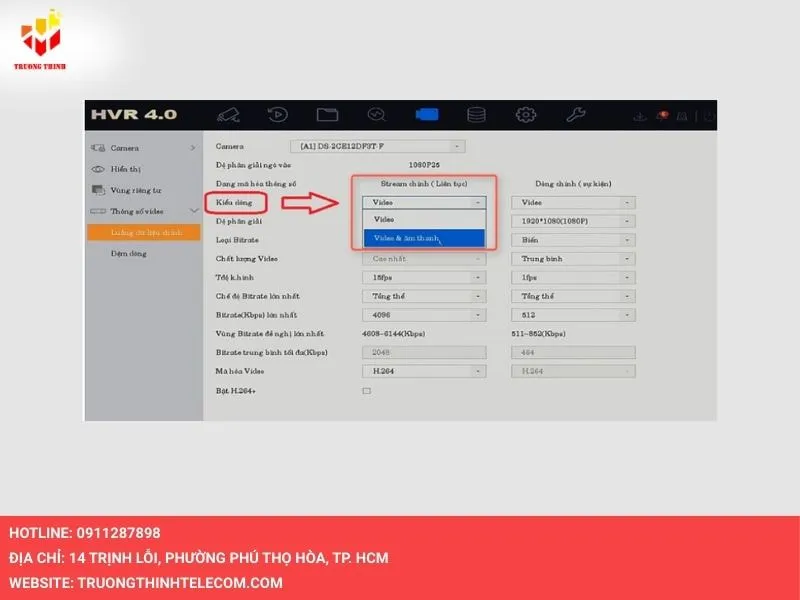
Bước 2: Để Cài đặt âm thanh cho camera, bạn ấn vào biểu tượng camera, ở mục Thông số video chọn Luồng dữ liệu chính, sau đó chọn kênh camera cần bật âm thanh. Ở mục Kiểu dòng, chọn Video & âm thanh rồi chọn Áp dụng.
Cách 4: Cách kiểm tra mã hóa âm thanh của camera và đầu ghi Hikvision
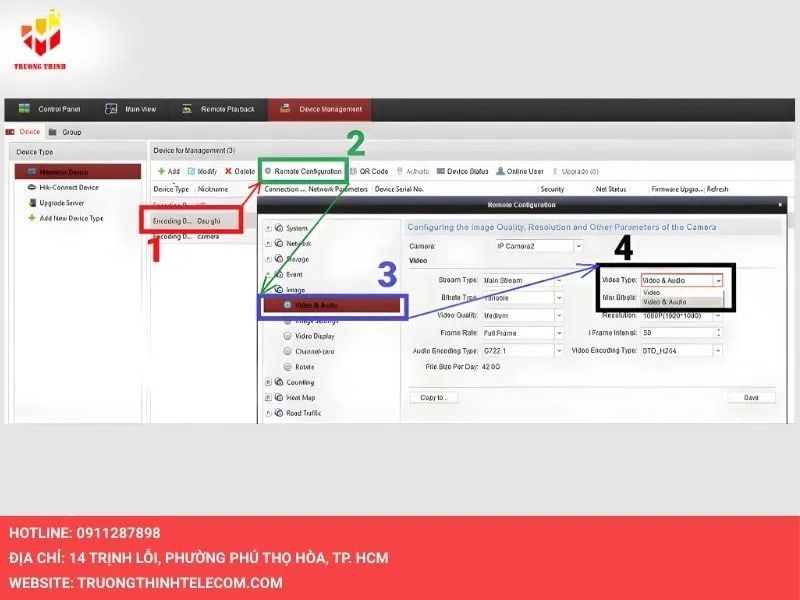
Bước 1: Bạn đăng nhập vào đầu ghi, chọn mục Remote Configuration, sau đó chọn tiếp Image, rồi vào phần Video & Audio chọn Video Type.
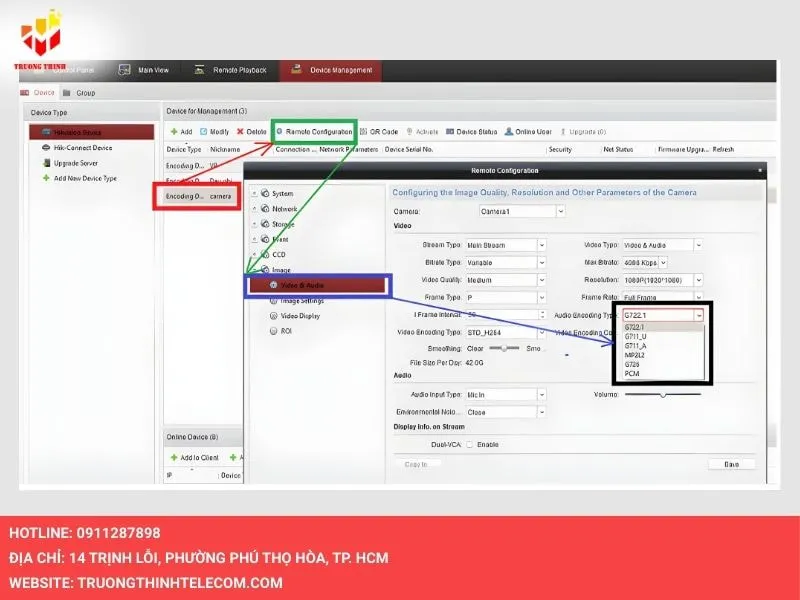
Bước 2: Bạn truy cập trực tiếp vào giao diện của camera, chọn Remote Configuration, tiếp tục vào Image, rồi chọn Video & Audio. Tại mục Audio Encoding Type, bạn nên chọn các định dạng phổ biến như G.711U, G.711A, G.726 hoặc G.722.1.
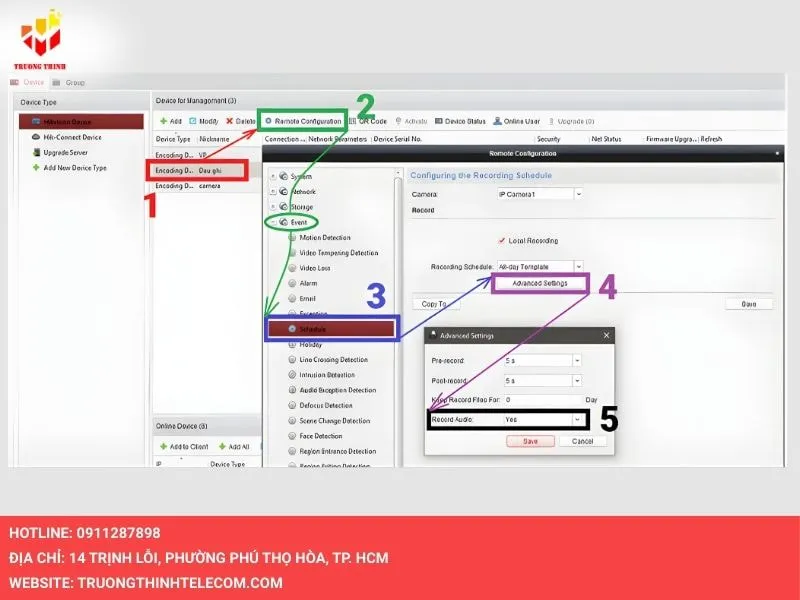
Bước 3: Cuối cùng, chọn Event, tiếp tục vào Schedule, rồi chọn Recording Schedule. Bạn nhấp vào Advanced Settings và tích chọn Record Audio thành Yes. Sau khi chỉnh sửa xong, bạn nhớ nhấn Apply và Save để lưu cấu hình mới.
Chỉ với vài thao tác đơn giản, hầu hết trường hợp camera Hikvision không có tiếng đều được khắc phục hoàn toàn mà không cần thay thế thiết bị. Nếu bạn muốn mua đầu ghi Hikvision chính hãng với dịch vụ hỗ trợ kỹ thuật tận tâm, Trường Thịnh Telecom là lựa chọn đáng tin cậy với đội ngũ kỹ thuật viên chuyên nghiệp, chúng tôi cam kết cung cấp sản phẩm chất lượng. Liên hệ ngay qua hotline 0911287898 để sở hữu đầu ghi Hikvision chính hãng.