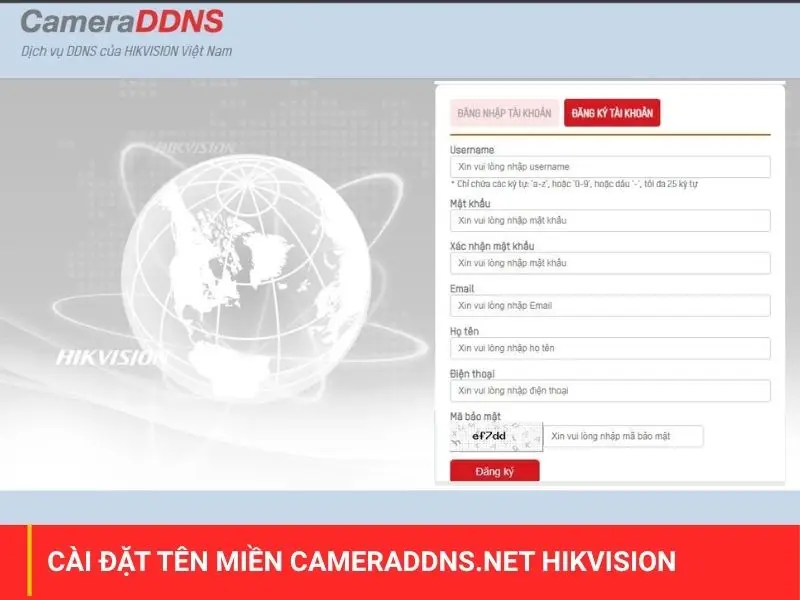
Với tên miền cameraddns.net, bạn có thể dễ dàng truy cập và xem camera Hikvision từ xa mọi lúc, mọi nơi chỉ qua một địa chỉ web đơn giản, không cần nhớ IP hay lo lắng về thay đổi địa chỉ mạng. Bài viết này, Trường Thịnh Telecom sẽ hướng dẫn chi tiết từng bước cài đặt tên miền cameraddns.net Hikvision nhanh chóng, dễ hiểu, giúp bạn hoàn tất cấu hình chỉ trong vài phút.
Tóm tắt: CameraDDNS (cameraddns.net) là dịch vụ tên miền miễn phí dành cho đầu ghi, camera Hikvision, giúp xem camera từ xa bằng một địa chỉ cố định dù IP internet nhà mạng thay đổi. Cách làm gồm 3 bước: mở port trên modem (thường là 80, 8000, 554), đăng ký tên miền cameraddns.net cho thiết bị, rồi dùng tên miền đó trên iVMS-4200 hoặc ứng dụng điện thoại. Nếu không muốn mở port, có thể dùng Hik-Connect (P2P) thay thế.
Chuẩn bị trước khi thực hiện tạo tên miền cho camera Hikvision
Trước khi bắt đầu tạo và cấu hình tên miền (DDNS) cho camera Hikvision, bạn cần chuẩn bị kỹ các yếu tố sau để tránh lỗi và đảm bảo quá trình diễn ra suôn sẻ. Việc chuẩn bị đầy đủ sẽ giúp tên miền hoạt động ổn định và truy cập từ xa nhanh chóng:
- Thiết bị cần có: Camera/đầu ghi Hikvision đã kích hoạt, kết nối mạng LAN.
- Công cụ: Máy tính/smartphone có trình duyệt, tài khoản email (để đăng ký).
- Kiến thức cơ bản cần biết:
- Thiết lập IP tĩnh cho camera/đầu ghi.
- Mở port trên router (thường là port 80/HTTP, 8000/Server, 554/RTSP).
- Kiểm tra public IP hiện tại (truy cập whatismyip.com).
Một tính năng quan trọng bạn không thể bỏ qua là cách cập nhật firmware đầu ghi Hikvision, giúp hệ thống camera và đầu ghi luôn hoạt động ổn định.
Hướng dẫn cài đặt tên miền cameraddns.net Hikvision cho đầu ghi/camera
Cách tạo tên miền cho camera giám sát Hikvision bằng dịch vụ CameraDDNS.net là một trong những phương pháp phổ biến và đơn giản nhất hiện nay. Dịch vụ này cho phép bạn tạo một tên miền miễn phí dạng tenmien.cameraddns.net và liên kết trực tiếp với camera hoặc đầu ghi Hikvision. Dưới đây, Trường Thịnh Telecom sẽ hướng dẫn chi tiết cách thực hiện:
Bước 1: Truy cập website chính thức cameraddns.net, tại trang chủ, click vào nút Đăng ký (Register) để tạo tài khoản mới. Sau đó, điền đầy đủ thông tin đăng ký: tên đăng nhập (username), mật khẩu, email, số điện thoại và các thông tin cá nhân khác, nhấn Đăng ký.
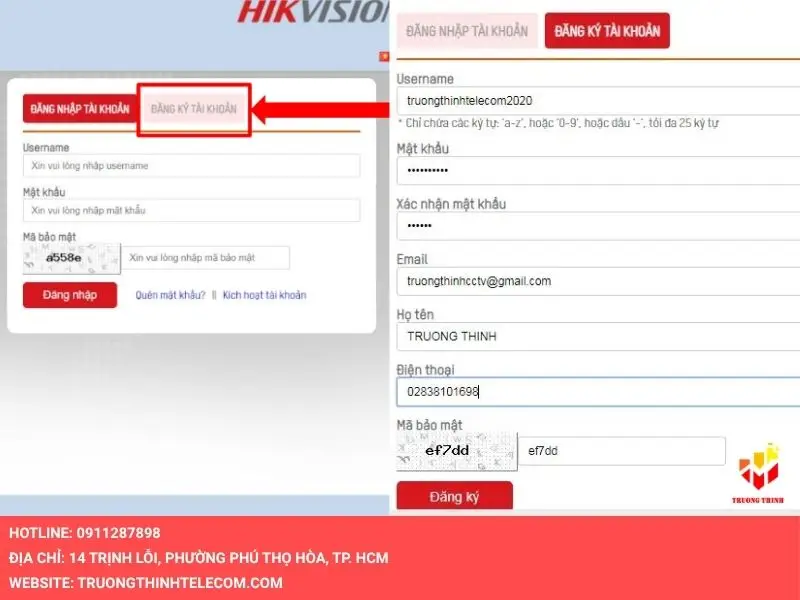
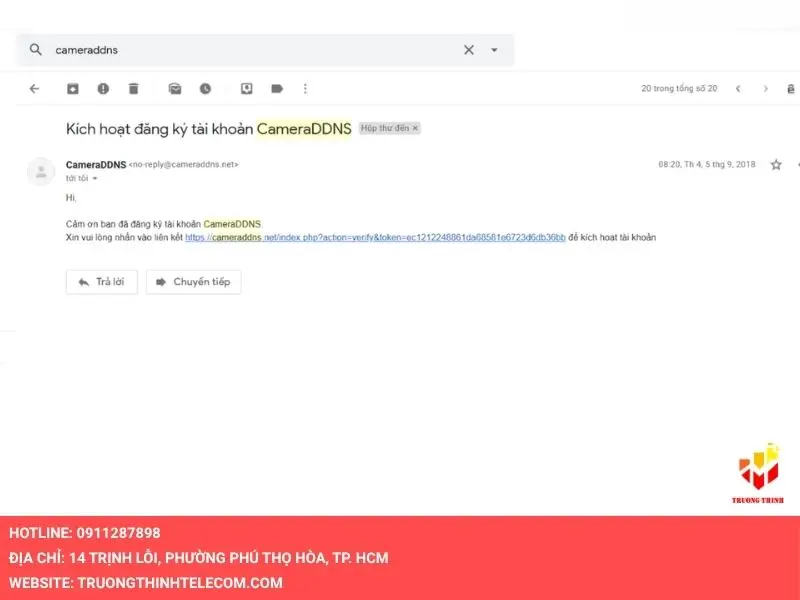
Bước 2: Sau khi đăng ký, bạn sẽ nhận được email yêu cầu kích hoạt tài khoản, chỉ cần nhấp vào link kích hoạt để kích hoạt tài khoản (Nếu trong vòng 7 ngày không kích hoạt tài khoản thì tài khoản sẽ bị xóa ra hệ thống).
Bước 3: Tiếp theo, bạn chọn mục Thêm mới, nhập tên miền muốn sử dụng (ví dụ: tennhacua.cameraddns.net), nhập port của thiết bị và điền đầy đủ các thông tin khác, nhấn Thêm mới.
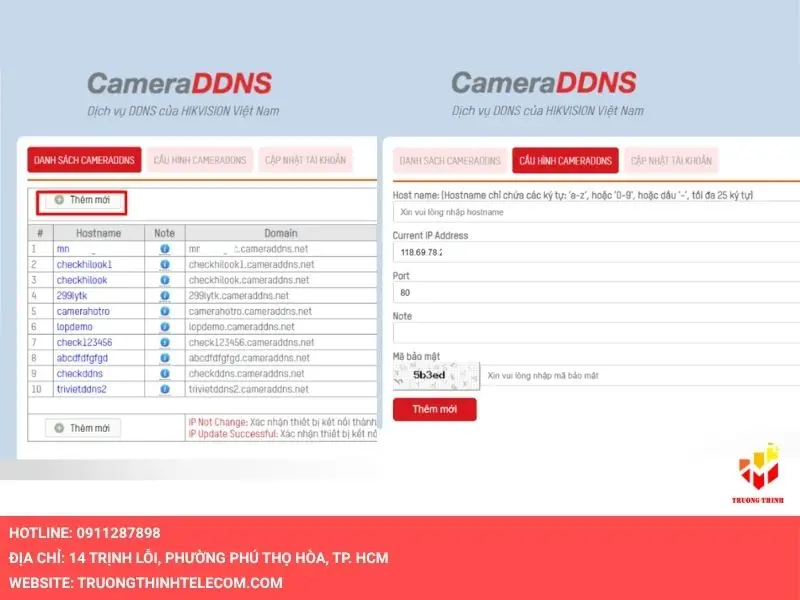
Bước 4: Sau đó, bạn quay lại trang quản lý để kiểm tra trạng thái tên miền. Để thêm tên miền vào thiết bị đầu ghi hoặc camera, bạn đăng nhập vào IP của thiết bị chọn Configuration(Cài đặt) và Network(mạng).
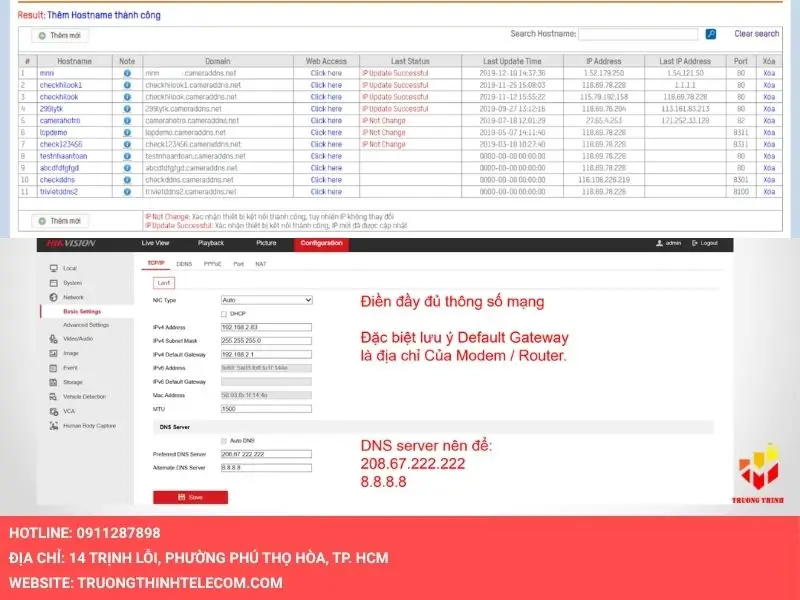
Bước 5: Tiếp đến, bạn mở các port HTTP, RSTP và Server bằng tính năng DMZ hoặc NAT hoặc Virtual server trên modem. Sau khi kiểm tra thông số cài đặt bạn vào mục DDNS và bật tính năng lên rồi chuyển dạng kết nối thành No-IP.
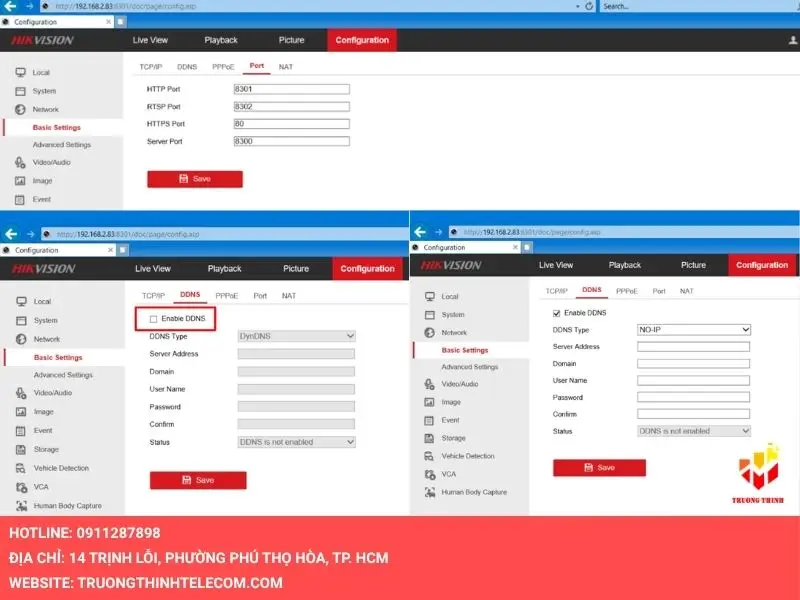
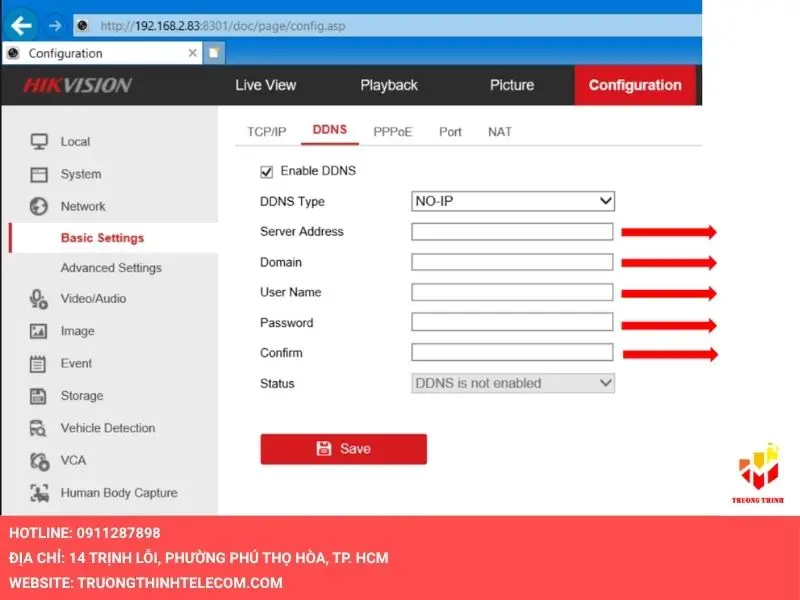
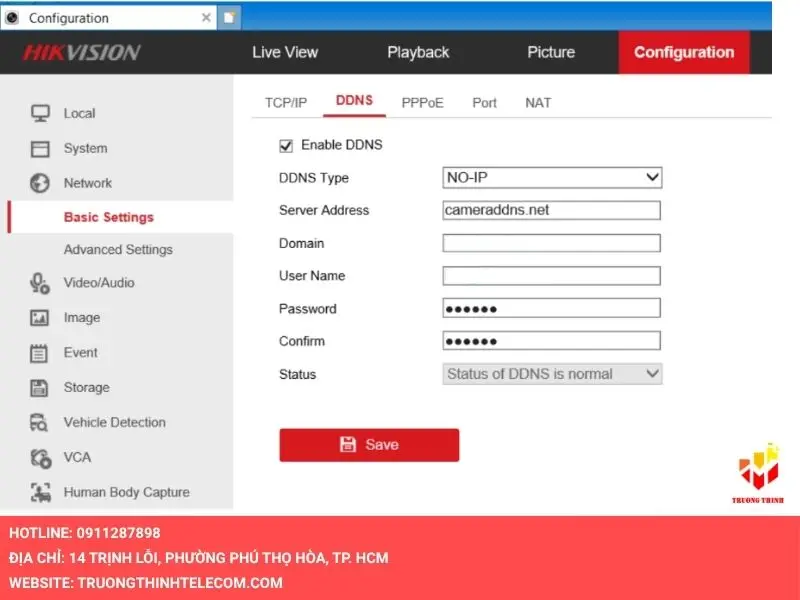
Bước 6: Điền thông tin DDNS như sau:
- Server Address: ameraddns.net.
- Domain Name: Tên miền bạn đã tạo (ví dụ: tennhacua.cameraddns.net).
- Username: Tên đăng nhập tài khoản cameraddns.net.
- Password: Mật khẩu tài khoản cameraddns.net.
Sau đó nhấn Apply hoặc Save để lưu cấu hình.
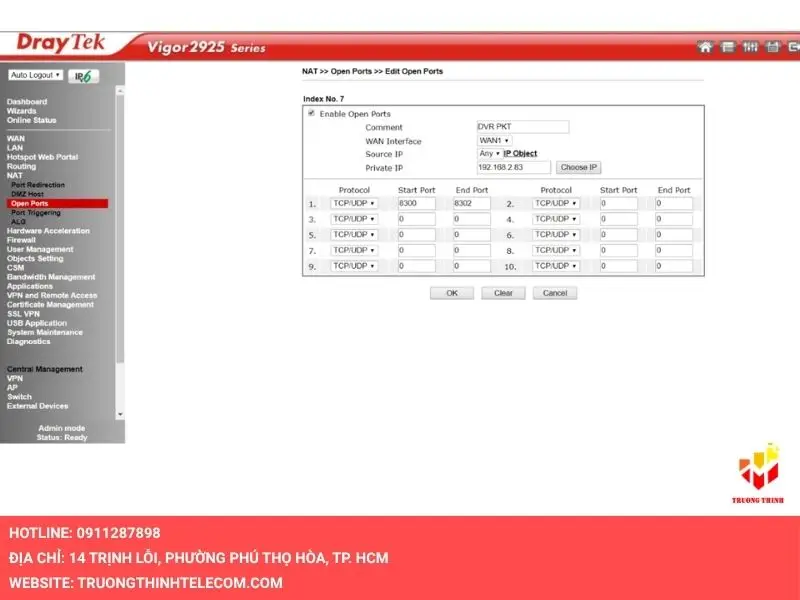
Bước 7: Bạn đăng nhập modem nhà mạng đang sử dụng, để mở port cho camera Hikvision (Có thể tham khảo bài viết cách nat port camera Hikvision).
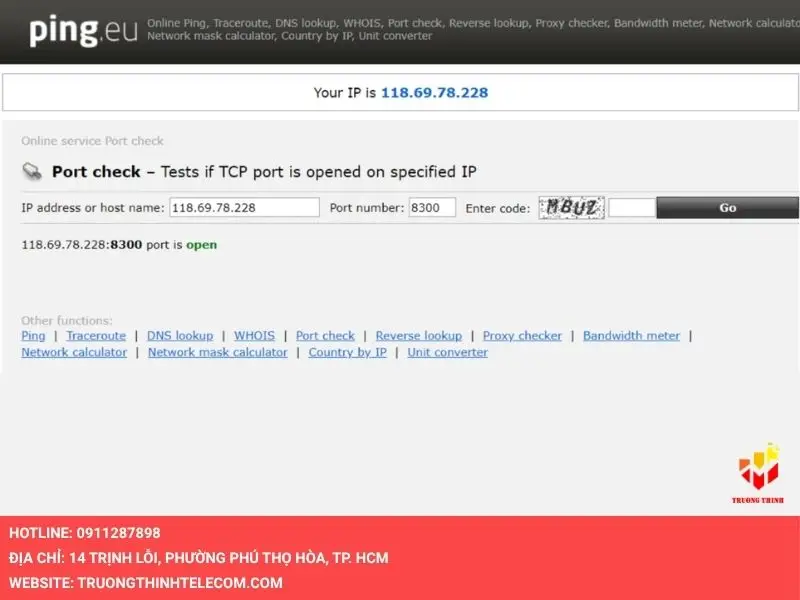
Bước 8: Cuối cùng, sau khi mở port xong bạn có thể lên các trang check cổng xem đã mở thành công hay chưa. Ví dụ trang ping.eu để kiểm tra cổng đã mở hay chưa, nếu nó hiện Open là mở Port thành công.
Thêm thiết bị vào PC/điện thoại sau khi cài đặt tên miền cameraddns.net Hikvision
Sau khi đã tạo tên miền thành công trên CameraDDNS.net và cấu hình DDNS trên camera/đầu ghi Hikvision, bước tiếp theo là thêm thiết bị vào phần mềm trên máy tính và ứng dụng trên điện thoại để bạn có thể xem camera từ xa một cách dễ dàng.
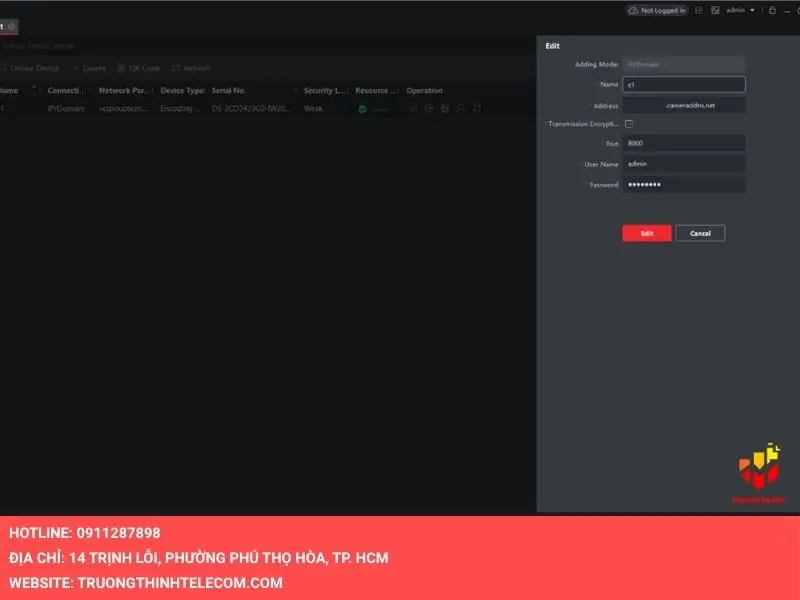
Cách 1. Thêm trên IVMS-4200: Bạn mở IVMS 4200 lên, rồi vào mục Device Management chọn ADD và nhập thông tin tên miền, port Server của thiết bị (Thiết bị khi Status báo Online là kết nối thành công).
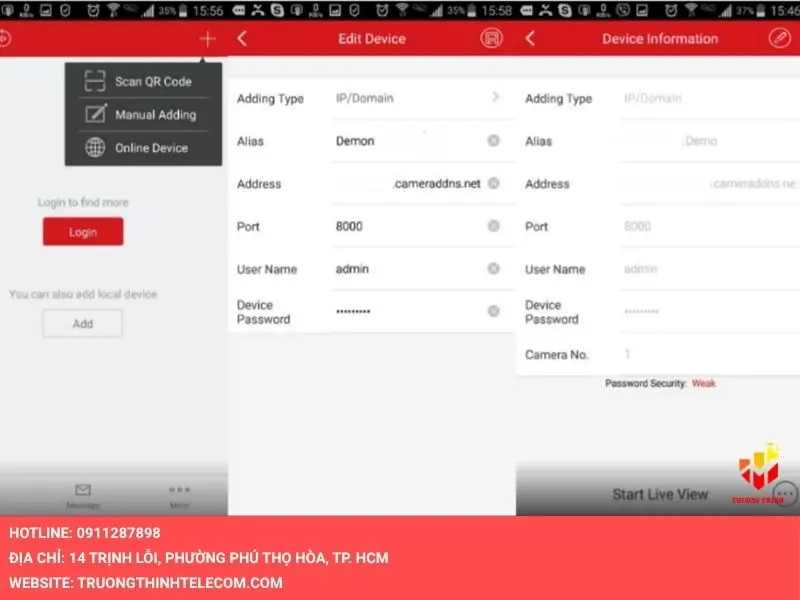
Cách 2. Thêm trên ứng dụng IVMS 4500: Đăng nhập vào phần mềm, bạn chọn mục Devices trong dấu 3 chấm và nhấn vào dầu + bấm Manual Adding. Tại đây, bạn điền đầy đủ thông, ở mục Address bạn sẽ điền tên miền với đuôi cameraddns.net.
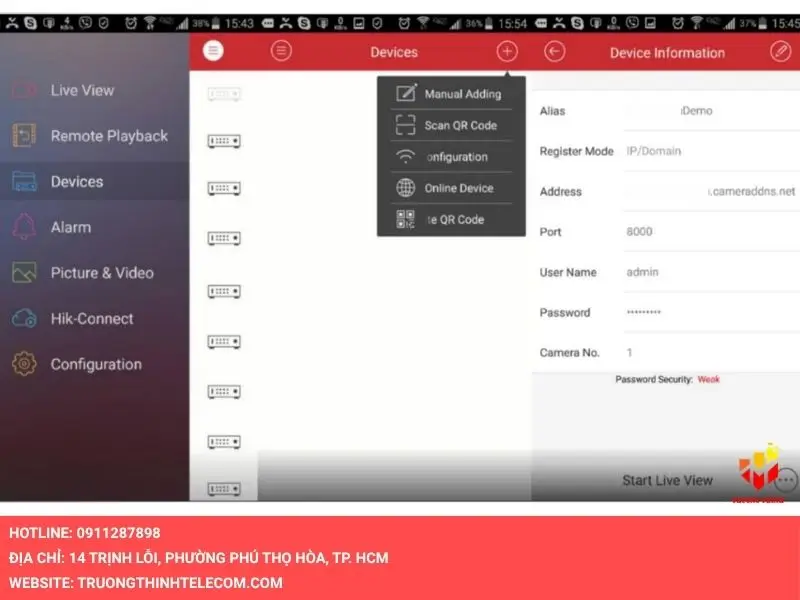
Cách 3. Thêm trên Hik Connect: Trong trang chủ phần mềm, bạn bấm vào dấu + chọn Manual Adding và điền tất cả các thông tin nhưng ở Address bạn sẽ điền tên miền với đuôi cameraddns.net vừa tạo phía trên, như vậy là thêm thành công.
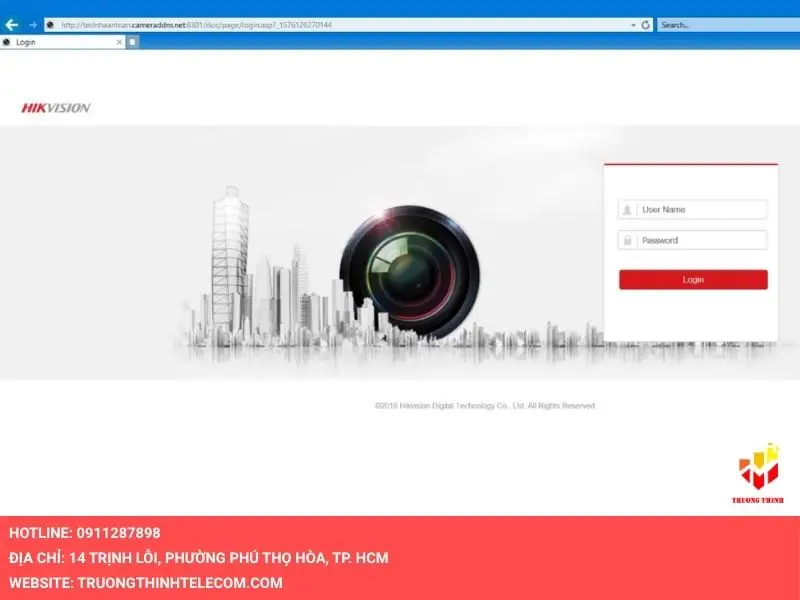
Cách 4. Thêm tên miền trên Web: Bạn chỉ cần đăng nhập trên trình duyệt WEB theo định dạng http://tên miền.cameraddns.net:portweb. Ví dụ: http://truongthinhtelecom.cameraddns.net:8201.
Việc cài đặt tên miền cameraddns.net cho camera Hikvision chỉ mất vài phút nhưng mang lại sự tiện lợi rất lớn khi giám sát từ xa. Với tên miền dễ nhớ dưới dạng tenban.cameraddns.net, bạn có thể truy cập camera mọi lúc, mọi nơi mà không cần nhớ địa chỉ IP phức tạp hay phụ thuộc vào phần mềm thứ ba. Nếu bạn đang tìm mua camera Hikvision chính hãng, đầu ghi Hikvision, hoặc cần hỗ trợ kỹ thuật cài đặt tên miền cameraddns.net, NAT Port, cũng như các giải pháp giám sát toàn diện, hãy liên hệ ngay với Trường Thịnh Telecom đơn vị phân phối camera Hikvision uy tín tại Việt Nam. Đội ngũ kỹ thuật giàu kinh nghiệm của chúng tôi luôn sẵn sàng tư vấn và hỗ trợ bạn nhanh chóng, tận tình.
Về bài viết này: Nội dung do Trường Thịnh Telecom biên soạn – đơn vị phân phối thiết bị chính hãng và thi công camera, mạng, điện nhẹ tại TP.HCM, điều hành bởi CEO Nguyễn Trường Thi.
Mua hàng an tâm: Chính sách bảo hành · Chính sách đổi trả · Giới thiệu Trường Thịnh Telecom
Cần hỗ trợ? Gửi hình ảnh tình trạng thiết bị hoặc khu vực cần lắp qua Zalo/Hotline 0888 319 798 – Trường Thịnh Telecom tư vấn phương án phù hợp.