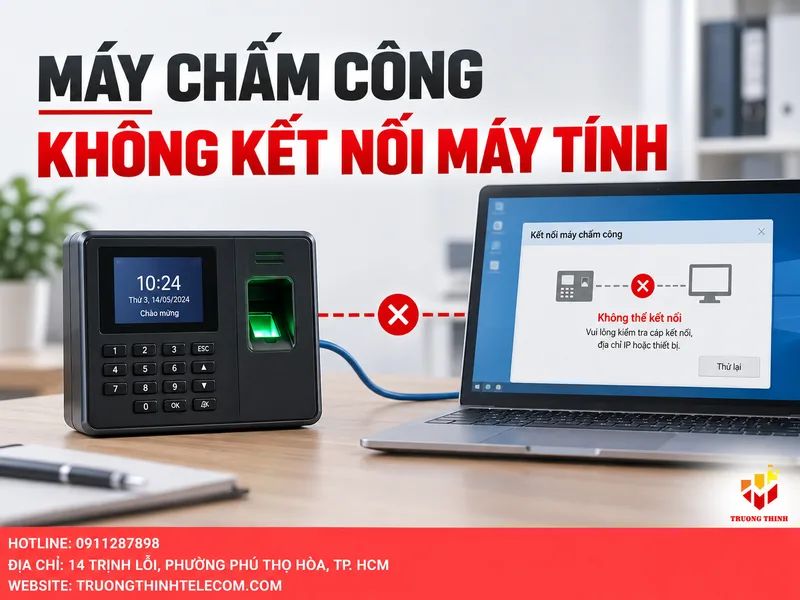
Tóm tắt: Máy chấm công không kết nối được máy tính thường do dây mạng lỏng hoặc hỏng, sai địa chỉ IP giữa hai thiết bị, hoặc chưa khai báo máy chấm công trên phần mềm, không phải do máy hỏng. Bài hướng dẫn khắc phục từng nguyên nhân và các lỗi nâng cao do phần mềm bảo mật, switch, router, bản quyền.
Máy chấm công không kết nối máy tính thường không đồng nghĩa với việc thiết bị đã hỏng. Nếu màn hình máy vẫn hiển thị giờ, nhân viên vẫn chấm vân tay hoặc khuôn mặt bình thường nhưng phần mềm trên máy tính báo offline, nguyên nhân thường nằm ở đường truyền LAN, địa chỉ IP hoặc cấu hình phần mềm. Cách xử lý hiệu quả là kiểm tra theo thứ tự từ thiết bị, kết nối vật lý, mạng nội blôiộ đến phần mềm thay vì xóa thiết bị hoặc cài lại ứng dụng ngay từ đầu.
Tổng hợp các nguyên nhân phổ biến khiến máy tính không kết nối được với máy chấm công
Việc máy tính mất kết nối với máy chấm công thường xuất phát từ 3 nhóm nguyên nhân chính dưới đây:
Lỗi do đường truyền và dây mạng có vấn đề
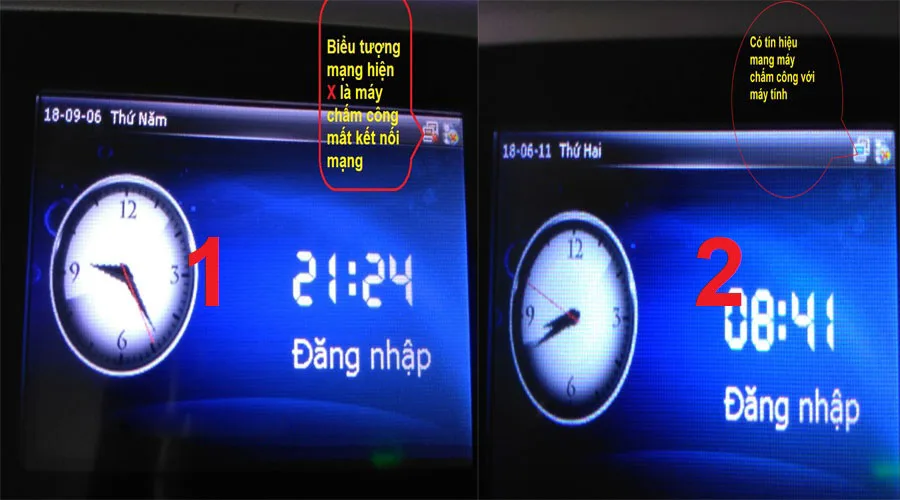
- Mất kết nối Internet/Mạng nội bộ: Máy chấm công chưa được kết nối với mạng, biểu tượng mạng trên màn hình hiển thị dấu chéo đỏ.
- Hỏng hoặc lỏng vật lý: Hai đầu dây mạng bị đứt, lỏng hoặc cổng kết nối gặp trục trặc khiến tín hiệu đường truyền không ổn định.
Lỗi do sai địa chỉ IP giữa máy tính và máy chấm công
- Sai lệch sau khi cài đặt: Do cài đặt lại Windows hoặc cài mới phần mềm chấm công nhưng quên cập nhật lại địa chỉ IP.
- Xung đột hoặc thay đổi hệ thống: Hệ thống mạng nội bộ tự động thay đổi (nhảy) địa chỉ IP khác.
- Lỗi phần cứng: Chất lượng phần cứng của máy chấm công ảnh hưởng đến việc duy trì thông số IP.
- Không khớp dải mạng: Địa chỉ IP của máy tính và máy chấm công không nằm trong cùng một dải IP LAN của doanh nghiệp.
Lỗi do chưa đăng ký máy chấm công trên phần mềm
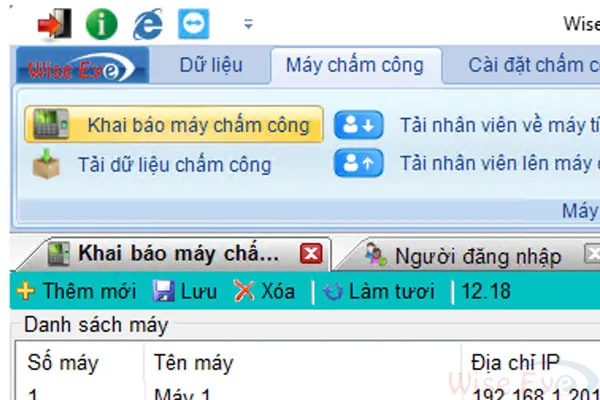
Chưa khai báo ban đầu: Doanh nghiệp chưa tiến hành nhập các thông tin cơ bản như tên thiết bị và địa chỉ IP của máy chấm công lên hệ thống phần mềm quản lý trên máy tính.
>> Tìm hiểu thêm: Hướng dẫn gán máy chấm công về máy chủ bằng giao thức Ehome 5.0
Hướng dẫn chi tiết cách khắc phục lỗi máy chấm công không kết nối máy tính nhanh chóng, hiệu quả
Tương ứng với các nguyên nhân trên, bạn có thể áp dụng các biện pháp khắc phục chuẩn kỹ thuật sau đây:
Cách khắc phục lỗi kết nối do dây mạng
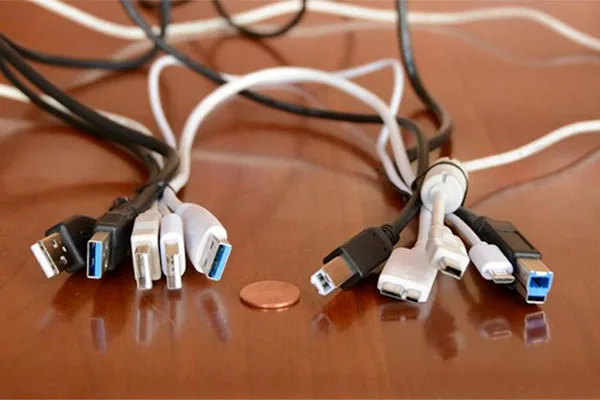
- Cách 1 (Kiểm tra thử nghiệm): Sử dụng một đoạn dây mạng khác mà bạn chắc chắn đang hoạt động tốt (có thể tận dụng dây mạng đang dùng ổn định cho máy tính gần đó) cắm thử vào máy chấm công.
- Cách 2 (Thay thế mới): Nếu dây cũ bị lỗi hoặc hư hỏng đứt gãy, hãy tiến hành thay thế ngay dây mạng mới để đảm bảo thiết bị truyền dẫn dữ liệu thông suốt.
Cách khắc phục lỗi sai địa chỉ IP
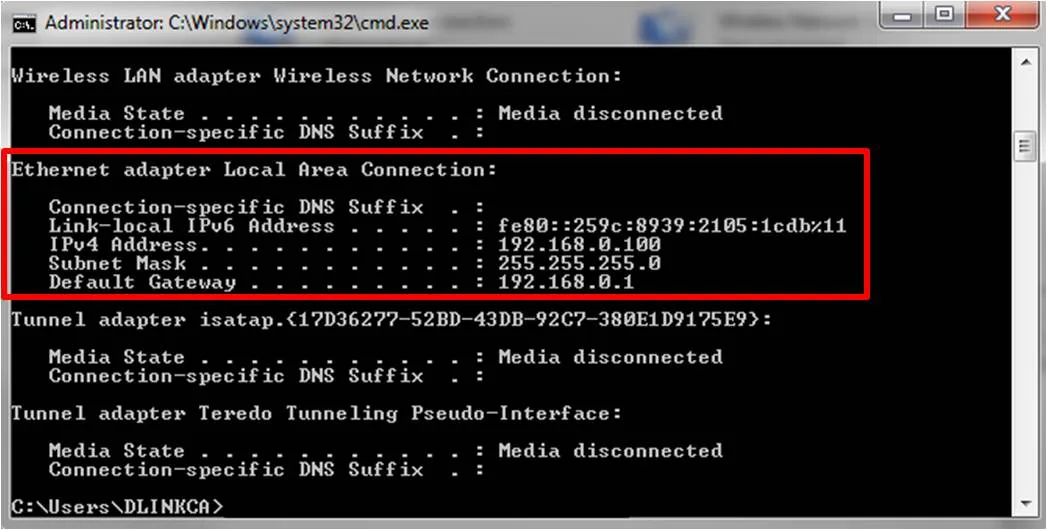
Bước 1: Kiểm tra IP LAN của máy tính
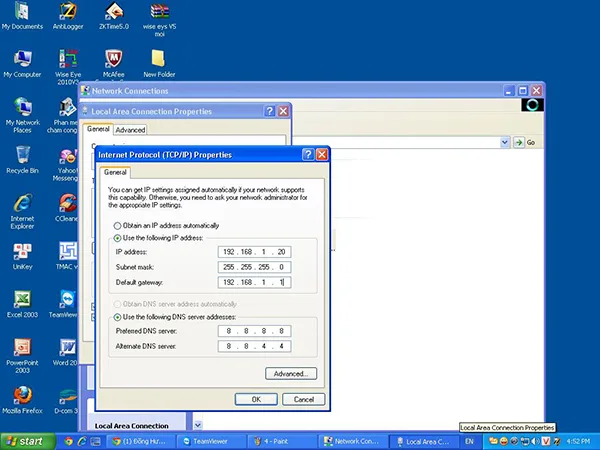
Truy cập vào trang web https://www.whatismyip.com/ hoặc kiểm tra trên máy tính để biết dải IP mạng LAN công ty (thường có dạng 192.168.x.x, ví dụ: 192.168.1.23).
Bước 2: Kiểm tra và chỉnh sửa IP trên máy chấm công
- Trực tiếp trên thiết bị: Vào Menu chính -> Chọn Kết nối -> Chọn Mạng -> Tìm đến dòng Địa chỉ IP.
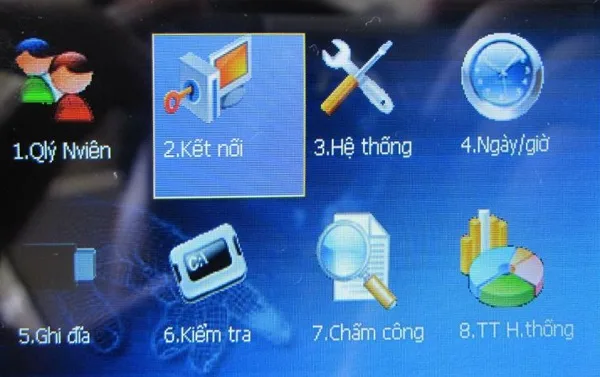
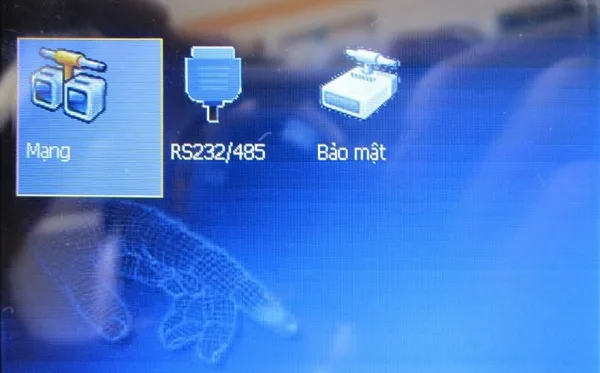
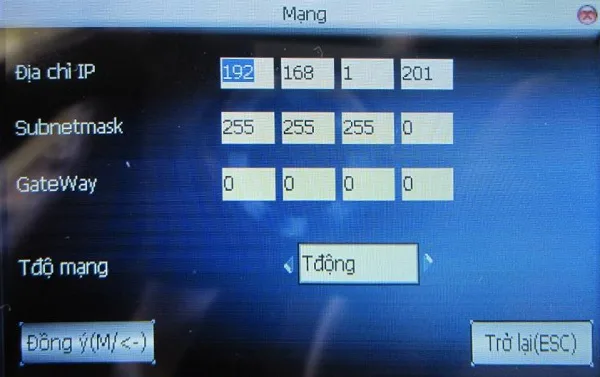
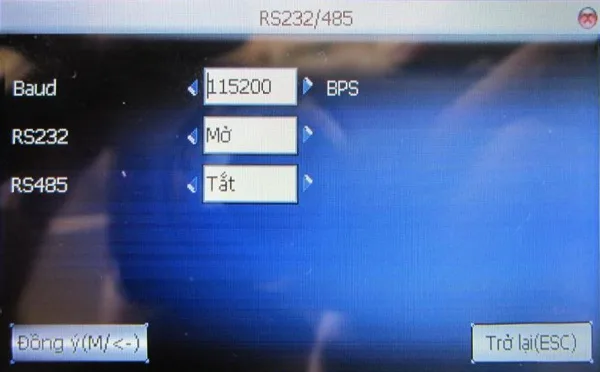
- Đồng bộ: Đổi địa chỉ IP của máy chấm công sao cho trùng khớp với dải IP LAN của doanh nghiệp -> Nhấn Lưu -> Nhấn ESC -> Chọn RS232/485 -> Sửa thông tin cho đúng -> Nhấn Đồng ý.
Cách khắc phục lỗi chưa đăng ký máy chấm công
- Thực hiện khai báo ban đầu: Truy cập vào Menu của máy chấm công -> Chọn Thêm mới.
- Nhập thông tin thiết bị: Điền đầy đủ các thông tin yêu cầu bao gồm: Tên thiết bị máy chấm công, địa chỉ IP.
- Hoàn tất thiết lập: Chọn đúng kiểu màn hình, kiểu kết nối -> Nhấn Lưu hoặc Kết nối để hoàn tất quá trình đăng ký và sử dụng bình thường.
- Lưu ý: Giao diện hiển thị của các dòng máy chấm công có thể khác nhau, tuy nhiên bạn chỉ cần đảm bảo khai báo đầy đủ các thông số là có thể kết nối thành công.
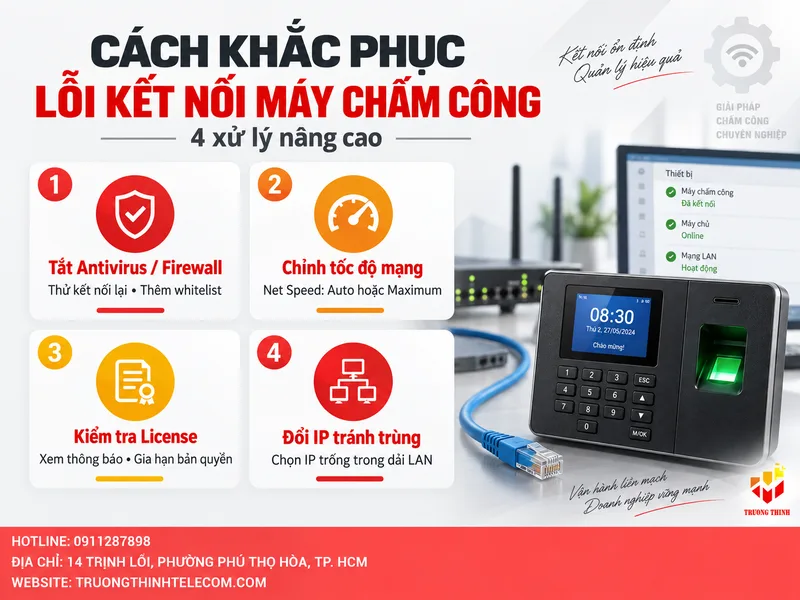
Cách khắc phục các lỗi kết nối máy chấm công nâng cao
Để giải quyết triệt để các nguyên nhân bổ sung kể trên, bạn hãy thực hiện các bước xử lý kỹ thuật sau:
Xử lý lỗi do phần mềm bảo mật (Antivirus, Firewall, ISA)
- Gỡ/Tắt tạm thời: Tiến hành tắt hoặc gỡ bỏ tạm thời các phần mềm diệt virus, tường lửa hoặc phần mềm bảo mật mạng đang hoạt động trên máy tính.
- Thử kết nối lại: Khởi động lại phần mềm chấm công xem thiết bị đã kết nối được chưa. (Nếu thành công, bạn cần cài đặt ngoại lệ/whitelist cho phần mềm chấm công trong các ứng dụng bảo mật này trước khi bật lại chúng).
Khắc phục lỗi do tốc độ Switch/Router quá cao
- Điều chỉnh tốc độ mạng (Net Speed): Truy cập vào phần cài đặt mạng trên máy chấm công.
- Thay đổi thông số: Tiến hành điều chỉnh thông số Net Speed (Tốc độ mạng) của máy chấm công chuyển về chế độ Tự động (Auto) hoặc đẩy về mức tối đa (Maximum) để tương thích tốt hơn với hệ thống mạng hiện tại.
Kiểm tra và xử lý lỗi bản quyền (License)
- Kiểm tra thông báo: Kiểm tra lại trạng thái bản quyền trên phần mềm hoặc tìm kiếm các email thông báo từ nhà cung cấp/hãng sản xuất gửi về để xem thời hạn hiệu lực của License.
- Gia hạn/Đăng ký: Nếu License đã hết hạn, bạn cần liên hệ với đơn vị cung cấp phần mềm để tiến hành gia hạn hoặc đăng ký mới mã bản quyền để phần mềm tiếp tục hoạt động.
Khắc phục lỗi trùng địa chỉ IP mạng
Đổi IP mới cho máy chấm công: Thực hiện thao tác thay đổi địa chỉ IP hiện tại của máy chấm công sang một dãy số IP khác hoàn toàn trống, không bị trùng với bất kỳ máy tính hay thiết bị mạng nào khác trong công ty (vẫn đảm bảo nằm trong dải IP LAN cho phép).
>> Tìm hiểu sâu hơn: Máy chấm công Hikvision có tốt không? Đánh giá nên mua loại nào phù hợp
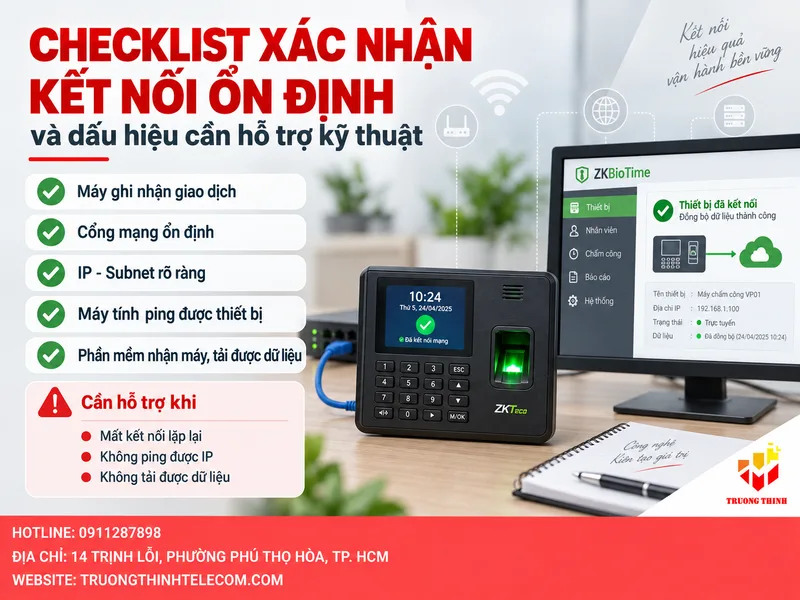
Checklist xác nhận kết nối ổn định và dấu hiệu cần hỗ trợ kỹ thuật
Sau khi điều chỉnh, đừng chỉ nhìn trạng thái Online rồi kết thúc. Hãy thử tải dữ liệu chấm công thực tế, kiểm tra một giao dịch mới và xác nhận dữ liệu xuất hiện đúng trên phần mềm. Kết quả đạt là thiết bị vẫn hoạt động tại chỗ, kết nối mạng ổn định, phần mềm nhận thiết bị và dữ liệu được đồng bộ đúng.
- Máy chấm công hoạt động bình thường và ghi nhận giao dịch.
- Cổng mạng có link ổn định, dây và switch không có dấu hiệu bất thường.
- IP, subnet và thông số kết nối đã được ghi nhận rõ ràng.
- Máy tính liên lạc được với IP của thiết bị.
- Phần mềm nhận đúng thiết bị và tải được dữ liệu chấm công.
Sau khi xử lý xong, nên lưu lại IP, port, tên thiết bị và các thông số mạng quan trọng. Nếu hệ thống có nhiều VLAN, router, máy chủ hoặc chính sách bảo mật doanh nghiệp, không nên tự thay đổi cấu hình mạng khi chưa xác định luồng kết nối cần thiết. Trường hợp mất quyền quản trị, nghi ngờ lỗi phần cứng hoặc thay đổi mạng diện rộng, nên dừng tại bước đã xác định được và chuyển thông tin cho người phụ trách kỹ thuật.
Dịch vụ máy chấm công & Giải pháp công nghệ toàn diện từ Trường Thịnh Telecom
Nếu doanh nghiệp của bạn đã áp dụng mọi cách kiểm tra mà máy chấm công vẫn không thể kết nối hoặc gặp các sự cố phức tạp về phần cứng, phần mềm, việc tự xử lý đôi khi sẽ mất nhiều thời gian và gây gián đoạn hoạt động quản lý nhân sự. Hãy để Công ty TNHH Đầu tư Công nghệ Trường Thịnh Telecom đồng hành và hỗ trợ bạn.
Với nhiều năm kinh nghiệm trong lĩnh vực tư vấn, cung cấp và bảo trì máy chấm công, Trường Thịnh Telecom tự hào là đối tác công nghệ tin cậy của hàng loạt doanh nghiệp, nhà xưởng, văn phòng lớn nhỏ.
- Xử lý sự cố nhanh chóng: Hỗ trợ kiểm tra, khắc phục lỗi kết nối máy chấm công, lỗi phần mềm, lỗi mất nguồn hoặc không nhận vân tay tận nơi hoặc qua UltraViewer/TeamViewer một cách nhanh chóng.
- Đội ngũ kỹ thuật chuyên sâu: Kỹ thuật viên giàu kinh nghiệm, am hiểu tường tận các dòng máy chấm công phổ biến trên thị trường (như Ronald Jack, ZKTeco, Hikvision, Wise Eye, Mita…).
- Giải pháp trọn gói chuyên nghiệp: Ngoài máy chấm công, chúng tôi còn chuyên thi công hạ tầng mạng LAN, tổng đài điện thoại, hệ thống camera giám sát giúp tối ưu hóa toàn diện hệ thống công nghệ thông tin cho doanh nghiệp.
- Chi phí minh bạch – Bảo hành rõ ràng: Báo giá rõ ràng trước khi sửa chữa/lắp đặt, cam kết linh kiện chính hãng và chính sách bảo hành dài hạn, hỗ trợ kỹ thuật tận tâm
Như vậy, việc máy tính không kết nối được với máy chấm công có thể xuất phát từ nhiều nguyên nhân khác nhau, từ các lỗi cơ bản như dây mạng, địa chỉ IP, cấu hình đăng ký ban đầu cho đến các vấn đề nâng cao về tường lửa, tốc độ mạng hay bản quyền phần mềm. Hy vọng rằng với những hướng dẫn chi tiết về nguyên nhân và cách khắc phục trên đây, bạn có thể nhanh chóng tự chẩn đoán và xử lý thành công sự cố, giúp hệ thống chấm công của doanh nghiệp hoạt động ổn định và liền mạch trở lại.
Câu hỏi thường gặp
Vì sao máy chấm công vẫn hoạt động nhưng máy tính không kết nối được?
Máy chấm công có thể vẫn lưu dữ liệu bình thường trong khi đường truyền đến máy tính bị lỗi. Hãy kiểm tra dây mạng, IP, subnet và khả năng ping trước khi kết luận thiết bị hỏng.
Ping đến máy chấm công không được thì nên kiểm tra gì trước?
Kiểm tra IP hiện tại, subnet, dây mạng, cổng switch và mạng mà máy tính đang sử dụng. Nếu máy tính ở WiFi khách hoặc VLAN khác, kết nối nội bộ có thể bị giới hạn.
Máy chấm công và máy tính có cần cùng dải IP không?
Không phải mọi hệ thống đều bắt buộc cùng dải IP, nhưng hai thiết bị phải có đường định tuyến và chính sách mạng cho phép giao tiếp. Với mạng LAN đơn giản, đặt trong cùng subnet thường dễ quản lý hơn.
Ping được máy chấm công nhưng phần mềm vẫn báo mất kết nối phải làm sao?
Hãy kiểm tra IP, port, giao thức và cấu hình thiết bị trong phần mềm. Sau đó xem Windows Firewall hoặc phần mềm bảo mật có chặn ứng dụng hay cổng kết nối hay không.
Đổi router hoặc mạng LAN có làm máy chấm công mất kết nối không?
Có. Router mới có thể dùng dải IP khác, DHCP có thể cấp địa chỉ mới hoặc chính sách VLAN có thể thay đổi. Sau khi đổi mạng, cần đối chiếu lại cấu hình của cả thiết bị và phần mềm.
Khi nào cần kỹ thuật viên kiểm tra thay vì tự cấu hình lại máy chấm công?
Nên cần hỗ trợ khi không xác định được thông số quản trị, nghi ngờ lỗi cổng mạng hoặc phần cứng, hệ thống có VLAN phức tạp, hoặc việc thay đổi cấu hình có thể ảnh hưởng đến nhiều thiết bị đang vận hành.
Thông tin liên hệ & Hỗ trợ khách hàng:
Công ty TNHH Đầu tư Công nghệ Trường Thịnh (Trường Thịnh Telecom)
Địa chỉ: 14 Trịnh Lỗi, Phường Phú Thọ Hòa, TP.HCM
Hotline/Zalo: 0888 319 798 – Điện thoại: (028) 3810 1698
Email: truongthinhtelecom@gmail.com
Giờ làm việc: Thứ 2 – Thứ 7, 8:00–17:30
Gửi nhu cầu hoặc hình ảnh khu vực cần lắp — Trường Thịnh Telecom tư vấn phương án và báo giá phù hợp.