
Thay đổi mạng wifi cho camera Yoosee không chỉ giúp camera kết nối ổn định mà còn đảm bảo an ninh liên tục cho ngôi nhà hoặc văn phòng của bạn. Bài viết dưới đây, Trường Thịnh Telecom sẽ hướng dẫn thay đổi wifi cho camera Yoosee một cách nhanh chóng, hiệu quả, giúp bạn khôi phục hoạt động chỉ trong vài phút.
Vì sao nên thay đổi wifi cho camera Yoosee?
Có rất nhiều lý do khiến người dùng cần phải thực hiện việc thay đổi mạng wifi cho camera Yoosee. Hiểu rõ lý do sẽ giúp bạn chọn được phương pháp xử lý phù hợp tốt:
- Thay đổi nhà mạng hoặc Modem wifi mới: Khi bạn đổi từ mạng VNPT sang Viettel, FPT hoặc nâng cấp lên bộ phát wifi mạnh hơn, tên wifi (SSID) và mật khẩu thường sẽ thay đổi. Camera cũ vẫn đang nhớ thông tin mạng cũ nên không thể truy cập internet.
- Đổi mật khẩu wifi định kỳ: Để tăng tính bảo mật cho mạng gia đình, chúng ta thường đổi mật khẩu wifi. Lúc này, camera sẽ mất kết nối ngay lập tức vì mật khẩu cũ không còn hiệu lực.
- Di chuyển vị trí lắp đặt camera: Bạn chuyển camera từ tầng 1 lên tầng 3, nơi có một bộ phát wifi khác mạnh hơn. Để camera hoạt động mượt mà, bạn cần kết nối nó với điểm phát sóng gần tốt.
- Khắc phục sự cố kết nối: Đôi khi mạng wifi cũ bị xung đột địa chỉ IP hoặc quá tải, việc thay đổi wifi cho camera Yoosee sang một băng tần hoặc mạng dự phòng sẽ giúp thiết bị hoạt động ổn định hơn.
- Nâng cấp hệ thống bảo mật: Thay đổi sang một mạng wifi riêng biệt dành cho các thiết bị IoT (như camera) để tránh ảnh hưởng đến tốc độ truy cập internet của điện thoại và máy tính.
Chuẩn bị trước khi thay đổi mạng wifi cho camera Yoosee
Để quá trình thay đổi wifi cho camera Yoosee diễn ra thuận lợi và không gặp lỗi Kết nối thất bại, bạn cần chuẩn bị kỹ các yếu tố sau:
- Kiểm tra băng tần Wifi: Camera Yoosee hầu hết chỉ hỗ trợ băng tần 2.4GHz. Nếu bạn sử dụng wifi 5GHz, camera sẽ không thể tìm thấy hoặc không kết nối được. Hãy đảm bảo điện thoại của bạn đang kết nối với mạng 2.4GHz trước khi cài đặt.
- Đảm bảo nguồn điện: Camera phải được cắm điện ổn định. Trong suốt quá trình đổi mạng, tuyệt đối không để camera mất nguồn.
- Thông tin mạng mới: Ghi nhớ chính xác Tên Wifi và Mật khẩu Wifi mới (lưu ý chữ hoa, chữ thường và các ký tự đặc biệt).
- Ứng dụng Yoosee: Đảm bảo điện thoại đã cài đặt ứng dụng Yoosee phiên bản mới tốt và đã đăng nhập tài khoản quản lý camera.

Cách thay đổi wifi cho camera Yoosee nhanh chóng hiểu quả
Tùy vào tình trạng camera hiện tại (còn đang kết nối với mạng cũ hay đã ngoại tuyến hoàn toàn), bạn có thể áp dụng một trong hai cách dưới đây để thay đổi mạng wifi cho camera Yoosee.
Cách đổi mạng wifi cho camera Yoosee qua ứng dụng trên điện thoại
Cách này chỉ áp dụng khi camera của bạn vẫn đang trực tuyến (Online) và bạn chỉ muốn chuyển nó sang một mạng wifi khác (ví dụ: chuyển từ wifi nhà sang wifi từ bộ phát 4G).
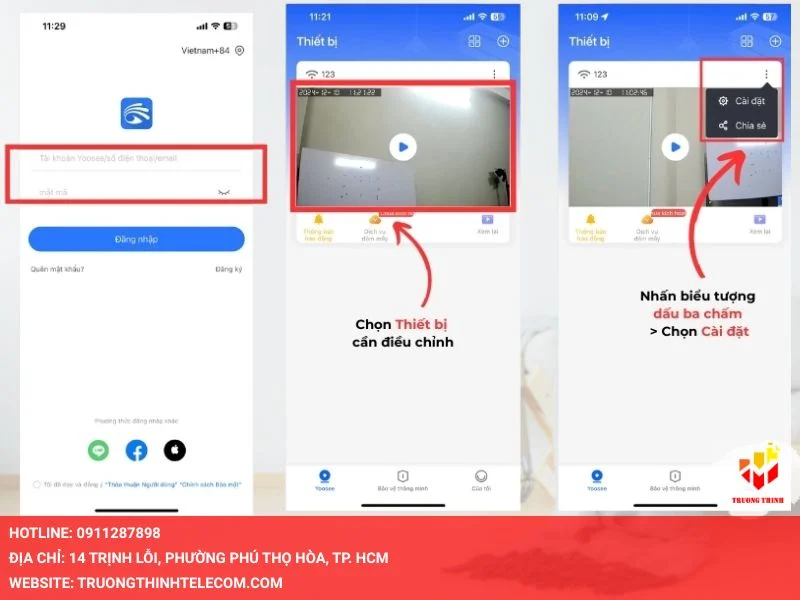
Bước 1: Đầu tiên, bạn mở ứng dụng Yoosee trên điện thoại và chọn vào camera cần đổi mạng. Rồi nhấn vào biểu tượng Cài đặt (hình bánh răng) ở góc trên bên phải màn hình.
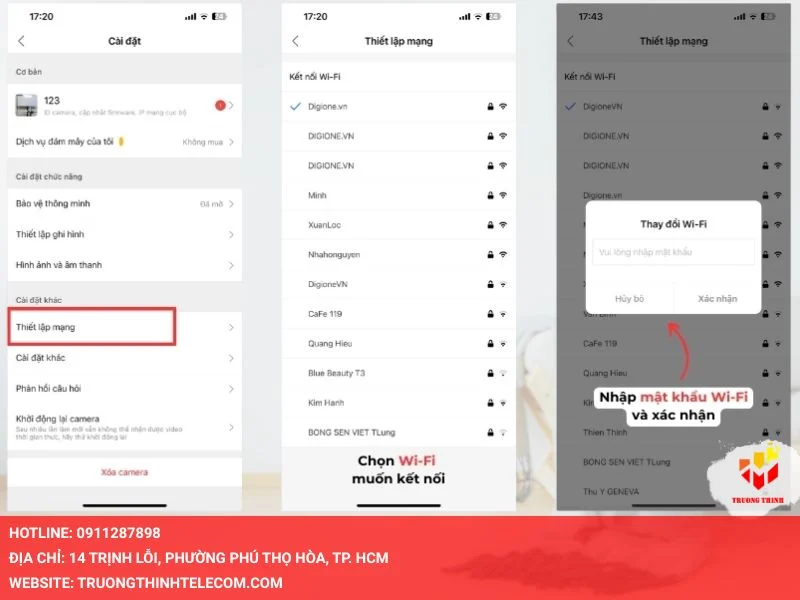
Bước 2: Tiếp theo, bạn tìm và chọn mục Thiết lập mạng (hoặc Thiết lập Wifi). Tại đây, ứng dụng sẽ hiển thị danh sách các mạng wifi xung quanh. Bạn chọn vào Tên Wifi mới mà mình muốn kết nối.
Bước 3: Cuối cùng, bạn nhập Mật khẩu Wifi mới một cách chính xác sau đó nhấn Lưu hoặc Xác nhận. Chờ đợi khoảng 1-2 phút để camera tiến hành kết nối lại. Khi camera phát ra tiếng báo hiệu Kết nối thành công và hiển thị trạng thái Trực tuyến trên app là bạn đã hoàn tất.
Lưu ý: Nếu sau khi thực hiện cách này mà camera báo lỗi, rất có thể do tín hiệu wifi mới quá yếu hoặc bạn nhập sai mật khẩu. Khi đó, hãy sử dụng phương pháp Reset ở mục tiếp theo.
Hướng dẫn cài lại camera Yoosee khi đổi mạng hoặc mật khẩu Wifi
Đây là phương pháp triệt để và thành công 100%, thường dùng khi camera đã báo Ngoại tuyến do bạn đã đổi mật khẩu wifi hoặc thay modem mới mà chưa kịp cập nhật trên ứng dụng.
Bước 1: Bạn tìm nút Reset trên thân camera (Thường nằm ở dưới đáy hoặc bên cạnh khe cắm thẻ nhớ). Dùng que chọc hoặc nhấn giữ nút Reset trong khoảng 10-15 giây cho đến khi camera phát ra lời nhắc báo hiệu đã reset thành công và xóa camera cũ trên app.
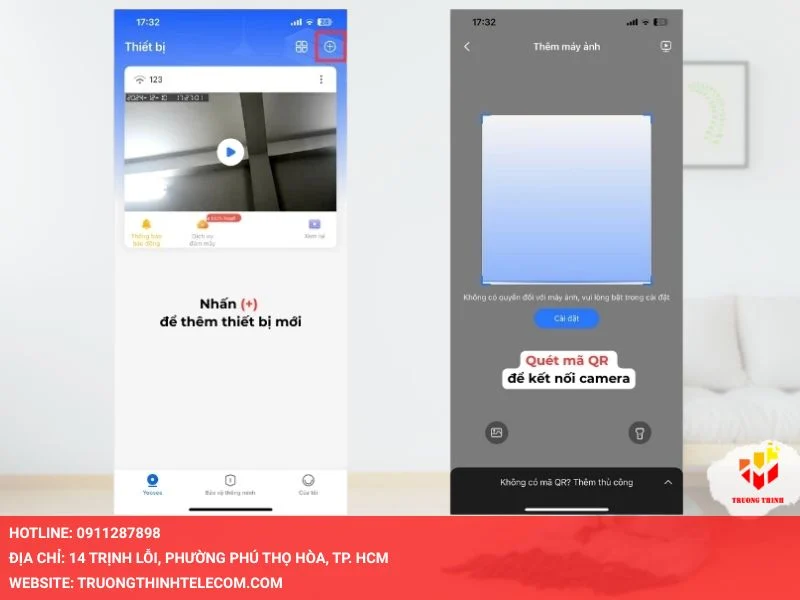
Bước 2: Tiếp đến, bạn thêm lại camera bằng cách nhấn vào dấu + ở góc phải màn hình ứng dụng Yoosee và chọn phương thức kết nối. Bạn nên chọn Thêm điểm truy cập.
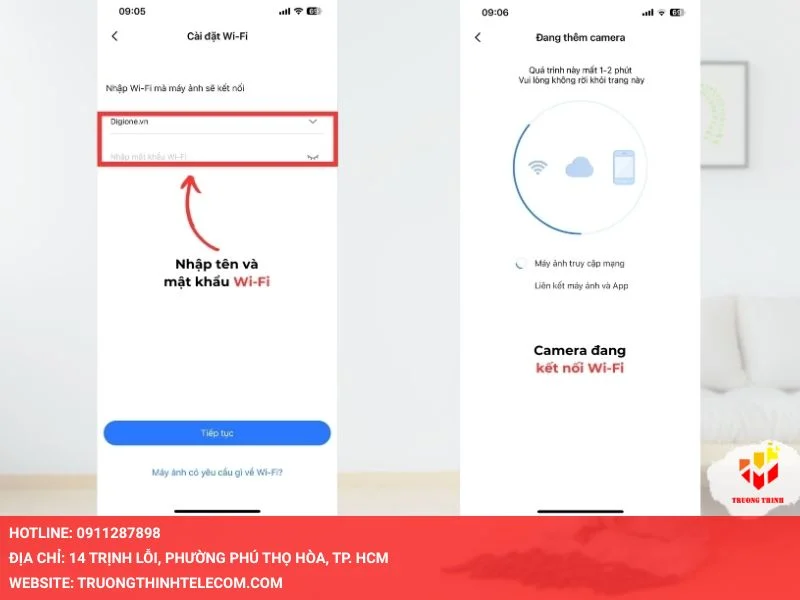
Bước 3: Cuối cùng, bạn kết nối wifi ở đây ứng dụng sẽ yêu cầu chọn mạng wifi và nhập mật khẩu wifi mới, hãy thực hiện theo chỉ dẫn trên màn hình.
Trường Thịnh Telecom – Đơn vị phân phối camera Yoosee giá sỉ
Bạn đang tìm kiếm một địa chỉ uy tín để mua camera Yoosee chính hãng hoặc cần một đơn vị lắp đặt chuyên nghiệp? Trường Thịnh Telecom chính là sự lựa chọn của bạn.
Chúng tôi là đơn vị chuyên phân phối camera Yoosee giá sỉ thị trường, phục vụ cho cả khách hàng cá nhân và các đại lý lắp đặt trên toàn quốc. Tại Trường Thịnh Telecom, chúng tôi không chỉ bán sản phẩm, mà còn mang đến giải pháp an ninh tối ưu cho khách hàng.
- Giá sỉ cạnh tranh: Cam kết mức giá tốt thị trường cho các dòng camera Yoosee 2 râu, 3 râu, camera ngoài trời PTZ…
- Sản phẩm chính hãng: Đảm bảo hàng mới 100%, hoạt động ổn định, hình ảnh sắc nét chuẩn Full HD, 2K.
- Dịch vụ lắp đặt chuyên nghiệp: Đội ngũ kỹ thuật viên giàu kinh nghiệm, thi công thẩm mỹ và hướng dẫn khách hàng sử dụng tận tình, bao gồm cả các thao tác thay đổi wifi cho camera Yoosee.
- Chế độ bảo hành dài hạn: Hỗ trợ lỗi 1 đổi 1 nhanh chóng, bảo trì hệ thống định kỳ.
- Tư vấn 24/7: Luôn sẵn sàng giải đáp mọi thắc mắc của khách hàng về kỹ thuật và sản phẩm.
Các câu hỏi liên quan đến thay đổi wifi cho camera Yoosee
Dưới đây là tổng hợp những thắc mắc thường gặp khi người dùng thực hiện đổi mạng wifi cho camera Yoosee:
Tại sao đã nhập đúng mật khẩu wifi nhưng camera vẫn báo kết nối thất bại?
Có 3 nguyên nhân phổ biến:
- Bạn đang sử dụng wifi băng tần 5GHz (Camera Yoosee chỉ hỗ trợ 2.4GHz).
- Tên wifi hoặc mật khẩu có chứa ký tự đặc biệt quá phức tạp.
- Bạn chưa Reset camera về trạng thái mặc định trước khi cài lại.
Đổi mật khẩu wifi thì các điện thoại khác đã chia sẻ có xem được camera nữa không?
Không. Khi bạn đổi mật khẩu wifi, camera mất kết nối mạng. Bạn phải thực hiện thay đổi wifi cho camera Yoosee trên máy chính (Admin). Sau khi máy chính kết nối thành công, các máy phụ đã được chia sẻ trước đó sẽ tự động xem lại được bình thường mà không cần thao tác gì thêm.
Có cách nào thay đổi wifi cho camera Yoosee mà không cần Reset không?
Có, đó là cách đổi mạng thông qua phần “Thiết lập mạng” trong cài đặt ứng dụng khi camera vẫn đang Online (như đã hướng dẫn ở trên). Tuy nhiên, nếu camera đã Offline, bắt buộc bạn phải Reset để cài đặt lại thông tin mạng mới.
Khoảng cách tối đa từ camera đến modem wifi là bao nhiêu để kết nối ổn định?
Đối với camera Yoosee, để hoạt động ổn định và không bị đứng hình, khoảng cách tốt là dưới 10m (nếu không có vật cản) và dưới 5m (nếu có tường chắn). Khi thay đổi wifi, bạn nên để camera sát cạnh modem để quá trình đồng bộ diễn ra nhanh tốt.
Camera Yoosee có hỗ trợ mạng wifi mesh không?
Có, nhưng đôi khi hệ thống mesh tự động gộp băng tần 2.4GHz và 5GHz làm một sẽ khiến camera khó nhận diện. Bạn nên tách riêng băng tần 2.4GHz trong cài đặt router mesh để camera kết nối bền bỉ hơn.

Việc thay đổi wifi cho camera Yoosee là một thủ thuật cần thiết giúp bạn chủ động hơn trong việc quản lý hệ thống an ninh gia đình. Dù bạn chọn cách đổi trực tiếp qua app hay Reset cài đặt lại từ đầu, hãy luôn đảm bảo nguồn điện ổn định và sử dụng đúng băng tần wifi 2.4GHz. Nếu bạn gặp khó khăn trong quá trình cài đặt hoặc có nhu cầu trang bị thêm hệ thống camera quan sát chất lượng, hãy liên hệ ngay với Trường Thịnh Telecom qua hotline 0911287898 để được hỗ trợ tốt.